
16/09/2024
Proteus es una herramienta de software ampliamente utilizada en el diseño y simulación de circuitos electrónicos. Su capacidad para simular el comportamiento de diversos componentes antes de la fabricación física lo convierte en un aliado indispensable para ingenieros y estudiantes. Sin embargo, en ocasiones, los componentes estándar que vienen preinstalados pueden no ser suficientes para proyectos específicos o para integrar los últimos avances tecnológicos. Aquí es donde entra en juego la importancia de añadir librerías adicionales.
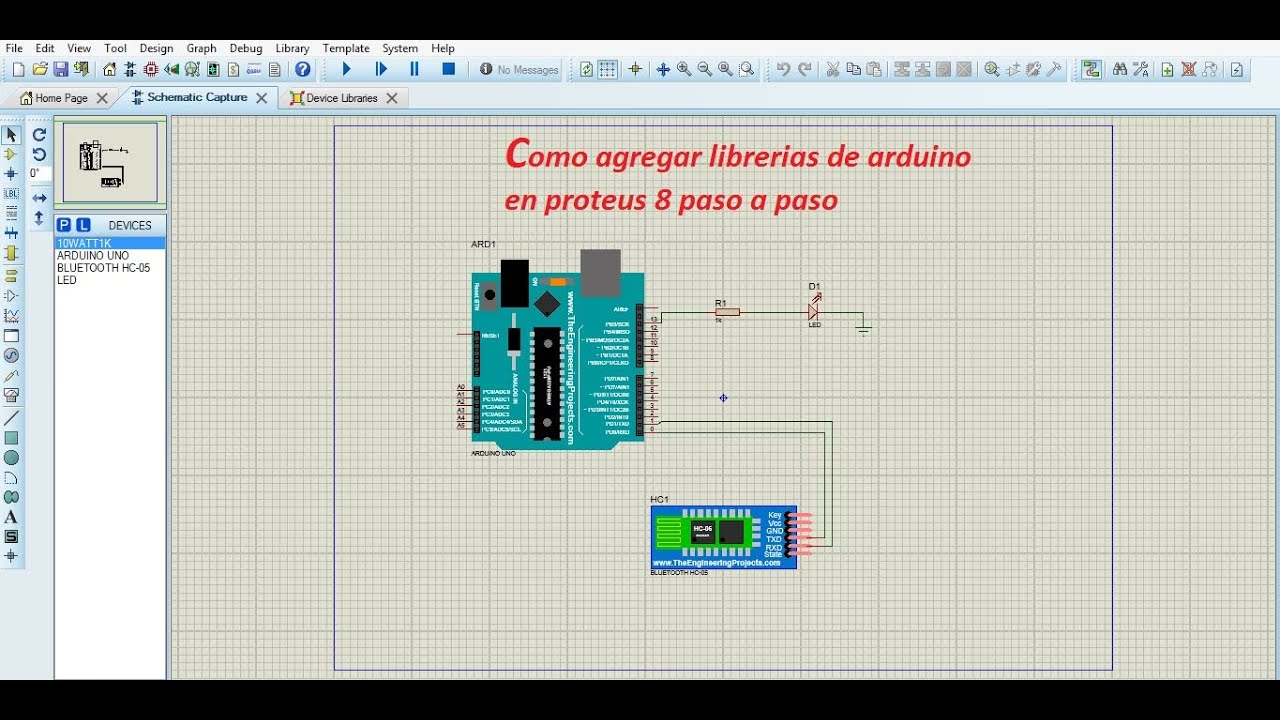
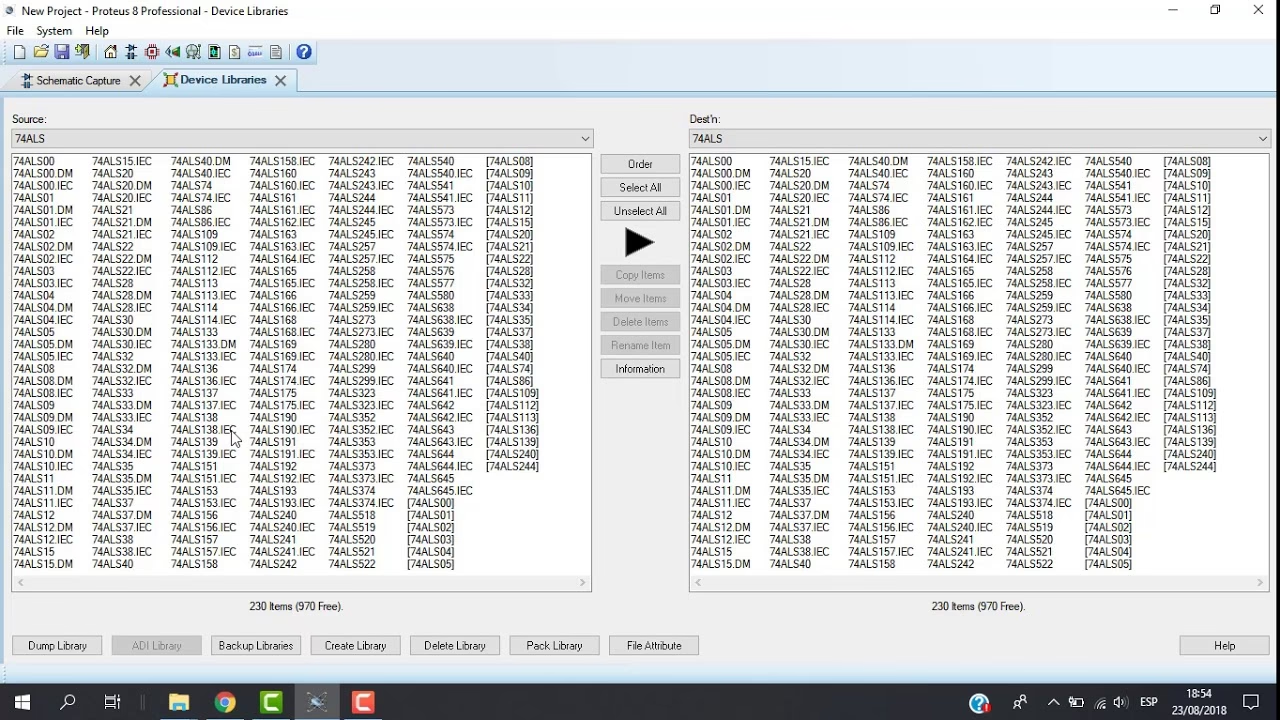
Las librerías en Proteus son colecciones de modelos de componentes electrónicos, que incluyen sus símbolos esquemáticos (para la captura en ISIS), sus huellas o footprints (para el diseño de PCB en ARES) y, en algunos casos, sus modelos de simulación. Al expandir estas librerías, se amplía enormemente la gama de componentes disponibles para tus diseños, desde microcontroladores específicos hasta sensores avanzados o módulos de comunicación que no se encuentran en la base de datos predeterminada. Este artículo te guiará detalladamente sobre cómo añadir una librería a tu diseño de circuito en Proteus, asegurando que puedas utilizar cualquier componente que necesites para llevar tus proyectos al siguiente nivel.
¿Por Qué Necesitas Librerías Adicionales en Proteus?
La biblioteca de componentes predeterminada de Proteus es extensa, pero no es exhaustiva. Constantemente surgen nuevos dispositivos electrónicos, y los fabricantes a menudo lanzan sus propios modelos para su uso en software de diseño. Las razones principales para buscar e integrar librerías externas incluyen:
- Acceso a Componentes Específicos: Para proyectos que requieren microcontroladores, sensores o módulos de comunicación muy particulares que no están incluidos por defecto.
- Actualización Tecnológica: Para utilizar las versiones más recientes de componentes o aquellos que han sido lanzados recientemente al mercado.
- Modelos de Simulación Mejorados: Algunas librerías ofrecen modelos de simulación más precisos o completos para ciertos dispositivos.
- Diseño de PCB Preciso: Las librerías personalizadas a menudo incluyen huellas de PCB (footprints) exactas, esenciales para la fabricación sin errores.
- Optimización del Diseño: Poder elegir el componente exacto para una función específica puede optimizar el rendimiento y el costo del diseño final.
Sin las librerías adecuadas, tu capacidad de simulación y diseño puede verse limitada, forzándote a buscar soluciones alternativas o a diseñar desde cero componentes ya existentes, lo cual es ineficiente.
Paso a Paso: Adición de una Librería a Proteus
El proceso para añadir una librería en Proteus, aunque sencillo, requiere seguir una serie de pasos específicos para asegurar que los archivos se ubiquen correctamente y sean reconocidos por el software.
1. Obtención de la Librería
Antes de poder añadir una librería, primero debes obtenerla. Las librerías de Proteus suelen encontrarse en línea, proporcionadas por fabricantes de componentes, desarrolladores independientes o comunidades de electrónica. Cuando las descargues, es común que vengan en un formato comprimido, como .zip o .rar.
- Fuentes Comunes: Foros de electrónica, sitios web de fabricantes (buscando el modelo del componente + Proteus Library), o repositorios de librerías compartidas.
- Contenido Típico: Una librería de Proteus generalmente consta de dos tipos de archivos principales: los archivos
.LIB(Library) que contienen los símbolos esquemáticos y los modelos de simulación, y los archivos.IDX(Index) que son los índices para esos componentes. En algunos casos, también podrías encontrar archivos.LPM(Library Part Manager) o 3D models.
2. Descompresión y Ubicación Correcta de los Archivos
Una vez que hayas descargado la librería, el siguiente paso es descomprimirla y colocar los archivos en la ubicación correcta dentro del directorio de instalación de Proteus. Este es un paso crítico para que el software pueda detectarlos.
- Descomprimir los Archivos: Utiliza un programa de descompresión (como WinRAR, 7-Zip, o el descompresor nativo de tu sistema operativo) para extraer el contenido del archivo comprimido. Asegúrate de extraer todos los archivos que contenga la librería (normalmente
.LIBy.IDX, pero pueden ser otros). - Identificar la Carpeta de Librerías de Proteus: La ubicación estándar para las librerías de usuario en Proteus es dentro de la carpeta de instalación del programa. Generalmente, la ruta es similar a:
C:\Program Files (x86)\Labcenter Electronics\Proteus 8 Professional\DATA\LIBRARY(la versión de Proteus puede variar). - Copiar los Archivos: Copia todos los archivos descomprimidos (
.LIB,.IDX, etc.) y pégalos directamente en la carpetaLIBRARYidentificada en el paso anterior. Es fundamental que no los coloques en subcarpetas dentro deLIBRARYa menos que la librería lo especifique explícitamente, ya que Proteus busca directamente en esa ubicación.
Es importante tener permisos de administrador para realizar esta operación, ya que estás modificando archivos dentro de la carpeta de programas del sistema.
3. Integración en Proteus ISIS/ARES
Una vez que los archivos están en la carpeta correcta, Proteus los reconocerá automáticamente la próxima vez que se inicie. No es necesario realizar una instalación adicional dentro del software en la mayoría de los casos. Simplemente, cierra y vuelve a abrir Proteus si ya lo tenías en ejecución.
4. Utilización de la Librería en tu Diseño
Con los archivos de la librería en su lugar y Proteus reiniciado, el componente ya estará disponible para ser utilizado en tus proyectos. El proceso para añadir un componente de una librería recién instalada a tu diseño es el siguiente:
- Abrir Proteus: Inicia el software Proteus, ya sea ISIS (para diseño esquemático) o ARES (para diseño de PCB), dependiendo de dónde necesites el componente.
- Acceder a la Ventana de Componentes: En la barra de herramientas del lado izquierdo (generalmente la tercera o cuarta opción desde arriba, con un ícono de un componente electrónico), haz clic en el botón 'P' (Pick devices) o 'Pick from Libraries'. Esto abrirá la ventana 'Pick Devices'.
- Buscar el Componente: En la ventana 'Pick Devices', puedes buscar el componente de varias maneras:
- Por Categoría: Navega por las categorías existentes. Si la librería está bien organizada, el componente podría aparecer en una categoría lógica.
- Por Palabra Clave (Recomendado): En el campo de búsqueda 'Keywords' (o 'Search'), escribe el nombre o parte del nombre del componente que has añadido. Por ejemplo, si añadiste una librería para un microcontrolador ESP32, busca 'ESP32'.
- Seleccionar el Componente: Una vez que encuentres el componente en la lista de resultados, haz clic sobre él para seleccionarlo. En el panel de vista previa (a la derecha), deberías ver su símbolo esquemático y, si aplica, su huella de PCB.
- Añadir a tu Diseño: Haz clic en el botón 'OK' para añadir el componente a la lista de dispositivos de tu proyecto actual. El componente ahora aparecerá en el panel de herramientas de componentes de tu diseño (a la izquierda) y estará listo para ser colocado en el área de trabajo.
¡Felicidades! Has añadido con éxito una librería y su componente a tu diseño de Proteus.
Tipos Comunes de Archivos de Librería de Proteus
Comprender los tipos de archivos que componen una librería de Proteus te ayudará a solucionar problemas y a gestionar tus recursos de manera más efectiva:
| Extensión | Descripción | Propósito |
|---|---|---|
.LIB | Archivo de Librería Principal | Contiene los símbolos esquemáticos de los componentes, sus modelos de simulación (si los tiene) y las referencias a sus huellas de PCB. Es el archivo más importante. |
.IDX | Archivo de Índice | Un archivo complementario al .LIB que contiene un índice de los componentes dentro de la librería, lo que permite a Proteus cargarla y buscar componentes rápidamente. Siempre debe ir junto con su .LIB correspondiente. |
.LPM | LPM File (Library Part Manager) | Archivos de definición para componentes gestionados por el gestor de partes de librería, a menudo usados para componentes más complejos o con variantes. |
.MDF | Model Definition File | Define modelos de simulación para componentes. Aunque a menudo están integrados en el .LIB, a veces se proporcionan por separado para modelos complejos. |
.HEX | Archivo Hexadecimal | No es una librería en sí, pero es un archivo de firmware que se carga en microcontroladores para la simulación. A menudo se descarga junto con librerías de microcontroladores. |
Resolución de Problemas Comunes al Añadir Librerías
A veces, el proceso de añadir una librería puede presentar desafíos. Aquí hay algunos problemas comunes y sus soluciones:
- Componente No Aparece en la Lista:
- Verifica la Ubicación: Asegúrate de que los archivos
.LIBy.IDX(y otros necesarios) estén directamente en la carpetaDATA\LIBRARY, no en una subcarpeta. - Reinicia Proteus: Cierra completamente el programa y vuelve a abrirlo. Proteus carga las librerías al inicio.
- Nombre de Archivo: Asegúrate de que los nombres de los archivos no estén corruptos o tengan caracteres extraños.
- Versión de Proteus: Algunas librerías son específicas para ciertas versiones de Proteus. Verifica la compatibilidad.
- Verifica la Ubicación: Asegúrate de que los archivos
- Error de Simulación o Símbolo Roto:
- Librería Incompleta: Puede que falte el archivo
.IDXo que el.LIBesté dañado. Intenta descargar la librería de una fuente diferente. - Modelo de Simulación Faltante: El símbolo esquemático puede estar presente, pero el modelo de simulación asociado (necesario para la simulación) no. Busca si hay archivos
.MDFadicionales o si la librería requiere una versión específica de Proteus que incluya ese modelo. - Conflicto de Nombres: Aunque raro, si dos librerías tienen componentes con el mismo nombre interno, puede haber un conflicto.
- Librería Incompleta: Puede que falte el archivo
- Problemas de Permisos:
- Si no puedes copiar los archivos a la carpeta
LIBRARY, es probable que no tengas permisos de administrador. Intenta ejecutar tu explorador de archivos o el propio Proteus como administrador.
- Si no puedes copiar los archivos a la carpeta
Consejos Avanzados para la Gestión de Librerías
Para mantener tus proyectos organizados y evitar problemas futuros, considera los siguientes consejos:
- Organización: Aunque Proteus busca en la carpeta
LIBRARYdirectamente, puedes crear una carpeta 'User Libraries' dentro deDATAy añadir esa ruta en las opciones de Proteus (System > Set Paths > Library Files). Esto te permite mantener tus librerías personalizadas separadas de las predeterminadas. - Copias de Seguridad: Guarda copias de seguridad de las librerías que descargues en un lugar seguro. Esto es útil si necesitas reinstalar Proteus o si pierdes los archivos.
- Creación de Librerías Personalizadas: Para componentes muy específicos o si fabricas tus propios módulos, Proteus te permite crear tus propias librerías con símbolos y huellas personalizadas. Esto es una habilidad avanzada pero muy útil.
- Documentación: Si descargas muchas librerías, lleva un registro de dónde las obtuviste y para qué componentes son. Esto te ahorrará tiempo en el futuro.
Preguntas Frecuentes sobre Librerías en Proteus
A continuación, respondemos algunas de las preguntas más comunes sobre la gestión de librerías en Proteus:
¿Puedo añadir cualquier tipo de archivo a la carpeta DATA\LIBRARY?
No, solo debes añadir los archivos de librería específicos que Proteus reconoce (principalmente .LIB, .IDX, .LPM, .MDF). Otros tipos de archivos no serán reconocidos y solo ocuparían espacio.
¿Las librerías de Proteus 7 funcionan en Proteus 8 o versiones más recientes?
En general, las librerías de versiones anteriores de Proteus suelen ser compatibles con versiones más nuevas. Sin embargo, puede haber excepciones, especialmente si los componentes tienen modelos de simulación complejos o si hubo cambios significativos en el formato de la librería. Siempre es recomendable buscar librerías específicas para tu versión de Proteus si es posible.
¿Qué hago si no encuentro una librería para un componente específico?
Si un fabricante no proporciona la librería, puedes intentar buscar alternativas similares o, si tienes los conocimientos, crear tu propia librería personalizada en Proteus. Esto implica dibujar el símbolo esquemático y diseñar la huella de PCB manualmente, y si es necesario, crear un modelo de simulación.
¿Es seguro descargar librerías de cualquier sitio web?
Es fundamental descargar librerías de fuentes confiables. Los archivos de librería pueden contener datos maliciosos o estar corruptos, lo que podría afectar el funcionamiento de Proteus o incluso tu sistema. Prioriza los sitios web oficiales de fabricantes, foros de electrónica reconocidos o comunidades con buena reputación.
¿Necesito Internet para usar las librerías una vez añadidas?
No. Una vez que los archivos de la librería están copiados en la carpeta correcta y Proteus los ha reconocido, no necesitas una conexión a Internet para utilizarlos en tus diseños o simulaciones. Solo necesitas conexión para descargarlas inicialmente.
¿Cómo puedo saber qué componentes están en una librería antes de añadirla?
Algunos proveedores de librerías incluyen una lista de los componentes en la descripción de la descarga o en un archivo de texto dentro del paquete comprimido. Si no, tendrás que añadirla a Proteus y buscar los componentes dentro de la ventana 'Pick Devices' para ver qué incluye.
Añadir librerías a Proteus es una habilidad esencial para cualquier diseñador de circuitos que desee expandir las capacidades de su software y trabajar con una gama más amplia de componentes. Siguiendo esta guía, podrás integrar nuevas librerías de manera eficiente y sin problemas, abriendo un mundo de posibilidades para tus proyectos electrónicos.
Si quieres conocer otros artículos parecidos a Integrar Librerías en Proteus: Guía Completa puedes visitar la categoría Librerías.