
27/08/2025
GIMP, el popular editor de imágenes de código abierto, es una herramienta formidable por sí misma. Sin embargo, su verdadero poder se desata cuando se combina con los complementos adecuados. Estos pequeños pero esenciales añadidos pueden transformar por completo tu experiencia de edición, acercándola a las capacidades de software de pago como Photoshop. Pero antes de sumergirnos en el fascinante mundo de los complementos, es fundamental entender el punto de partida de toda edición en GIMP: su caja de herramientas.
- La Caja de Herramientas de GIMP: El Corazón de tu Edición
- Liberando el Potencial: ¿Por Qué los Complementos Son Esenciales en GIMP?
- La Búsqueda del Tesoro: ¿Dónde Encontrar Complementos para GIMP?
- Instalación de Complementos en GIMP: Guía Paso a Paso
- Descubriendo los Mejores Complementos de GIMP que Debes Conocer
- Editores RAW: Darktable y RawTherapee
- G'MIC: El Arsenal de Filtros y Efectos
- Resynthesizer: El "Relleno Según Contenido" de GIMP
- Hugin: Uniendo el Mundo en Panoramas
- Wavelet Decompose: Retoque de Piel Profesional
- Duplicate to Another Image: Eficiencia en el Flujo de Trabajo
- Nik Collection: El Paquete de Herramientas Premium (Consideraciones)
- Consejos Adicionales para Optimizar GIMP
- Preguntas Frecuentes (FAQ)
- ¿Es GIMP realmente comparable a Photoshop con complementos?
- ¿Son todos los complementos de GIMP compatibles con mi versión?
- ¿Dónde debo guardar los complementos descargados?
- ¿Cómo sé si un complemento se instaló correctamente?
- ¿Qué hago si un complemento no funciona?
- ¿Dónde puedo encontrar más complementos de GIMP?
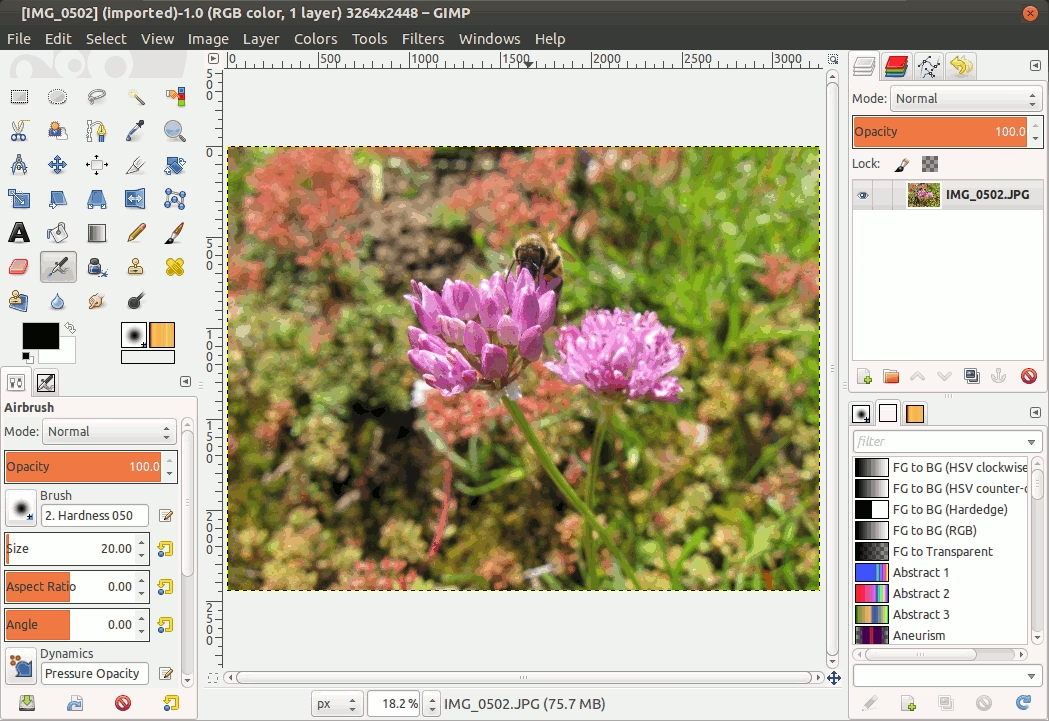
La Caja de Herramientas de GIMP: El Corazón de tu Edición
Si alguna vez has abierto GIMP, lo primero que notarás es su Caja de Herramientas. Esta ventana es, sin lugar a dudas, el corazón de GIMP y la más importante de todas. Contiene todas las herramientas básicas que necesitas para manipular imágenes, desde selecciones y pinceles hasta herramientas de transformación y color. Es tan crucial que no se puede duplicar ni, obviamente, borrar, ya que esto cerraría la aplicación.
Si por alguna razón esta ventana no está visible o la has cerrado accidentalmente, recuperarla es sencillo. Aunque el método más común es que aparezca automáticamente al iniciar GIMP, también puedes acceder a ella a través de la opción 'Ayuda/Consejo del día' en la barra de menú superior, aunque la forma más directa suele ser a través del menú 'Ventanas > Diálogos empotrables > Caja de herramientas'. Asegurarse de que esta ventana esté siempre a mano y familiarizarse con sus iconos es el primer paso para dominar GIMP.
Liberando el Potencial: ¿Por Qué los Complementos Son Esenciales en GIMP?
GIMP es robusto, pero los complementos lo elevan a otro nivel. Piensa en ellos como extensiones que añaden nuevas funciones que no vienen de serie, mejoran tu flujo de trabajo existente o te permiten personalizar el programa exactamente a tus preferencias. Desde filtros de retoque de piel hasta herramientas de composición avanzadas, los complementos cierran la brecha entre GIMP y sus alternativas comerciales, ofreciéndote una versatilidad increíble sin coste alguno.
La capacidad de GIMP para integrar complementos lo convierte en una plataforma de edición de imágenes increíblemente flexible. No solo te permiten realizar tareas más complejas, sino que a menudo simplifican procesos tediosos, ahorrándote tiempo y esfuerzo. Sin embargo, encontrar e instalar estos complementos puede ser un poco más complicado de lo que parece, debido a la naturaleza descentralizada de su desarrollo.
La Búsqueda del Tesoro: ¿Dónde Encontrar Complementos para GIMP?
A diferencia de otras plataformas con un mercado centralizado, la escena de los complementos de GIMP es, lamentablemente, un tanto desordenada. En el pasado, existía el Registro de Complementos de GIMP, un lugar centralizado para encontrar y descargar extensiones. Sin embargo, este registro ya no existe, y ahora los complementos están dispersos por todo Internet.
Esto presenta un desafío: muchas extensiones pueden ser muy antiguas y no haberse actualizado en una década o más. No hay garantía de que los scripts que encuentres funcionen correctamente con la versión actual de GIMP que estás utilizando. Complementos que fueron muy populares en el pasado, como el complemento GIMP DDS o BIMP, a menudo están abandonados y ya no funcionan. Por lo tanto, es crucial buscar fuentes confiables y verificar la fecha de la última actualización antes de intentar una instalación.
Instalación de Complementos en GIMP: Guía Paso a Paso
Una vez que has encontrado un complemento prometedor, el siguiente paso es instalarlo. Hay dos métodos principales para hacerlo:
Método Manual: Copiar y Pegar
Este es el método más común, especialmente para complementos que vienen en formato de archivo ZIP o directamente como archivos de script (.py o .scm). Asegúrate de que el complemento descargado esté descomprimido antes de continuar.
- Abrir Preferencias de GIMP: En GIMP, ve a
Editar > Preferencias. - Navegar a Carpetas de Complementos/Scripts: En el menú de Preferencias, desplázate hacia abajo y busca la sección
Carpetas. Dentro de esta sección, encontrarás subsecciones paraComplementosyScripts. - Identificar la Carpeta de Usuario: En cada una de estas secciones (Complementos y Scripts), verás dos rutas de carpeta. Una es una carpeta del sistema (generalmente de solo lectura y para complementos preinstalados) y la otra es una carpeta de usuario. Siempre debes seleccionar la carpeta de usuario para instalar tus propios complementos.
- Abrir la Ubicación del Archivo: Una vez seleccionada la carpeta de usuario, haz clic en el icono que parece un pequeño archivador (
Mostrar ubicación del archivo en el administrador de archivos) para abrir esa carpeta en tu explorador de archivos del sistema operativo. - Copiar los Archivos del Complemento:
- Si el complemento descargado está en formato
.py(Python Script), muévelo a la carpetaComplementos. - Si el complemento está en formato
.scm(Script-Fu Scheme), muévelo a la carpetaScripts.
- Si el complemento descargado está en formato
- Reiniciar GIMP: Después de copiar los archivos, cierra y vuelve a abrir GIMP. Los complementos deberían estar listos para usar.
Método Automático: Uso de Instaladores
Algunas extensiones de GIMP, especialmente las más grandes o complejas, vienen preempaquetadas con su propio instalador. Este método es generalmente más sencillo:
- Ejecutar el Instalador: Simplemente haz doble clic en el archivo del instalador (normalmente un
.exeen Windows) y sigue las instrucciones en pantalla, como lo harías con cualquier otra aplicación. - Consideraciones de Plataforma: Ten en cuenta que los instaladores suelen ser específicos de la plataforma. Puedes encontrar complementos disponibles solo para Windows, Linux o Mac, pero no para todos.
- Seguridad: Es crucial ser cauteloso al abrir instaladores descargados de Internet. Asegúrate de que tu software antivirus esté actualizado y funcionando correctamente para evitar riesgos de seguridad.
Verificación de la Instalación
Una vez instalado un complemento, ¿cómo sabes que funciona? La mayoría de los complementos de GIMP aparecerán en los menús de GIMP. Los lugares más comunes son el menú Filtros, Imagen o Capas. Algunos complementos de Script-Fu pueden incluso crear un menú completamente nuevo llamado Script-Fu. En raras ocasiones, algunos complementos pueden ejecutarse como una aplicación separada que se activa cuando es necesario desde GIMP.
Descubriendo los Mejores Complementos de GIMP que Debes Conocer
Ahora que sabes cómo instalar complementos, exploremos algunos de los más útiles y potentes que puedes encontrar para GIMP:
Editores RAW: Darktable y RawTherapee
GIMP es excelente para la edición de fotos, pero no maneja directamente archivos RAW de cámaras. Para esto, necesitas un editor RAW externo que GIMP pueda integrar. Las dos opciones principales son Darktable y RawTherapee. Ambos son excelentes, pero Darktable a menudo se prefiere por su interfaz más amigable y funciones avanzadas, incluyendo herramientas de enmascaramiento. Una vez instalados, puedes arrastrar tus imágenes RAW a GIMP, y Darktable (o RawTherapee) se iniciará automáticamente, permitiéndote pre-procesar tus fotos antes de la edición final en GIMP. Es una combinación tan potente como Photoshop y Adobe Camera RAW.
G'MIC: El Arsenal de Filtros y Efectos
G'MIC (GREYC's Magic for Image Computing) es un complemento imprescindible que ofrece más de 500 filtros y efectos para GIMP. Su gama es asombrosa, desde marcos y emuladores de películas hasta efectos más avanzados como reducción de ruido, herramientas de reparación e incluso algunos efectos 3D. Cada filtro puede aplicarse con su configuración predeterminada con un solo clic, o puedes usar sus controles deslizantes para personalizar el resultado exacto que deseas. Es una mina de oro para la creatividad.
Resynthesizer: El "Relleno Según Contenido" de GIMP
Resynthesizer es uno de los complementos más antiguos y, sin duda, más esenciales de GIMP. Proporciona una serie de herramientas para trabajar con texturas, pero su joya de la corona se encuentra en el menú Mejorar: Curar selección. Esta función es el equivalente directo a la famosa herramienta Content-Aware Fill de Photoshop, una de las capacidades más demandadas que GIMP no tenía de forma nativa. Te permite eliminar objetos no deseados de una foto de manera impecable. Simplemente selecciona el objeto y Resynthesizer lo reemplazará mágicamente con el contenido circundante, combinando todo a la perfección. Si quitas algo del cielo, el espacio se llenará automáticamente con más cielo, por ejemplo. Este complemento es indispensable para cualquier retocador.
Hugin: Uniendo el Mundo en Panoramas
Cuando necesitas unir una serie de imágenes para crear una fotografía panorámica, Hugin es la extensión de GIMP que necesitas. Funciona como una aplicación independiente, disponible para Windows, Mac y Linux. Es sencillo de usar: solo carga tus imágenes, especifica algunos puntos en común en cada una, y la aplicación las fusionará. También te ayudará a compensar ángulos y exposiciones no coincidentes, logrando panoramas fluidos y de alta calidad.
Wavelet Decompose: Retoque de Piel Profesional
El retoque de piel es una parte integral de la fotografía de retrato. Wavelet Decompose es el mejor complemento para GIMP si buscas resultados profesionales en este campo. Utiliza una forma avanzada de separación de frecuencias, dividiendo la imagen en múltiples capas, cada una de las cuales contiene diferentes conjuntos de detalles (tono, textura fina, etc.). Esto te brinda un control minucioso sobre qué detalles deseas suavizar y cuáles conservar. Aunque el concepto suena complejo, en la práctica, simplemente cargas el complemento y utilizas las herramientas de desenfoque y suavizado para que la piel de tu sujeto luzca impecable sin perder detalle.
Duplicate to Another Image: Eficiencia en el Flujo de Trabajo
Este sencillo script es un increíble ahorro de tiempo. Aunque GIMP puede copiar selecciones, este complemento hace una tarea específica mucho mejor: duplica una selección en otro archivo de imagen, escalada al mismo tamaño que tu original, manteniendo el objeto en el mismo lugar. Esto facilita enormemente el cambio rápido y limpio del fondo de una imagen. También puedes copiar tu selección a una nueva imagen y recortarla a su tamaño, o incluso copiar el objeto a otra imagen que ya tengas abierta. Es una herramienta pequeña pero poderosa para optimizar tareas repetitivas.
Finalmente, llegamos a Nik Collection, un conjunto de herramientas de edición de fotos de clase profesional, filtros y otras adiciones extremadamente útiles. Ofrece acceso a nitidez de nivel profesional, reducción de ruido, filtros de color, efectos HDR y mucho más. Se ha mencionado al final porque, aunque es excelente, la versión gratuita ya no está disponible oficialmente (aunque aún se puede encontrar y configurar a través de The Internet Archive), y su instalación puede requerir algunos pasos adicionales. Sin embargo, el esfuerzo vale la pena por la calidad de las herramientas que proporciona.
Consejos Adicionales para Optimizar GIMP
Creación de Carpetas en GIMP
La primera vez que ejecutas GIMP, el programa creará automáticamente una carpeta en el directorio personal de tu usuario. Esta carpeta contendrá una serie de archivos cruciales para el funcionamiento de GIMP, incluyendo configuraciones, archivos temporales, y, lo más importante, las ubicaciones predeterminadas para tus nuevas brochas de dibujo, patrones, degradados y, por supuesto, los complementos (plugins) y scripts. Es importante no manipular directamente estas carpetas del sistema a menos que sepas exactamente lo que estás haciendo, y siempre usar las carpetas de usuario para tus adiciones.
Recuperación de Sombras en GIMP
Para recuperar detalles en las sombras de tus imágenes sin quemar los reflejos, GIMP ofrece una herramienta muy potente: Colores > Exposición. Esta herramienta de coma flotante de alta profundidad de bits es superior a las curvas para aclarar las sombras y los tonos medios de una imagen sin afectar negativamente las luces. Simplemente experimenta con los deslizadores de 'Exposición' y 'Corrección de negro' para levantar las sombras y revelar los detalles ocultos, manteniendo la integridad de las zonas más brillantes de tu foto.
Preguntas Frecuentes (FAQ)
¿Es GIMP realmente comparable a Photoshop con complementos?
Con los complementos adecuados, GIMP puede acercarse mucho a las capacidades de Photoshop para muchas tareas de edición de fotos y diseño gráfico. Complementos como Resynthesizer, G'MIC y los editores RAW externos cierran la brecha en funciones clave, haciendo de GIMP una alternativa muy potente y gratuita para profesionales y aficionados por igual.
¿Son todos los complementos de GIMP compatibles con mi versión?
No, no todos los complementos son compatibles con todas las versiones de GIMP. Algunos complementos son muy antiguos y pueden no funcionar con las versiones más recientes. Es crucial verificar la fecha de creación o última actualización del complemento y, si es posible, buscar comentarios de otros usuarios sobre su compatibilidad con tu versión de GIMP.
¿Dónde debo guardar los complementos descargados?
Los complementos deben copiarse en la carpeta de usuario de 'Complementos' o 'Scripts' dentro de las preferencias de GIMP (Editar > Preferencias > Carpetas). Los archivos .py van a 'Complementos' y los .scm a 'Scripts'. Nunca los guardes directamente en las carpetas del sistema, a menos que sean instaladores automáticos que ya saben dónde colocarse.
¿Cómo sé si un complemento se instaló correctamente?
Después de reiniciar GIMP, busca el complemento en los menús principales. La mayoría aparecerán en Filtros, Imagen, Capas o en un nuevo menú Script-Fu. Si no lo ves, verifica que los archivos estén en la carpeta correcta y que GIMP haya sido reiniciado.
¿Qué hago si un complemento no funciona?
Si un complemento no funciona, primero verifica la compatibilidad con tu versión de GIMP. Asegúrate de que los archivos estén en la carpeta correcta. Si el problema persiste, busca en línea el nombre del complemento y tu versión de GIMP para ver si otros usuarios han reportado problemas similares o si existe una versión actualizada o una solución.
¿Dónde puedo encontrar más complementos de GIMP?
Dado que no hay un registro centralizado, la mejor manera es buscar en foros especializados, blogs de GIMP, sitios web de desarrolladores individuales y repositorios de código como GitHub. Las comunidades de GIMP suelen compartir sus descubrimientos y creaciones.
En definitiva, GIMP es una aplicación fantástica por sí sola, pero para aprovechar todo su potencial y personalizar tu experiencia de edición al máximo, explorar y utilizar los mejores complementos disponibles en línea es fundamental. Mantén los ojos abiertos, experimenta y transforma GIMP en la herramienta definitiva para tus necesidades creativas.
Si quieres conocer otros artículos parecidos a El Secreto de GIMP: Dominando la Caja de Herramientas y los Complementos puedes visitar la categoría Librerías.