
14/07/2023
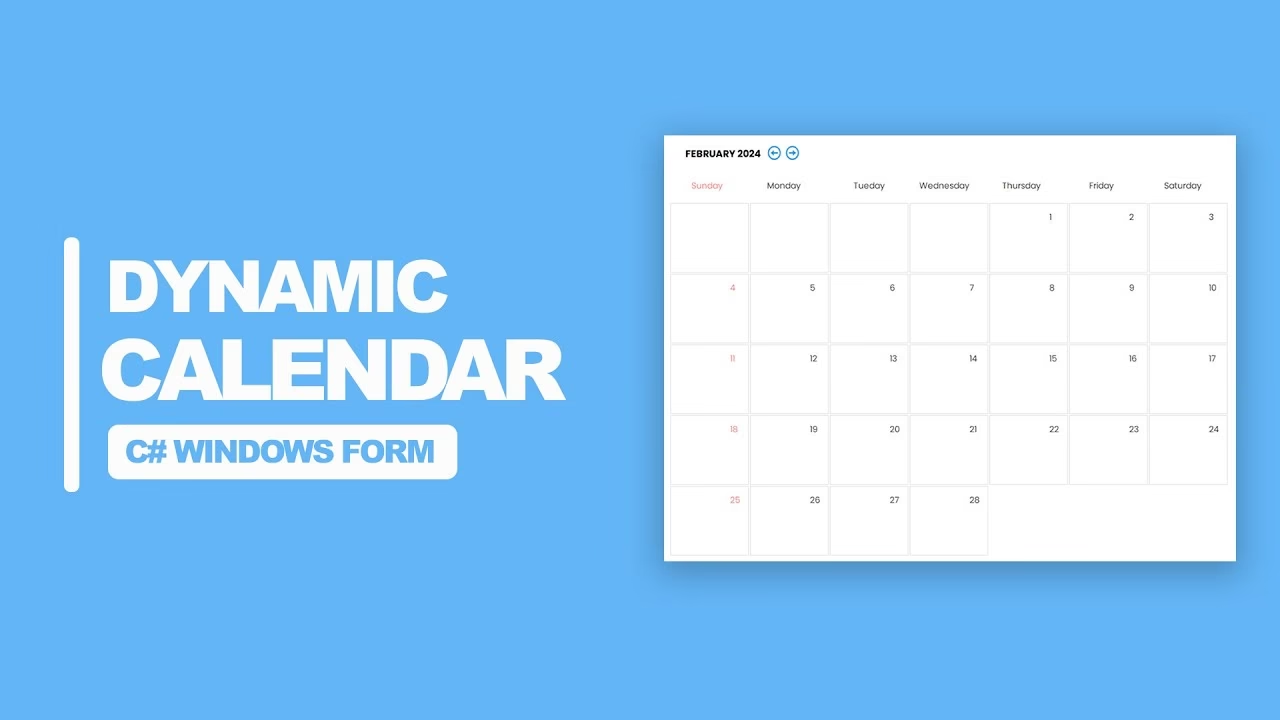
En el vasto universo del desarrollo de software, la creación de interfaces de usuario intuitivas y funcionales es primordial. Para los desarrolladores que trabajan con aplicaciones de escritorio Windows Forms (WinForms), la necesidad de un control de calendario robusto que vaya más allá de las funcionalidades básicas es una constante. Este artículo profundiza en un control de calendario UI para WinForms que no solo maneja citas y eventos de día completo, sino que también ofrece soporte para múltiples vistas y una gran capacidad de personalización, convirtiéndose en una herramienta invaluable para cualquier aplicación que requiera una gestión avanzada de fechas.
- Historia y Evolución de un Control Esencial
- ¿Qué es Exactamente un Control de Calendario UI para WinForms?
- Integrando el Control en tu Aplicación WinForms
- Dominando las Vistas del Calendario
- Alimentando el Calendario con Datos: El Evento LoadItems
- Eventos Clave para una Interacción Dinámica
- Características Sobresalientes del Control
- Preguntas Frecuentes (FAQ)
- Conclusión
Historia y Evolución de un Control Esencial
La trayectoria de este control de calendario es un testimonio de la naturaleza colaborativa y evolutiva del desarrollo de software de código abierto. Originalmente, este control de interfaz de usuario para WinForms vio la luz en CodeProject, una plataforma muy conocida en la comunidad de desarrolladores. Lamentablemente, como a menudo sucede con los proyectos comunitarios, este control pareció convertirse en un "proyecto muerto" alrededor de 2009, perdiendo su soporte y actualizaciones.
Sin embargo, la utilidad y el potencial del control eran demasiado grandes para ser olvidados. Fue entonces cuando un desarrollador decidió tomar las riendas y lo "forkeó" (creó una copia independiente para su desarrollo) en SourceForge. Aunque esta segunda etapa le dio una nueva vida, también pareció quedar inactiva hacia 2016. La buena noticia es que, en la actualidad, existe un nuevo fork activo, con la intención clara de mantenerlo vivo, actualizado y receptivo a las contribuciones de la comunidad. Esta continuidad asegura que los desarrolladores de WinForms puedan seguir contando con una solución de calendario potente y mantenida para sus proyectos, aceptando de buen grado cualquier pull request o sugerencia de cambio.
¿Qué es Exactamente un Control de Calendario UI para WinForms?
Este control de calendario, específicamente diseñado para entornos WinForms, es mucho más que una simple herramienta para seleccionar fechas. Se presenta como una vista de calendario completamente funcional, ideal para especificar y gestionar citas y eventos de día completo. Su diseño incorpora diversas características que otorgan al desarrollador un control granular sobre su comportamiento, incluyendo el bloqueo de elementos y eventos orientados a elementos. Una de sus mayores ventajas es que está desarrollado al 100% en código gestionado, lo que significa que no depende de recursos externos complejos. Simplemente puedes incluir todos los archivos fuente en tu proyecto para que funcione, facilitando enormemente su integración y depuración.
Si bien existen otros controles similares, este se destaca por su flexibilidad y la capacidad de adaptarse a necesidades específicas. Aunque su rendimiento general es muy bueno, es importante señalar que gran parte de su eficiencia dependerá de la implementación particular que realice el desarrollador, especialmente en lo que respecta a la carga de datos, un punto que exploraremos en detalle más adelante.
Integrando el Control en tu Aplicación WinForms
Cómo Añadir el Calendario a tu Formulario
La integración de este control de calendario en tu aplicación WinForms es sorprendentemente sencilla, siguiendo la filosofía de arrastrar y soltar que caracteriza a esta plataforma. Una vez que tengas el control compilado o sus archivos fuente incluidos en tu proyecto, simplemente dirígete a la Caja de Herramientas (Toolbox) de Visual Studio. Allí, encontrarás el control de Calendario bajo el espacio de nombres System.Windows.Forms.Calendar. Desde allí, puedes arrastrarlo directamente a tu formulario, y estará listo para ser configurado y utilizado.
Cuándo Utilizar este Control
La versatilidad de este control va más allá de la gestión tradicional de citas y reuniones. Aunque sobresale en esos escenarios, su diseño lo hace adecuado para mostrar cualquier tipo de información que esté basada en una fecha. Piensa en aplicaciones donde necesitas visualizar:
- Registros del sistema: En lugar de mostrar un log en una tabla aburrida, ¿por qué no visualizar los eventos en un calendario?
- Planificación de recursos: Asignación de equipos, salas o personal a lo largo del tiempo.
- Gestión de proyectos: Líneas de tiempo de tareas y hitos.
- Disponibilidad de servicios: Horarios de apertura, cierres por vacaciones, etc.
En resumen, cualquier escenario donde la visualización cronológica de datos sea clave puede beneficiarse enormemente de la claridad y la interactividad que ofrece este control de calendario.
Dominando las Vistas del Calendario
Una de las características más potentes de este control es su capacidad para adaptarse a diferentes modos de visualización, permitiéndote presentar la información de la manera más útil para el usuario. La vista del calendario se define mediante un rango de fechas proporcionado por las propiedades ViewStart y ViewEnd. Dependiendo del número de días comprendidos entre estas dos fechas, el calendario ajustará su representación automáticamente.
El calendario puede mostrar los días en dos modos principales:
- Modo Expandido (
Calendar.DaysMode.Expanded): Este es el estilo que se asemeja más a una vista de día o semana en un calendario tradicional, como Outlook. Los días se muestran en una columna, y los elementos (citas, eventos) se colocan en la franja horaria a la que pertenecen. Es ideal para vistas detalladas que abarcan pocos días. - Modo Corto (
Calendar.DaysMode.Short): En este modo, los días se muestran en filas que representan semanas, y los elementos se visualizan de una manera mucho más compacta, similar a una vista de mes o una vista semanal con menos detalles. Es perfecto para mostrar rangos de fechas más amplios.
Una propiedad crucial que regula la transición entre estos dos modos es MaximumFullDays (por defecto, su valor es 8). Esta propiedad indica que cuando se especifica una vista de 8 días o menos, los días se mostrarán en Modo Expandido. Si la vista abarca más de 8 días, el calendario cambiará automáticamente al Modo Corto para optimizar el espacio y la legibilidad. Esta flexibilidad automática mejora significativamente la experiencia del usuario al navegar por diferentes rangos de tiempo.
Alimentando el Calendario con Datos: El Evento LoadItems
La forma en que el calendario obtiene los elementos a mostrar es a través del evento LoadItems. Este evento es fundamental para la integración del control con tu fuente de datos (ya sea una base de datos, un archivo, una API, etc.). El calendario te "avisa" cuándo necesita elementos para su visualización. Cada vez que la vista del calendario cambia (por ejemplo, el usuario navega a la semana siguiente, o se modifican las propiedades ViewStart y ViewEnd), se dispara el evento LoadItems.
Dentro del manejador de este evento, tu responsabilidad es traer la información relevante y añadir los elementos a la colección Items del calendario. Es crucial destacar una fuerte sugerencia del autor original: utiliza caching. No consultes la base de datos cada vez que se dispara este evento, ya que el rendimiento se verá severamente afectado. En su lugar, carga los datos una vez o en bloques grandes, y luego filtra o gestiona desde una caché en memoria.
private void calendar1_LoadItems(object sender, CalendarLoadEventArgs e) { // e.DateStart y e.DateEnd proporcionan el rango de fechas actual de la vista del calendario. // ¡Carga solo los elementos cuyo rango de fechas se intersecta con e.DateStart y e.DateEnd! // Ejemplo de cómo añadir elementos desde una colección en memoria (simplificado para la demostración): foreach(CalendarItem item in loadedItems) { // Se recomienda añadir solo los elementos que se intersecten con el rango de vista actual. if (Calendar.DateIntersects(item.StartDate, item.EndDate, e.DateStart, e.DateEnd)) { calendar1.Items.Add(item); } } // O, si ya tienes una colección filtrada: // calendar1.Items.AddRange(filteredLoadedItems); } Para garantizar una carga de datos eficiente, especialmente cuando se interactúa con bases de datos, es vital filtrar los elementos en tu consulta. El control proporciona un método estático muy útil llamado DateIntersects, que puedes replicar en tus consultas SQL o LINQ para cargar solo los datos necesarios:
public static bool DateIntersects(DateTime startA, DateTime endA, DateTime startB, DateTime endB) { // ¡No olvides verificar las fechas de esta manera en tus consultas a la base de datos! return startB < endA && startA < endB; } Este método simple pero poderoso te ayuda a determinar si dos rangos de fechas se superponen, lo que es esencial para cargar solo los elementos que son visibles en la vista actual del calendario, optimizando así el rendimiento de tu aplicación.
Eventos Clave para una Interacción Dinámica
El control de calendario expone una rica colección de eventos que permiten una interacción profunda y personalizada con la interfaz de usuario. Estos eventos son cruciales para controlar el flujo de tu aplicación y responder a las acciones del usuario. A continuación, se presenta una tabla con algunos de los eventos más importantes que puedes explorar utilizando IntelliSense en tu entorno de desarrollo:
| Evento | Descripción |
|---|---|
DayHeaderClick | Ocurre cuando se hace clic en el encabezado de un día (por ejemplo, el nombre del día de la semana). |
ItemClick | Se dispara cuando se hace clic en un elemento (cita o evento) del calendario. |
ItemCreated | Ocurre cuando un elemento se ha creado exitosamente, generalmente después de una acción del usuario. |
ItemCreating | Se dispara justo antes de que el usuario cree un elemento. Este evento puede ser cancelado, lo que permite implementar lógica de validación o permisos. |
ItemDatesChanged | Ocurre cuando el rango de fechas de un elemento se modifica (por ejemplo, al arrastrar y soltar un evento para cambiar su duración o fecha). |
ItemDeleted | Se dispara cuando un elemento se ha eliminado exitosamente del calendario. |
ItemDeleting | Ocurre justo antes de que el usuario intente eliminar un elemento. Permite la cancelación para validaciones. |
ItemDoubleClick | Se dispara cuando se hace doble clic en un elemento, útil para abrir diálogos de edición detallados. |
ItemMouseHover | Ocurre cuando el puntero del ratón se posiciona sobre un elemento, ideal para mostrar tooltips o información adicional. |
ItemSelected | Se dispara cuando un elemento es seleccionado por el usuario. |
ItemTextEdited | Ocurre cuando el texto de un elemento ha sido editado por el usuario directamente en el calendario. |
ItemTextEditing | Se dispara justo antes de que el usuario intente editar el texto de un elemento. Puede ser cancelado. |
LoadItems | El evento más importante para la carga de datos, ocurre cuando la vista del calendario cambia y requiere nuevos elementos. |
La correcta implementación de estos eventos permite construir una experiencia de usuario fluida y altamente interactiva, adaptándose a las necesidades específicas de tu aplicación.
Características Sobresalientes del Control
Más allá de su funcionalidad básica, este control de calendario incorpora varias características "agradables" que elevan su utilidad y atractivo visual:
- Superposición de Elementos: Cuando varios elementos (citas, eventos) se intersectan en sus rangos de fechas, el control cuenta con un algoritmo inteligente que realiza un diseño de superposición. Esto significa que los elementos se acomodan de forma visualmente clara, evitando que se oculten entre sí y permitiendo al usuario ver todas las entradas que coinciden en un mismo período de tiempo. Es una característica que mejora significativamente la legibilidad en calendarios con mucha actividad.
- Coloración Personalizada de Elementos: Aunque un "Renderer" interno se encarga del dibujo general de los elementos, el control te ofrece la flexibilidad de especificar los colores de fondo y los bordes de los elementos de forma individual. Aún mejor, puedes utilizar el método
ApplyColor(disponible en la claseCalendarItem) en un elemento, y el código se encargará de aplicar un sombreado armonioso para el fondo, el borde y el texto. Esto facilita la diferenciación visual de distintos tipos de eventos o categorías de citas, mejorando la organización del calendario. En la aplicación de demostración, puedes experimentar con esta función a través del menú contextual del calendario. - Escala de Tiempo Ajustable: La escala de tiempo, que define los intervalos visibles en las vistas expandidas del calendario, es completamente personalizable. Aunque la opción predeterminada es de 30 minutos, similar a la mayoría de los calendarios como Outlook, puedes configurarla para mostrar intervalos de 15 minutos, 60 minutos, o cualquier otra duración que se adapte a tus necesidades. Esto es particularmente útil para aplicaciones que requieren una granularidad de tiempo muy específica. La aplicación de demostración permite cambiar esta escala a través de su menú contextual.
- Control MonthView Independiente: Una adición muy valiosa al proyecto es el control
MonthView. Este componente aborda las limitaciones y el comportamiento a menudo rígido del controlMonthCalendarestándar de WinForms. ElMonthViewde este proyecto se asemeja a la vista de calendario de Outlook, es totalmente personalizable y, crucialmente, no fuerza el tamaño del control; la visualización de los meses dependerá del tamaño del contenedor. Esto ofrece una flexibilidad sin precedentes para integrar una vista de mes compacta y funcional en tu interfaz de usuario sin comprometer el diseño.
Preguntas Frecuentes (FAQ)
- ¿Este control es compatible con las últimas versiones de .NET (ej. .NET 5+, .NET Core)?
- Aunque el origen del proyecto se remonta a versiones anteriores de .NET Framework, el hecho de que exista un fork activo sugiere un esfuerzo por mantenerlo relevante. Si bien puede requerir ajustes o recompilaciones, la naturaleza de código gestionado facilita su adaptación a entornos .NET más modernos. Siempre se recomienda verificar el repositorio del fork activo para obtener la información más reciente sobre compatibilidad.
- ¿Dónde puedo obtener el código fuente o contribuir al proyecto?
- Dado que se menciona un fork activo, lo más probable es que el código fuente esté alojado en plataformas como GitHub o SourceForge. Se alienta a los desarrolladores a buscar el repositorio del fork más reciente, examinar el código, informar de errores y, lo que es más importante, enviar solicitudes de extracción (pull requests) con mejoras o correcciones para contribuir a la evolución del control.
- ¿Cómo puedo asegurar el mejor rendimiento al usar este control, especialmente con grandes volúmenes de datos?
- La clave para un rendimiento óptimo reside en la gestión eficiente del evento
LoadItems. Es fundamental implementar una estrategia de caching de datos para evitar consultas repetidas a la base de datos o a la fuente de datos. Además, al cargar elementos, asegúrate de filtrar tus datos utilizando la lógica de intersección de fechas (como el métodoDateIntersects) para cargar solo los elementos que son visibles dentro del rango de vista actual del calendario. - ¿Es posible personalizar completamente la apariencia de los elementos del calendario y el calendario en sí?
- Sí, el control ofrece una gran flexibilidad en la personalización. Puedes cambiar los colores de fondo, bordes y texto de los elementos individuales. Además, la presencia de un "Renderer" sugiere que, con un conocimiento más profundo del código, podrías extender o reemplazar la lógica de dibujo para lograr una personalización visual aún más exhaustiva. El control
MonthViewtambién es altamente personalizable en su apariencia. - ¿Este control reemplaza completamente la necesidad de usar el control
MonthCalendarestándar de WinForms? - Para la mayoría de los casos de uso avanzados, sí. El control
MonthViewincluido en este proyecto está diseñado para ser una alternativa superior alMonthCalendarde WinForms, ofreciendo mayor personalización, un diseño más moderno similar a Outlook y la capacidad de adaptarse dinámicamente al tamaño del contenedor. Si buscas una experiencia de calendario más rica y controlada, este conjunto de controles es una excelente elección. - ¿Puedo integrar este control de calendario WinForms en una aplicación WPF?
- Este control está diseñado específicamente para aplicaciones WinForms. Si bien es técnicamente posible alojar controles WinForms dentro de una aplicación WPF utilizando el control
WindowsFormsHost, no es la forma más recomendable de integrar un calendario en una aplicación WPF. Para aplicaciones WPF, lo ideal es buscar controles de calendario diseñados nativamente para esa plataforma, que se integren de forma más fluida con el modelo de UI de WPF.
Conclusión
El control de calendario UI para WinForms que hemos explorado representa una solución potente y flexible para desarrolladores que buscan integrar funcionalidades avanzadas de gestión de fechas en sus aplicaciones de escritorio. Su rica historia, ahora revitalizada por un fork activo, asegura su relevancia y mantenimiento continuo. Desde la gestión inteligente de citas y eventos hasta sus opciones de personalización de vista y la inclusión de un robusto control MonthView, ofrece un conjunto de herramientas completo. Al implementar este control y seguir las mejores prácticas de rendimiento, los desarrolladores pueden crear interfaces de usuario altamente interactivas y eficientes, mejorando significativamente la experiencia del usuario final en cualquier aplicación basada en WinForms que requiera una visualización y gestión de calendario sofisticada.
Si quieres conocer otros artículos parecidos a Control de Calendario para WinForms: Un Fork Activo puedes visitar la categoría Librerías.