
12/10/2024
En el dinámico mundo del diseño arquitectónico y la construcción, la gestión eficiente de los recursos es fundamental. ArchiCAD, como una de las herramientas BIM más potentes del mercado, ofrece a los profesionales una gran flexibilidad en la organización de sus elementos de diseño. Uno de los aspectos clave para asegurar la integridad y portabilidad de un proyecto es la correcta administración de sus bibliotecas, y en particular, la capacidad de incrustar objetos. Incrustar objetos en la Biblioteca Incrustada de ArchiCAD no solo garantiza que todos los elementos necesarios estén siempre disponibles dentro del archivo del proyecto, sino que también simplifica el intercambio de información y reduce el riesgo de objetos perdidos.

Este artículo explorará en detalle los diversos métodos que ArchiCAD pone a nuestra disposición para incrustar objetos, desde la importación manual a través del Administrador de Bibliotecas hasta la incrustación automática de elementos personalizados o de módulos vinculados. Comprender estas técnicas es esencial para cualquier usuario de ArchiCAD que busque optimizar su flujo de trabajo, asegurar la consistencia de sus proyectos y facilitar la colaboración en entornos multidisciplinares.
- ¿Por Qué Incrustar Objetos en ArchiCAD?
- Métodos para Añadir Objetos a la Biblioteca Incrustada
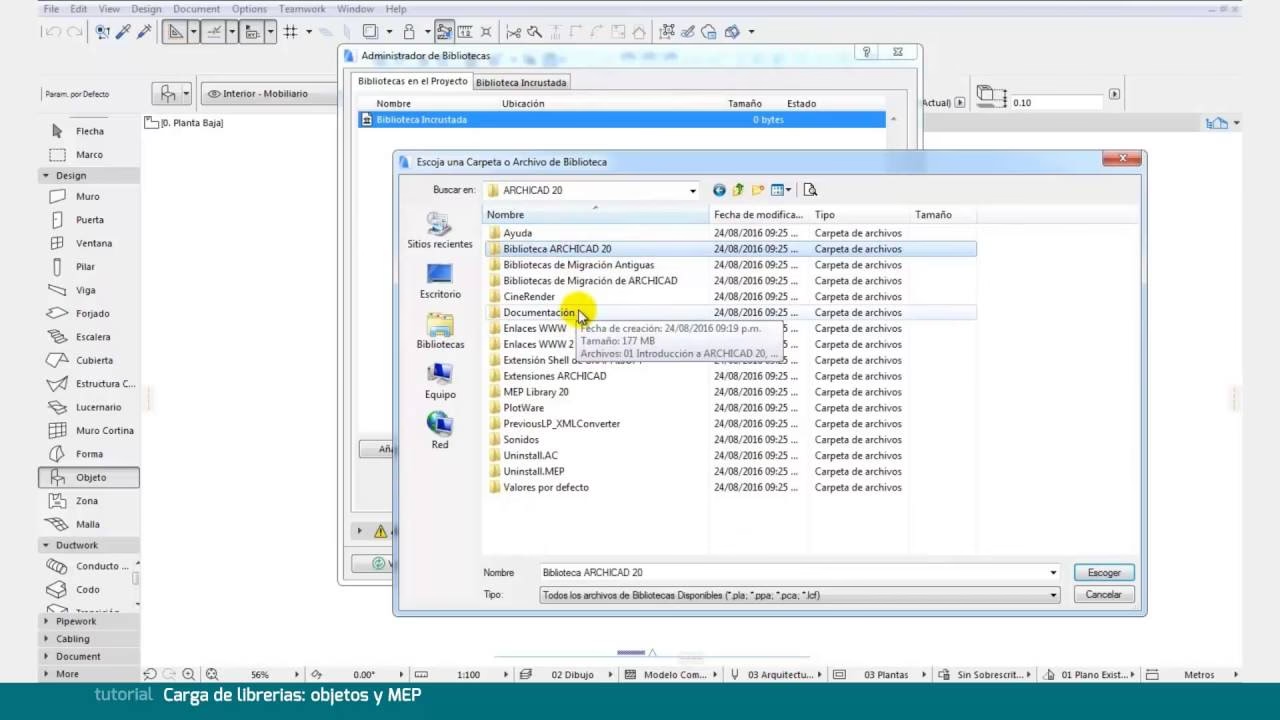
- 1. Incrustar Objeto Usando el Administrador de Bibliotecas
- 2. Incrustar Objetos Colocados Desde una Biblioteca Vinculada o BIMcloud
- 3. Añadir un Objeto Personalizado a la Biblioteca Incrustada
- 4. Cargar un Archivo de Objeto Individual a la Biblioteca Incrustada
- 5. Añadir Biblioteca de un Módulo Vinculado
- Tabla Comparativa de Métodos de Incrustación
- Preguntas Frecuentes sobre la Incrustación de Objetos
- ¿Cuál es la diferencia principal entre vincular y incrustar una biblioteca?
- ¿Qué significa que un objeto esté 'Perdido' en ArchiCAD?
- ¿Puedo desincrustar un objeto de la Biblioteca Incrustada?
- ¿Afecta la incrustación al rendimiento del proyecto?
- ¿Es recomendable incrustar todos los objetos de un proyecto?
- Conclusión
¿Por Qué Incrustar Objetos en ArchiCAD?
Antes de sumergirnos en el 'cómo', es crucial entender el 'por qué'. La incrustación de objetos en la Biblioteca Incrustada de ArchiCAD ofrece múltiples beneficios que impactan directamente la eficiencia y la fiabilidad de un proyecto:
- Portabilidad del Proyecto: Al incrustar objetos, todos los elementos de biblioteca utilizados se guardan directamente dentro del archivo .PLN. Esto significa que el proyecto es autosuficiente y se puede abrir en cualquier ordenador con ArchiCAD sin preocuparse por la falta de bibliotecas vinculadas, lo que es ideal para compartir o archivar.
- Reducción de Errores: Se elimina el riesgo de que los objetos aparezcan como 'perdidos' si las rutas a las bibliotecas externas cambian o si estas no están disponibles.
- Colaboración Simplificada: En entornos de trabajo en equipo o cuando se comparte el proyecto con consultores, tener los objetos incrustados asegura que todos los participantes vean el proyecto exactamente como fue concebido, sin necesidad de configurar bibliotecas adicionales.
- Seguridad de Datos: Los objetos incrustados están protegidos junto con el archivo del proyecto, lo que reduce la posibilidad de corrupción o eliminación accidental de los archivos de biblioteca externos.
- Optimización del Rendimiento (en ciertos casos): Aunque no siempre es el caso, para proyectos con un número limitado de objetos específicos, incrustarlos puede a veces mejorar ligeramente los tiempos de carga al no tener que buscar en múltiples rutas externas.
Métodos para Añadir Objetos a la Biblioteca Incrustada
ArchiCAD ofrece una flexibilidad considerable para incorporar elementos a su biblioteca interna. A continuación, se detallan las principales vías para lograrlo, cada una adaptada a diferentes escenarios de trabajo.
1. Incrustar Objeto Usando el Administrador de Bibliotecas
El Administrador de Bibliotecas es el centro neurálgico para la gestión de todos los elementos de biblioteca en ArchiCAD. Permite un control preciso sobre qué objetos se incrustan y cómo se organizan.
Proceso en un Proyecto Individual:
- Navegue hasta el Administrador de Bibliotecas (normalmente accesible desde el menú Archivo > Bibliotecas y Objetos).
- Dentro del Administrador, seleccione la pestaña de la Biblioteca Incrustada. Aquí verá una lista de todos los objetos y carpetas que ya forman parte de su proyecto.
- Para añadir nuevos elementos, haga clic en los iconos de comando 'Añadir nuevo archivo' o 'Añadir nueva carpeta desde los iconos de comando'. Estos botones abrirán una ventana de exploración de archivos.
- Navegue por sus carpetas hasta encontrar el archivo de biblioteca (por ejemplo, un archivo .GSM) o la carpeta completa que desea incrustar. Selecciónelo y haga clic en 'Elegir'. Es importante recordar que si selecciona una carpeta, todo su contenido se incrustará de forma recursiva.
- Una vez elegido, el archivo o carpeta, junto con todos sus elementos, aparecerá inmediatamente en la lista de la Biblioteca Incrustada dentro del Administrador de Bibliotecas.
Utilizar Arrastrar y Soltar:
Para una mayor agilidad, ArchiCAD también permite incrustar objetos simplemente arrastrándolos y soltándolos. Desde cualquier ubicación en su ordenador (por ejemplo, el Explorador de Archivos de Windows o el Finder de macOS), puede seleccionar uno o varios archivos de biblioteca (como .GSM) o incluso carpetas completas y arrastrarlos directamente sobre la carpeta 'Objetos Incrustados' en el Administrador de Bibliotecas de ArchiCAD. Este método es increíblemente rápido y eficiente para incrustar elementos individuales o colecciones pequeñas.
2. Incrustar Objetos Colocados Desde una Biblioteca Vinculada o BIMcloud
Esta función es particularmente útil cuando se trabaja con bibliotecas externas grandes (vinculadas o de BIMcloud) y se desea asegurar que solo los objetos que realmente se han utilizado en el proyecto permanezcan incrustados. Es una forma de 'limpiar' y consolidar el proyecto.
Importante: Al utilizar este comando, la biblioteca original vinculada o la Biblioteca de BIMcloud se eliminará del proyecto. Esto significa que si tiene otros objetos de esa biblioteca que no han sido colocados en el proyecto, estos ya no estarán disponibles una vez que la biblioteca sea eliminada.
Nota crucial: Al incrustar objetos de esta manera, no se incrusta *todo* el contenido de la biblioteca de origen, sino *únicamente los objetos que ya han sido colocados y se están utilizando en el proyecto*.
Pasos para Incrustar Objetos Colocados:
- En el Administrador de Bibliotecas, identifique y seleccione la carpeta de la biblioteca vinculada o de BIMcloud de la que desea incrustar los objetos colocados. Esta se encuentra en la sección 'Bibliotecas del Proyecto'.
- Haga clic en el icono 'Incrustar' (generalmente representado por una flecha hacia abajo o un icono de 'caja'). Si no se ha colocado ningún objeto de la biblioteca seleccionada en el proyecto, ArchiCAD le informará que no hay nada que incrustar.
- Aparecerá un cuadro de diálogo con opciones adicionales para el proceso de incrustación:
- No incrustar duplicados: Marque esta casilla para evitar incrustar objetos que ya existen en otras bibliotecas vinculadas o en la propia Biblioteca Incrustada. Esto ayuda a mantener la biblioteca limpia y evita redundancias.
- Añadir superficies, sellos de zona y objetos de propiedades: Esta opción es relevante principalmente cuando se incrustan objetos de una biblioteca nativa de ArchiCAD. Estos elementos son componentes GDL accesorios que pueden haber sido editados o personalizados dentro de ciertos objetos. Marcar esta casilla asegura que también se incrusten, manteniendo la integridad del objeto GDL.
- Una vez que haya configurado las opciones deseadas, haga clic en 'Incrustar' para iniciar el proceso.
Consejo: Para hacer más eficientes las bibliotecas de ArchiCAD, la función 'Consolidar Múltiples Bibliotecas de ArchiCAD' (disponible en el Administrador de Bibliotecas) suele ser una técnica más adecuada que la incrustación masiva de objetos de una biblioteca nativa, ya que gestiona de manera más inteligente las dependencias y duplicados.
Notas para Usuarios de Teamwork:
La incrustación de objetos en un proyecto Teamwork tiene consideraciones especiales:
- Solo se incrustarán los objetos disponibles en su copia local actual del proyecto.
- Si otros usuarios han colocado objetos desde una biblioteca de BIMcloud y aún no han enviado esos cambios al servidor, esos objetos no estarán disponibles en su copia local y, por lo tanto, no se incrustarán.
- Dado que la carpeta de la biblioteca de BIMcloud se eliminará del proyecto como parte del proceso de incrustación, los objetos que no se incrustaron (porque no estaban en su copia local) aparecerán como 'Perdidos' una vez que se sincronicen los cambios.
- Para evitar esta situación, es crucial asegurarse de que todos los usuarios hayan enviado sus cambios al servidor (mediante 'Enviar y Recibir') antes de proceder a incrustar una Biblioteca de BIMcloud en un Proyecto Teamwork. Esto garantiza que su copia local esté actualizada y que todos los objetos colocados puedan ser incrustados correctamente.
3. Añadir un Objeto Personalizado a la Biblioteca Incrustada
ArchiCAD facilita la creación y gestión de objetos personalizados, y por defecto, los guarda directamente en la Biblioteca Incrustada del proyecto. Esto asegura que cualquier elemento único que usted cree o modifique esté siempre disponible dentro de su archivo.
- Guardar Selección como: Cuando usted selecciona elementos en su modelo (por ejemplo, una combinación de muros, losas, puertas) y utiliza el comando Archivo > Bibliotecas y Objetos > Guardar Selección como (por ejemplo, 'Objeto', 'Puerta', 'Ventana', 'Lucernario', etc.), ArchiCAD le preguntará dónde desea guardar el nuevo objeto. La opción por defecto y más común es la Biblioteca Incrustada. Esto es ideal para componentes únicos o detalles específicos del proyecto.
- Objetos Generados por Herramientas: Herramientas especializadas de ArchiCAD, como TrussMaker (para cerchas) o RoofMaker (para estructuras de tejado complejas), generan automáticamente objetos GDL basados en sus configuraciones. Estos objetos recién creados se añaden de forma automática a la Biblioteca Incrustada de su proyecto, lo que le permite utilizarlos instantáneamente y garantiza su persistencia dentro del archivo.
Esta automatización es una gran ventaja, ya que elimina la necesidad de gestionar manualmente los archivos de estos objetos personalizados, manteniéndolos siempre accesibles y vinculados a su proyecto.
4. Cargar un Archivo de Objeto Individual a la Biblioteca Incrustada
En ocasiones, puede que necesite utilizar un objeto GDL individual (.GSM) que no forma parte de ninguna de sus bibliotecas de proyecto vinculadas. ArchiCAD permite cargar estos objetos directamente, y al hacerlo, los almacena automáticamente como Objetos GDL incrustados.
Este proceso se realiza a través de los comandos 'Cargar Otro Objeto' que se encuentran disponibles en los cuadros de diálogo de configuración de las herramientas que utilizan objetos (por ejemplo, la herramienta Objeto, la herramienta Puerta, la herramienta Ventana, etc.). También puede acceder a este comando desde el desplegable del Cuadro Info de Ítems de Biblioteca cuando una herramienta de objeto está activa.
Al seleccionar 'Cargar Otro Objeto', se abrirá una ventana de exploración de archivos donde podrá buscar y seleccionar el archivo .GSM deseado. Una vez seleccionado, el objeto se cargará en la herramienta activa y se añadirá automáticamente a su Biblioteca Incrustada, listo para ser utilizado en su proyecto.
5. Añadir Biblioteca de un Módulo Vinculado
Los Módulos Vinculados son una característica poderosa de ArchiCAD para la gestión de grandes proyectos o para la repetición de elementos de diseño. Cuando se coloca un módulo vinculado (especialmente si es un archivo de formato ArchiCAD .MOD o .PLN), toda la Biblioteca Incrustada del archivo de origen de ese módulo se añade automáticamente a la Biblioteca Incrustada de su archivo anfitrión (el proyecto donde se coloca el módulo).
Para organizar estos elementos, ArchiCAD crea una carpeta especial dentro de su propia Biblioteca Incrustada, llamada 'Vínculos'. Dentro de esta carpeta, encontrará la Biblioteca Incrustada del módulo vinculado, organizada de manera que pueda identificar fácilmente de dónde provienen los objetos. Esta funcionalidad es extremadamente útil para mantener la coherencia de los elementos entre diferentes partes de un proyecto o entre proyectos que comparten componentes comunes, asegurando que todos los objetos específicos del módulo estén disponibles sin esfuerzo adicional.
Tabla Comparativa de Métodos de Incrustación
| Método de Incrustación | Tipo de Objeto/Contenido | Uso Principal | Ventajas Clave | Consideraciones |
|---|---|---|---|---|
| Administrador de Bibliotecas | Archivos .GSM, carpetas completas | Añadir objetos o colecciones específicas | Control manual y preciso, arrastrar y soltar | Requiere selección explícita de archivos/carpetas |
| Objetos Colocados (Desde Bibliotecas Vinculadas/BIMcloud) | Solo objetos ya utilizados en el proyecto | Consolidar proyecto, limpiar dependencias externas | Optimiza el tamaño del proyecto, elimina bibliotecas vinculadas no esenciales | Elimina la biblioteca vinculada original; cuidado en Teamwork |
| Objetos Personalizados (Guardar Selección como, Herramientas) | Elementos modelados, objetos generados por herramientas | Creación de componentes únicos del proyecto | Automático, asegura disponibilidad inmediata del objeto creado | Solo aplica a objetos creados o modificados directamente en ArchiCAD |
| Cargar Otro Objeto (Individual) | Archivos .GSM individuales | Importar objetos aislados no parte de una biblioteca | Rápido para objetos específicos, automático | Solo para objetos individuales, no carpetas |
| Biblioteca de Módulo Vinculado | Toda la Biblioteca Incrustada del archivo de origen del módulo | Mantener coherencia en proyectos grandes con módulos | Automático, asegura la integridad del módulo | Añade toda la biblioteca incrustada del módulo, puede aumentar el tamaño del archivo host |
Preguntas Frecuentes sobre la Incrustación de Objetos
¿Cuál es la diferencia principal entre vincular y incrustar una biblioteca?
La diferencia fundamental radica en la ubicación de los archivos. Cuando se vincula una biblioteca, ArchiCAD simplemente crea un enlace a los archivos de biblioteca que residen en una ubicación externa (en su disco duro local, en una red, o en BIMcloud). Esto mantiene el tamaño del archivo del proyecto más pequeño, pero requiere que la biblioteca externa esté siempre accesible en la misma ruta. Si la ruta cambia o la biblioteca se mueve/elimina, los objetos aparecerán como 'perdidos'.
Cuando se incrusta una biblioteca (o sus objetos), los archivos de los objetos se copian directamente dentro del archivo .PLN del proyecto. Esto hace que el proyecto sea completamente autosuficiente y portátil, ya que los objetos siempre estarán disponibles, pero aumenta el tamaño del archivo del proyecto.
¿Qué significa que un objeto esté 'Perdido' en ArchiCAD?
Un objeto aparece como 'Perdido' (mostrado como un cuadrado negro o un símbolo de interrogación) cuando ArchiCAD no puede encontrar el archivo de biblioteca correspondiente en la ruta donde se esperaba. Esto suele ocurrir si una biblioteca vinculada ha sido movida, renombrada, eliminada o si el proyecto se abre en un ordenador que no tiene acceso a esa biblioteca externa. Incrustar los objetos es una forma efectiva de prevenir que esto ocurra.
¿Puedo desincrustar un objeto de la Biblioteca Incrustada?
Sí, es posible. Desde el Administrador de Bibliotecas, puede seleccionar los objetos o carpetas dentro de la Biblioteca Incrustada y hacer clic en el botón 'Guardar como' para exportarlos a una ubicación externa. Una vez exportados y si ya no se utilizan en el proyecto, puede eliminarlos de la Biblioteca Incrustada. Sin embargo, ArchiCAD le advertirá si los objetos que intenta eliminar están siendo utilizados en el proyecto. Es importante asegurarse de que el objeto esté disponible en una biblioteca vinculada antes de eliminarlo de la incrustada para evitar que se pierda.
¿Afecta la incrustación al rendimiento del proyecto?
Para proyectos muy grandes con miles de objetos incrustados, el tamaño del archivo .PLN puede aumentar considerablemente, lo que podría afectar los tiempos de guardado y carga. Sin embargo, para la mayoría de los proyectos de tamaño mediano, el impacto en el rendimiento es mínimo y a menudo se ve compensado por la estabilidad y portabilidad que ofrece la incrustación. La gestión equilibrada entre bibliotecas vinculadas y la Biblioteca Incrustada es clave para un rendimiento óptimo.
¿Es recomendable incrustar todos los objetos de un proyecto?
No siempre. Si bien la incrustación ofrece ventajas de portabilidad, puede inflar el tamaño del archivo si se incrustan bibliotecas completas y muy grandes (como las bibliotecas estándar de ArchiCAD). Generalmente, es una buena práctica incrustar:
- Objetos personalizados o únicos creados para el proyecto.
- Objetos específicos de un proveedor que no se encuentran en bibliotecas estándar.
- Objetos de bibliotecas vinculadas que son críticos para la integridad visual y funcional del proyecto y que se han colocado extensivamente.
Para las bibliotecas estándar de ArchiCAD o bibliotecas muy grandes y genéricas, a menudo es más eficiente mantenerlas vinculadas, especialmente si se accede a ellas desde una ubicación de red centralizada o BIMcloud, aprovechando las funciones de consolidación de bibliotecas para optimizar su uso.
Conclusión
La capacidad de incrustar objetos en la Biblioteca Incrustada de ArchiCAD es una característica poderosa que proporciona a los usuarios un control sin precedentes sobre la independencia y la portabilidad de sus proyectos. Ya sea mediante la importación directa a través del Administrador de Bibliotecas, la incrustación de elementos ya colocados, la generación automática de objetos personalizados o la inclusión de bibliotecas de Módulos Vinculados, ArchiCAD ofrece múltiples vías para asegurar que sus elementos de diseño estén siempre donde los necesita.
Dominar estas técnicas no solo previene los frustrantes errores de objetos 'perdidos', sino que también facilita una colaboración más fluida y garantiza la longevidad de sus archivos de proyecto. Al aplicar estratégicamente los métodos de incrustación adecuados para cada situación, los profesionales pueden optimizar su flujo de trabajo, mantener la integridad de sus modelos BIM y concentrarse en lo que mejor saben hacer: diseñar y construir.
Si quieres conocer otros artículos parecidos a Incrustar Objetos en Bibliotecas ArchiCAD puedes visitar la categoría Librerías.