
28/04/2022
En el vasto universo de los sistemas operativos, Linux se distingue por su flexibilidad, potencia y, sobre todo, por una característica fundamental que garantiza la seguridad y eficiencia en la gestión de software: los repositorios. Si eres usuario de Ubuntu, o de cualquier otra distribución basada en Linux, comprender y dominar los repositorios es clave para aprovechar al máximo tu sistema. Son mucho más que simples colecciones de programas; son la columna vertebral que asegura que tu software esté siempre actualizado, sea fiable y se instale sin conflictos de dependencias.
Imagínate un almacén gigantesco, bien organizado y constantemente reabastecido, donde cada programa está catalogado y listo para ser descargado e instalado con solo unos pocos clics o comandos. Eso es, en esencia, un repositorio. Permiten que los usuarios accedan a una vasta biblioteca de aplicaciones, herramientas y librerías, manteniéndolas al día con un proceso simplificado y centralizado. Esta guía exhaustiva te llevará de la mano a través del concepto de repositorios, cómo manejarlos en Ubuntu y otras distribuciones, y cómo resolver los problemas más comunes que puedan surgir.
- ¿Qué son exactamente los repositorios en Linux?
- ¿Por qué añadir repositorios de terceros?
- Cómo añadir nuevos repositorios a tu sistema Ubuntu
- Ventajas y desventajas de los métodos de instalación de software
- Cómo añadir repositorios en otras distribuciones Linux
- Cómo actualizar la lista de repositorios y el software
- Cómo eliminar un repositorio de Linux
- Diferencias entre borrar un PPA/repositorio y borrar un programa
- Resolviendo problemas comunes al actualizar repositorios
- Error: Sub-process /usr/bin/dpkg returned an error code (...)
- Error: Something went wrong, please run 'sudo apt-get -f install'
- Error: unable to find universe/binary-1386/Packages
- Error al descargar el repositorio de información (problemas de conexión o repositorio caído)
- Error GPG: The following signatures could not be verified o BADSIG
- Error de actualización parcial: Partial upgrade
- Error 404 al descargar los paquetes
- Alternativas a APT: Otros gestores de paquetes en Linux
- Preguntas Frecuentes (FAQ)
¿Qué son exactamente los repositorios en Linux?
A pesar de la fama de ser un sistema complejo y solo para expertos, Linux, y en particular distribuciones como Ubuntu, ofrecen interfaces gráficas de usuario tan amigables como las de Windows o macOS. Sin embargo, su verdadero poder reside a menudo en la línea de comandos, donde la gestión de software brilla con luz propia gracias a los repositorios. Un repositorio es una ubicación centralizada en línea (un servidor) que alberga una colección organizada de paquetes de software. Estos paquetes, o programas, están listos para ser descargados e instalados en tu sistema Linux.
Cuando instalas Ubuntu, se configura automáticamente una lista de repositorios predeterminados. Estos son gestionados por Canonical (la empresa detrás de Ubuntu) y por la comunidad, garantizando que el software que instalas es seguro, compatible y se integra perfectamente con tu sistema. La ventaja más notable es la facilidad para mantener todo tu software actualizado: un solo comando puede revisar todos tus programas instalados y aplicar las últimas actualizaciones disponibles desde sus respectivos repositorios.
Los canales de software predeterminados de Ubuntu
Ubuntu organiza su software en varios "canales" o componentes de repositorio, cada uno con características y políticas de licencia distintas. Comprenderlos es fundamental para saber qué tipo de software estás utilizando y qué nivel de soporte esperar:
- Main (Principal): Es el repositorio instalado por defecto. Contiene software libre y de código abierto (FOSS) que puede ser distribuido sin restricciones. El software de este repositorio es totalmente compatible con los desarrolladores de Ubuntu y recibe actualizaciones de seguridad garantizadas durante toda la vida útil de tu sistema.
- Universe: Incluye software gratuito y de código abierto. A diferencia de Main, Ubuntu no puede garantizar actualizaciones regulares de seguridad para el software en este canal. La comunidad es la encargada de empaquetar y mantener este software, lo que lo convierte en una fuente inmensa de aplicaciones, pero con un soporte que puede variar.
- Multiverse: Este canal contiene software que no es libre y de código abierto. Debido a problemas legales o de licencia, Ubuntu no habilita este repositorio por defecto y no puede proporcionar arreglos o actualizaciones. Es responsabilidad del usuario analizar las licencias y decidir si puede usar estos programas legalmente.
- Restricted (Restringido): Aunque Ubuntu se enfoca en software libre, a veces es necesario incluir componentes propietarios, especialmente para hardware. Este repositorio contiene software de código cerrado, como los drivers de NVIDIA, esenciales para el funcionamiento óptimo de ciertos dispositivos.
- Partner: Incluye software propietario que ha sido empaquetado por Canonical en colaboración con sus socios. Históricamente, software como Skype se distribuía a través de este repositorio.
¿Por qué añadir repositorios de terceros?
Además de los repositorios oficiales de Ubuntu, a menudo es necesario o deseable añadir repositorios de terceros. Esto puede ser para acceder a software más reciente que aún no está en los repositorios oficiales, a programas muy específicos que no forman parte de la distribución estándar, o a versiones beta de aplicaciones. Los desarrolladores de software, por ejemplo, suelen mantener sus propios repositorios para distribuir sus programas de forma directa y mantenerlos actualizados.
Estos repositorios de terceros son a menudo conocidos como PPA (Personal Package Archives o Archivos de Paquetes Personales). Son una forma cómoda y segura de distribuir software que no está disponible en los repositorios oficiales de Ubuntu. Sin embargo, es crucial añadir solo PPAs de fuentes confiables, ya que un repositorio malicioso podría comprometer la seguridad de tu sistema.
Cómo añadir nuevos repositorios a tu sistema Ubuntu
El proceso de añadir repositorios en Ubuntu es bastante sencillo y puede realizarse de dos maneras principales: a través de la interfaz gráfica de usuario (GUI) o mediante la terminal de comandos. Los pasos que se describen a continuación son específicos para Ubuntu, pero son muy similares para otras distribuciones basadas en Debian.
Método 1: Utilizando la interfaz gráfica (GUI)
Para los usuarios menos familiarizados con la línea de comandos, la interfaz gráfica ofrece un camino intuitivo para gestionar repositorios:
- Haz clic en el botón "Mostrar aplicaciones" (generalmente en la esquina inferior izquierda de la pantalla).
- En la barra de búsqueda, escribe y selecciona "Software y actualizaciones".
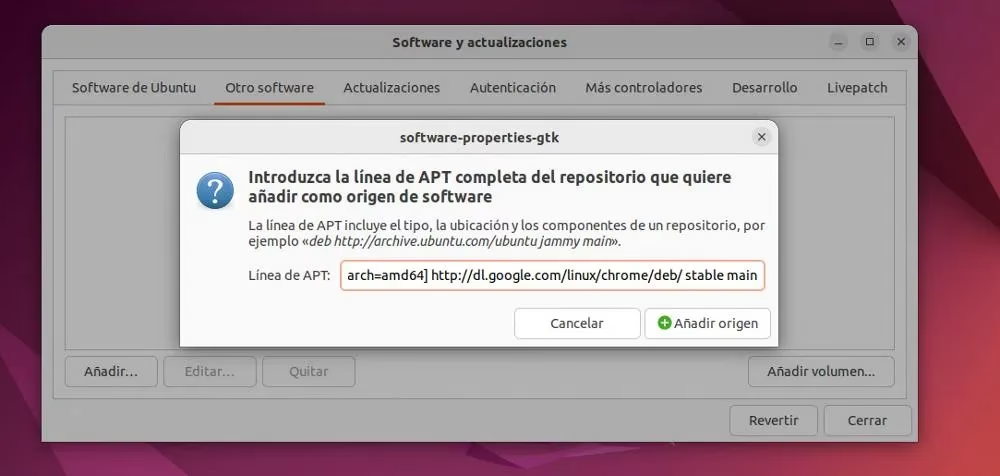
- Dentro de la ventana de "Software y actualizaciones", dirígete a la pestaña "Otro software". Aquí verás todos los repositorios de terceros que ya tienes instalados.
- Para añadir un nuevo repositorio, haz clic en el botón "Añadir...".
- En el cuadro de texto junto a "Línea APT:", introduce la dirección del repositorio que deseas añadir. Esta dirección suele ser proporcionada por el desarrollador del software o en la documentación del PPA (por ejemplo,
deb http://archive.ubuntu.com/ubuntu/ bionic main). - Haz clic en "Añadir origen". Se te pedirá la contraseña de tu usuario para confirmar la acción.
- Una vez añadido, el nuevo repositorio aparecerá en la lista de la pestaña "Otro software". Para que los cambios surtan efecto, la aplicación te pedirá que recargues la información del software. Haz clic en "Recargar" o cierra la ventana y se te preguntará si deseas hacerlo.
Desde esta misma pestaña, también puedes deshabilitar un repositorio desmarcando su casilla, o eliminarlo seleccionándolo y haciendo clic en el botón "Quitar".
Método 2: Desde la Terminal de comandos
La terminal ofrece un control más preciso y es la forma preferida por muchos usuarios avanzados. Abre una terminal con Ctrl + Alt + T.
a) Visualizar y editar el archivo de repositorios
La lista principal de repositorios se encuentra en el archivo /etc/apt/sources.list. Puedes visualizar y editar este archivo con un editor de texto como gedit o nano:
sudo gedit /etc/apt/sources.listO, si prefieres un editor en terminal como nano:
sudo nano /etc/apt/sources.listDentro de este archivo, verás líneas que comienzan con deb o deb-src, que representan los repositorios activos. Las líneas que comienzan con un # están comentadas y, por lo tanto, deshabilitadas. Para añadir un nuevo repositorio manualmente, puedes añadir una nueva línea al final del archivo con el formato adecuado. Por ejemplo, para añadir el repositorio de Google Chrome:
deb [arch=amd64] https://dl.google.com/linux/chrome/deb/ stable mainDespués de añadir la línea, guarda el archivo (en gedit, simplemente guarda; en nano, Ctrl+O para guardar y Ctrl+X para salir).
b) Utilizando el comando add-apt-repository (para PPAs)
Este es el método más común y recomendado para añadir PPAs, ya que automáticamente maneja la adición de la clave GPG del repositorio, algo crucial para la seguridad.
Para añadir un PPA, el comando general es:
sudo add-apt-repository ppa:nombre_del_ppa/ppaPor ejemplo, para un PPA de ejemplo:
sudo add-apt-repository ppa:gezakovacs/ppaUna vez ejecutado, se te pedirá que presiones Enter para confirmar la adición del PPA y su clave GPG.
Ejemplo práctico: Añadir el repositorio de Google Chrome
Añadir un repositorio, especialmente uno de un gran proveedor como Google, suele requerir un paso adicional: la importación de la clave GPG (GNU Privacy Guard). Esta clave verifica la autenticidad de los paquetes descargados, asegurando que provienen de la fuente legítima y no han sido manipulados.
Para Google Chrome, en la terminal:
- Importar la clave GPG:
wget -q -O - https://dl.google.com/linux/linux_signing_key.pub | sudo apt-key add -Este comando descarga la clave de firma de Google y la añade a tu sistema, permitiendo la verificación de los paquetes.
- Añadir el repositorio a la lista de fuentes:
sudo sh -c 'echo "deb [arch=amd64] https://dl.google.com/linux/chrome/deb/ stable main" >> /etc/apt/sources.list.d/google.list'Este comando crea un nuevo archivo
google.listdentro del directorio/etc/apt/sources.list.d/y añade la línea del repositorio de Chrome. Esta es una práctica recomendada para repositorios de terceros, ya que los mantiene separados del archivo principalsources.list. - Actualizar la lista de paquetes:
sudo apt updateEste comando es crucial. Descarga la información más reciente de todos los repositorios configurados (incluido el recién añadido) y actualiza la caché de paquetes de tu sistema. Sin este paso, tu sistema no sabrá que hay nuevos programas o actualizaciones disponibles desde el repositorio.
- Instalar el software (opcional):
sudo apt install google-chrome-stableUna vez que el repositorio está añadido y la lista de paquetes actualizada, puedes instalar el software deseado.
Ventajas y desventajas de los métodos de instalación de software
La forma en que instalas software en Linux puede variar, y cada método tiene sus propias implicaciones en términos de control, facilidad y seguridad. Aquí una comparación:
| Método de Instalación | Ventajas | Desventajas |
|---|---|---|
| Compilar desde el código fuente | Control total sobre la instalación y configuración. Siempre la última versión disponible. | Lento y tedioso. Requiere conocimientos técnicos avanzados. Actualizaciones manuales y repetitivas. |
| Instalar binarios precompilados (.deb, .rpm) | Rápido y sencillo (similar a Windows). No requiere compilación. | No siempre la última versión. Posibles problemas de dependencias si no son oficiales. Riesgos de seguridad si la fuente no es confiable. |
| Uso de repositorios (APT, YUM, Pacman) | Fuente verificada y segura. Actualizaciones automáticas y centralizadas. Resolución automática de dependencias. | Dependencia de los programas disponibles en los repositorios. Puede no tener la versión más reciente si es un repositorio oficial antiguo. |
Como se puede observar, el uso de repositorios ofrece un equilibrio ideal entre comodidad y seguridad para la mayoría de los usuarios y escenarios.
Cómo añadir repositorios en otras distribuciones Linux
Mientras que Ubuntu y sus derivados (Mint, Pop!_OS, etc.) utilizan el sistema de paquetes APT, otras distribuciones emplean diferentes gestores de paquetes y, por lo tanto, tienen métodos distintos para añadir repositorios.
Fedora (YUM/DNF)
Fedora, basada en Red Hat, no utiliza APT. En su lugar, emplea DNF (anteriormente YUM). Para añadir un repositorio en Fedora, generalmente se crea un archivo .repo en el directorio /etc/yum.repos.d/:
- Crea un nuevo archivo
nombre_repositorio.repoen/etc/yum.repos.d/con permisos de root (por ejemplo,sudo nano /etc/yum.repos.d/google-chrome.repo). - Dentro del archivo, añade la información del repositorio, que suele tener un formato similar a este:
[google-chrome] name=google-chrome baseurl=https://dl.google.com/linux/chrome/rpm/stable/$basearch enabled=1 gpgcheck=1 gpgkey=https://dl.google.com/linux/linux_signing_key.pub - Guarda el archivo.
- Actualiza la caché de DNF:
sudo dnf makecache - También puedes activar o desactivar repositorios existentes:
sudo dnf config-manager --set-enabled ID_repositorio sudo dnf config-manager --set-disabled ID_repositorio
Arch Linux / Manjaro (Pacman)
Arch Linux y sus derivados como Manjaro utilizan Pacman como gestor de paquetes. Para añadir repositorios de terceros, debes editar el archivo de configuración de Pacman:
- Abre el archivo
/etc/pacman.confcon un editor de texto con permisos de root:sudo nano /etc/pacman.conf - Desplázate hasta el final del archivo y añade las líneas del nuevo repositorio. Suelen tener un formato como este (por ejemplo, para el repositorio
archlinuxfrque contieneyaourt):[archlinuxfr] SigLevel = Never Server = http://repo.archlinux.fr/$arch - Guarda el archivo.
- Sincroniza la base de datos de paquetes y actualiza el sistema:
sudo pacman -SyyuEste comando actualiza la lista de paquetes y realiza una actualización completa del sistema.
Cómo actualizar la lista de repositorios y el software
Una vez que has añadido o modificado repositorios, o simplemente quieres asegurarte de que tu sistema está al día, el proceso es muy sencillo en Ubuntu y derivados de Debian:
- Abre una terminal (
Ctrl + Alt + T). - Actualiza la lista de paquetes disponibles desde todos los repositorios:
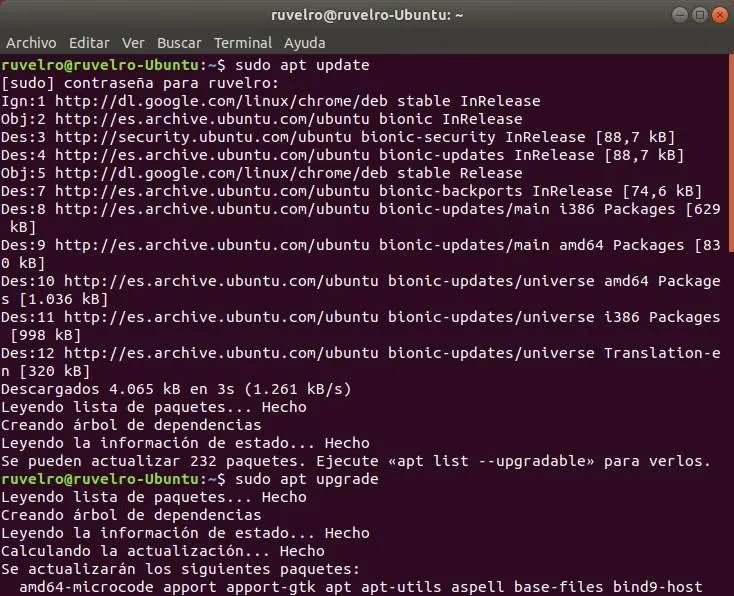
sudo apt updateEste comando descarga la información más reciente sobre las versiones de los paquetes de todos tus repositorios activos. No instala nada, solo actualiza la base de datos de tu sistema sobre qué software está disponible.
- Descarga e instala las actualizaciones disponibles para el software ya instalado:
sudo apt upgradeEste comando compara los paquetes instalados en tu sistema con la información de los nuevos paquetes disponibles y actualiza aquellos que tienen una nueva versión. Es el paso que realmente instala las actualizaciones.
Cómo eliminar un repositorio de Linux
Con el tiempo, es posible que un repositorio ya no sea necesario. Quizás el software que proporcionaba ahora está en los repositorios oficiales, o el repositorio ha dejado de funcionar, causando errores al actualizar. Eliminar un repositorio es un buen hábito de mantenimiento para mantener tu sistema limpio y eficiente.
Eliminar un repositorio editando sources.list o un archivo .list
Si añadiste el repositorio manualmente editando /etc/apt/sources.list o creando un archivo en /etc/apt/sources.list.d/, puedes eliminarlo de la misma manera:
- Abre el archivo relevante con un editor de texto (por ejemplo,
sudo gedit /etc/apt/sources.listosudo gedit /etc/apt/sources.list.d/nombre_repositorio.list). - Localiza la línea del repositorio que deseas eliminar. Puedes borrarla por completo o, si prefieres deshabilitarla temporalmente, simplemente añade un
#al principio de la línea para comentarla. - Guarda el archivo.
- Actualiza la lista de paquetes para que los cambios surtan efecto:
sudo apt update
Eliminar un PPA con add-apt-repository
Si el repositorio fue añadido como una PPA usando add-apt-repository, puedes eliminarlo fácilmente con el mismo comando, pero añadiendo la opción -r (remove):
sudo add-apt-repository -r ppa:nombre_del_ppa/ppaPor ejemplo:
sudo add-apt-repository -r ppa:gezakovacs/ppaEste comando no solo elimina el repositorio de tu lista de fuentes, sino que también elimina la clave GPG asociada, lo que es muy conveniente. Luego, como siempre, actualiza:
sudo apt updateDiferencias entre borrar un PPA/repositorio y borrar un programa
Es fundamental entender que eliminar un repositorio o una PPA no desinstala el software que se instaló desde él. Los repositorios son simplemente las "fuentes" o "direcciones" desde donde tu sistema descarga el software. Si eliminas la fuente pero el programa sigue instalado, este ya no recibirá actualizaciones a través del gestor de paquetes. Esto puede dejar tu software vulnerable a problemas de seguridad o errores, ya que no se parcheará.
La práctica recomendada es: si ya no necesitas un programa, desinstálalo primero (por ejemplo, con sudo apt remove nombre_del_programa) y luego, si ya no tienes más software de ese repositorio, procede a eliminar el repositorio mismo. Esto asegura que tu sistema esté limpio y se mantenga seguro.
Resolviendo problemas comunes al actualizar repositorios
A veces, al intentar actualizar los repositorios o el sistema, pueden surgir errores. No te alarmes; la mayoría tienen soluciones sencillas.
Error: Sub-process /usr/bin/dpkg returned an error code (...)
Este error suele indicar que una instalación o actualización anterior se ha quedado a medias o ha fallado, dejando el sistema de paquetes en un estado inconsistente. El binario dpkg está bloqueado.
- Intenta completar las instalaciones pendientes:
sudo dpkg --configure -a - Si el problema persiste, limpia archivos temporales que puedan estar causando el bloqueo:
sudo rm /var/lib/dpkg/info/*.postrm && sudo rm /var/lib/dpkg/info/*.list - Finalmente, limpia la caché de APT y actualiza:
sudo apt-get clean all && sudo apt-get update && sudo apt-get upgrade
Error: Something went wrong, please run 'sudo apt-get -f install'
Este es uno de los errores más amigables, ya que te da la solución directamente. Indica que hay dependencias rotas o paquetes faltantes que impiden la actualización.
- Ejecuta el comando sugerido para intentar solucionar las dependencias:
sudo apt-get -f install - Una vez completado, intenta actualizar de nuevo:
sudo apt-get update && sudo apt-get upgrade
Error: unable to find universe/binary-1386/Packages
Este error es a menudo causado por un error tipográfico al añadir una arquitectura (1386 en lugar de i386).
- Verifica las arquitecturas añadidas:
dpkg --print-foreign-architectures - Si ves
1386, elimínala:sudo dpkg --remove-architecture 1386 - Luego, actualiza los repositorios:
sudo apt update
Error al descargar el repositorio de información (problemas de conexión o repositorio caído)
Este error sugiere que tu sistema no pudo conectarse o descargar la información de un repositorio. Las causas pueden ser un repositorio caído, problemas de red, DNS o incluso un repositorio mal escrito.
- Primero, verifica tu conexión a Internet y que la URL del repositorio sea correcta.
- Limpia la caché de APT y vuelve a intentar la actualización:
sudo apt clean && sudo apt update && sudo apt upgrade - Si el error persiste y el repositorio es de terceros, es posible que el repositorio haya dejado de existir o esté permanentemente caído. En ese caso, deberías eliminarlo de tu lista de fuentes.
Error GPG: The following signatures could not be verified o BADSIG
Estos errores indican un problema con la clave de seguridad GPG del repositorio. Los repositorios firman sus paquetes con claves GPG para garantizar su autenticidad. Si la clave falta, es incorrecta o se ha corrompido, este error aparecerá.
- Si el mensaje de error te indica la clave GPG que falta, puedes añadirla usando un servidor de claves (reemplaza
CLAVEcon la clave numérica del error):sudo apt-key adv --keyserver keyserver.ubuntu.com --recv-keys CLAVE - Para errores
BADSIGo si el problema persiste, puedes intentar regenerar los paquetes APT y sus firmas:cd /var/lib/apt sudo mv lists oldlist sudo mkdir -p lists/partial sudo apt-get clean sudo apt-get update
Error de actualización parcial: Partial upgrade
Este error ocurre cuando una actualización anterior no se completó correctamente, a menudo debido a dependencias rotas o paquetes conflictivos.
- Para solucionar esto, ejecuta:
sudo apt-get install -f - Luego, vuelve a intentar la actualización normal:
sudo apt-get update && sudo apt-get upgrade
Error 404 al descargar los paquetes
Un error 404 significa que los paquetes o la información del repositorio no se encuentran en el servidor. Esto puede deberse a que el repositorio está obsoleto, ha sido eliminado o la URL es incorrecta.
- Primero, asegúrate de que la URL del repositorio en tu
sources.listo archivo.listsea correcta. - Actualiza la lista de repositorios:
sudo apt-get update - Si el error persiste, lo más probable es que el repositorio haya "muerto" o no esté disponible. En este caso, la solución es eliminarlo de tu lista de fuentes.
Alternativas a APT: Otros gestores de paquetes en Linux
Aunque APT es el gestor de paquetes más conocido y utilizado en distribuciones basadas en Debian como Ubuntu, el ecosistema Linux es diverso y ofrece otras herramientas robustas para la gestión de software. Cada una tiene sus particularidades y se adapta a diferentes filosofías de distribución:
- Dpkg: Es el gestor de paquetes de bajo nivel para sistemas basados en Debian. Mientras que APT es una herramienta de alto nivel que interactúa con repositorios y resuelve dependencias,
dpkgse encarga de la instalación, eliminación y gestión de paquetes individuales con extensión.deb. Es el equivalente a los archivos.msien Windows. - Snappy (SNAP): Creado por Canonical (los desarrolladores de Ubuntu), SNAP es un sistema de gestión de paquetes universal. Su característica principal es que los programas (Snaps) incluyen todas sus dependencias empaquetadas dentro de sí mismos y se ejecutan en un entorno aislado (sandbox). Esto elimina los problemas de dependencias y garantiza que el software funcionará en cualquier distribución Linux compatible. La desventaja es que los paquetes son más grandes y puede haber redundancia de librerías en el sistema, lo que para algunos puristas de Linux contradice la filosofía de eficiencia. Sin embargo, ofrece un gran plus de seguridad y facilidad de despliegue.
- Aptitude: Aunque similar a APT,
aptitudees un gestor de paquetes que fue el preferido de Debian durante mucho tiempo. Ofrece una interfaz de usuario basada en texto (TUI) y un sistema de resolución de dependencias a menudo considerado más robusto que el de APT en ciertas situaciones. - YUM/DNF: Utilizados en distribuciones basadas en Red Hat como Fedora, CentOS y RHEL, estos gestores trabajan con paquetes
.rpm. DNF es la evolución de YUM y ofrece mejoras en rendimiento y resolución de dependencias. - Pacman: Es el gestor de paquetes predeterminado de Arch Linux y sus derivados (como Manjaro). Es conocido por su velocidad, simplicidad y la capacidad de resolver dependencias automáticamente. Está diseñado para usuarios que desean un control más granular sobre su sistema.
La elección del "mejor" gestor de paquetes es a menudo subjetiva y depende de la distribución y las necesidades del usuario. APT es excelente para su simplicidad y adopción masiva. SNAP, aunque polémico por su enfoque de empaquetado, resuelve problemas de dependencia y ofrece aislamiento, llevando la gestión de software a una nueva era. Gestores como YUM/DNF y Pacman son potentes herramientas para usuarios que buscan un control más profundo y una experiencia más "hands-on" con su sistema.
Preguntas Frecuentes (FAQ)
¿Cómo enumerar solo los paquetes instalados en Ubuntu?
Para ver una lista de todos los paquetes instalados en tu sistema Ubuntu, puedes usar el siguiente comando en la terminal:
apt list --installedO, si prefieres una lista más detallada y con menos formato:
dpkg -lPara buscar si un paquete específico está disponible en los repositorios de Ubuntu (sin estar instalado), puedes usar:
apt search nombre_del_paquete¿Dónde se encuentra el repositorio de Apt?
Los repositorios para APT se definen principalmente en dos ubicaciones en tu sistema Ubuntu:
- El archivo principal:
/etc/apt/sources.list - El directorio para archivos de repositorio adicionales (especialmente para PPAs y repositorios de terceros):
/etc/apt/sources.list.d/
Cuando ejecutas sudo apt update, APT lee la información de todos estos archivos para construir su caché local de paquetes disponibles, que se almacena en /var/lib/apt/lists. Esta caché acelera las búsquedas y la resolución de dependencias al no tener que consultar los servidores remotos constantemente.
¿Cómo crear una línea de Apt?
Una "línea APT" es el formato específico que se usa para definir un repositorio en los archivos sources.list o .list. Generalmente, tiene este aspecto:
deb [opciones] url_del_repositorio distribucion_o_version componentesPor ejemplo:
deb http://es.archive.ubuntu.com/ubuntu/ bionic main restrictedPuedes crear una línea APT y añadirla manualmente a /etc/apt/sources.list o a un nuevo archivo en /etc/apt/sources.list.d/ como se explicó en la sección "Desde Terminal" del artículo. Si estás añadiendo un PPA, el comando sudo add-apt-repository ppa:usuario/ppa se encarga de crear la línea APT y el archivo .list correspondiente de forma automática.
Dominar la gestión de repositorios es un paso fundamental para cualquier usuario de Linux que desee tener un control total sobre su sistema. Te permite acceder a una inmensa cantidad de software de forma segura, mantener tu sistema actualizado y solucionar problemas de manera eficiente. Con la información proporcionada en este artículo, estás equipado para navegar por el mundo de los repositorios de Ubuntu y otras distribuciones con confianza y habilidad.
Si quieres conocer otros artículos parecidos a ¿Cómo Añadir Repositorios en Ubuntu y Más Allá? puedes visitar la categoría Librerías.