
28/07/2024
En el vasto universo del desarrollo de software, la manipulación de documentos PDF es una tarea recurrente y a menudo crucial. Ya sea para generar informes dinámicos, procesar facturas o simplemente combinar varios archivos en uno solo, contar con una herramienta robusta y flexible se vuelve indispensable. Es aquí donde iTextSharp, una librería de código abierto, entra en juego, ofreciendo a los desarrolladores de .NET una solución poderosa para todas sus necesidades relacionadas con PDF.
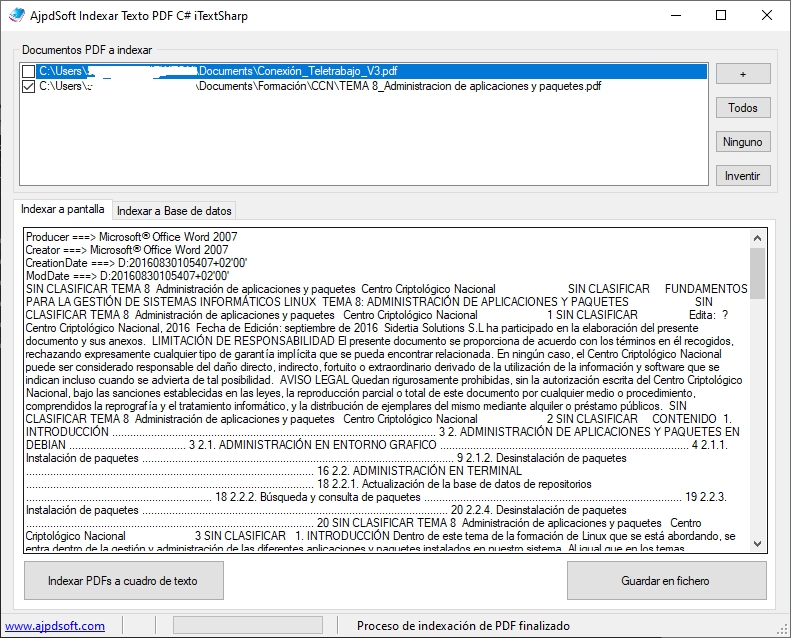
Este artículo explorará en detalle cómo incorporar iTextSharp en tus proyectos de .NET, desde la configuración inicial hasta la implementación de funcionalidades prácticas, como la unión de documentos PDF. Prepárate para desbloquear un nuevo nivel de control sobre tus archivos PDF.
- ¿Qué es iTextSharp y por qué es tu mejor aliado?
- Primeros pasos: Cómo añadir iTextSharp a tu proyecto
- Integrando iTextSharp en tu código: Declaración de "Imports"
- Ejemplo práctico: Uniendo múltiples documentos PDF
- Más allá de la fusión: Otras capacidades de iTextSharp
- Consideraciones de Licencia (AGPL)
- Preguntas Frecuentes (FAQ) sobre iTextSharp
- Conclusión
¿Qué es iTextSharp y por qué es tu mejor aliado?
iTextSharp es la versión para .NET de la popular librería iText, escrita originalmente en Java. Se trata de una biblioteca de manipulación de PDF de código abierto, distribuida bajo la licencia AGPL (Affero General Public License). Esto significa que es de uso gratuito, pero con ciertas consideraciones importantes respecto a la distribución de software que la utiliza, especialmente en entornos web o SaaS. Su principal fortaleza reside en su capacidad para:
- Crear nuevos documentos PDF desde cero.
- Manipular documentos existentes: añadir texto, imágenes, tablas, gráficos, etc.
- Unir o dividir archivos PDF.
- Rellenar formularios PDF.
- Añadir seguridad (encriptación, firmas digitales).
Su flexibilidad y la amplia gama de características la convierten en una opción predilecta para desarrolladores que buscan una solución integral para trabajar con PDF en entornos .NET, ya sea con C# o Visual Basic .NET.
Primeros pasos: Cómo añadir iTextSharp a tu proyecto
Antes de poder explotar el potencial de iTextSharp, es necesario añadirla como referencia en tu proyecto de Visual Studio. El proceso es sencillo y fundamental para que tu código pueda reconocer y utilizar las clases y métodos que la librería ofrece.
Obteniendo la librería
La forma más común y recomendada de obtener iTextSharp es a través de NuGet, el gestor de paquetes para .NET. Simplemente busca "iTextSharp" en el gestor de paquetes de tu proyecto de Visual Studio y podrás instalar la versión más reciente con un solo clic. También puedes descargar la librería directamente desde repositorios de código abierto confiables, si prefieres una instalación manual. Asegúrate de obtener la versión compilada como un archivo DLL.
Añadiendo la referencia en Visual Studio (Ejemplo con Visual Basic .NET)
Una vez que tengas el archivo iTextSharp.dll, sigue estos pasos para añadirlo a tu proyecto:
- Abre tu proyecto en Visual Studio.
- En el Explorador de soluciones, haz clic derecho sobre la carpeta "Referencias" (o "Dependencies" en proyectos más modernos).
- Selecciona la opción "Agregar referencia..." (o "Add Project Reference...").
- En la ventana "Administrador de referencias", dirígete a la pestaña "Examinar" (o "Browse").
- Navega hasta la ubicación donde guardaste el archivo
iTextSharp.dlly selecciónalo. - Haz clic en "Aceptar" para añadir la referencia.
Verás que iTextSharp aparece ahora en la lista de referencias de tu proyecto, lo que indica que está lista para ser utilizada.
Integrando iTextSharp en tu código: Declaración de "Imports"
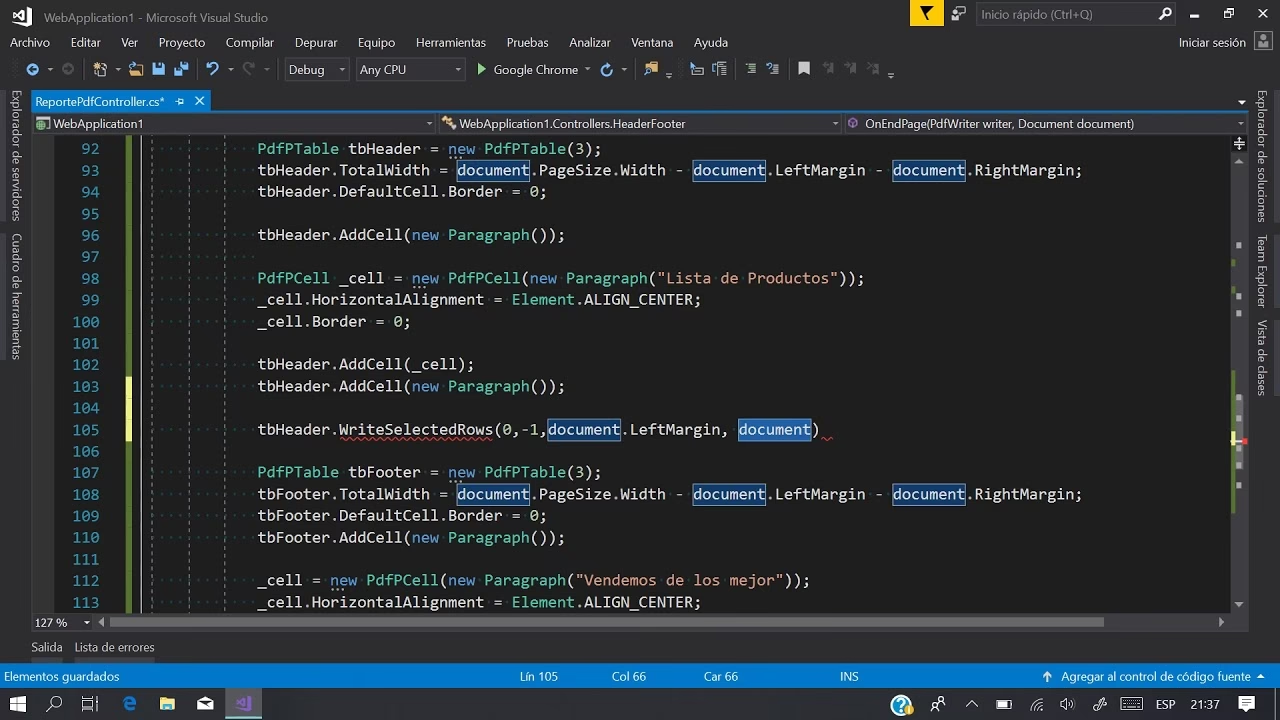
Para poder utilizar las clases y funciones de iTextSharp en tu código, necesitas importar los namespaces (espacios de nombres) relevantes. Esto es similar a cómo importarías otras librerías del Framework .NET, como System.IO para operaciones de archivo. Los espacios de nombres principales de iTextSharp que necesitarás son:
iTextSharp.text: Contiene las clases fundamentales para la creación y manipulación de documentos PDF, comoDocument,Paragraph,Table, etc.iTextSharp.text.pdf: Ofrece clases específicas para trabajar con elementos PDF de bajo nivel, comoPdfReader,PdfWriter,PdfCopy, yPdfStamper.
En Visual Basic .NET, esto se logra añadiendo las siguientes líneas al principio de tu archivo de código:
Imports System.IO ' Para trabajar con archivos y flujos de datos Imports iTextSharp.text ' Clases base de iTextSharp Imports iTextSharp.text.pdf ' Clases para operaciones PDF avanzadas
Si estuvieras trabajando con C#, usarías la palabra clave using en su lugar:
using System.IO; using iTextSharp.text; using iTextSharp.text.pdf;
Ejemplo práctico: Uniendo múltiples documentos PDF
Uno de los usos más comunes y potentes de iTextSharp es la capacidad de fusionar varios archivos PDF en uno solo. Esto es increíblemente útil para consolidar informes, adjuntar anexos o simplemente organizar documentos. A continuación, te mostraremos un ejemplo completo en Visual Basic .NET que demuestra cómo lograrlo.
Escenario: Unir dos documentos PDF existentes
Imagina que tienes dos archivos PDF, "Documento1.pdf" y "Documento2.pdf", y deseas combinarlos en un nuevo archivo llamado "DocumentoJoin.pdf".
El código en Visual Basic .NET
Este código, que podría ejecutarse fácilmente desde el evento Click de un botón en una aplicación de Windows Forms, ilustra el proceso:
Public Class Form1 Private Sub Button1_Click(sender As Object, e As EventArgs) Handles Button1.Click ' 1. Creamos una lista para almacenar las rutas de los archivos PDF a concatenar Dim Lista As New List(Of String) ' 2. Identificamos las rutas completas de los documentos que queremos unir Dim sFile1 As String = "C:\Datos\Documento1.pdf" Dim sFile2 As String = "C:\Datos\Documento2.pdf" ' 3. Añadimos las rutas a nuestra lista Lista.Add(sFile1) Lista.Add(sFile2) ' 4. Definimos el nombre y la ruta para el nuevo documento resultante Dim sFileJoin As String = "C:\Datos\DocumentoJoin.pdf" ' 5. Creamos una instancia del objeto Document de iTextSharp ' Este objeto representa el nuevo documento PDF que vamos a crear. Dim Doc As New Document() Try ' 6. Creamos un FileStream para escribir el nuevo documento en el disco. ' FileMode.Create indica que si el archivo existe, se sobrescribirá. ' FileAccess.Write permite escribir en el archivo. ' FileShare.None asegura que ningún otro proceso pueda acceder al archivo mientras lo escribimos. Dim fs As New FileStream(sFileJoin, FileMode.Create, FileAccess.Write, FileShare.None) ' 7. Creamos una instancia de PdfCopy. Este objeto es clave para la unión de PDFs, ' ya que copia páginas de documentos existentes en el nuevo documento. Dim copy As New PdfCopy(Doc, fs) ' 8. Abrimos el documento para comenzar a escribir en él. Doc.Open() ' 9. Declaramos una variable PdfReader para leer cada documento de origen. Dim Rd As PdfReader Dim n As Integer ' Variable para almacenar el número de páginas de cada PDF de origen ' 10. Iteramos a través de cada archivo en nuestra lista de PDFs a unir For Each file In Lista ' Creamos un PdfReader para el archivo PDF actual Rd = New PdfReader(file) ' Obtenemos el número total de páginas del PDF actual n = Rd.NumberOfPages Dim page As Integer = 0 ' Iteramos a través de cada página del PDF actual Do While page < n page += 1 ' Incrementamos el número de página (iTextSharp las cuenta desde 1) ' Importamos la página actual del PdfReader y la añadimos al PdfCopy copy.AddPage(copy.GetImportedPage(Rd, page)) Loop ' Liberamos los recursos del lector para evitar bloqueos de archivo copy.FreeReader(Rd) ' Cerramos el PdfReader Rd.Close() Next Catch ex As Exception ' 11. Manejo de errores: Si ocurre un problema, se muestra un mensaje. MsgBox(ex.Message, vbExclamation, "Error uniendo los pdf") Finally ' 12. Bloque Finally: Asegura que el documento se cierre siempre, ' liberando los recursos, incluso si ocurre un error. If Not Doc Is Nothing AndAlso Doc.IsOpen Then Doc.Close() End If End Try End Sub End Class
Explicación del código
List(Of String) Lista: Almacena las rutas de los archivos PDF que se van a fusionar.New Document() Doc: Crea un nuevo documento PDF vacío que actuará como el contenedor para los PDFs fusionados.New FileStream(sFileJoin, ...) fs: Establece un flujo de archivo para escribir el documento fusionado en la ubicación especificada.FileMode.Createes importante para crear o sobrescribir el archivo de salida.New PdfCopy(Doc, fs) copy: Este es el corazón de la operación de fusión.PdfCopytoma un objetoDocumenty unFileStream, y es responsable de copiar las páginas de los PDFs de origen al nuevo documento.Doc.Open(): Abre el documento para comenzar a escribir en él. Siempre debe ir antes de añadir contenido.New PdfReader(file) Rd: Crea un lector para cada documento PDF de origen, permitiendo acceder a sus páginas.Rd.NumberOfPages: Obtiene el número total de páginas del PDF que se está leyendo.copy.AddPage(copy.GetImportedPage(Rd, page)): Esta línea es crucial.GetImportedPageimporta una página específica delPdfReader(Rd) yAddPagela añade al documento de destino (Doc) a través del objetocopy.copy.FreeReader(Rd)yRd.Close(): Es vital liberar los recursos delPdfReaderdespués de procesar cada archivo para evitar problemas de bloqueo de archivos o fugas de memoria.- Bloque
Try...Catch...Finally: Es una buena práctica envolver las operaciones de archivo y PDF en un bloqueTry...Catchpara manejar posibles errores (como archivos no encontrados o permisos). El bloqueFinallygarantiza queDoc.Close()se ejecute siempre, liberando los recursos del documento de salida.
Más allá de la fusión: Otras capacidades de iTextSharp
La fusión de PDFs es solo la punta del iceberg. iTextSharp es una librería increíblemente versátil que puede ayudarte con una multitud de tareas relacionadas con PDF:
- Creación de PDF desde cero: Puedes generar documentos PDF con texto, párrafos, imágenes, tablas, listas y más, todo programáticamente. Esto es ideal para generar informes, facturas o cualquier documento estático o dinámico.
- Añadir contenido a PDFs existentes: No solo puedes unir documentos, sino también añadir nuevas páginas, texto, marcas de agua o sellos a PDFs ya creados.
- Extracción de contenido: iTextSharp permite extraer texto o imágenes de documentos PDF existentes, lo que puede ser útil para análisis de datos o indexación.
- Manipulación de formularios PDF (AcroForms): Puedes leer, rellenar y aplanar campos de formulario en documentos PDF, lo que automatiza la interacción con plantillas predefinidas.
- Seguridad y Firmas Digitales: La librería ofrece funcionalidades para encriptar documentos PDF, aplicar contraseñas y añadir firmas digitales, garantizando la autenticidad e integridad de tus documentos.
- Manejo de Metadatos: Permite leer y modificar la información de metadatos de un PDF, como el autor, título, palabras clave, etc.
Consideraciones de Licencia (AGPL)
Es fundamental entender la licencia AGPL (Affero General Public License) bajo la cual se distribuye iTextSharp. Si bien es de uso gratuito, la AGPL es una licencia "copyleft fuerte". Esto significa que si distribuyes una aplicación que utiliza iTextSharp y esta aplicación interactúa con usuarios a través de una red (por ejemplo, una aplicación web o un servicio en la nube), la AGPL requiere que hagas disponible el código fuente completo de tu aplicación a esos usuarios. Para proyectos comerciales o propietarios donde no se desea divulgar el código fuente, iText (la compañía detrás de iTextSharp) ofrece licencias comerciales. Asegúrate de revisar las implicaciones de la licencia para tu caso de uso específico.
Preguntas Frecuentes (FAQ) sobre iTextSharp
¿Es iTextSharp completamente gratuita?
Sí, es gratuita bajo la licencia AGPL. Sin embargo, como se mencionó, la AGPL tiene implicaciones importantes si distribuyes software que la utiliza, especialmente en escenarios de software como servicio (SaaS). Para usos comerciales sin las restricciones de la AGPL, existen licencias comerciales ofrecidas por iText.
¿Puedo usar iTextSharp con C#?
¡Absolutamente! iTextSharp es una librería para .NET, lo que significa que es compatible con cualquier lenguaje .NET, incluyendo C#, F# y, por supuesto, Visual Basic .NET. Los principios y la mayoría de las clases son los mismos, solo cambia la sintaxis del lenguaje.
¿Es iTextSharp compatible con .NET Core o .NET 5+?
Las versiones más recientes de iText (iText 7 en adelante) son compatibles con .NET Core y .NET 5+. iTextSharp, la versión anterior (basada en iText 5), podría requerir algunas adaptaciones o el uso de versiones específicas que se enfocaron en la compatibilidad con .NET Standard para proyectos .NET Core.
¿Dónde puedo encontrar más ejemplos o documentación?
La documentación oficial de iText (aunque a menudo centrada en la versión de Java o iText 7) es una excelente fuente de información. También existen numerosos tutoriales y ejemplos en línea en blogs de desarrollo y foros de la comunidad. Buscar por "iTextSharp examples" o "iTextSharp tutorial" te dará muchos recursos.
¿Cómo manejo los errores o excepciones al trabajar con iTextSharp?
Es crucial utilizar bloques Try...Catch...Finally para manejar excepciones. Errores comunes incluyen problemas de permisos de archivo, rutas incorrectas, archivos PDF corruptos o problemas de memoria con documentos muy grandes. Asegúrate siempre de cerrar los objetos Document, PdfReader, PdfWriter o PdfCopy en un bloque Finally para liberar recursos adecuadamente.
Conclusión
iTextSharp es una herramienta extraordinariamente valiosa para cualquier desarrollador .NET que necesite interactuar con documentos PDF. Su amplia gama de funcionalidades, desde la creación de documentos hasta la manipulación avanzada y la fusión, la convierte en una solución integral. Al comprender cómo añadirla a tu proyecto, importar sus namespaces y aplicar sus métodos, como el ejemplo de unión de PDFs, estarás bien equipado para abordar casi cualquier desafío relacionado con PDF en tus aplicaciones. Recuerda siempre considerar las implicaciones de su licencia para asegurar el cumplimiento en tus proyectos.
Si quieres conocer otros artículos parecidos a Dominando PDF con iTextSharp en Proyectos .NET puedes visitar la categoría Librerías.