
22/01/2022
La gestión de calificaciones es una tarea fundamental para cualquier educador, y mantener un registro preciso y accesible es clave para el éxito tanto del profesor como de los estudiantes. Si bien existen numerosas plataformas y sistemas de gestión de aprendizaje (LMS), la versatilidad y el control que ofrece Microsoft Excel lo convierten en una herramienta increíblemente poderosa y a menudo subestimada para crear una libreta de calificaciones personalizada. Con unos pocos pasos y el conocimiento adecuado de sus funciones, puedes diseñar una hoja de cálculo que no solo registre las notas, sino que también calcule promedios, identifique tendencias y te brinde una visión clara del rendimiento académico. Olvídate de los complejos libros de notas físicos o las suscripciones costosas; con esta guía, aprenderás a construir tu propia solución digital, eficiente y completamente adaptada a tus necesidades.
- Organizando la Base: La Lista de Estudiantes
- Definiendo las Calificaciones: Asignaciones y Pesos
- Calculando Promedios: De lo Simple a lo Ponderado
- Potenciando tu Libreta: Funcionalidades Avanzadas de Excel
- Ventajas de Usar Excel para tu Libreta de Calificaciones
- Tabla Comparativa: Herramientas para la Gestión de Calificaciones
- Preguntas Frecuentes sobre la Libreta de Calificaciones en Excel
- ¿Cómo manejar las calificaciones faltantes o no entregadas?
- ¿Se puede ajustar la escala de calificaciones (ej., de 0-10 a 0-100)?
- ¿Puedo usar la misma plantilla para múltiples clases?
- ¿Qué tan segura es mi libreta de calificaciones en Excel?
- ¿Qué hago si cometo un error en una fórmula?
- ¿Cómo abrir libros en Excel?
Organizando la Base: La Lista de Estudiantes
El primer paso para construir una libreta de calificaciones efectiva en Excel es establecer una lista clara y organizada de tus estudiantes. Esta será la columna vertebral de tu hoja de cálculo y de ella dependerá la correcta asociación de cada calificación. Es importante que esta lista sea precisa y fácil de manejar.
Comienza abriendo un nuevo libro de Excel y dirígete a la primera columna, la columna A. En la primera celda (A1), escribe el título “Estudiantes”. A continuación, en las celdas debajo de A1, transcribirás los nombres de tus alumnos. No te preocupes por el orden inicial; Excel se encargará de ello por ti.
Una vez que hayas ingresado todos los nombres, desde A2 hasta el último estudiante, sigue estos sencillos pasos para organizarlos alfabéticamente, lo cual facilitará la búsqueda y la gestión:
- Haz clic en cualquier celda dentro de la columna “Estudiantes” (por ejemplo, A2).
- Dirígete a la pestaña “Datos” en la cinta de opciones de Excel.
- En el grupo “Ordenar y filtrar”, haz clic en el botón “Ordenar” (generalmente un icono de A a Z con una flecha hacia abajo).
- Si Excel detecta otras columnas con datos, te preguntará si deseas “Expandir la selección” o “Continuar con la selección actual”. Es crucial que elijas “Expandir la selección” para asegurarte de que, cuando agregues más columnas (calificaciones), los datos de esas columnas se muevan con el nombre del estudiante al que pertenecen. Si eliges la opción incorrecta, desvincularás las calificaciones de los alumnos.
- En la ventana “Ordenar”, asegúrate de que la columna a ordenar sea “Estudiantes” y el orden sea “De A a Z”.
- Haz clic en “Aceptar”.
Verás cómo los nombres de tus estudiantes se ordenan alfabéticamente de inmediato. Este orden no solo es profesional, sino que también simplifica enormemente la navegación por tu libreta de calificaciones.
Definiendo las Calificaciones: Asignaciones y Pesos
Con tu lista de estudiantes organizada, el siguiente paso es definir las columnas para las diferentes calificaciones que registrarás a lo largo del período. Piensa en las categorías de evaluación que utilizas: tareas, trabajos en clase, participación, pruebas cortas, exámenes, proyectos, etc. Cada una de estas categorías tendrá su propia columna en tu libreta.
Por ejemplo, si tienes un trimestre con siete calificaciones, podrías tener columnas tituladas “Tarea 1”, “Quizz 1”, “Proyecto”, “Examen Parcial 1”, “Examen Parcial 2”, “Participación” y “Examen Final”. Es fundamental que estas columnas estén claramente identificadas en la primera fila (fila 1), justo al lado de la columna “Estudiantes”.
Además de la cantidad de calificaciones, es crucial determinar su valor o peso con respecto a la nota final. No todas las evaluaciones tienen el mismo impacto en la calificación global de un estudiante. Por ejemplo, un examen final puede valer mucho más que una tarea diaria. Anota estos pesos para cada categoría, ya que serán vitales al momento de calcular los promedios ponderados.
Calculando Promedios: De lo Simple a lo Ponderado
Excel es una herramienta excepcional para automatizar los cálculos, y la función de promedio es una de las más utilizadas en una libreta de calificaciones. Dependiendo de si tus notas tienen la misma proporción o no, utilizarás diferentes enfoques.
Promedio Simple con la Función PROMEDIO
Si todas tus calificaciones tienen el mismo peso (por ejemplo, si tienes 7 calificaciones y cada una tiene la misma proporción del 1/7 sobre la nota final), puedes aplicar la función PROMEDIO de Excel. Esta es la forma más sencilla de calcular la media aritmética de un conjunto de números.
Para usar la función PROMEDIO:
- Ubícate en la celda donde deseas que aparezca el promedio para el primer estudiante (por ejemplo, si tus calificaciones van de la columna B a la H, podrías colocar el promedio en la columna I, celda I2).
- Haz clic en el botón
fx(Insertar función) en la barra de fórmulas, o ve a la pestaña “Fórmulas” y haz clic en “Insertar función”. - Aparecerá una ventana de “Insertar función”. En el cuadro “Buscar una función:”, puedes escribir “PROMEDIO” o seleccionar la categoría “Estadísticas” en el menú desplegable “O seleccionar una categoría:” y luego buscar “PROMEDIO” en la lista.
- Haz clic en “Aceptar”.
- Aparecerá una nueva ventana, “Argumentos de función”. Aquí deberás especificar el rango de celdas que contienen las calificaciones para el estudiante actual. Puedes hacerlo de dos maneras:
- Escribir el rango manualmente (ej.,
B2:H2si las calificaciones del primer estudiante están en esas celdas). - Hacer clic en el icono pequeño de selección de rango (un cuadrado con una flecha hacia arriba) al lado del campo “Número1”, luego usar el ratón para marcar el rango de notas de la fila para ese estudiante (desde la primera calificación hasta la última). Una vez seleccionado, presiona Enter o haz clic en el icono de selección de rango nuevamente.
- Escribir el rango manualmente (ej.,
- Finalmente, haz clic en “Aceptar”.
Excel calculará automáticamente el promedio para ese estudiante. Para aplicar la misma fórmula a todos los demás estudiantes, simplemente arrastra el controlador de relleno (el pequeño cuadrado verde en la esquina inferior derecha de la celda donde calculaste el promedio) hacia abajo a lo largo de la columna. Esto copiará la fórmula, ajustando automáticamente las referencias de fila para cada estudiante.
Promedio Ponderado: La Precisión al Detalle
En la mayoría de los escenarios educativos, las notas no tienen la misma proporción. Algunas evaluaciones tienen un peso mayor que otras. Aquí es donde los promedios ponderados se vuelven esenciales. Para calcular un promedio ponderado, multiplicas cada calificación por su peso correspondiente, sumas esos productos y luego divides por la suma total de los pesos.
Tomemos como ejemplo la fórmula proporcionada: fx=(B3+C3+D3+((E3+F3)/2)+G3)/5. Analicemos cómo se construye y qué significa:
B3,C3,D3,G3: Estas son calificaciones individuales (por ejemplo, Tarea 1, Quizz 1, Proyecto, Examen Final), y en este ejemplo, se asume que cada una tiene un peso igual.((E3+F3)/2): Esta parte de la fórmula indica que hay dos calificaciones (por ejemplo, Examen Parcial 1 en E3 y Examen Parcial 2 en F3) que primero se promedian entre sí. El resultado de este promedio parcial es lo que se incorpora al cálculo general. Esto es útil si, por ejemplo, dos pruebas cortas se agrupan como una sola categoría de evaluación que tiene un peso específico./5: El denominador es la suma de los pesos de los componentes finales. En este caso, aunque hay 7 celdas referenciadas (B3, C3, D3, E3, F3, G3), la expresión((E3+F3)/2)actúa como una única calificación promedio. Por lo tanto, estamos sumando 5 componentes: B3, C3, D3, el promedio de (E3 y F3), y G3. Si cada uno de estos 5 componentes tiene el mismo peso relativo, entonces se divide por 5.
Para aplicar una fórmula de promedio ponderado, te ubicas en la celda donde quieres el resultado (por ejemplo, I3 para el primer estudiante, si tus notas comienzan en B3). Luego, escribes el signo igual (=) y construyes la fórmula directamente en la barra de fórmulas. Es crucial usar paréntesis para agrupar operaciones y asegurar el orden correcto de las mismas (primero se resuelven los paréntesis internos, luego las multiplicaciones/divisiones, y finalmente las sumas/restas).
Ejemplo práctico de promedio ponderado:
Supongamos que tus calificaciones son:
- Tareas (B3): 20% del total
- Quizzes (C3): 10% del total
- Proyecto (D3): 30% del total
- Examen Parcial (E3): 20% del total
- Examen Final (F3): 20% del total
La fórmula sería: =(B3*0.20 + C3*0.10 + D3*0.30 + E3*0.20 + F3*0.20). Si, por ejemplo, tuvieras dos exámenes parciales (E3 y F3) que juntos representaran el 20%, la fórmula podría ser: =(B3*0.20 + C3*0.10 + D3*0.30 + (E3+F3)/2*0.20 + G3*0.20), asumiendo que G3 es el examen final con 20%.
Una vez que tengas la fórmula correcta para el primer estudiante, arrastra el controlador de relleno hacia abajo para aplicarla a todos los demás.
Potenciando tu Libreta: Funcionalidades Avanzadas de Excel
Más allá de los cálculos básicos, Excel ofrece herramientas que pueden hacer tu libreta de calificaciones aún más funcional y visualmente útil.
Formato Condicional para un Vistazo Rápido
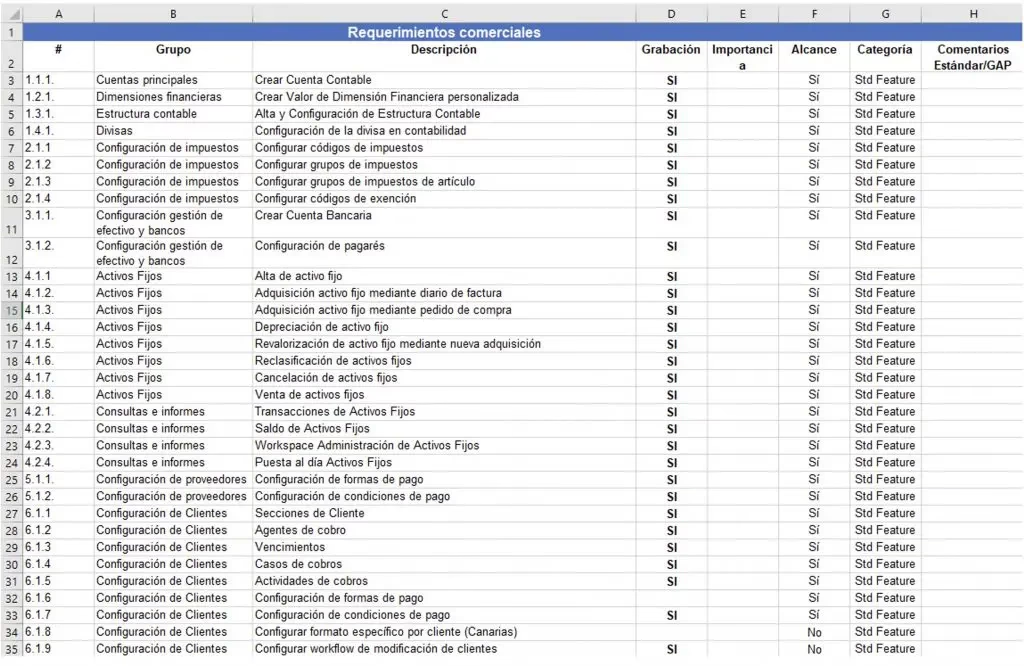
El formato condicional te permite aplicar formatos específicos a las celdas basándose en su contenido. Esto es increíblemente útil para identificar rápidamente a los estudiantes que necesitan apoyo o aquellos que se están destacando.
- Selecciona el rango de celdas que contiene las calificaciones finales o las notas individuales.
- Ve a la pestaña “Inicio” y haz clic en “Formato condicional”.
- Puedes elegir “Reglas para resaltar celdas” (por ejemplo, “Es menor que” para notas bajas, “Es mayor que” para notas altas) o “Escalas de color” para una representación visual gradual del rendimiento.
- Define tus criterios (por ejemplo, notas por debajo de 60 en rojo, notas por encima de 90 en verde).
Esto te permitirá, con un solo vistazo, ver quiénes están en riesgo o quiénes están sobresaliendo.
Validación de Datos: Evitando Errores
Para asegurar la integridad de tus datos, puedes usar la validación de datos para restringir el tipo de información que se puede ingresar en una celda.
- Selecciona las celdas donde se ingresarán las calificaciones.
- Ve a la pestaña “Datos” y haz clic en “Validación de datos”.
- En la pestaña “Configuración”, elige “Número entero” o “Decimal” en el criterio “Permitir”.
- Establece los valores mínimo y máximo (por ejemplo, entre 0 y 100).
- En la pestaña “Mensaje de entrada”, puedes añadir un mensaje que aparezca cuando se seleccione la celda.
- En la pestaña “Mensaje de error”, configura un mensaje que se muestre si alguien intenta ingresar un valor fuera del rango permitido.
Esto minimiza los errores de entrada y mantiene la consistencia de tus datos.
Protección de Hoja: Seguridad y Estabilidad
Para evitar cambios accidentales en fórmulas o en la estructura de tu libreta, puedes proteger ciertas celdas o toda la hoja de cálculo. Primero, selecciona las celdas donde sí quieres permitir la entrada de datos (las celdas de calificaciones), haz clic derecho, elige “Formato de celdas”, ve a la pestaña “Proteger” y desmarca “Bloqueada”. Luego, ve a la pestaña “Revisar” y haz clic en “Proteger hoja”. Puedes elegir qué acciones permitir y establecer una contraseña si lo deseas.
Visualización de Datos con Gráficos
Una vez que tienes los promedios, puedes crear gráficos para visualizar el rendimiento de la clase o de un estudiante individual. Selecciona los nombres de los estudiantes y sus calificaciones finales, luego ve a la pestaña “Insertar” y elige un tipo de gráfico (por ejemplo, un gráfico de barras o columnas). Esto puede ser muy útil para reuniones con padres o para tu propio análisis.
Ventajas de Usar Excel para tu Libreta de Calificaciones
La elección de Excel para la gestión de calificaciones ofrece múltiples beneficios que van más allá de la simple aritmética:
- Control Total: Tienes la libertad de diseñar la libreta exactamente como la necesitas, adaptándola a tus métodos de evaluación y a la estructura de tu curso.
- Flexibilidad: Es fácil añadir o eliminar columnas, ajustar pesos de calificaciones o modificar fórmulas en cualquier momento.
- Automatización: Excel se encarga de los cálculos complejos, reduciendo el riesgo de errores humanos y ahorrándote tiempo valioso.
- Análisis de Datos: Las funciones avanzadas como el formato condicional, la clasificación y los gráficos te permiten identificar rápidamente tendencias de rendimiento, estudiantes que necesitan atención especial o áreas del plan de estudios que podrían necesitar refuerzo.
- Portabilidad: Los archivos de Excel son fáciles de compartir y compatibles con una amplia gama de dispositivos y programas, lo que facilita el acceso a tu libreta desde cualquier lugar.
- Costo-Eficiencia: Si ya tienes acceso a Microsoft Office, usar Excel no implica un costo adicional, a diferencia de algunos sistemas de gestión de aprendizaje que requieren suscripciones.
Tabla Comparativa: Herramientas para la Gestión de Calificaciones
Para comprender mejor por qué Excel es una opción sólida, comparemos sus características con otras herramientas comunes para la gestión de calificaciones:
| Característica | Libreta de Calificaciones Manual | Microsoft Excel | Sistema de Gestión de Aprendizaje (LMS) |
|---|---|---|---|
| Facilidad de Uso Inicial | Alta (escribir es intuitivo) | Media (requiere aprendizaje de funciones básicas) | Media/Alta (depende de la interfaz del LMS) |
| Automatización de Cálculos | Nula (todo manual) | Alta (fórmulas, funciones) | Alta (integrado, automático) |
| Análisis de Datos | Bajo (requiere análisis visual manual) | Medio/Alto (formato condicional, gráficos, filtros) | Alto (reportes predefinidos, paneles de control) |
| Flexibilidad/Personalización | Alta (diseño libre) | Muy Alta (plantillas personalizables, fórmulas a medida) | Media (limitado por las opciones del sistema) |
| Seguridad de Datos | Baja (pérdida física, acceso no autorizado) | Media (protección por contraseña, respaldo manual) | Alta (servidores seguros, control de acceso) |
| Integración con Otros Sistemas | Nula | Baja (exportación/importación manual) | Alta (integración con otras herramientas educativas) |
| Costo | Bajo (materiales de oficina) | Bajo/Medio (licencia de Office) | Alto (suscripciones, licencias institucionales) |
| Acceso Remoto | Nulo | Medio (archivos en la nube, versiones web) | Alto (acceso web desde cualquier dispositivo) |
Preguntas Frecuentes sobre la Libreta de Calificaciones en Excel
¿Cómo manejar las calificaciones faltantes o no entregadas?
Tienes varias opciones. Puedes dejar la celda vacía, y la función PROMEDIO de Excel la ignorará. Sin embargo, para promedios ponderados, una celda vacía podría interpretarse como un cero si la fórmula no está diseñada para manejarlo. Es mejor decidir una política: puedes ingresar un '0' si la calificación es una entrega no realizada, o usar un marcador como 'NE' (No Entregado) y luego ajustar tu fórmula para que ignore esos marcadores o les asigne un valor de 0 si es necesario (usando funciones como SI.ERROR o CONTAR.SI).
¿Se puede ajustar la escala de calificaciones (ej., de 0-10 a 0-100)?
Sí, puedes hacerlo fácilmente. Si tus calificaciones están en una escala diferente a la final, puedes añadir una columna para la conversión. Por ejemplo, si tienes notas de 0 a 10 y quieres convertirlas a 0-100, la fórmula sería =NotaOriginal * 10. Si necesitas convertir un porcentaje a una escala de letras (A, B, C), usarías una serie de funciones SI anidadas o una tabla de búsqueda con BUSCARV.
¿Puedo usar la misma plantilla para múltiples clases?
Absolutamente. Puedes crear una hoja de cálculo separada para cada clase dentro del mismo libro de Excel (cada pestaña sería una clase), o guardar el archivo como una plantilla y crear una copia para cada nueva clase. Para organizar mejor, podrías incluso crear un libro de Excel por año académico y dentro de él, diferentes hojas por clase.
¿Qué tan segura es mi libreta de calificaciones en Excel?
La seguridad depende de cómo la gestiones. Puedes proteger la hoja con contraseña para evitar modificaciones no autorizadas (como se mencionó en la sección de protección de hoja). Sin embargo, el archivo en sí no está encriptado por defecto. Para mayor seguridad, considera almacenarlo en un servicio en la nube seguro con autenticación de dos factores, y siempre haz copias de seguridad regularmente. Evita compartir el archivo con personas no autorizadas.
¿Qué hago si cometo un error en una fórmula?
Excel tiene una excelente función de depuración. Cuando una fórmula arroja un error (como #¡VALOR! o #¡DIV/0!), puedes hacer clic en la celda con el error y luego ir a la pestaña “Fórmulas” y seleccionar “Rastrear precedentes” o “Rastrear dependientes” para ver qué celdas están involucradas en el cálculo. También puedes usar “Evaluar fórmula” para ver el paso a paso del cálculo y encontrar dónde se produce el error. Siempre puedes usar el botón “Deshacer” si te equivocas.
¿Cómo abrir libros en Excel?
Para abrir un libro de calificaciones (o cualquier otro archivo) en Excel, puedes hacerlo directamente desde la aplicación. Abre Excel, ve a “Archivo” y luego a “Abrir”. Aquí podrás navegar por las carpetas de tu computadora para encontrar el archivo deseado. Excel es compatible con varios formatos de hoja de cálculo, lo que te permite abrir libros creados no solo en versiones de escritorio de Microsoft Excel (.xlsx, .xls) sino también en programas de hojas de cálculo de código abierto como OpenOffice Calc o LibreOffice Calc (.ods). Esto significa que la compatibilidad no será un problema si necesitas compartir tu libreta o trabajar con diferentes programas.
Dominar la creación de una libreta de calificaciones en Excel es una habilidad invaluable para cualquier educador moderno. No solo te proporciona un control sin precedentes sobre tus datos académicos, sino que también te empodera para realizar análisis profundos y tomar decisiones informadas sobre el progreso de tus estudiantes. Desde la simple organización de nombres hasta el cálculo de promedios ponderados complejos y la visualización de tendencias, Excel ofrece una plataforma robusta y flexible. Al invertir tiempo en aprender estas técnicas, transformarás una tarea rutinaria en un proceso eficiente y gratificante, permitiéndote concentrarte en lo más importante: la enseñanza y el aprendizaje.
Si quieres conocer otros artículos parecidos a Crea tu Libreta de Calificaciones Perfecta en Excel puedes visitar la categoría Librerías.