
25/04/2025
En una era dominada por la nube y los dispositivos de almacenamiento USB, es fácil pensar que los discos ópticos como CDs, DVDs y Blu-Rays han quedado obsoletos. Muchos ordenadores modernos ya ni siquiera incluyen una unidad de disco. Sin embargo, para una considerable cantidad de usuarios, estos medios físicos siguen siendo una opción preferida y esencial para el almacenamiento de archivos, la distribución de contenido, la creación de copias de seguridad de datos importantes o simplemente para disfrutar de colecciones de música y películas. La durabilidad y la imposibilidad de sobrescribir accidentalmente los datos en un disco grabado son ventajas que aún resuenan con quienes buscan una forma segura y tangible de conservar su información.
Si eres de la “vieja escuela” o simplemente valoras la seguridad y la accesibilidad de tener tus archivos más preciados –sean fotos familiares, vídeos caseros o tu colección musical– en un formato físico que no dependa de una conexión a internet o de la salud de un disco duro externo, entonces la grabación de CDs y DVDs sigue siendo una habilidad valiosa. Afortunadamente, el mercado de software ofrece una amplia gama de herramientas, muchas de ellas gratuitas, que te permiten quemar discos con facilidad, incluso en formatos de alta definición como Blu-Ray. Este artículo te guiará a través de los mejores programas disponibles para grabar tus discos en sistemas operativos Windows y Mac, detallando sus características, ventajas y particularidades para que puedas elegir la opción que mejor se adapte a tus necesidades.
- ¿Por qué seguir utilizando discos ópticos para almacenar información?
- Consideraciones antes de grabar un disco
- Los Mejores Programas para Grabar Discos en Windows
- Los Mejores Software para Grabar Discos en Mac
- Tabla Comparativa de Programas de Grabación de Discos
- Preguntas Frecuentes (FAQ) sobre la Grabación de Discos
- ¿Es legal quemar CDs o DVDs de contenido protegido por derechos de autor?
- ¿Cuál es la diferencia entre grabar un CD de datos y un CD de audio?
- ¿Puedo grabar Blu-Ray con estos programas gratuitos?
- ¿Necesito un grabador de Blu-Ray especial para grabar este tipo de discos?
- ¿Qué debo considerar al elegir el mejor programa para mí?
¿Por qué seguir utilizando discos ópticos para almacenar información?
Aunque la tendencia general apunte hacia el almacenamiento digital en la nube o en memorias USB, existen varias razones convincentes para continuar utilizando CDs, DVDs y Blu-Rays como medio de almacenamiento:
- Respaldo Físico y Duradero: Los discos ópticos, si se almacenan correctamente, pueden durar décadas. Son una excelente opción para archivar fotos, vídeos y documentos importantes que no quieres que dependan de un servidor remoto o de la vida útil de un dispositivo de estado sólido.
- Distribución de Contenido: Para músicos independientes, cineastas o desarrolladores de software, los discos físicos siguen siendo un formato viable para distribuir su trabajo, especialmente en entornos donde la conectividad a internet es limitada o se prefiere una entrega tangible.
- Compatibilidad Universal: La mayoría de los reproductores de DVD y Blu-Ray, así como los equipos de audio, siguen siendo compatibles con estos formatos, lo que permite disfrutar de contenido sin necesidad de dispositivos adicionales o conversiones de formato.
- Libre de Virus: Una vez grabados y finalizados, los discos ópticos son inmunes a virus y malware que puedan afectar a unidades USB o discos duros, lo que los convierte en un medio seguro para copias de seguridad críticas.
Consideraciones antes de grabar un disco
Antes de sumergirte en el mundo de la grabación de discos, ten en cuenta estos consejos:
- Tipo de Disco: Asegúrate de usar el tipo de disco correcto (CD-R, DVD-R, BD-R para grabar una vez; CD-RW, DVD-RW, BD-RE para regrabar).
- Velocidad de Grabación: Grabar a una velocidad menor de la máxima admitida por el disco y la grabadora a menudo resulta en una grabación más estable y con menos errores.
- Calidad del Disco: Invierte en discos de buena calidad de marcas reconocidas para asegurar la integridad de tus datos a largo plazo.
- Espacio en Disco: Verifica que el tamaño de los archivos a grabar no exceda la capacidad del disco.
- Protección de Derechos de Autor: Siempre asegúrate de tener los derechos para copiar el contenido que estás grabando, especialmente si es material protegido por derechos de autor.
Los Mejores Programas para Grabar Discos en Windows
Aunque algunas versiones de Windows incluyen herramientas básicas para grabar discos, existen opciones de terceros que ofrecen mayor funcionalidad, control y flexibilidad. A continuación, te presentamos una selección de los programas más destacados para usuarios de Windows:
DAEMON Tools Lite
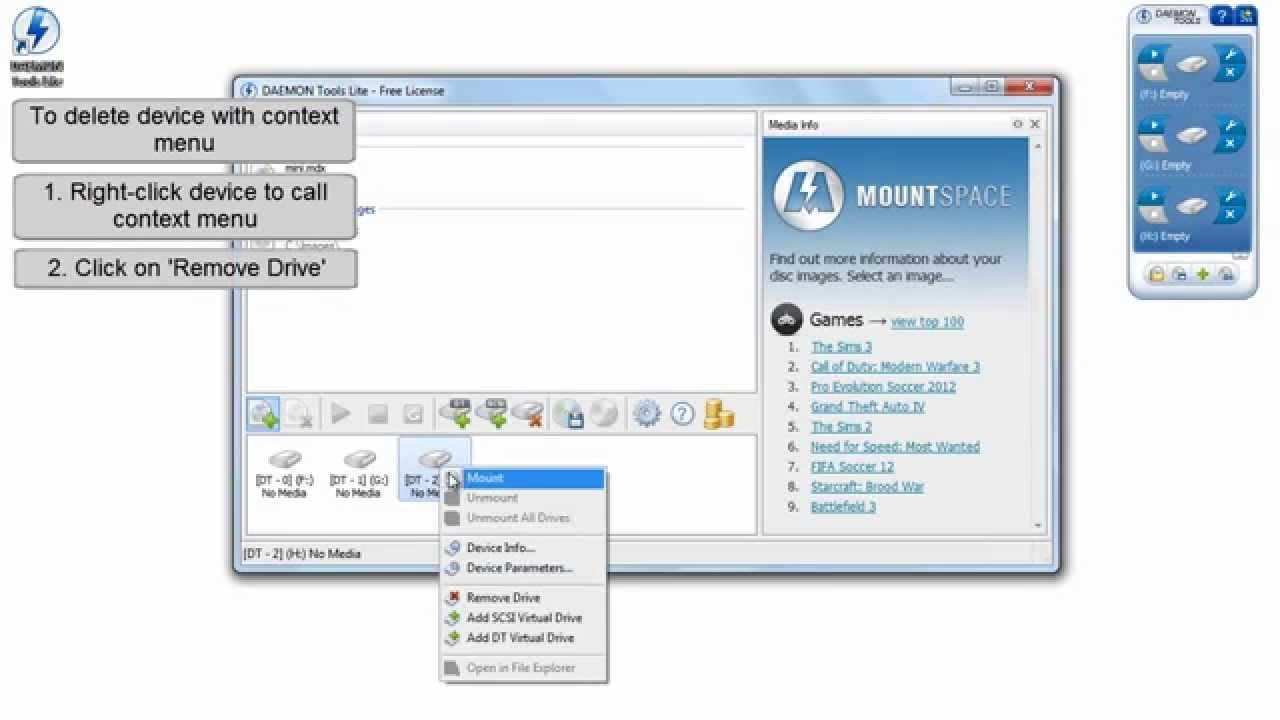
DAEMON Tools Lite es ampliamente conocido como un emulador de imágenes de disco, permitiendo a los usuarios montar imágenes de CD, DVD y Blu-Ray como si fueran unidades físicas. Esto es increíblemente útil para acceder a contenido de discos sin necesidad de tener el disco original insertado, o para instalar software desde imágenes ISO. Sin embargo, más allá de su función principal de emulación, DAEMON Tools Lite también ofrece una característica robusta para la grabación de discos.
A través de su apartado “Disc Burn”, DAEMON Tools Lite te permite quemar cualquier imagen de disco a un CD, DVD o incluso Blu-Ray. Esta funcionalidad no solo se limita a la grabación de imágenes; también puedes grabar datos directamente, copiar discos completos (incluyendo sus protecciones, en algunos casos), e incluso crear CDs de audio personalizados. Es una herramienta versátil que combina la emulación con la capacidad de grabación.
La versión gratuita de DAEMON Tools Lite incluye anuncios, pero permite utilizar la mayoría de sus funciones esenciales de grabación sin restricciones. Si buscas funcionalidades más avanzadas o una experiencia sin publicidad, ofrece licencias pagas a precios accesibles, como una licencia de por vida para todas sus características adicionales por aproximadamente 20 euros, o solo para la función “Disc Burn” por unos 5 euros.
Burnaware Free
Burnaware Free se ha ganado un lugar entre las herramientas más recomendadas para Windows debido a su interfaz sencilla y su potente conjunto de características. Es una solución integral que permite realizar copias de seguridad de datos en CDs, DVDs y Blu-Rays, crear discos de audio y vídeo, e incluso generar discos de arranque para sistemas operativos.
Su diseño intuitivo y accesible la convierte en una opción ideal tanto para principiantes como para usuarios avanzados. En cuestión de minutos, puedes tener tu copia creada sin complicaciones. Es importante destacar que, durante la instalación de Burnaware Free, se recomienda prestar atención a las opciones adicionales que se ofrecen, ya que algunas de ellas podrían no ser necesarias y podrían instalar software no deseado. Desmarcar estas inclusiones te ayudará a mantener tu sistema limpio y a ocupar menos memoria.
Imgburn
Imgburn es un veterano en el mundo de los programas de grabación de discos en Windows, siendo compatible con todas sus versiones. Aunque su sitio web y su interfaz puedan parecer un poco desactualizados en comparación con software más moderno, su reputación se mantiene gracias a su eficiencia y su naturaleza totalmente gratuita y libre de anuncios. Es especialmente valorado por su bajo consumo de recursos, lo que lo hace ideal para ordenadores con especificaciones modestas.
Este programa te permite grabar CDs, DVDs, HD DVDs y Blu-Rays. Una de sus mayores ventajas es su capacidad para soportar una amplia variedad de formatos de audio y vídeo. Además, Imgburn ofrece soporte Unicode para nombres de ficheros y carpetas, eliminando problemas con diferentes alfabetos. Soporta la grabación directa de CDs de audio desde formatos comprimidos populares como MP3, MP4, AAC, APE, FLAC, MPC, OGG, PCM, WMA, WV y WAV, lo que lo convierte en una opción muy completa para los amantes de la música.
DVDStyler
DVDStyler es un programa especializado diseñado para la creación de DVDs de vídeo con menús interactivos de aspecto profesional. Si tu objetivo principal es grabar tus vídeos caseros o películas descargadas en un formato de DVD reproducible en cualquier reproductor, DVDStyler es una excelente elección. Permite editar tus vídeos, añadir capítulos y utilizar una amplia gama de plantillas de menú para dar un toque pulido a tus creaciones.
Una de sus ventajas más notables es la alta calidad de sus grabaciones. Además, su interfaz, aunque centrada en funciones avanzadas, es sorprendentemente sencilla de usar para aquellos que se inician en la creación de DVDs. Es la herramienta perfecta para quienes desean ir más allá de una simple grabación de datos y crear una experiencia de vídeo completa y profesional.
Alcohol 120%
Alcohol 120% es un nombre clásico en el ámbito de la creación y emulación de CDs y DVDs en Windows, a menudo comparado con el icónico Nero. Aunque la evolución del almacenamiento digital ha reducido la dependencia de los discos físicos, Alcohol 120% sigue siendo una herramienta muy popular gracias a sus amplias funcionalidades.
Su característica más destacada es la capacidad de crear y montar imágenes virtuales de discos. Soporta una gran variedad de formatos de imagen y tiene la impresionante capacidad de tener hasta 31 imágenes virtuales montadas de forma simultánea, lo que es ideal para gamers o profesionales que trabajan con múltiples discos.
Alcohol 120% es compatible con una amplia gama de versiones de Windows, desde Windows 95 hasta Windows 7, lo que lo hace accesible para sistemas más antiguos. Ofrece una versión de prueba gratuita por 15 días, después de la cual se requiere una licencia de pago (alrededor de 39 euros) para acceder a todas sus funciones.
Ashampoo Burning Studio
Ashampoo Burning Studio es otro software altamente recomendado para grabar CDs, DVDs y Blu-Rays, ya sean archivos de datos, películas o música. Este programa se destaca por su conjunto de herramientas y funciones para grabar datos, realizar respaldos y copiar discos de manera segura, fácil y rápida. Incluso ofrece opciones para proyectos avanzados, como la creación de DVDs de vídeo con menús animados y selección de escenas, lo que lo convierte en una alternativa robusta a Nero.
Entre sus características adicionales, Ashampoo Burning Studio permite ver el historial de los últimos 20 proyectos para facilitar la recuperación o el seguimiento. También ofrece extensas opciones de salvaguardia con cifrado y soporte para contraseñas, asegurando la privacidad de tus datos. Es una solución completa para casi cualquier necesidad de grabación.
Los Mejores Software para Grabar Discos en Mac
Los usuarios de Mac también tienen excelentes opciones para grabar sus CDs, DVDs y Blu-Rays, más allá de las capacidades integradas de iTunes para CDs de audio. Aquí te presentamos una lista de los programas más óptimos para ordenadores Mac:
Express Burn
Express Burn es una herramienta para Mac con un propósito muy claro y sencillo: quemar discos de datos en CD o crear CDs de audio. Su interfaz es extremadamente simple, consistiendo en una única ventana donde puedes arrastrar y soltar el contenido que deseas grabar, junto con unos pocos botones para configurar la grabación. Esta simplicidad lo hace muy atractivo para quienes buscan una solución rápida y sin complicaciones.
La versión gratuita de Express Burn es suficiente para la grabación de CDs. Sin embargo, si necesitas funciones más avanzadas, como la grabación de discos de alta definición (HD DVD o Blu-Ray), autoría de DVDs con menús, o la creación de imágenes ISO, el programa ofrece una versión de pago que desbloquea estas capacidades. Es una buena opción para usuarios que no necesitan una suite de grabación completa y solo buscan lo esencial.
YuBurner
YuBurner se presenta como una de las herramientas más completas y fáciles de usar para grabar CDs y DVDs en Mac. Su diseño es tan intuitivo que cualquier persona, incluso sin experiencia previa en software de grabación, puede utilizarlo sin problemas. La interfaz, con un aspecto un tanto metalizado, permite arrastrar y soltar los archivos que deseas grabar, y YuBurner se encarga del resto.
Solo necesitas elegir el formato de grabación deseado (como ISO 9660 o Apple ISO/HFS+) y, si lo deseas, añadir comentarios a la copia. La grabación se completa en pocos minutos. YuBurner es un software completamente gratuito, lo que lo convierte en una alternativa perfecta frente a muchos programas de pago con funciones similares. Sus opciones están específicamente orientadas a la grabación de CDs y la creación de imágenes de disco, ofreciendo una solución eficaz y sin costo para estas tareas.
Dragón Burn
Dragón Burn es otro programa idóneo para generar tus propios discos en Mac, ya sean CDs, DVDs o Blu-Rays. Se distingue por su facilidad de uso y su versatilidad, permitiendo crear cualquier tipo de contenido: archivos comunes, canciones, imágenes o vídeos. Una de sus grandes ventajas es su soporte para imágenes de disco virtuales, incluyendo formatos populares como ISO, NCD, BIN, CUE, CDR, DMD, entre otros.
Además, Dragón Burn incorpora amplias medidas de seguridad para evitar que desperdicies discos debido a errores de grabación. El software es inteligente y puede decidir automáticamente el método de grabación y la velocidad óptima según el dispositivo y el tipo de disco, lo que simplifica el proceso y reduce la posibilidad de fallos.
BurnX Free
Diseñado específicamente para usuarios de Mac, BurnX Free facilita la grabación de CDs y DVDs de manera sencilla, segura y eficaz. Es una herramienta ideal para crear CDs multisesión en un formato compatible que pueda ser reproducido en diversos dispositivos. Su interfaz es limpia, atractiva visualmente y muy fácil de emplear.
Todas las funciones de BurnX Free son accesibles rápidamente. Simplemente arrastra y suelta los ficheros que deseas incluir, y el programa se encargará de preparar tu disco. Permite aprovechar al máximo el tamaño del disco. Entre sus funciones adicionales, BurnX Free ofrece la posibilidad de borrar discos CD-RW y grabar discos en formatos HFS+, ISO9660, Joliet, entre otros. También proporciona información detallada sobre las grabaciones que has realizado, lo que es útil para mantener un registro de tus proyectos.
WinX DVD Ripper
WinX DVD Ripper es un programa de alta calidad, aunque su función principal no es la grabación de discos en el sentido tradicional, sino el ripping de DVD e imágenes ISO de un DVD a los formatos de vídeo más conocidos para Mac. Esto es increíblemente útil para hacer copias de seguridad digitales de tus películas o vídeos en DVD y reproducirlos en dispositivos modernos como iTunes, MOV, AVI, MPEG, MKV, etc., que son los formatos más adaptados a los reproductores actuales.
Este software destaca por su capacidad de trabajar con CPU multi-núcleo (hasta ocho núcleos) y por su soporte para Hyper-threading, lo que le confiere una velocidad de extracción de datos sorprendente. Es un mecanismo ideal para realizar copias de seguridad de tus DVDs sin perder la calidad del original, permitiendo incluso copiarlos directamente a una memoria USB con gran nitidez y eficacia.
Discribe
Discribe es otro de los programas más completos disponibles para Mac, permitiendo grabar todo tipo de contenido multimedia en CDs y DVDs mixtos, ya sea para uso personal o profesional. Su interfaz está muy bien diseñada, destacando por su simplicidad de uso y la riqueza de las opciones que ofrece.
Entre las alternativas que brinda Discribe, se encuentra la capacidad de quemar discos de audio rápidamente, automatizar el proceso de conversión de ficheros MP3 al formato de los CDs estándar, y grabar cualquier contenido multimedia en un CD, como se mencionó anteriormente. Una gran ventaja es su compatibilidad con la mayoría de las grabadoras USB, Firewire, DVD-R, DVD-RW y DVD+RW. Además, esta aplicación soporta la grabación de DVD de audio y vídeo utilizando formatos como SVCD, UDF, VCD, así como discos híbridos y muchos otros, lo que lo convierte en una solución muy versátil para usuarios exigentes.
Tabla Comparativa de Programas de Grabación de Discos
| Programa | SO Compatible | Costo | Función Principal | Características Destacadas |
|---|---|---|---|---|
| DAEMON Tools Lite | Windows | Freemium | Emulación y Grabación de imágenes | Monta imágenes, quema CD/DVD/Blu-Ray, crea discos de audio. |
| Burnaware Free | Windows | Gratuito | Grabación de datos, audio, vídeo, arranque | Interfaz intuitiva, potente, crea discos de arranque. |
| Imgburn | Windows | Gratuito | Grabación de CD/DVD/HD DVD/Blu-Ray | Bajo consumo de recursos, sin anuncios, soporte Unicode, audio directo. |
| DVDStyler | Windows | Gratuito | Creación de DVDs de vídeo con menús | Menús interactivos, plantillas profesionales, alta calidad de grabación. |
| Alcohol 120% | Windows | Prueba/Pago | Copia y emulación de discos | Soporta 31 imágenes virtuales simultáneas, amplia compatibilidad. |
| Ashampoo Burning Studio | Windows | Freemium | Suite de grabación completa | Copia de seguridad, copia de discos, proyectos avanzados, historial. |
| Express Burn | Mac | Freemium | Grabación de datos y Audio CDs | Interfaz sencilla, gratuito para CDs, opciones de pago para HD/Blu-Ray. |
| YuBurner | Mac | Gratuito | Grabación de CD/DVD y imágenes de disco | Muy fácil de usar, arrastrar y soltar, completamente gratuito. |
| Dragón Burn | Mac | Pago | Creación de CD/DVD/Blu-Ray | Fácil de usar, admite imágenes virtuales, seguridad, optimización automática. |
| BurnX Free | Mac | Gratuito | Creación de CD/DVD multisesión | Interfaz atractiva, fácil de usar, permite aprovechar el tamaño del disco. |
| WinX DVD Ripper | Mac | Pago | Ripeo de DVD a formatos de vídeo | Alta velocidad (multi-núcleo), copias de seguridad de DVD sin pérdida de calidad. |
| Discribe | Mac | Pago | Grabación multimedia mixta CD/DVD | Soporte para MP3 a CD estándar, compatible con múltiples grabadoras, formatos de vídeo. |
Preguntas Frecuentes (FAQ) sobre la Grabación de Discos
Aquí respondemos algunas de las preguntas más comunes que surgen al grabar discos:
¿Es legal quemar CDs o DVDs de contenido protegido por derechos de autor?
La legalidad de quemar CDs o DVDs de contenido protegido por derechos de autor varía según la legislación de cada país. Generalmente, hacer copias para uso personal y no comercial de material que ya posees (por ejemplo, una copia de seguridad de un DVD que compraste) puede estar permitido bajo el concepto de “copia privada” o “uso justo”. Sin embargo, copiar y distribuir material protegido por derechos de autor sin permiso es ilegal y puede acarrear sanciones. Siempre es recomendable verificar las leyes locales y respetar los derechos de los creadores de contenido.
¿Cuál es la diferencia entre grabar un CD de datos y un CD de audio?
Un CD de datos (o DVD/Blu-Ray de datos) se utiliza para almacenar cualquier tipo de archivo digital (documentos, imágenes, software, etc.) de la misma manera que lo harías en un disco duro o una memoria USB. Los archivos se almacenan en un formato de sistema de archivos (como ISO 9660 o UDF) y son accesibles por un ordenador.
Un CD de audio está específicamente diseñado para almacenar pistas de música en un formato de audio estándar (CDDA o Red Book) que puede ser reproducido en reproductores de CD de música tradicionales. Cada pista se graba en un formato específico que no es directamente un archivo de datos. Programas como Imgburn o Express Burn pueden convertir automáticamente tus archivos MP3 a este formato al crear un CD de audio.
¿Puedo grabar Blu-Ray con estos programas gratuitos?
Sí, varios de los programas mencionados en esta lista, tanto para Windows como para Mac, tienen la capacidad de grabar discos Blu-Ray. Imgburn y Ashampoo Burning Studio en Windows, así como Dragón Burn y Express Burn (en su versión de pago) en Mac, son ejemplos de software que soportan la grabación de Blu-Ray. Sin embargo, para grabar Blu-Ray, necesitarás una unidad grabadora de Blu-Ray en tu ordenador y discos Blu-Ray vírgenes (BD-R o BD-RE).
¿Necesito un grabador de Blu-Ray especial para grabar este tipo de discos?
Sí, para grabar discos Blu-Ray, es indispensable que tu ordenador cuente con una grabadora de Blu-Ray (también conocida como grabadora BD). Una grabadora de DVD o CD estándar no tiene la tecnología láser ni la capacidad para escribir en discos Blu-Ray. Estas unidades son más costosas que las de DVD, pero son necesarias si deseas aprovechar las capacidades de almacenamiento de alta definición de los Blu-Rays.
¿Qué debo considerar al elegir el mejor programa para mí?
Al elegir un programa, considera lo siguiente:
- Sistema Operativo: Asegúrate de que el software sea compatible con tu Windows o Mac.
- Tipo de Grabación: ¿Necesitas grabar datos, audio, vídeo (DVD/Blu-Ray con menús), o discos de arranque? Algunos programas se especializan en un tipo de contenido.
- Facilidad de Uso: Si eres principiante, opta por interfaces sencillas como Burnaware Free o YuBurner.
- Funciones Avanzadas: Si requieres emulación de imágenes, soporte para múltiples formatos, o creación de menús interactivos, busca opciones como DAEMON Tools Lite, Alcohol 120% o DVDStyler.
- Costo: Decide si prefieres una solución completamente gratuita o estás dispuesto a pagar por funciones adicionales o una experiencia sin anuncios.
Aunque el mundo digital avanza a pasos agigantados, la utilidad de los discos ópticos para el almacenamiento y la distribución de información permanece. Con la amplia variedad de software gratuito y de pago disponible, tanto para Windows como para Mac, tienes todas las herramientas a tu disposición para continuar quemando tus CDs, DVDs y Blu-Rays con total facilidad y eficiencia. Ya sea para salvaguardar recuerdos preciosos, distribuir tu arte o simplemente disfrutar de tus colecciones multimedia, la grabación de discos sigue siendo una opción viable y confiable.
Si quieres conocer otros artículos parecidos a Los Mejores Programas para Grabar CD, DVD y Blu-Ray puedes visitar la categoría Librerías.