
15/11/2023
En la vorágine de la vida moderna, ya sea como estudiante, profesional o simplemente en tu día a día, la capacidad de organizar tu tiempo y tus ideas se ha convertido en una habilidad fundamental. Lejos de ser una tarea tediosa, una buena organización es la piedra angular para alcanzar tus objetivos, reducir el estrés y, en última instancia, disfrutar más de tu tiempo libre. Tradicionalmente, la libreta y el bloc de notas han sido compañeros inseparables en esta misión, pero la tecnología ha abierto un universo de posibilidades, transformando por completo la forma en que gestionamos nuestra información. Este artículo explora el vasto potencial de estas herramientas, desde el humilde papel hasta las soluciones digitales más sofisticadas, para ayudarte a navegar entre la multitud de opciones y encontrar la que mejor se adapte a tus necesidades de organización.
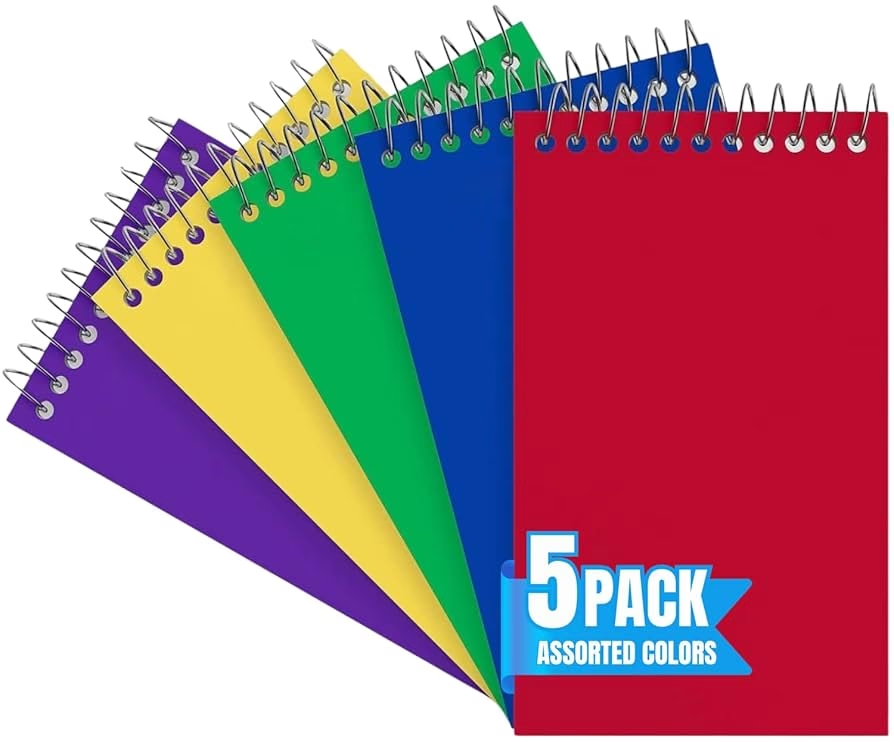
La Libreta Física: Un Clásico Atemporal para la Organización
Antes de la era digital, la libreta o el bloc de notas de papel eran, y para muchos siguen siendo, la herramienta de organización por excelencia. Su simplicidad es su mayor fortaleza: basta con un bolígrafo y tendrás un lienzo en blanco para plasmar tus ideas, apuntar tareas o dibujar esquemas. Son ideales para anotaciones rápidas, para la lluvia de ideas sin distracciones de la pantalla, o simplemente para aquellos que disfrutan de la sensación táctil de escribir en papel. Su uso no requiere baterías, conexión a internet ni actualizaciones, lo que las convierte en una opción fiable en cualquier circunstancia. Aunque carecen de funciones avanzadas como la búsqueda automática o la sincronización, su accesibilidad inmediata y la conexión cognitiva que muchos experimentan al escribir a mano, las mantienen vigentes como una opción preferida para muchos usuarios.
La Revolución Digital: Herramientas que Transforman tu Organización
Con la llegada de los dispositivos electrónicos, la organización ha trascendido el papel para ocupar un espacio privilegiado en nuestros ordenadores, tabletas y teléfonos inteligentes. Las herramientas digitales ofrecen una versatilidad y una capacidad de sincronización inigualables, permitiendo que tus notas, calendarios y listas de tareas te acompañen a todas partes y se mantengan actualizadas en tiempo real. Esta transición no solo facilita el acceso a la información, sino que también introduce funcionalidades que potencian la productividad de formas que el papel nunca podría.
Calendarios Digitales: Navegando tu Tiempo con Precisión
Si la gestión del tiempo es tu prioridad, los calendarios digitales son indispensables. Han evolucionado de ser meros sustitutos de las agendas de papel a convertirse en potentes centros de control para tus compromisos, exámenes, clases y reuniones. La principal ventaja es su capacidad para recordarte eventos importantes, ya sea mediante notificaciones en tu dispositivo o correos electrónicos, asegurando que nunca te pierdas una cita crucial. Además, la posibilidad de compartir calendarios facilita la coordinación con compañeros, amigos o familiares.
- Google Calendar: Un gigante de la organización, disponible en web y como aplicación para iOS y Android. Se integra a la perfección con otros servicios de Google como Gmail y Meet, permitiendo crear eventos directamente desde correos o unirse a videollamadas. Su versatilidad incluye la creación de calendarios compartidos, la importación de festivos locales y la configuración de avisos personalizados.
- Microsoft Outlook Calendar: Integrado en la suite de Microsoft, ofrece una solución completa de correo y calendario. Funciona en web, Android y iPhone, facilitando la organización de eventos, compartir calendarios y sincronizar con eventos locales.
- Apple Calendar: La opción nativa para usuarios de dispositivos Apple. Sincronizado a través de iCloud, permite gestionar múltiples calendarios, configurar vistas personalizadas y recibir notificaciones en todos tus dispositivos Apple.
- OneCalendar: Una alternativa gratuita que soporta la sincronización con los calendarios anteriores y permite crear los propios. Ofrece códigos de colores, diferentes vistas y un modo offline, ideal para quienes buscan flexibilidad.
- Fruux: Un 3 en 1 que combina calendario, lista de tareas y contactos. Compatible con diversas plataformas y calendarios online, destaca por sus potentes búsquedas, filtros y opciones de automatización para una gestión del tiempo más eficiente.
Aplicaciones de Notas Digitales: Más Allá de la Escritura Simple
Las libretas de notas digitales han trascendido la función de simple escritura para convertirse en herramientas multifuncionales capaces de organizar casi cualquier tipo de información. Su capacidad de sincronización entre dispositivos es una característica clave, asegurando que tus apuntes estén siempre disponibles.
- Notion: La aplicación de moda por su extrema flexibilidad. Permite crear páginas web, bases de datos, listas de tareas y organizar contenido de cualquier índole. Es perfecta para gestionar proyectos de estudio, organizar material de trabajo e incluso para uso personal. Aunque tiene funciones de pago, su versión gratuita es muy completa.
- Apple Notes: Preinstalada en dispositivos Apple, ha evolucionado notablemente. Permite sincronizar texto, tablas, dibujos a mano alzada y proteger notas con contraseña. Su integración con iCloud la hace una opción cómoda para los usuarios del ecosistema Apple.
- Google Keep: La propuesta de Google para la toma de notas. Permite crear notas de texto, listas, dibujos e insertar imágenes. Se integra con otros servicios de Google y ofrece recordatorios, siendo ideal para capturar ideas rápidamente.
- Evernote: Pionera en las libretas de notas digitales, sigue siendo una opción robusta. Permite guardar y clasificar información de diversas fuentes (texto, fotos, capturas web) y sincronizarla en múltiples plataformas.
Listas de Tareas: Desglosando tus Objetivos
Para una productividad efectiva, las listas de tareas son esenciales. Permiten dividir grandes objetivos en pequeñas acciones manejables, haciendo que el proceso de estudio o trabajo sea más llevadero y proactivo. Son cruciales para llevar un seguimiento de lo que se debe hacer y priorizar actividades.
- Todoist: Una de las listas de tareas más recomendadas. Disponible en casi todas las plataformas, ofrece funciones de lista y calendario con códigos de colores, etiquetas, recordatorios y la posibilidad de asignar tareas a otros, ideal para trabajo en equipo o individual.
- Microsoft To Do: Heredero de Wunderlist, mantiene su simplicidad y eficacia. Permite crear múltiples listas, usar códigos de colores, establecer fechas de vencimiento y compartir tareas con otros usuarios, con soporte en Windows, macOS, iOS y Android.
- Any.Do: Combina listas de tareas con un calendario. Ofrece recordatorios, un planificador diario y la capacidad de crear las listas necesarias, siendo una opción sólida para la gestión personal.
- Apple Reminders: La aplicación de recordatorios nativa de Apple, sencilla pero efectiva. Permite crear listas, añadir recordatorios basados en ubicación, enlaces y subtareas, todo sincronizado a través de iCloud.
- Trello: Aunque es un organizador de equipos, Trello es excelente para la gestión de tareas personales mediante tableros y tarjetas. Permite crear recordatorios, adjuntar archivos y comentarios, y es accesible vía web y aplicaciones móviles.
El Bloc de Notas de Windows: Simplicidad y Eficiencia Pura
Más allá de las aplicaciones avanzadas, existe una herramienta que ha sido el caballo de batalla para millones de usuarios de Windows durante décadas: el Bloc de Notas (Notepad en inglés). Es la máxima expresión de la simplicidad. Esta aplicación, presente en todas las versiones de Windows, es un editor de texto plano que graba archivos en formato .txt. Su naturaleza básica lo hace extremadamente rápido y ligero, ideal para tareas que no requieren formato complejo o elementos multimedia.
Características Clave del Bloc de Notas
- Archivos Ligeros: Los archivos
.txtson muy pequeños, lo que facilita su manejo y almacenamiento. - Evolución en Funciones: Aunque históricamente básico, las versiones modernas permiten cambios de fuente, tamaño y estilo, una mejora significativa.
- Consideraciones de Formato: Es crucial evitar espacios consecutivos excesivos en textos cortos, ya que puede afectar la forma en que se guarda el archivo.
- Interfaz Minimalista: No cuenta con una barra de herramientas específica, sino con una Barra de Menús que concentra todas sus funciones.
Funcionamiento y Usos del Bloc de Notas
La principal función del Bloc de Notas es la edición y visualización de texto sin formato. Es perfecto para:
- Tareas Básicas de Edición: Escribir, copiar, pegar, cortar, buscar y reemplazar texto. Realiza estas acciones de manera mucho más rápida que programas de procesamiento de texto más complejos.
- Velocidad de Escritura: Permite escribir textos a gran velocidad sin preocuparse por la longitud o el formato.
- Uso Offline: No requiere conexión a internet para funcionar, garantizando su disponibilidad en cualquier momento.
- Post-it Digital: Ideal para anotaciones rápidas y temporales que se pueden guardar y editar fácilmente.
- Edición de Código: Muy utilizado por desarrolladores para escribir y editar código HTML, CSS, JavaScript, etc., ya que no añade formato oculto que pueda interferir con el código. Permite el uso de caracteres internacionales compatibles con HTML.
Cómo Acceder y Utilizar el Bloc de Notas
Abrir el Bloc de Notas es sencillo en Windows:
- Método Clásico: Haz clic en el botón Inicio > Todos los programas > Accesorios > Bloc de Notas.
- Método Rápido: Haz clic en el botón Inicio y escribe “Bloc de Notas” en la barra de búsqueda, luego presiona Enter o haz doble clic en el resultado.
Una vez abierto, puedes empezar a escribir directamente. Si necesitas activar el “Área de Trabajo” en versiones específicas, busca esa opción en las pestañas.
Seleccionar y Editar Texto
Para modificar texto, primero debes seleccionarlo. Puedes hacerlo arrastrando el cursor del ratón sobre la palabra o frase deseada. Es importante mantener presionado el botón izquierdo del ratón durante la selección. Una vez seleccionado (se resaltará), puedes aplicar acciones:
- Copiar: Duplica el texto seleccionado en el portapapeles. Se puede hacer desde el menú “Edición” o con el clic derecho.
- Cortar: Elimina el texto seleccionado de su ubicación original y lo coloca en el portapapeles.
- Pegar: Inserta el contenido del portapapeles en la ubicación del cursor.
- Eliminar: Borra inmediatamente el texto seleccionado del documento.
- Deshacer un Cambio: La opción “Deshacer” en el menú “Edición” permite revertir la última acción realizada. Es muy útil para corregir errores. Ten en cuenta que solo afecta al último cambio.
Barra de Menús: Todas las Opciones a tu Alcance
La Barra de Menús del Bloc de Notas ofrece las siguientes pestañas:
- Archivo: Contiene opciones para abrir, guardar, guardar como y crear nuevos documentos.
- Edición: Incluye copiar, pegar, cortar, eliminar, deshacer, buscar, reemplazar y seleccionar todo.
- Formato: Permite cambiar la fuente (tipo de letra, estilo, tamaño) y activar el “Ajuste de Línea” para evitar que el texto se salga de la ventana.
- Ver: Ofrece la opción de activar la Barra de Estado, que muestra la posición del cursor.
- Ayuda: Proporciona información y utilidad sobre el Bloc de Notas.
Abrir y Guardar Archivos
Puedes abrir archivos .txt existentes desde “Archivo” > “Abrir”. Para guardar tu trabajo, usa “Archivo” > “Guardar” o “Guardar como” para elegir un nombre y una ubicación. El Bloc de Notas solo soporta formatos .txt de forma nativa.
Consejos para Evitar Problemas de Líneas
Para asegurar que todo el texto sea visible sin necesidad de desplazarse horizontalmente, activa la opción “Ajuste de Línea” en el menú “Formato”. Esto hará que el texto se adapte al ancho de la ventana.
Funciones del Teclado: Atajos para la Eficiencia
El Bloc de Notas se beneficia enormemente de los atajos de teclado, que agilizan las tareas:
- Ctrl + E: Seleccionar todo el texto.
- Ctrl + C: Copiar el texto seleccionado.
- Ctrl + X: Cortar el texto seleccionado.
- Ctrl + V: Pegar el texto copiado o cortado.
- Ctrl + B: Buscar una palabra o frase.
- Ctrl + G: Guardar el archivo.
- Ctrl + A: Abrir un archivo.
- Bloque de Mayúsculas / Mayúsculas (Shift): Para escribir en mayúsculas.
- Enter (Intro): Para crear nuevas líneas o párrafos.
- Eliminar (Supr): Borrar caracteres.
- Teclas de Flechas: Mover el cursor rápidamente.
- Signos de Puntuación y Tildes: Esenciales para una redacción correcta.
Bloc de Notas+: Una Opción Avanzada para Android
Para los usuarios de Android que buscan una experiencia de toma de notas más rica que el Bloc de Notas básico, existe “Bloc de Notas+”. Esta aplicación gratuita (con una versión premium) destaca por su gran compatibilidad y facilidad de uso. Permite escribir con teclado o a mano alzada, eligiendo entre diferentes tipos de trazos (rotuladores, lápices, bolígrafos) y colores. Ofrece la función de “pinch-to-zoom” para mayor precisión en los dibujos y permite cambiar el tamaño y la fuente del texto. Además, cuenta con plantillas variadas (cuadrículas, en blanco, etc.) y la posibilidad de proteger notas con contraseña. Su bajo consumo de recursos la convierte en una excelente opción para tener siempre instalada en tu dispositivo Android.
La Nube: El Hogar Ideal para tus Blocs de Notas Digitales
Una de las mayores ventajas de las herramientas de notas digitales es la posibilidad de almacenarlas en la nube, como OneDrive o iCloud. Esto ofrece múltiples beneficios:
- Acceso Universal: Puedes acceder a tus notas desde cualquier dispositivo conectado a internet (ordenador, smartphone, tableta), sin importar dónde te encuentres.
- Sincronización Automática: Los cambios que realices se actualizan al instante en todos tus dispositivos, garantizando que siempre trabajes con la versión más reciente.
- Seguridad y Respaldo: Tus notas están protegidas contra la pérdida de tu dispositivo, ya que se almacenan de forma segura en servidores remotos.
- Colaboración Sencilla: La mayoría de las plataformas en la nube permiten compartir notas y colaborar en tiempo real con otros usuarios.
Si ya tienes un bloc de notas en tu equipo, moverlo a un servicio en la nube es un paso crucial para aprovechar al máximo estas ventajas.
Comparativa: Libreta Física vs. Bloc de Notas de Windows vs. Apps de Notas Avanzadas
| Característica | Libretas Físicas | Bloc de Notas de Windows | Apps de Notas Avanzadas (Ej. Notion, Evernote) |
|---|---|---|---|
| Portabilidad | Alta (depende del tamaño) | Limitada (requiere PC) | Muy alta (móvil, tablet, web) |
| Costo | Papel y bolígrafos | Gratuito (incluido en Windows) | Gratuitas (con planes premium opcionales) |
| Sincronización | No aplicable | No aplicable | Automática y multidispositivo |
| Búsqueda de Texto | Manual | Sí (básica) | Avanzada, con filtros y etiquetas |
| Multimedia | No | No | Sí (imágenes, audio, videos, enlaces) |
| Colaboración | Limitada (compartir físicamente) | No | Sí (compartir, edición en tiempo real) |
| Seguridad | Física (riesgo de pérdida o daño) | Básica (archivo local) | Contraseña, cifrado, respaldo en la nube |
| Formato de Texto | Libre (escritura a mano, dibujos) | Plano (.txt) | Enriquecido (negritas, cursivas, listas, tablas, etc.) |
| Complejidad de Uso | Muy baja | Muy baja | Media a alta (según la app y funciones) |
| Uso Offline | Siempre | Siempre | Generalmente sí (con sincronización posterior) |
Ventajas y Desventajas de las Herramientas Digitales de Notas
Ventajas:
- Accesibilidad y Sincronización: Tus notas están disponibles en cualquier momento y lugar, y se actualizan automáticamente en todos tus dispositivos.
- Búsqueda Rápida: Encuentra información específica en segundos, incluso en grandes volúmenes de texto.
- Multimedia: Integra imágenes, clips de audio, videos y enlaces para enriquecer tus apuntes.
- Organización Avanzada: Usa etiquetas, carpetas, categorías y filtros para estructurar tu información de forma eficiente.
- Colaboración: Facilita el trabajo en equipo, permitiendo compartir y editar notas conjuntamente.
- Seguridad: Protege tus datos con contraseñas y respaldos en la nube, minimizando el riesgo de pérdida.
- Funciones Adicionales: Recordatorios, listas de verificación, plantillas, dibujo a mano alzada y más, según la aplicación.
Desventajas:
- Dependencia Tecnológica: Requieren dispositivos y, en muchos casos, conexión a internet.
- Curva de Aprendizaje: Algunas aplicaciones avanzadas pueden tener una curva de aprendizaje inicial.
- Distracciones: El propio dispositivo puede ser una fuente de distracciones (notificaciones, otras apps).
- Privacidad: Almacenar información en la nube puede generar preocupaciones sobre la privacidad de los datos.
- Costo: Aunque muchas ofrecen versiones gratuitas, las funciones más potentes suelen requerir una suscripción.
Tips y Consejos para una Organización Óptima
Independientemente de la herramienta que elijas, seguir algunos consejos te ayudará a maximizar tu organización y eficiencia:
- Define tu Objetivo: Antes de elegir una herramienta, piensa qué necesitas organizar (estudios, trabajo, vida personal) y qué tipo de información manejarás.
- Prueba Diferentes Opciones: No te cases con la primera aplicación que encuentres. Experimenta con varias hasta dar con la que mejor se adapte a tu flujo de trabajo.
- Sé Consistente: La clave de la organización es la regularidad. Dedica unos minutos cada día a revisar y actualizar tus notas y listas.
- Usa Atajos de Teclado: Si trabajas mucho con el Bloc de Notas de Windows u otras aplicaciones de escritorio, aprender los atajos de teclado te ahorrará mucho tiempo.
- Aprovecha la Sincronización: Si usas herramientas digitales, asegúrate de que la sincronización esté activa para tener siempre tus notas actualizadas en todos tus dispositivos.
- Guarda tus Archivos Correctamente: Nombra tus documentos de forma descriptiva y guárdalos en ubicaciones lógicas para facilitar su posterior búsqueda. Considera usar la nube para un acceso universal y seguro.
- Adapta el Formato: Si necesitas compartir tus notas con personas que usan diferentes programas, guarda los archivos en formatos compatibles o utiliza las funciones de exportación de tu aplicación. Para el Bloc de Notas, si necesitas un formato más enriquecido, puedes abrir el
.txten Word y luego guardar en un.docx. - Arrastra y Suelta: Para abrir archivos de otros formatos (como
.htmo.nfo) en el Bloc de Notas de Windows, a menudo es más eficaz arrastrarlos directamente a la ventana del programa que intentar abrirlos con la opción “Abrir con…”. Esto es especialmente útil para ver el código fuente de páginas web.
Preguntas Frecuentes (FAQ)
¿Para qué sirve principalmente un bloc de notas tradicional?
El bloc de notas tradicional sirve principalmente para la toma de apuntes rápidos, la lluvia de ideas, la creación de listas simples y la planificación sin distracciones tecnológicas. Su función es capturar información de manera inmediata y sin dependencias de energía o conectividad.
¿Qué ventajas ofrecen las aplicaciones de notas digitales frente a las físicas?
Las aplicaciones de notas digitales ofrecen ventajas significativas como la sincronización automática entre dispositivos, la capacidad de búsqueda rápida de texto, la integración de multimedia (imágenes, audio), opciones avanzadas de organización (etiquetas, carpetas), la colaboración en tiempo real y la seguridad mediante contraseñas y respaldos en la nube.
¿Cuál es la diferencia principal entre el Bloc de Notas de Windows y otras apps de notas más avanzadas como Notion o Evernote?
La principal diferencia es la simplicidad y el formato. El Bloc de Notas de Windows es un editor de texto plano que solo maneja archivos .txt, lo que lo hace extremadamente rápido y ligero, ideal para código o texto sin formato. Las apps avanzadas, por otro lado, ofrecen formato enriquecido (negritas, tablas), integración multimedia, funciones de organización complejas, colaboración y sincronización en la nube, pero son más pesadas y a menudo requieren más recursos.
¿Se pueden acceder a las notas digitales desde cualquier dispositivo?
Sí, la mayoría de las aplicaciones de notas digitales modernas están diseñadas para la sincronización en la nube. Esto significa que, una vez que tus notas están guardadas en servicios como OneDrive, iCloud o los propios servicios de la aplicación (como Notion o Evernote), puedes acceder a ellas desde tu ordenador, tableta, smartphone o cualquier dispositivo con conexión a internet, siempre y cuando inicies sesión con tu cuenta.
¿Qué herramientas digitales me ayudan a organizar mi tiempo de estudio?
Para organizar tu tiempo de estudio, puedes usar una combinación de herramientas digitales: calendarios (como Google Calendar, Outlook Calendar, Apple Calendar) para programar clases, exámenes y sesiones de estudio; aplicaciones de notas (como Notion, Apple Notes, Google Keep, Evernote) para tomar apuntes y organizar material de estudio; y listas de tareas (como Todoist, Microsoft To Do, Any.Do) para desglosar tus objetivos y seguir tu progreso diario.
Conclusión
Tanto las libretas físicas como las herramientas digitales de notas y organización ofrecen un valor inmenso para gestionar tu tiempo y tus ideas. La elección entre una y otra, o una combinación de ambas, dependerá de tus preferencias personales, tus necesidades específicas y el contexto en el que te encuentres. Ya sea que valores la simplicidad y la conexión táctil del papel, la velocidad y ligereza del Bloc de Notas de Windows, o la versatilidad y la potencia de las aplicaciones digitales más avanzadas, lo importante es encontrar el sistema que te permita mantener el control de tu información y potenciar tu productividad. La clave reside en la consistencia y en adaptar la herramienta a tu propio flujo de trabajo, transformando el caos en una organización eficiente y liberadora.
Si quieres conocer otros artículos parecidos a ¿Libretas y Blocs de Notas: Tu Clave para Organizarte? puedes visitar la categoría Librerías.