
09/06/2025
En el vasto y fascinante universo de la programación con Arduino, la capacidad de visualizar datos y mensajes en tiempo real es fundamental para la interacción y el monitoreo de proyectos. Las pantallas LCD (Liquid Crystal Display) se han consolidado como una herramienta indispensable para este propósito, ofreciendo una ventana directa a la lógica interna de nuestros microcontroladores. Sin embargo, la comunicación directa con estas pantallas puede ser compleja, requiriendo un conocimiento profundo de protocolos de bajo nivel. Aquí es donde entran en juego las librerías, conjuntos de funciones pre-escritas que simplifican enormemente esta tarea. Entre las muchas opciones disponibles, la librería LiquidCrystal NKC se destaca por su versatilidad y su soporte para múltiples interfaces, convirtiéndola en una opción poderosa para desarrolladores. En esta guía exhaustiva, exploraremos paso a paso cómo descargar, instalar y utilizar la librería LiquidCrystal NKC, asegurando que puedas integrar pantallas LCD en tus proyectos Arduino de manera eficiente y sin complicaciones.
- ¿Qué es una Librería LCD para Arduino?
- Tipos Principales de Librerías LCD en el Ecosistema Arduino
- Descargando e Instalando la Librería LiquidCrystal NKC
- Utilizando la Librería LiquidCrystal NKC en tus Proyectos
- Tabla Comparativa de Librerías LCD para Arduino
- Preguntas Frecuentes (FAQ) sobre Librerías LCD y Arduino
- Conclusión
¿Qué es una Librería LCD para Arduino?
Una librería LCD para Arduino es, en esencia, un puente de software que simplifica la interacción entre tu placa Arduino y una pantalla de cristal líquido. Imagina que cada píxel de tu pantalla es una pequeña bombilla que necesita instrucciones precisas sobre cuándo encenderse y apagarse, y en qué color. Sin una librería, tendrías que enviar comandos específicos, bit a bit, a la pantalla, gestionando tiempos y protocolos de comunicación complejos. Esto no solo sería tedioso, sino también propenso a errores y extremadamente lento en el proceso de desarrollo. Una librería LCD encapsula toda esa complejidad de bajo nivel en funciones de alto nivel, intuitivas y fáciles de usar. Por ejemplo, en lugar de manipular registros de hardware, simplemente llamas a una función como lcd.print("Hola Mundo!") y el texto aparece mágicamente en la pantalla. Esto acelera drásticamente el desarrollo de tus proyectos, permitiéndote concentrarte en la lógica de tu aplicación en lugar de en los detalles intrincados de la comunicación con el hardware.
Tipos Principales de Librerías LCD en el Ecosistema Arduino
El ecosistema Arduino ofrece varias librerías para trabajar con pantallas LCD, cada una diseñada para satisfacer diferentes necesidades y tipos de hardware. Conocer sus diferencias te ayudará a elegir la más adecuada para tu proyecto:
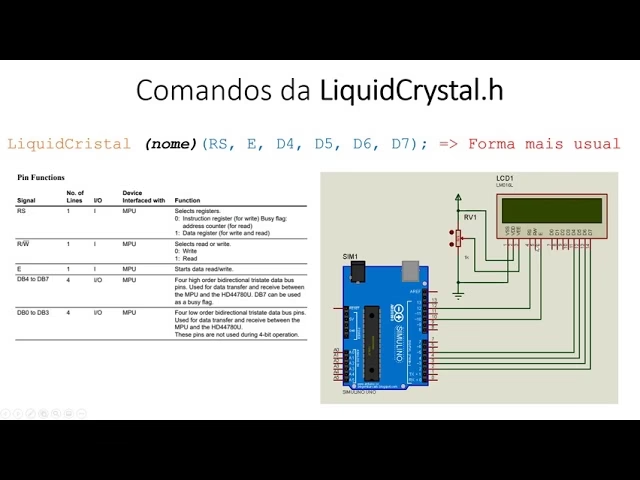
- LiquidCrystal: Esta es la librería estándar y más fundamental. Viene preinstalada con el IDE de Arduino y es compatible con una amplia variedad de pantallas LCD que utilizan una interfaz paralela de 4 u 8 bits (HD44780). Es ideal para principiantes y proyectos donde el número de pines de Arduino no es una limitación significativa. Requiere un cableado más extenso (típicamente 6 a 10 pines de datos y control).
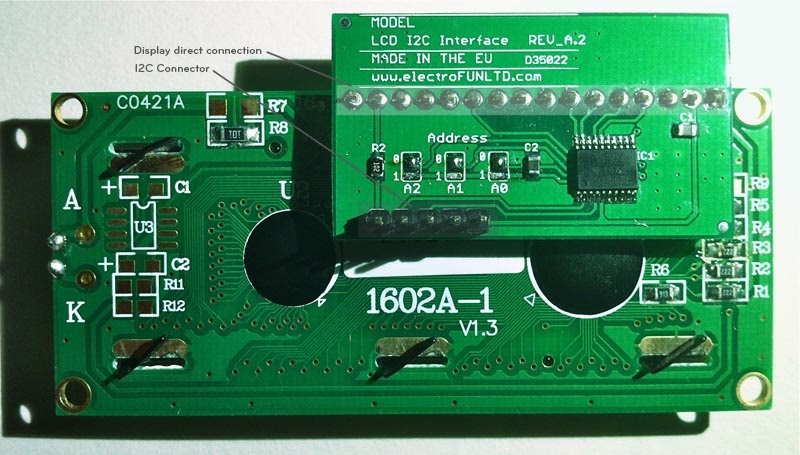
- LiquidCrystal_I2C: A medida que los proyectos se volvieron más complejos, la necesidad de reducir el cableado se hizo evidente. Las pantallas LCD con módulos I2C (Inter-Integrated Circuit) resolvieron este problema, requiriendo solo dos cables de datos (SDA y SCL) además de la alimentación. La librería LiquidCrystal_I2C está diseñada específicamente para estas pantallas, simplificando enormemente las conexiones físicas. Es una opción muy popular por su facilidad de uso y ahorro de pines.
- LiquidCrystal_NKC: Esta librería es una evolución, diseñada para módulos LCD Seriales de Longtech & NKC Electronics. Su principal ventaja radica en su versatilidad, ya que soporta múltiples interfaces de comunicación, incluyendo I2C, RS232 y SPI. Esto la hace particularmente útil para proyectos que requieren flexibilidad en la conectividad o que utilizan pantallas específicas de estos fabricantes. Además de las funciones básicas de impresión, la LiquidCrystal NKC a menudo ofrece funcionalidades avanzadas como control de brillo y contraste, lo que la distingue de las librerías más básicas.
La elección de la librería dependerá en gran medida del tipo de pantalla LCD que poseas o planees adquirir, así como de las características específicas que necesites para tu aplicación.
Descargando e Instalando la Librería LiquidCrystal NKC
La instalación de la librería LiquidCrystal NKC es un proceso sencillo que se puede realizar de varias maneras, cada una con sus propias ventajas. El método más recomendado es el uso del Gestor de Librerías de Arduino, que automatiza gran parte del proceso.
Método 1: A través del Gestor de Librerías de Arduino (Recomendado)
Este es el método más sencillo y fiable, ya que el IDE de Arduino se encarga de descargar e instalar la librería en la ubicación correcta.
- Abre el IDE de Arduino: Inicia tu entorno de desarrollo Arduino.
- Accede al Gestor de Librerías: En la barra de menú superior, navega a
Sketch > Incluir Librería > Gestionar Librerías.... Se abrirá una nueva ventana, el "Gestor de Librerías". - Busca la Librería: En la barra de búsqueda de la ventana del Gestor de Librerías, escribe "LiquidCrystal NKC". El sistema comenzará a filtrar las librerías disponibles en línea.
- Instala la Librería: Localiza la "LiquidCrystal NKC" en los resultados. Verás un botón "Instalar" junto a ella. Haz clic en este botón. El IDE descargará e instalará la versión más reciente de la librería automáticamente. Una vez completado, el botón cambiará a "INSTALLED".
Este método asegura que la librería se coloque en la ubicación correcta y sea reconocida inmediatamente por el IDE.
Método 2: Descarga Manual (Archivo ZIP)
Si prefieres una instalación manual o necesitas una versión específica que no está disponible en el Gestor de Librerías, puedes descargar el archivo ZIP.
- Descarga el Archivo ZIP: Visita el repositorio oficial de la librería LiquidCrystal NKC (comúnmente en GitHub) y descarga la última versión en formato ZIP. Asegúrate de descargar el archivo completo de la librería, no solo un archivo de código.
- Abre el IDE de Arduino: Inicia el IDE.
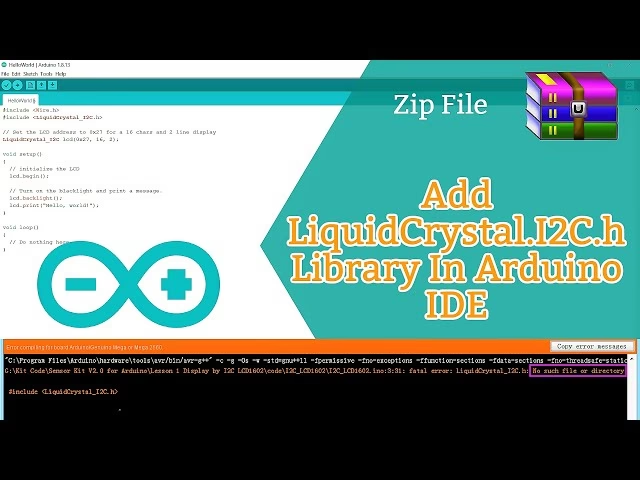
- Añade la Librería ZIP: En la barra de menú, ve a
Sketch > Incluir Librería > Añadir Librería .ZIP.... - Selecciona el Archivo: Navega hasta la ubicación donde guardaste el archivo ZIP descargado, selecciónalo y haz clic en "Abrir". El IDE instalará la librería por ti.
Método 3: Instalación Manual Completa
Este método es el más "manos a la obra" y es útil para depuración o si los métodos anteriores fallan por alguna razón.
- Descarga y Descomprime: Descarga el archivo ZIP de la librería desde su repositorio oficial. Descomprime el contenido en una carpeta temporal.
- Localiza la Carpeta de Librerías de Arduino: La ubicación por defecto de la carpeta "libraries" de Arduino varía según el sistema operativo:
- Windows:
Documentos\Arduino\libraries - macOS:
~/Documents/Arduino/libraries - Linux:
~/sketchbook/librarieso~/Arduino/libraries
Si no encuentras esta carpeta, puedes ir a
Archivo > Preferenciasen el IDE de Arduino y ver la "Ubicación del sketchbook". La carpeta "libraries" estará dentro de esa ubicación. - Windows:
- Crea una Nueva Carpeta: Dentro de la carpeta "libraries", crea una nueva carpeta con el nombre exacto de la librería descomprimida, por ejemplo, "LiquidCrystal_NKC".
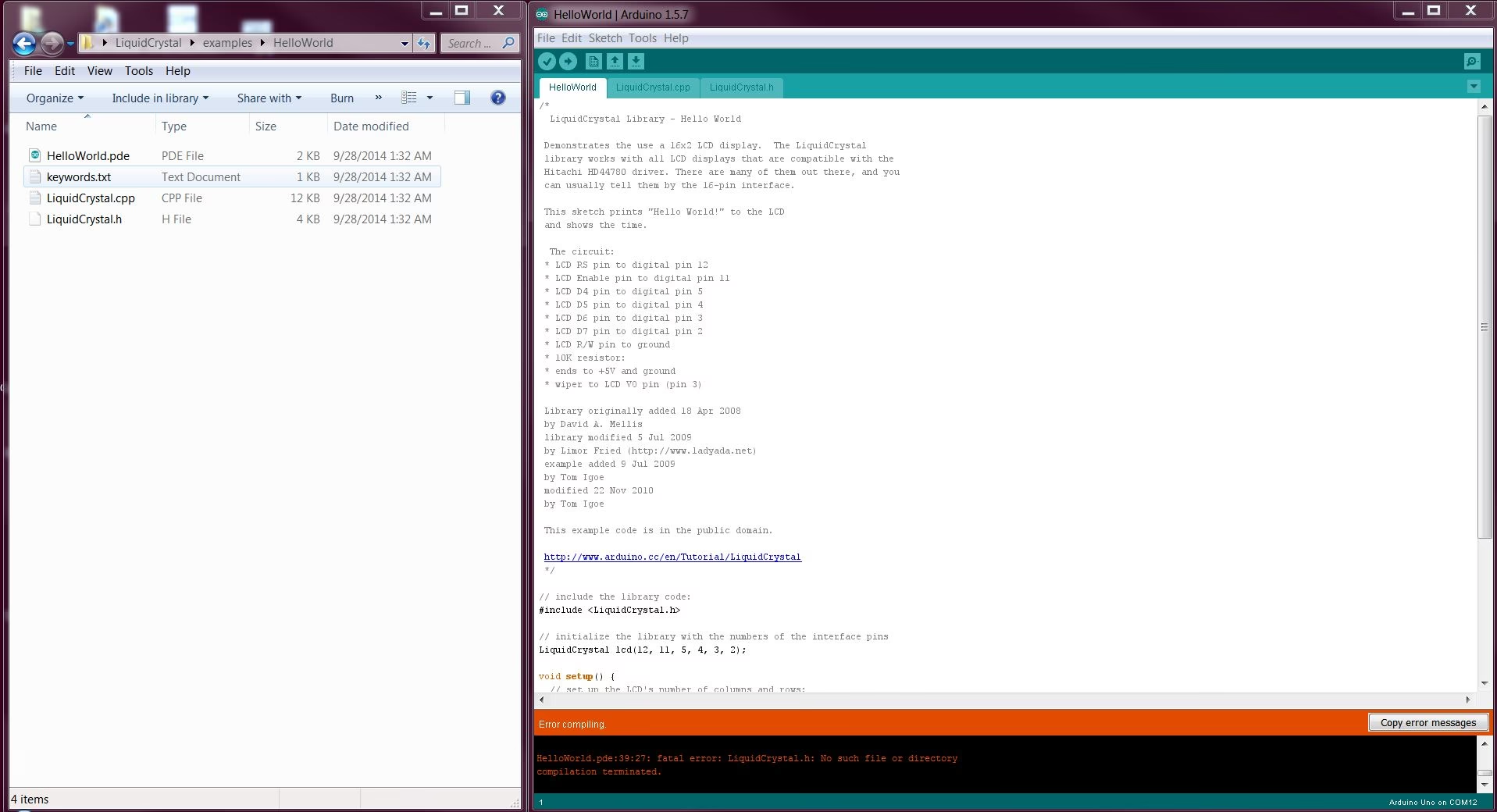
- Copia los Archivos: Copia todos los archivos y subcarpetas extraídos del ZIP (
.cpp,.h,keywords.txt, etc.) a la nueva carpeta "LiquidCrystal_NKC" que acabas de crear. - Reinicia el IDE de Arduino: Cierra y vuelve a abrir el IDE de Arduino para que el software detecte la nueva librería. Una vez reiniciado, deberías poder verla listada en
Sketch > Incluir Librería.
Utilizando la Librería LiquidCrystal NKC en tus Proyectos
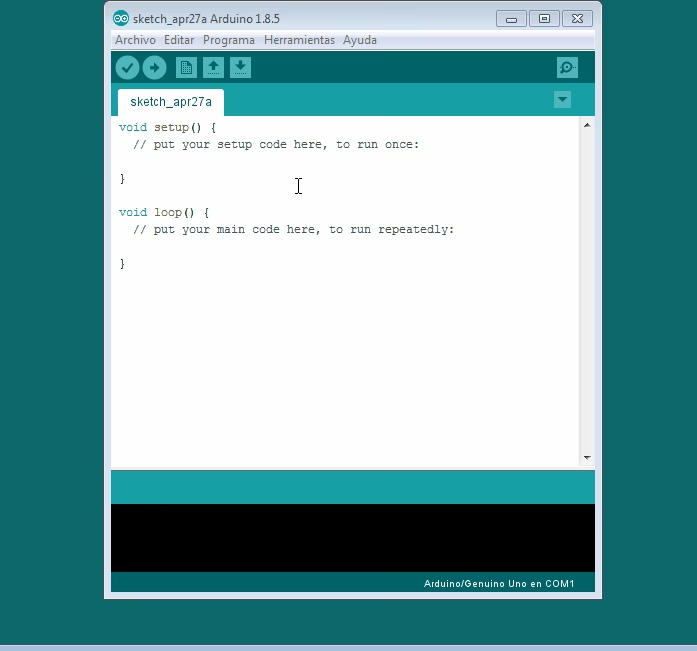
Una vez que la librería LiquidCrystal NKC ha sido instalada correctamente, estás listo para incorporarla en tus bocetos (sketches) de Arduino y comenzar a controlar tu pantalla LCD. El proceso general implica incluir la librería, declarar un objeto LCD y luego utilizar sus funciones para interactuar con la pantalla.
1. Inclusión de la Librería
El primer paso en cualquier boceto que utilice una librería es incluirla. Esto se hace al inicio de tu código, antes de la función setup(). Para LiquidCrystal NKC, necesitas la siguiente línea:
#include <LiquidCrystal_NKC.h>Si tu pantalla LCD o módulo de interfaz utiliza el protocolo I2C (lo cual es muy común), también necesitarás incluir la librería Wire.h, que es fundamental para la comunicación I2C:
#include <Wire.h>2. Declaración del Objeto LCD
Después de incluir la librería, debes crear una instancia de la clase LC_NKC (el objeto LCD). Esta declaración le indica a Arduino qué tipo de interfaz estás usando (I2C, RS232 o SPI), la dirección o velocidad de comunicación, y las dimensiones de tu pantalla (columnas y filas). Los parámetros varían según la interfaz:
- Para I2C: La mayoría de los módulos I2C tienen una dirección por defecto, siendo
0x27o0x3Flas más comunes. Si no estás seguro, puedes usar un escáner de direcciones I2C para encontrarla.LC_NKC lcd(I2C, 0x27, 16, 2); // Ejemplo: I2C, dirección 0x27, 16 columnas, 2 filas - Para RS232 (Serial): Necesitarás especificar la velocidad de baudios (baud rate) de la comunicación serial, que debe coincidir con la configuración de tu módulo LCD.
LC_NKC lcd(RS232, 9600, 16, 2); // Ejemplo: RS232, 9600 baudios, 16 columnas, 2 filas - Para SPI: La configuración SPI puede variar y a menudo requiere la especificación de pines adicionales (CS, SCK, MOSI). La declaración básica se vería así, pero podrías necesitar más parámetros dependiendo del hardware específico.
LC_NKC lcd(SPI, 16, 2); // Ejemplo: SPI, 16 columnas, 2 filas. Configuración de pines CS, SCK, MOSI implícita o en otras funciones.
Es crucial que ajustes estos parámetros a las especificaciones exactas de tu pantalla y módulo.
3. Funciones Básicas y Avanzadas de LiquidCrystal NKC
La librería LiquidCrystal NKC proporciona un conjunto robusto de funciones para controlar tu pantalla LCD, muchas de las cuales son compatibles con otras librerías LiquidCrystal, facilitando la transición. Aquí están algunas de las más utilizadas:
.begin()o.init(): Inicializa la pantalla LCD. Es fundamental llamarla en la funciónsetup()para preparar la pantalla antes de usarla..print("texto"): Muestra cadenas de texto, números o variables en la pantalla en la posición actual del cursor..setCursor(col, row): Mueve el cursor a una posición específica en la pantalla. La numeración de columnas y filas comienza desde 0. Por ejemplo,setCursor(0, 0)es la esquina superior izquierda..clear(): Borra todo el contenido de la pantalla y coloca el cursor en la posición inicial (0,0)..display()y.noDisplay(): Controlan el encendido y apagado de la visualización del texto.noDisplay()apaga la pantalla, pero no borra el contenido de su memoria, por lo quedisplay()la vuelve a mostrar instantáneamente..backlight()y.noBacklight(): Encienden y apagan la retroiluminación de la pantalla, respectivamente. Muy útil para ahorrar energía o ajustar la visibilidad en diferentes condiciones de luz..setBacklight(valor): Permite ajustar la intensidad de la retroiluminación. Elvalorsuele ser un número entre 0 (apagado) y 255 (máximo brillo). Esta es una de las funciones avanzadas que distingue a esta librería.
Ejemplo Completo de Uso
Aquí tienes un boceto básico que demuestra cómo inicializar la pantalla LCD con I2C (la interfaz más común) e imprimir un mensaje:
#include <Wire.h> // Necesario para la comunicación I2C #include <LiquidCrystal_NKC.h> // Inicializa el objeto LCD para I2C // Parámetros: Tipo de interfaz (I2C), Dirección I2C, Columnas, Filas LC_NKC lcd(I2C, 0x27, 16, 2); void setup() { lcd.init(); // Inicializa la pantalla LCD lcd.backlight(); // Enciende la retroiluminación lcd.setCursor(0, 0); // Mueve el cursor a la primera columna, primera fila lcd.print("Hola Mundo!"); // Imprime el mensaje lcd.setCursor(0, 1); // Mueve el cursor a la primera columna, segunda fila lcd.print("Arduino Rocks!"); // Imprime otro mensaje } void loop() { // Aquí puedes añadir código para actualizar la pantalla // Por ejemplo, mostrar un contador o datos de un sensor // lcd.setCursor(15, 1); // lcd.print(millis() / 1000); // Muestra segundos transcurridos } Este ejemplo sencillo te servirá como punto de partida para tus propios proyectos. Recuerda siempre verificar la dirección I2C de tu módulo, ya que puede variar.
Tabla Comparativa de Librerías LCD para Arduino
Para ayudarte a tomar una decisión informada sobre qué librería utilizar, aquí hay una tabla comparativa que resume las características clave de las librerías discutidas:
| Librería | Interfaz(es) Soportada(s) | Compatibilidad | Funciones Adicionales Notables | Complejidad de Cableado |
|---|---|---|---|---|
| LiquidCrystal | Paralela (4 u 8 bits) | Pantallas LCD comunes (HD44780) | Funciones básicas (print, setCursor, clear) | Alta (6-10 pines de datos/control) |
| LiquidCrystal_I2C | I2C | Pantallas LCD con módulo adaptador I2C | Funciones básicas, retroiluminación on/off | Baja (2 pines de datos: SDA, SCL) |
| LiquidCrystal_NKC | I2C, RS232, SPI | Módulos LCD Serial de Longtech & NKC Electronics | Funciones básicas, control de brillo/contraste, versatilidad de interfaz | Baja (2-4 pines, según interfaz) |
Como se puede observar, LiquidCrystal_NKC se posiciona como una opción superior para aquellos que buscan flexibilidad en la conectividad y acceso a características de control más finas sobre la pantalla LCD.
Preguntas Frecuentes (FAQ) sobre Librerías LCD y Arduino
¿Dónde puedo encontrar más librerías LCD o información sobre la mía?
El Arduino Library Manager es tu primera parada para descubrir nuevas librerías. Simplemente busca términos como "LCD", "display", "OLED", o el modelo específico de tu pantalla. Para información detallada sobre una librería en particular, el repositorio oficial de GitHub (si existe) es la mejor fuente. Allí encontrarás documentación, ejemplos de código y a menudo, una sección de "Issues" donde puedes encontrar soluciones a problemas comunes. Los foros de Arduino (como el foro oficial o Stack Exchange) también son excelentes recursos para buscar ayuda y ejemplos.
¿Qué hago si la pantalla LCD no muestra nada o el texto es ilegible?
Este es un problema común y puede tener varias causas:
- Conexiones: Revisa meticulosamente todo el cableado. Un solo cable mal conectado o suelto puede causar problemas. Asegúrate de que la alimentación (VCC, GND) sea correcta y que los pines de datos estén en el orden adecuado.
- Potenciómetro de Contraste: Si usas un LCD con un potenciómetro de contraste (V0 o Pin 3), gíralo lentamente de un extremo a otro. A menudo, el texto aparece cuando el contraste está ajustado correctamente. Si ves solo bloques o nada, es probable que necesites ajustar el contraste.
- Dirección I2C Incorrecta: Si usas un módulo I2C, la dirección (ej.
0x27,0x3F) debe ser la correcta. Puedes usar un "escáner de direcciones I2C" (hay muchos ejemplos de código disponibles en línea) para que tu Arduino detecte automáticamente la dirección de tu módulo. - Librería Incorrecta o Mal Instalada: Asegúrate de que has instalado la librería correcta para tu tipo de pantalla (LiquidCrystal, LiquidCrystal_I2C, LiquidCrystal_NKC) y que la instalación se realizó sin errores. Reinicia el IDE después de la instalación.
- Incompatibilidad de la Pantalla: Aunque es menos común, algunos módulos LCD pueden tener características o configuraciones ligeramente diferentes que requieran ajustes específicos en el código o una librería alternativa. Consulta la hoja de datos de tu pantalla.
- Memoria Insuficiente (Arduino Nano/Uno): En proyectos complejos, la memoria RAM del Arduino puede agotarse. Usa la función
F()para guardar cadenas de texto constantes en la memoria Flash en lugar de la RAM (ej.lcd.print(F("Mi texto"))).
¿Cómo puedo actualizar una librería instalada?
El método más sencillo es a través del Gestor de Librerías de Arduino. Abre el Gestor de Librerías (Sketch > Incluir Librería > Gestionar Librerías...), busca la librería que deseas actualizar. Si hay una versión más reciente disponible, verás un botón "Actualizar" o una opción para seleccionar una nueva versión en el desplegable. Haz clic en él y el IDE se encargará del resto. Si la actualizaste manualmente, simplemente descarga la nueva versión ZIP y reemplaza los archivos en la carpeta de la librería.
¿Es posible mostrar caracteres personalizados o gráficos sencillos?
Sí, la mayoría de las librerías LiquidCrystal, incluyendo LiquidCrystal NKC, permiten definir y mostrar caracteres personalizados de 5x8 píxeles. Esto se hace creando un arreglo de bytes que representa el patrón de píxeles del carácter y luego usando una función como createChar() para cargarlo en la memoria de la pantalla, para luego mostrarlo con write(). Esto es ideal para íconos pequeños, flechas o símbolos específicos de tu aplicación. Para gráficos más complejos, las pantallas LCD alfanuméricas no son la mejor opción; considera pantallas gráficas OLED o TFT.
Conclusión
Dominar el uso de pantallas LCD en tus proyectos Arduino es un paso significativo hacia la creación de dispositivos interactivos y funcionales. La librería LiquidCrystal NKC, con su compatibilidad multi-interfaz y funciones avanzadas de control, ofrece una solución potente y flexible para diversas aplicaciones. Ya sea que estés mostrando datos de sensores, mensajes de estado o simplemente "Hola Mundo!", esta guía te ha proporcionado los conocimientos esenciales para descargar, instalar y utilizar esta valiosa herramienta. La clave del éxito en la programación con Arduino radica en la experimentación y la comprensión de las herramientas disponibles. No dudes en probar los ejemplos proporcionados, modificar el código y explorar las posibilidades que las pantallas LCD abren para tus creaciones. ¡El mundo de la visualización de datos en tus proyectos Arduino está ahora al alcance de tus dedos!
Si quieres conocer otros artículos parecidos a Guía Completa: LiquidCrystal NKC para LCD en Arduino puedes visitar la categoría Librerías.