
19/11/2022
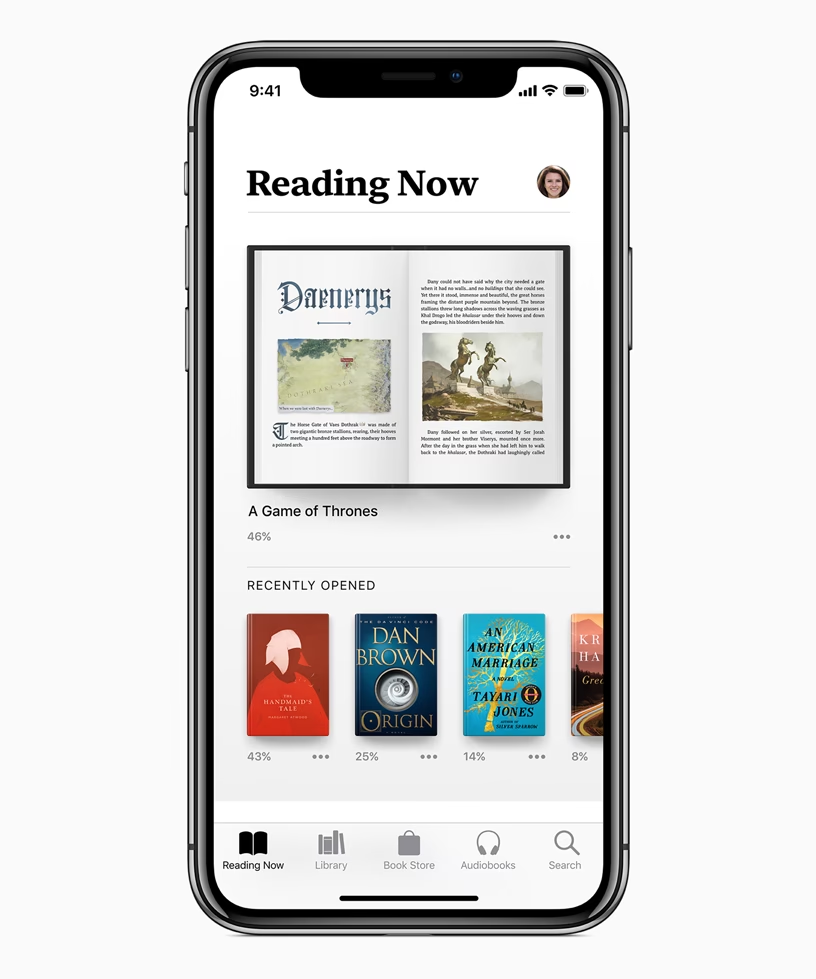
En la era digital, los audiolibros se han consolidado como una forma revolucionaria de consumir literatura, educación y entretenimiento. Nos permiten disfrutar de historias fascinantes mientras realizamos otras actividades, ya sea conduciendo, haciendo ejercicio o simplemente relajándonos. Y si eres usuario de iPhone, tienes una herramienta increíblemente potente en tus manos para sumergirte en este universo sonoro. La aplicación Libros de Apple, en conjunto con las capacidades de tu dispositivo, ofrece una experiencia de audiolibros fluida y completamente personalizable. Desde la compra hasta los controles de reproducción más avanzados, tu iPhone está listo para ser tu compañero de escucha ideal.
Esta guía exhaustiva te llevará de la mano por todo lo que necesitas saber para aprovechar al máximo tus audiolibros en el ecosistema Apple. Exploraremos cómo iniciar la reproducción, cómo gestionar los controles avanzados, dónde y cómo adquirir nuevos títulos, y resolveremos algunas de las dudas más comunes que puedan surgir. Prepárate para transformar tu dispositivo en una ventana a miles de historias que esperan ser escuchadas.
- El Universo de los Audiolibros en tu Bolsillo: Cómo Escuchar en iPhone
- Domina la Reproducción: Controles Avanzados para una Experiencia Inmersiva
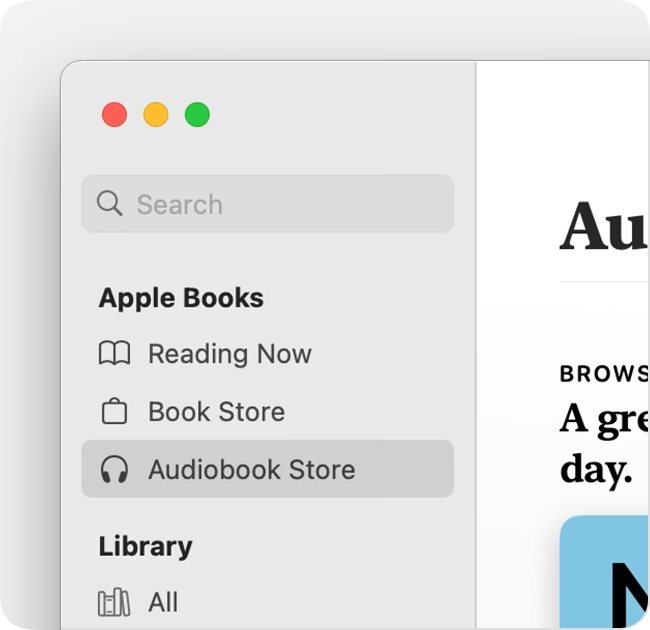
- Tu Biblioteca Sonora: Cómo Comprar Audiolibros en Apple Books
- Más Allá de la Escucha: Folletos Digitales y Reporte de Problemas
- Preguntas Frecuentes sobre Audiolibros en iPhone
- Conclusión
El Universo de los Audiolibros en tu Bolsillo: Cómo Escuchar en iPhone
Una vez que tienes un audiolibro en tu biblioteca, la experiencia de escucha es sumamente intuitiva. Simplemente abre la aplicación Libros, navega hasta la sección de Audiolibros y selecciona el título que deseas reproducir. Al tocarlo, se abrirá la interfaz de reproducción, brindándote un control total sobre tu experiencia sonora.
Controles Básicos de Reproducción:
- Avanzar o Retroceder: ¿Necesitas saltar unos segundos o volver a escuchar una frase? Toca o mantén pulsadas las flechas redondeadas que se encuentran convenientemente ubicadas junto al botón de Pausa. Por defecto, estos saltos suelen ser de 15 o 30 segundos, pero la flexibilidad es clave: puedes personalizar esta duración. Para ello, dirígete a
Ajustes > Apps > Libros. Dentro de la sección de Audiolibros, verás las opciones para 'Avanzar' o 'Retroceder'. Toca cualquiera de ellas y selecciona el número de segundos que mejor se adapte a tus necesidades, desde 10 segundos hasta un minuto. Además, si utilizas auriculares con controles integrados o el sistema de mandos de tu coche, estos también suelen ser compatibles para un control aún más práctico. - Ir a un Punto Determinado: Si deseas navegar rápidamente a una parte específica del audiolibro, el regulador debajo del título es tu mejor aliado. Simplemente arrástralo hacia la izquierda o la derecha para moverte por la línea de tiempo de la reproducción. Esta función es ideal para retomar la escucha en un punto exacto o para revisitar un pasaje favorito.
- Ajustar el Volumen: Justo debajo del botón de Pausa, encontrarás otro regulador dedicado al volumen. Deslízalo hacia la izquierda para disminuirlo o hacia la derecha para aumentarlo. Este control es independiente del volumen general de tu iPhone, permitiéndote un ajuste fino para la mejor experiencia auditiva.
Domina la Reproducción: Controles Avanzados para una Experiencia Inmersiva
Más allá de los controles básicos, la aplicación Libros de Apple ofrece una serie de funciones avanzadas que te permitirán personalizar tu experiencia de audiolibros al máximo, adaptándola a cualquier situación.
Funciones Avanzadas Esenciales:
- Aumentar o Reducir la Velocidad de Reproducción: ¿El narrador habla demasiado lento o demasiado rápido para tu gusto? Toca el icono 'x1' situado en la esquina inferior izquierda de la pantalla de reproducción. Aparecerá una rueda que puedes arrastrar hacia arriba para aumentar la velocidad (por ejemplo, a x1.25, x1.5, x2) o hacia abajo para reducirla (por ejemplo, a x0.75). Esta personalización es fantástica para quienes desean optimizar el tiempo o para aquellos que prefieren una narración más pausada. Si en algún momento deseas volver a la velocidad normal, simplemente mantén pulsada la velocidad de narración para restablecerla a 'x1'.
- Ajustar un Temporizador de Reposo: Ideal para escuchar audiolibros antes de dormir. Toca el icono del temporizador (que parece una luna creciente o un reloj) y selecciona una duración preestablecida (por ejemplo, 15 minutos, 30 minutos, al final del capítulo) o elige 'Cuando termine el capítulo actual'. El audiolibro se pausará automáticamente al finalizar el tiempo o el capítulo, evitando que la reproducción continúe indefinidamente mientras duermes.
- Reproducir en un Dispositivo Diferente: La conectividad del ecosistema Apple brilla aquí. Toca el icono de AirPlay (un triángulo con círculos concéntricos) y elige un dispositivo disponible. Puedes enviar el audio a un HomePod para una experiencia inmersiva en casa, a un Apple TV para escucharlo a través de tu sistema de cine en casa, o a unos altavoces Bluetooth® para una mayor versatilidad. Esto permite una transición sin interrupciones entre tus dispositivos.
- Ir a un Capítulo Específico: Si el audiolibro está estructurado por capítulos, puedes navegar entre ellos fácilmente. Toca el icono de la tabla de contenido (que parece un libro abierto o una lista) y luego selecciona el capítulo al que deseas ir. Es importante notar que, en algunos audiolibros, los capítulos pueden denominarse 'pistas' o, en casos más raros, el audiolibro podría no tener capítulos definidos, presentándose como una única pista larga.
- Cambiar al Minirreproductor del Audiolibro: Para una mayor comodidad y para permitir la multitarea, puedes minimizar la pantalla de reproducción. Simplemente desliza hacia abajo desde cualquier parte de la pantalla de reproducción o toca el icono de minimizar en la parte superior. El audiolibro continuará reproduciéndose en un pequeño reproductor flotante en la parte inferior de la pantalla. Para volver a la vista de pantalla completa, solo tienes que tocar el minirreproductor. Esta característica es excelente para navegar por otras apps o por tu biblioteca de audiolibros sin interrumpir la escucha.
Tu Biblioteca Sonora: Cómo Comprar Audiolibros en Apple Books
La aplicación Libros no solo es un reproductor, sino también una tienda completa donde puedes descubrir y adquirir nuevos audiolibros para expandir tu biblioteca personal. El proceso de compra es sencillo y está integrado perfectamente en la aplicación.
Descubrir y Comprar Audiolibros:
Si no encuentras un audiolibro comprado: A veces, por diversas razones (como una interrupción en la descarga o un cambio de dispositivo), un audiolibro que ya has comprado podría no aparecer en tu biblioteca. No te preocupes, no necesitas comprarlo de nuevo. Simplemente vuelve a descargar el audiolibro desde la tienda. La aplicación Libros reconocerá que ya lo posees y te permitirá descargarlo sin coste adicional.
Proceso de Compra Detallado:
| Dispositivo | Pasos para Comprar Audiolibros |
|---|---|
| iPhone |
|
| iPad o Mac |
|
Más Allá de la Escucha: Folletos Digitales y Reporte de Problemas
La experiencia del audiolibro puede ir más allá de la simple escucha, y Apple Libros lo tiene en cuenta. Además, la plataforma te permite contribuir a mejorar la calidad de los audiolibros digitalmente narrados.
Cómo Encontrar Folletos Digitales:
Algunos audiolibros, especialmente aquellos que son adaptaciones de libros con ilustraciones, mapas o gráficos, se venden con archivos PDF complementarios, a menudo denominados folletos digitales. Estos folletos pueden contener material adicional valioso que enriquece la experiencia del audiolibro.
- Abre la aplicación Libros y comienza a escuchar el audiolibro que sabes que incluye un folleto.
- En iPhone o iPad: Toca el icono de la Tabla de Contenido (generalmente un cuadrado con líneas o un icono de libro) que aparece cerca de la imagen del audiolibro en la parte inferior de la pantalla.
- En Mac: Haz clic en el icono de la Tabla de Contenido en la barra 'En reproducción' que se encuentra en la parte superior de la ventana de la aplicación Libros.
- Dentro de la tabla de contenido o menú de opciones, busca y toca o haz clic en Ver el PDF incluido. El folleto se abrirá en un visor de PDF integrado, permitiéndote consultarlo mientras escuchas.
Cómo Informar de un Problema de Narración con Audiolibros Narrados Digitalmente:
Apple ha estado invirtiendo en audiolibros narrados por voces generadas por inteligencia artificial. Si bien la tecnología es impresionante, pueden surgir imperfecciones. Apple ofrece una forma sencilla de reportar estos problemas, demostrando su compromiso con la mejora continua de la calidad.
- Mientras estás escuchando un audiolibro narrado digitalmente, toca el mini reproductor para expandir los controles de audio a la pantalla completa.
- Toca el botón 'Más' (generalmente representado por tres puntos o un icono similar a una lista).
- A continuación, toca Informar de un problema con la narración.
- Se te presentará una lista de problemas comunes o la opción de describir un problema diferente con la narración. Selecciona la opción que mejor describa el inconveniente que has encontrado (por ejemplo, pronunciación incorrecta, pausas extrañas, etc.).
- Finalmente, toca Enviar para reportar el problema. Tu feedback ayuda a Apple a perfeccionar sus voces narradas digitalmente.
Preguntas Frecuentes sobre Audiolibros en iPhone
Para consolidar la información y resolver cualquier duda persistente, aquí te presentamos algunas de las preguntas más comunes sobre la escucha de audiolibros en tu iPhone:
¿Puedo cambiar la velocidad de narración de un audiolibro?
Sí, absolutamente. Durante la reproducción, toca el icono 'x1' en la esquina inferior izquierda de la pantalla. Aparecerá un control deslizante circular que te permitirá ajustar la velocidad de reproducción a tu gusto, desde más lenta (x0.75) hasta el doble de rápido (x2). Mantén pulsado el icono para restablecer la velocidad a la normalidad (x1).
¿Qué hago si no encuentro un audiolibro que compré en mi biblioteca?
Si has comprado un audiolibro y no lo ves en tu biblioteca, lo más probable es que necesites volver a descargarlo. Abre la aplicación Libros, ve a la sección Audiolibros, y busca el título. Si ya lo has comprado, en lugar de un precio, verás un icono de descarga (una nube con una flecha hacia abajo). Tócalo para descargarlo de nuevo a tu dispositivo sin coste adicional.
¿Puedo escuchar audiolibros en otros dispositivos Apple o altavoces Bluetooth?
Sí, la aplicación Libros de Apple permite la reproducción a través de AirPlay. Durante la reproducción, toca el icono de AirPlay (un triángulo con círculos concéntricos) y podrás seleccionar dispositivos compatibles como HomePod, Apple TV o cualquier altavoz o auricular Bluetooth® emparejado con tu iPhone.
¿Qué son los folletos digitales y cómo los accedo?
Los folletos digitales son archivos PDF complementarios que algunos audiolibros incluyen, a menudo con material visual como mapas, ilustraciones, gráficos o textos adicionales relevantes. Para acceder a ellos, mientras escuchas el audiolibro, toca el icono de la Tabla de Contenido (generalmente en la parte inferior de la pantalla en iPhone/iPad o en la barra 'En reproducción' en Mac) y busca la opción 'Ver el PDF incluido'.
¿Cómo puedo reportar un error en la narración de un audiolibro digital?
Si estás escuchando un audiolibro narrado digitalmente y detectas un problema, puedes reportarlo fácilmente. Toca el mini reproductor para expandir los controles, luego toca el botón 'Más' (tres puntos) y selecciona 'Informar de un problema con la narración'. Elige el tipo de problema y envía tu reporte; esto ayuda a mejorar la calidad de las voces generadas por IA.
¿Se puede configurar un temporizador para que el audiolibro se detenga automáticamente?
Sí, esta es una función muy útil, especialmente si escuchas antes de dormir. Toca el icono del temporizador (que parece una luna creciente) en la pantalla de reproducción y selecciona una duración preestablecida (por ejemplo, 15, 30, 45 minutos) o elige 'Cuando termine el capítulo actual'. El audiolibro se pausará automáticamente al finalizar el tiempo o el capítulo seleccionado.
¿Cómo puedo navegar entre capítulos en un audiolibro?
Para ir a un capítulo específico, toca el icono de la tabla de contenido (similar a un libro abierto o una lista) en la pantalla de reproducción. Se mostrará una lista de los capítulos disponibles, y podrás tocar el que desees escuchar. Ten en cuenta que algunos audiolibros pueden referirse a los capítulos como 'pistas' o no tener una división clara por capítulos.
Conclusión
Tu iPhone es mucho más que un teléfono; es una puerta de entrada a un vasto mundo de historias y conocimientos a través de los audiolibros. Con la aplicación Libros, tienes a tu disposición todas las herramientas necesarias para comprar, organizar y disfrutar de tus títulos favoritos con una comodidad y personalización inigualables. Desde los controles básicos de reproducción hasta las funciones avanzadas como el temporizador de reposo o la conectividad con otros dispositivos, cada característica está diseñada para enriquecer tu experiencia auditiva. Así que, la próxima vez que tengas un momento libre, abre la aplicación Libros, elige tu próxima aventura sonora y deja que tu iPhone te transporte a donde tu imaginación te lleve. La libertad de escuchar está literalmente en la palma de tu mano.
Si quieres conocer otros artículos parecidos a Audiolibros en tu iPhone: Guía Completa de Escucha puedes visitar la categoría Librerías.