
18/11/2022
El ecosistema Arduino es un universo de posibilidades, y gran parte de su poder reside en las librerías. Estas colecciones de código preescrito son esenciales para interactuar con sensores, actuadores, módulos de comunicación y mucho más, sin necesidad de escribir cada línea desde cero. Si bien el Gestor de Librerías del IDE de Arduino es muy útil, a menudo te encontrarás con la necesidad de instalar librerías que no están en su repositorio oficial, ya sea porque son versiones beta, personalizadas o provienen de fuentes específicas como GitHub. Aquí es donde la instalación desde un archivo ZIP se vuelve indispensable.
- ¿Qué son las Librerías de Arduino y Por Qué Son Cruciales?
- Guía Paso a Paso: Instalación de Librerías desde Archivo ZIP
- Creando y Gestionando tus Propias Librerías (El Caso de la Librería RTC)
- Tabla Comparativa: Gestor de Librerías vs. Instalación ZIP
- Resolviendo Problemas Comunes con Librerías
- Preguntas Frecuentes (FAQs)
- Conclusión
¿Qué son las Librerías de Arduino y Por Qué Son Cruciales?
En el mundo de la programación, una librería es un conjunto de funciones y definiciones que facilitan tareas comunes. Para Arduino, esto significa que puedes controlar un sensor de temperatura, una pantalla LCD o un módulo Bluetooth con solo unas pocas líneas de código, en lugar de tener que entender los complejos protocolos de comunicación o la manipulación de registros a bajo nivel. Las librerías abstraen esta complejidad, permitiendo a los desarrolladores centrarse en la lógica de su proyecto.
Su importancia radica en varios pilares:
- Reusabilidad: Una vez escrita, una librería puede ser utilizada en innumerables proyectos.
- Simplificación: Convierten tareas complejas en llamadas a funciones simples.
- Eficiencia: Muchas librerías están optimizadas para el rendimiento y el uso de recursos.
- Comunidad: La vasta comunidad de Arduino comparte constantemente nuevas librerías, expandiendo las capacidades del hardware.
Guía Paso a Paso: Instalación de Librerías desde Archivo ZIP
Instalar una librería desde un archivo ZIP es un proceso sencillo que te abrirá las puertas a un sinfín de recursos. Este método es ideal cuando la librería que necesitas no está disponible a través del Gestor de Librerías del IDE de Arduino, o si deseas instalar una versión específica o una librería desarrollada por ti mismo.
Sigue estos pasos detallados:
- Descarga el Archivo ZIP: Lo primero es obtener el archivo ZIP de la librería. Normalmente, encontrarás estos archivos en repositorios como GitHub, sitios web de fabricantes de componentes o foros especializados. Asegúrate de que el archivo descargado es realmente un ZIP que contiene la estructura de una librería (generalmente una carpeta con el nombre de la librería, y dentro de ella, archivos .h, .cpp, y un archivo `library.properties`).
- Abre el IDE de Arduino: Inicia tu entorno de desarrollo integrado de Arduino.
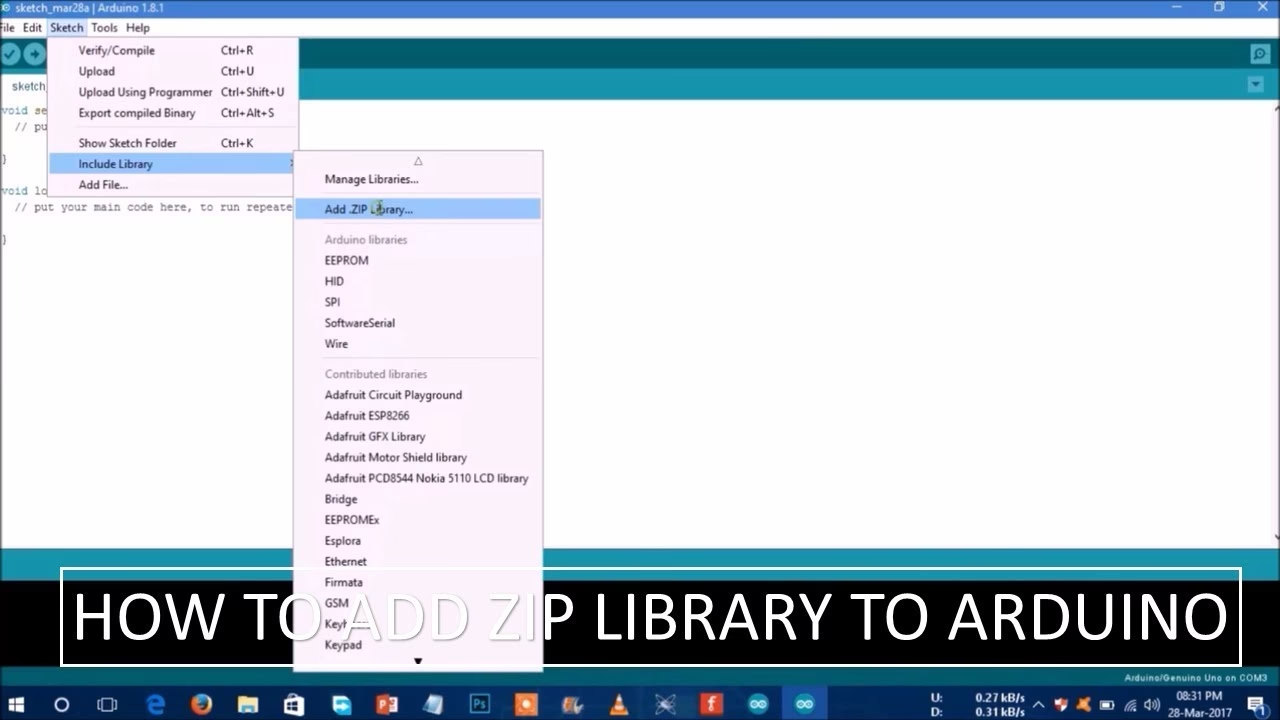
- Navega al Menú de Librerías: En la barra de menú superior, haz clic en
Programa. - Selecciona 'Incluir Librería': En el menú desplegable de
Programa, posiciona el cursor sobreIncluir Librería. Esto abrirá un submenú. - Elige 'Añadir biblioteca .ZIP…': Dentro del submenú de
Incluir Librería, encontrarás la opciónAñadir biblioteca .ZIP…. Haz clic en ella. - Selecciona el Archivo ZIP: Se abrirá una ventana de diálogo para que navegues por tus archivos. Busca y selecciona el archivo ZIP de la librería que descargaste. Una vez seleccionado, haz clic en
AbriroAñadir(el botón puede variar según tu sistema operativo). - Confirmación de Instalación: El IDE de Arduino procesará el archivo. Si la instalación es exitosa, verás un mensaje en la barra de estado inferior del IDE (la consola de salida) que dirá algo como: "Librería añadida a tus librerías". En caso de error, el mensaje te indicará si la librería ya existe o si el formato ZIP es inválido.
- Incluir la Librería en tu Proyecto: Aunque la librería ya está instalada, para usarla en un sketch específico, debes incluirla. Para ello, puedes ir de nuevo a
Programa>Incluir Libreríay buscar el nombre de la librería recién instalada en la lista. Al hacer clic en ella, se añadirá automáticamente la línea#include <NombreDeLaLibreria.h>al inicio de tu sketch. Alternativamente, puedes escribir esta línea manualmente. - Verificar la Instalación (Opcional pero Recomendado): Una buena forma de confirmar que la librería funciona correctamente es revisar los ejemplos que suelen venir con ella. Ve a
Archivo>Ejemplos. Si la librería se instaló correctamente, deberías ver su nombre en la lista y, al desplegarla, sus ejemplos. Carga uno de ellos y compílalo para asegurarte de que no hay errores.
Creando y Gestionando tus Propias Librerías (El Caso de la Librería RTC)
El término "librería inválida" puede ser un poco engañoso. A menudo, lo que se percibe como "inválido" es simplemente una librería que no cumple con las expectativas del usuario o que necesita una actualización. El ejemplo de la librería RTC (Real Time Clock) que mencionaste es un excelente caso de estudio sobre cómo un desarrollador aborda la creación y mejora de una librería personalizada para satisfacer necesidades específicas.
Cuando las librerías existentes no ofrecen la funcionalidad deseada, o su implementación no es eficiente, la solución es crear una propia. Esto ofrece un control total sobre el comportamiento y las características. En el caso de la librería RTC, el desarrollador buscaba:
- Mayor comodidad de uso en comparación con el código de su primer RTC.
- Métodos específicos para poner el reloj en hora y obtener sus datos de manera sencilla.
El desarrollo de una librería es un proceso iterativo, como se evidencia en las actualizaciones mencionadas:
- Compatibilidad con IDEs: Asegurar que funcione con diferentes versiones del IDE (mayor o igual al 1.0, y luego todas las versiones).
- Soporte de Hardware: Añadir compatibilidad con nuevos chips como el DS3231, además del DS1307.
- Nuevas Funcionalidades: Implementar métodos para obtener la temperatura del DS3231, cambiar parámetros individualmente, obtener datos en diferentes formatos (String), y soporte automático para el cambio de horario de verano/invierno.
- Mejoras en la API: Añadir métodos de comparación (`isAfter`, `isBefore`, `isBetween`) para el objeto `Data`, lo que facilita la lógica basada en tiempo.
- Refactorización: La reescritura casi desde cero indica una mejora significativa en la arquitectura y eficiencia del código.
El fragmento de código que proporcionaste es un ejemplo claro de cómo se utiliza esta librería RTC:
#include <Wire.h> #include <RTC.h> RTC rtc(DST_ON); void setup() { Serial.begin(9600); while(!Serial); delay(1000); } void loop() { Data d = rtc.getData(); Serial.print(d.year); Serial.print("/"); Serial.print(d.month); Serial.print("/"); Serial.print(d.day); Serial.print(" "); Serial.print(d.hour24h); Serial.print(":"); Serial.print(d.minutes); Serial.print(":"); Serial.println(d.seconds); delay(1000); } Este código demuestra la simplicidad de uso de una librería bien diseñada. Con solo unas pocas líneas, se inicializa el reloj (`RTC rtc(DST_ON);`) y se obtienen sus datos de fecha y hora (`Data d = rtc.getData();`) para imprimirlos por el monitor serie. La librería se encarga de toda la complejidad de la comunicación I2C (`Wire.h` es la librería para ello) con el chip RTC.
Tabla Comparativa: Gestor de Librerías vs. Instalación ZIP
Ambos métodos tienen sus ventajas y desventajas. Conocerlas te ayudará a decidir cuál es el más adecuado para cada situación.
| Característica | Gestor de Librerías del IDE | Instalación desde Archivo ZIP |
|---|---|---|
| Facilidad de Uso | Muy alta (buscar, seleccionar, instalar con un clic) | Moderada (requiere descargar, ubicar y seleccionar el archivo) |
| Disponibilidad | Librerías oficiales, populares y bien mantenidas en el repositorio. | Cualquier librería (personalizadas, en desarrollo, no oficiales, versiones beta). |
| Actualizaciones | Notificaciones automáticas y actualización sencilla dentro del IDE. | Manuales (requiere descargar la nueva versión ZIP y reinstalar). |
| Control de Versiones | Limitado a las versiones disponibles en el gestor. | Total (puedes instalar versiones específicas que hayas descargado). |
| Requerimientos | Conexión a internet estable para la búsqueda y descarga. | Archivo ZIP local, no siempre requiere internet para la instalación. |
| Casos de Uso Ideal | Proyectos estándar, principiantes, búsqueda rápida de librerías comunes. | Librerías muy recientes, personalizadas, con funcionalidades muy específicas, o para trabajar con versiones beta. |
Resolviendo Problemas Comunes con Librerías
Aunque el proceso es sencillo, a veces surgen inconvenientes. Aquí te presentamos algunos de los más comunes y sus soluciones:
"Librería no encontrada" o "No such file or directory":
- Verifica la instalación: Asegúrate de que la librería se instaló correctamente y su nombre aparece en
Programa > Incluir Librería. - Nombre del archivo: El nombre del archivo `.h` en la directiva `#include` debe coincidir exactamente con el nombre de la librería, incluyendo mayúsculas y minúsculas.
- Estructura del ZIP: El problema más común con los ZIPs es que la carpeta principal de la librería no está directamente dentro del ZIP. Por ejemplo, si descargas `MyLibrary.zip`, dentro debe haber una carpeta `MyLibrary`, y dentro de ella, los archivos `.h`, `.cpp` y `library.properties`. Si hay una subcarpeta extra (ej. `MyLibrary-master/MyLibrary/`), el IDE podría no encontrarla. Descomprime el ZIP, reorganiza la estructura si es necesario, y vuelve a comprimir solo la carpeta raíz de la librería.
- Verifica la instalación: Asegúrate de que la librería se instaló correctamente y su nombre aparece en
"Invalid library" (Error real del IDE):
- Este mensaje suele indicar que el archivo ZIP no contiene una estructura de librería válida según las expectativas del IDE de Arduino. Esto podría ser porque falta el archivo `library.properties` dentro de la carpeta principal de la librería, o porque la estructura de carpetas no es la esperada (como se mencionó anteriormente).
- Asegúrate de que la carpeta principal de la librería contenga al menos un archivo `.h` y un archivo `library.properties`.
Conflictos de Librerías:
- Algunas librerías pueden usar los mismos pines o funciones, causando conflictos. Intenta aislar el problema deshabilitando otras librerías o revisando la documentación para incompatibilidades conocidas.
- A veces, diferentes versiones de la misma librería pueden causar problemas. Asegúrate de estar usando la versión que necesitas.
Errores de Compilación Después de Instalar:
- Versión del IDE: Algunas librerías requieren una versión específica del IDE de Arduino. Revisa la documentación de la librería.
- Dependencias: Algunas librerías dependen de otras librerías para funcionar. Asegúrate de que todas las dependencias estén instaladas.
- Limpiar caché: A veces, el IDE puede tener un caché de librerías. Reiniciar el IDE o incluso tu ordenador puede resolver problemas persistentes.
Preguntas Frecuentes (FAQs)
Aquí respondemos a algunas de las preguntas más comunes sobre las librerías de Arduino:
¿Dónde guarda Arduino las librerías que instalo?
Las librerías instaladas manualmente o a través del Gestor de Librerías se guardan generalmente en la carpeta `libraries` dentro de tu directorio de sketch de Arduino. La ubicación exacta puede variar según tu sistema operativo, pero típicamente es: `Documentos/Arduino/libraries/` en Windows, `~/Documents/Arduino/libraries/` en macOS, y similar en Linux.
¿Puedo tener varias versiones de la misma librería instaladas?
Oficialmente, el IDE de Arduino solo permite una versión activa de una librería a la vez. Si instalas una nueva versión de una librería que ya existe, la nueva versión sobrescribirá o se convertirá en la activa. Es posible tener versiones antiguas guardadas en otras carpetas, pero el IDE solo usará la que está en el directorio `libraries` principal. Para proyectos específicos que requieran una versión antigua, a veces es necesario copiar la librería directamente a la carpeta del proyecto.
¿Cómo sé qué versión de una librería tengo instalada?
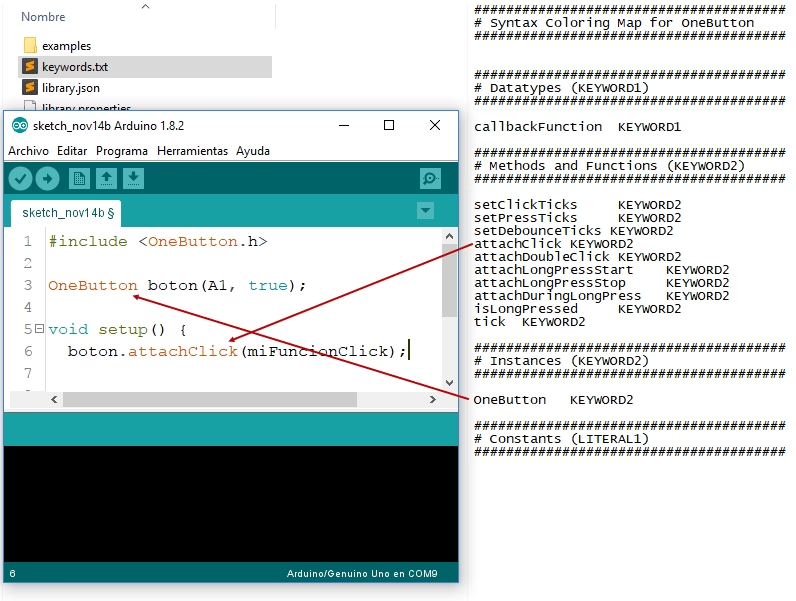
Dentro de la carpeta de cada librería instalada (en `Documentos/Arduino/libraries/NombreDeLaLibreria`), encontrarás un archivo llamado `library.properties`. Abre este archivo con un editor de texto y busca la línea `version=X.Y.Z`. Esa es la versión de la librería.
¿Qué hago si una librería da errores de compilación después de actualizar el IDE de Arduino?
Es posible que la librería no sea compatible con la nueva versión del IDE. Primero, verifica si hay una actualización de la librería disponible (ya sea en el Gestor de Librerías o en su repositorio original). Si no la hay, puedes intentar buscar una versión más antigua del IDE que sea compatible, o buscar una librería alternativa que realice la misma función y sea compatible con tu versión actual del IDE.
¿Es seguro instalar librerías de fuentes desconocidas?
Como con cualquier software, siempre hay un riesgo al instalar código de fuentes no verificadas. La mayoría de las librerías de Arduino son de código abierto, lo que significa que puedes revisar su código. Si tienes dudas, busca librerías con muchas estrellas/forks en GitHub, buena documentación y una comunidad activa. En entornos de producción o proyectos críticos, siempre es recomendable auditar el código.
Conclusión
La capacidad de añadir librerías, especialmente desde archivos ZIP, es una habilidad fundamental para cualquier desarrollador de Arduino. Te permite ir más allá de las funcionalidades básicas del IDE, integrar componentes complejos y aprovechar el vasto trabajo de la comunidad global. Ya sea que estés instalando una librería para un sensor de última generación o desarrollando tu propia solución personalizada para un reloj RTC, comprender este proceso te empodera para construir proyectos más ambiciosos y eficientes. Recuerda siempre verificar la fuente, la compatibilidad y la documentación de cada librería para asegurar una experiencia de desarrollo fluida y exitosa.
Si quieres conocer otros artículos parecidos a Instalando Librerías en Arduino: Guía Completa puedes visitar la categoría Librerías.