
05/02/2022
Bienvenido al fascinante universo de Arduino, una plataforma que ha revolucionado la forma en que interactuamos con la electrónica y la programación. Si estás dando tus primeros pasos o buscas consolidar tus conocimientos, has llegado al lugar indicado. En este artículo, nos enfocaremos en uno de los pilares fundamentales de la programación de microcontroladores: las salidas digitales. Comprender su funcionamiento es crucial para poder conectar y controlar una vasta gama de componentes, desde simples LEDs hasta complejos sistemas de automatización. Prepárate para entender cómo tu Arduino puede "hablar" con el mundo físico y ejecutar tus comandos.
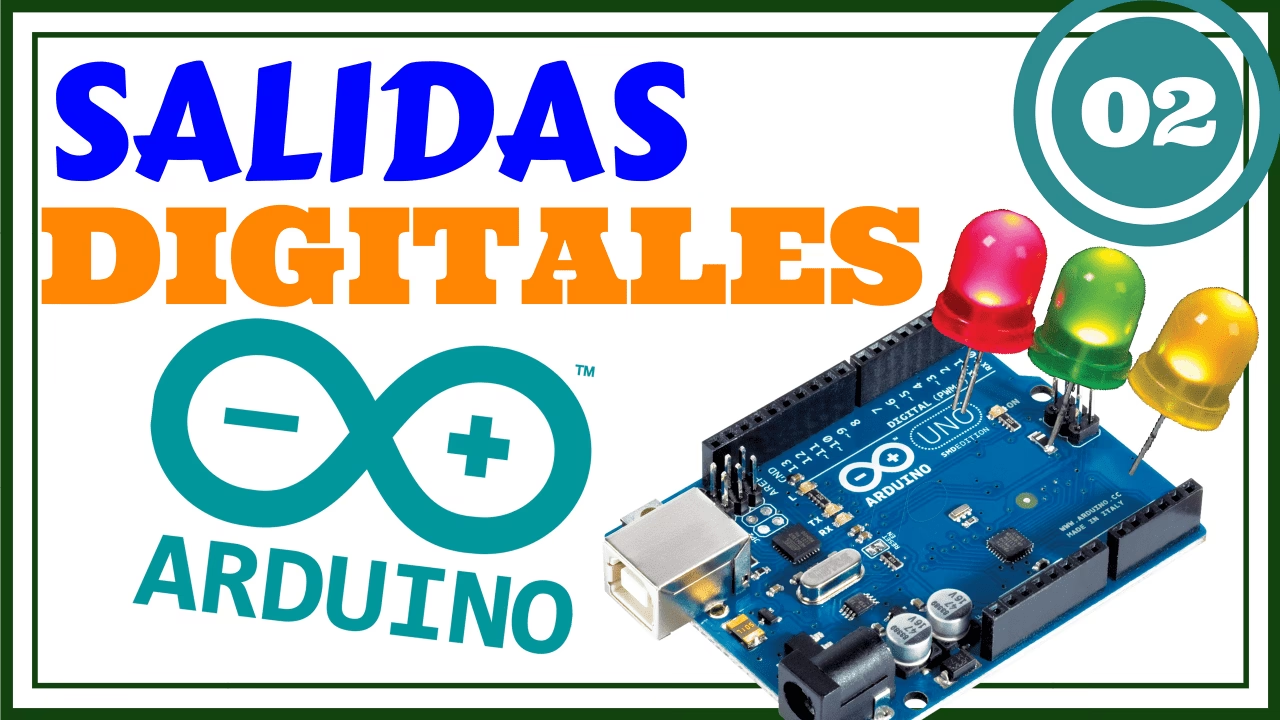
- ¿Qué son las Salidas Digitales en Arduino?
- Pines Digitales en Arduino: Un Vistazo Detallado
- ¿Para Qué Sirven las Salidas Digitales de Arduino?
- Consideraciones Eléctricas: Voltaje e Intensidad de Corriente
- Configurando Pines como Salidas Digitales: La Función pinMode()
- Controlando las Salidas Digitales: La Función digitalWrite()
- Ejemplo Práctico: Secuencia Rítmica de LEDs con Arduino
- Preguntas Frecuentes (FAQ) sobre Salidas Digitales en Arduino
- ¿Puedo conectar directamente un motor grande o una bombilla a un pin digital de Arduino?
- ¿Cuál es la diferencia entre usar HIGH y 1, o LOW y 0, en digitalWrite()?
- ¿Qué sucede si excedo la corriente máxima recomendada de un pin digital?
- ¿Cómo sé si mi placa Arduino opera a 5V o 3.3V?
- ¿Las salidas digitales de Arduino pueden generar señales analógicas?
¿Qué son las Salidas Digitales en Arduino?
Para empezar, es esencial recordar que una salida digital es, por definición, una señal de naturaleza binaria. Esto significa que solo puede tomar dos posibles estados o valores. En el contexto de la electrónica digital y los microcontroladores como Arduino, estos valores se traducen en niveles de voltaje específicos:
- 0 Lógico: Representa un estado de "apagado", "falso" o "bajo" (LOW), correspondiendo a un voltaje de 0V (GND o Tierra).
- 1 Lógico: Representa un estado de "encendido", "verdadero" o "alto" (HIGH), correspondiendo generalmente a un voltaje de 5V.
Es importante señalar que, si bien 5V es el estándar para muchos modelos de Arduino (como el popular Arduino Uno), existen otras placas, especialmente aquellas basadas en procesadores ARM (como el Arduino Due) o modelos más compactos (como el Arduino Nano o Mini), que operan a 3.3V. En estos casos, el "1 Lógico" corresponderá a 3.3V. La capacidad de alternar entre estos dos estados es lo que nos permite controlar dispositivos de forma sencilla: encender o apagar, activar o desactivar.
Pines Digitales en Arduino: Un Vistazo Detallado
Como habrás notado al observar tu placa Arduino, cuenta con una serie de pines numerados. Estos son los puertos de entrada/salida (I/O) y, la mayoría de ellos, pueden ser configurados para funcionar como salidas digitales. Tomando como referencia el omnipresente Arduino Uno, los pines digitales se extienden desde el PIN 0 hasta el PIN 13. Esta numeración te permite identificar y referenciar cada pin en tu código.
Una consideración importante al trabajar con los pines digitales 0 y 1 del Arduino Uno es que estos también se utilizan para la comunicación serial con el computador (a través de los pines TX y RX). Si planeas utilizar estos pines como entradas o salidas digitales en tu circuito, es fundamental que desconectes cualquier componente conectado a ellos antes de subir un nuevo programa a tu Arduino. De lo contrario, podrías experimentar errores durante la carga del código, ya que la comunicación serial se vería interferida.
¿Para Qué Sirven las Salidas Digitales de Arduino?
La utilidad de las salidas digitales es inmensa. Con la capacidad de enviar una señal de dos estados (un 1 o un 0), tu Arduino se convierte en una herramienta poderosa para interactuar con el mundo físico. Esto significa que puedes:
- Encender y apagar luces: Controlar LEDs, bombillas o tiras de luz.
- Activar motores: Poner en marcha o detener pequeños motores DC, o controlar la dirección de motores más grandes a través de relés o controladores de motor.
- Manejar relés: Los relés son interruptores controlados electrónicamente que permiten a tu Arduino activar circuitos de mayor voltaje o corriente, como electrodomésticos.
- Controlar actuadores: Dispositivos que convierten energía eléctrica en movimiento, como solenoides o servomotores (aunque estos últimos a menudo requieren señales PWM, que es un tipo especial de salida digital).
- Generar señales de control: Enviar pulsos a otros microcontroladores o circuitos.
En esencia, cualquier dispositivo que pueda ser controlado mediante una señal de encendido/apagado es un candidato ideal para ser manejado por una salida digital de Arduino.
Consideraciones Eléctricas: Voltaje e Intensidad de Corriente
Entender las limitaciones eléctricas de los pines de Arduino es crucial para proteger tu placa y tus componentes. El voltaje que entrega un pin de salida digital de un Arduino que opera a 5V (como el Uno o el Mega) es precisamente de 5V cuando está en estado HIGH. De manera similar, si tu Arduino opera a 3.3V, la salida será de 3.3V.
Sin embargo, el voltaje no es la única consideración. La intensidad de corriente (o amperaje) que un pin digital puede suministrar es limitada. La corriente máxima que puede entregar un pin individual en la mayoría de los Arduinos es de 40mA (miliamperios). No obstante, como valor recomendado para garantizar la longevidad del microcontrolador y la estabilidad del circuito, se aconseja no superar los 20 mA por pin. Además, existe un límite para la suma total de corriente que todos los pines de salida activos pueden suministrar simultáneamente, que suele ser de aproximadamente 300 mA para toda la placa.
Ignorar estas limitaciones puede llevar a un comportamiento impredecible del circuito o, en el peor de los casos, a dañar permanentemente el microcontrolador de tu Arduino. Por ello, es fundamental utilizar componentes como resistencias limitadoras de corriente para LEDs, o módulos de control (como relés o drivers de motor) cuando se manejan cargas que requieren más corriente de la que un pin de Arduino puede proporcionar de forma segura.
| Característica | Valor Típico (Arduino Uno) | Notas Importantes |
|---|---|---|
| Voltaje de Salida (HIGH) | 5V | Modelos como Arduino Due operan a 3.3V. |
| Corriente Máxima por Pin | 40 mA | No exceder este valor para evitar daños al microcontrolador. |
| Corriente Recomendada por Pin | 20 mA | Mejor práctica para mayor fiabilidad y vida útil del pin. |
| Corriente Total Suministrada por la Placa | ~300 mA | Suma de corrientes de todos los pines de I/O activos. |
Configurando Pines como Salidas Digitales: La Función pinMode()
Para que tu Arduino sepa que un pin específico va a funcionar como una salida, debes configurarlo explícitamente en el código. Esto se hace utilizando la función pinMode(), la cual se debe colocar dentro de la sección void setup() de tu programa. La función setup() es especial porque el código que contiene se ejecuta una única vez al inicio del programa, lo que la hace perfecta para inicializar y configurar los pines.
Sintaxis de pinMode()
La sintaxis básica es la siguiente:
pinMode(PIN Digital, OUTPUT);Donde PIN Digital debe ser sustituido por el número del pin de Arduino que deseas configurar. Por ejemplo, si quieres que el PIN 5 sea una salida, lo harías así:
void setup() { pinMode(5, OUTPUT); // Configura el PIN 5 como SALIDA DIGITAL }Mejores Prácticas: Nombrando tus Pines
Aunque puedes usar directamente el número del pin, una práctica de programación recomendada, especialmente en proyectos más complejos, es asignar un nombre descriptivo a tus pines. Esto mejora la legibilidad de tu código y facilita su mantenimiento. Puedes hacer esto declarando una variable antes de la función setup():
byte ledRojo = 5; // Asigna el nombre 'ledRojo' al PIN 5 void setup() { pinMode(ledRojo, OUTPUT); // Configura el pin 'ledRojo' como SALIDA DIGITAL }En este ejemplo, hemos declarado una variable de tipo byte llamada ledRojo y le hemos asignado el valor 5. Luego, utilizamos ledRojo en lugar de 5 dentro de pinMode(). El tipo de variable byte es ideal para números de pin, ya que almacena valores enteros de 0 a 255, lo cual es más que suficiente para los pines de Arduino. Aunque muchos tutoriales usan int, byte es más eficiente en términos de memoria para este propósito.
Controlando las Salidas Digitales: La Función digitalWrite()
Una vez que has configurado tus pines como salidas, el siguiente paso es controlarlas para que realicen una acción. Para esto, utilizaremos la función digitalWrite(). Esta función se usa comúnmente dentro de void loop(), ya que el código en esta sección se ejecuta repetidamente, permitiendo que tu Arduino realice acciones continuas o responda a eventos.
Sintaxis de digitalWrite()
La sintaxis para controlar una salida digital es:
digitalWrite(Pin de Salida, ESTADO);Donde Pin de Salida es el número o el nombre del pin que deseas controlar, y ESTADO puede ser HIGH para activarlo (5V o 3.3V) o LOW para desactivarlo (0V).
Activando una Salida Digital (HIGH)
Para activar una salida digital, simplemente llamas a digitalWrite() con el estado HIGH:
void loop() { digitalWrite(5, HIGH); // Activa o energiza el PIN 5 (5V) }O, si has nombrado tu pin:
byte ledPin = 5; void loop() { digitalWrite(ledPin, HIGH); // Activa o energiza el PIN 5 usando su nombre }Es importante saber que la palabra clave HIGH es equivalente al número 1. Así, digitalWrite(5, 1); logrará exactamente el mismo resultado.
Desactivando una Salida Digital (LOW)
De manera similar, para desactivar una salida digital, usas el estado LOW:
void loop() { digitalWrite(5, LOW); // Desactiva o desenergiza el PIN 5 (0V) }Al igual que con HIGH, la palabra clave LOW es equivalente al número 0. Por lo tanto, digitalWrite(5, 0); también apagará el pin.
Ejemplo Práctico: Secuencia Rítmica de LEDs con Arduino
Para consolidar lo aprendido, vamos a construir un proyecto clásico pero muy ilustrativo: una secuencia rítmica de LEDs. Este ejemplo te permitirá poner en práctica las funciones pinMode() y digitalWrite() de forma interactiva.
Descripción del Proyecto
El objetivo es conectar ocho LEDs a los pines digitales de Arduino y programarlos para que realicen diferentes secuencias de encendido y apagado, creando un efecto visual dinámico. Utilizaremos los pines del 2 al 9 como salidas.
Lista de Materiales Necesarios
- Cualquier Placa de ARDUINO (Uno, Mega, Nano, etc.)
- 8 LEDs de cualquier color
- 8 Resistencias de 220 ohms (para proteger los LEDs de la sobrecorriente)
- 1 Protoboard (placa de pruebas)
- Cables de conexión (jumpers)
Conexión Esquemática (Descripción)
Para montar este circuito, conecta el ánodo (patilla larga) de cada LED a una resistencia de 220 ohms. El otro extremo de cada resistencia se conectará a uno de los pines digitales de Arduino, desde el PIN 2 hasta el PIN 9 (un LED por pin). El cátodo (patilla corta) de cada LED se conectará directamente al pin GND (Tierra) de tu Arduino. Asegúrate de que los LEDs estén conectados en la polaridad correcta para que enciendan.
El Código de Implementación
A continuación, te presentamos el código completo para la secuencia de LEDs. Analizaremos cada sección para entender su funcionamiento.
// Declaración de Los Pines de los LED byte led1 = 2; byte led2 = 3; byte led3 = 4; byte led4 = 5; byte led5 = 6; byte led6 = 7; byte led7 = 8; byte led8 = 9; int i; // Variable del Contador para los bucles for long vel = 100; // Velocidad de las Luces (en milisegundos) void setup() { // Configura los 8 Pines digitales como SALIDAS usando un bucle for for(i = led1; i <= led8; i++){ pinMode(i, OUTPUT); } } void loop() { // Secuencia 1: Enciende los LED de Izquierda a Derecha for(i = led1; i <= led8; i++){ digitalWrite(i, HIGH); // Enciende el LED actual delay(vel); // Espera el valor de 'vel' milisegundos } // Secuencia 2: Apaga los LED de Derecha a Izquierda for(i = 9; i >= 2; i--){ digitalWrite(i, LOW); // Apaga el LED actual delay(vel); // Espera el valor de 'vel' milisegundos } // Secuencia 3: Enciende los dos LEDs del Medio simultáneamente digitalWrite(led4, 1); digitalWrite(led5, 1); delay(1000); // Espera 1000ms (1 segundo) para que permanezcan encendidos // Secuencia 4: Apaga los LEDs desde el MEDIO hacia los LADOS // Esta secuencia apaga dos LEDs y enciende dos nuevos en cada iteración for(i = 6; i <= 8; i++){ digitalWrite(i, LOW); // Apaga el LED de la derecha que estaba encendido digitalWrite(i+1, HIGH); // Enciende el siguiente LED hacia la derecha digitalWrite(11-i, LOW); // Apaga el LED de la izquierda que estaba encendido digitalWrite(10-i, HIGH); // Enciende el siguiente LED hacia la izquierda delay(vel*2); // Espera el Doble del valor de 'vel' para una animación más lenta } }Explicación Detallada del Código
- Declaración de Pines y Variables: Al principio del código, se declaran ocho variables de tipo
byte(led1aled8) para asignar nombres descriptivos a los pines digitales que se utilizarán (del 2 al 9). Esto hace el código más legible. También se declara una variableipara los buclesforyvel(velocidad) que controla los tiempos de retardo con la funcióndelay(). - Función
void setup(): En esta sección, utilizamos un bucleforpara configurar rápidamente todos los pines desdeled1hastaled8comoOUTPUT. Esto evita tener que escribirpinMode()ocho veces, lo que es eficiente para un mayor número de pines. - Función
void loop(): Aquí es donde ocurre la magia de la secuencia. - Primer
for(Encendido de Izquierda a Derecha): Este bucle recorre los pines desdeled1(pin 2) hastaled8(pin 9). En cada iteración,digitalWrite(i, HIGH);enciende el LED conectado al pin actual, ydelay(vel);introduce una pausa para que el efecto sea visible. - Segundo
for(Apagado de Derecha a Izquierda): Después de encender todos los LEDs, este bucle los apaga en orden inverso, desde el pin 9 hasta el pin 2, utilizandodigitalWrite(i, LOW);. - Encendido de LEDs Centrales: Después de apagar todos los LEDs, el código enciende los dos LEDs centrales (
led4yled5) simultáneamente y los mantiene encendidos durante un segundo (delay(1000);). - Tercer
for(Apagado de Centro a Lados y Encendido de Lados a Centro): Esta es la secuencia más compleja. A medida que el bucle avanza, apaga los LEDs que estaban encendidos desde el centro hacia afuera y enciende los LEDs adyacentes, creando un efecto de expansión. La lógica(11-i)y(10-i)se utiliza para calcular los pines simétricos en el lado izquierdo de la secuencia, asegurando que los LEDs se enciendan y apaguen en pareja. Eldelay(vel*2);hace que esta secuencia sea más lenta que las anteriores.
Este ejemplo es una excelente base para experimentar. Puedes modificar los valores de vel para cambiar la velocidad de las secuencias, o crear tus propias combinaciones de encendido y apagado. ¡Las posibilidades son infinitas!
Preguntas Frecuentes (FAQ) sobre Salidas Digitales en Arduino
¿Puedo conectar directamente un motor grande o una bombilla a un pin digital de Arduino?
No. Los pines digitales de Arduino pueden suministrar una corriente limitada (máximo 40mA, recomendado 20mA). Un motor grande o una bombilla típica requieren mucha más corriente. Conectarlos directamente dañaría tu Arduino. Para controlar cargas de mayor potencia, debes usar un componente intermedio como un relé, un módulo driver de motor (para motores DC) o un MOSFET de potencia.
¿Cuál es la diferencia entre usar HIGH y 1, o LOW y 0, en digitalWrite()?
En la práctica, no hay diferencia funcional. HIGH es una constante predefinida en el entorno de Arduino que representa el valor lógico 1 (o el voltaje de alimentación del microcontrolador), y LOW representa el valor lógico 0 (o 0V). Ambas formas son equivalentes y se compilan al mismo código máquina. Usar HIGH y LOW es generalmente preferido porque hace el código más legible y autoexplicativo.
¿Qué sucede si excedo la corriente máxima recomendada de un pin digital?
Exceder la corriente recomendada (20mA) o la máxima absoluta (40mA) puede dañar el microcontrolador de tu Arduino. En el mejor de los casos, el pin dejará de funcionar correctamente; en el peor, podrías dañar toda la placa. Siempre calcula la corriente que tus componentes consumirán y usa resistencias limitadoras o drivers externos cuando sea necesario.
¿Cómo sé si mi placa Arduino opera a 5V o 3.3V?
La mayoría de los modelos populares como el Arduino Uno, Mega y Leonardo operan a 5V. Sin embargo, placas como el Arduino Due o modelos compactos como el Nano y Mini pueden operar a 3.3V. Siempre es recomendable consultar la hoja de datos o las especificaciones técnicas de tu modelo específico de Arduino para confirmar su voltaje de operación y las características de sus pines I/O.
¿Las salidas digitales de Arduino pueden generar señales analógicas?
No directamente. Una salida digital solo puede estar en dos estados (ON/OFF). Sin embargo, Arduino puede simular una salida analógica (o más precisamente, una salida de voltaje variable) utilizando una técnica llamada Modulación por Ancho de Pulso (PWM). Esto se logra con pines específicos marcados con un símbolo de "~" (tilde) y la función analogWrite(), pero es un concepto diferente a las salidas digitales puras.
Esperamos que esta inmersión en el mundo de las salidas digitales de Arduino te haya proporcionado una base sólida para tus futuros proyectos. Has aprendido los principios fundamentales, cómo configurar y controlar los pines, y has implementado un ejemplo práctico que te permite ver los resultados de tu código en el mundo real. La capacidad de encender y apagar dispositivos es el primer paso hacia creaciones más complejas y automatizadas. Sigue experimentando, ¡el límite es tu imaginación!
Si quieres conocer otros artículos parecidos a Arduino: Dominando las Salidas Digitales Paso a Paso puedes visitar la categoría Librerías.