
12/09/2023
El mundo de Arduino es vasto y emocionante, permitiendo a entusiastas y profesionales por igual dar vida a sus ideas a través de la electrónica y la programación. Sin embargo, para ir más allá de los proyectos básicos y controlar componentes complejos como pantallas LCD, sensores de infrarrojos o módulos de comunicación, se requiere el uso de librerías. Estas piezas de código preescritas son la clave para simplificar el desarrollo y expandir drásticamente las capacidades de tu placa. Este artículo te guiará a través del proceso de instalación de librerías, especialmente en un formato de paquete completo, y te presentará una herramienta visual que facilita aún más la programación.
¿Qué son las Librerías de Arduino y por qué son Indispensables?
En el ecosistema de Arduino, una librería es un conjunto de funciones y clases de código predefinidas que te permiten controlar hardware específico (como sensores, motores o pantallas) o implementar funcionalidades complejas (como comunicación de red o algoritmos matemáticos) sin tener que escribir todo el código desde cero. Imagina que quieres mostrar texto en una pantalla LCD; sin una librería, tendrías que entender los protocolos de comunicación de la pantalla, escribir rutinas para inicializarla, enviar datos carácter por carácter y gestionar los tiempos. Con una librería, simplemente incluyes una línea de código al principio de tu programa y luego usas comandos sencillos como lcd.print("Hola Mundo").
La principal ventaja de las librerías es la simplificación del código. Reducen la complejidad, aceleran el desarrollo y minimizan la probabilidad de errores. Además, al ser desarrolladas y mantenidas por la comunidad, suelen ser muy robustas y eficientes. Son el puente que conecta tu código con los periféricos externos, permitiéndote interactuar con el mundo físico de una manera mucho más accesible.
Instalación Masiva de Librerías Auxiliares: El Camino Rápido
Una de las formas más eficientes de preparar tu entorno de Arduino para una amplia gama de proyectos es instalando un paquete completo de librerías auxiliares. Esto es particularmente útil si estás comenzando o si trabajas con un conjunto de componentes específicos que requieren muchas dependencias. Sigue estos pasos para integrar un archivo de librerías en tu IDE de Arduino:
- Descarga el paquete de librerías: Primero, necesitas obtener el archivo comprimido (generalmente un archivo .zip o .rar) que contiene todas las librerías. Este archivo suele ser proporcionado por fabricantes de kits, comunidades educativas o repositorios especializados.
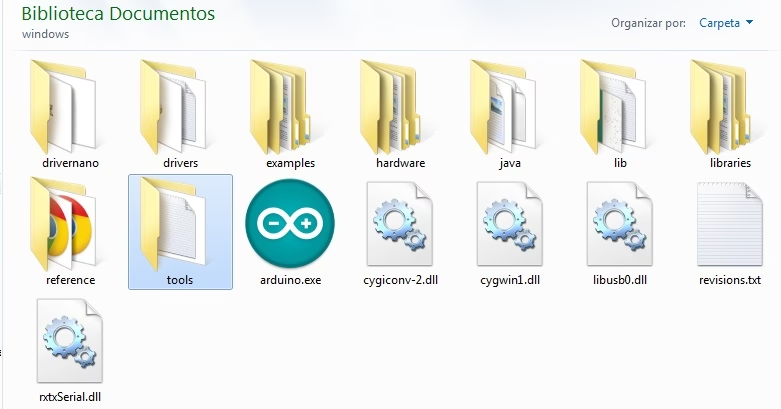
- Localiza el directorio de Arduino: Abre tu entorno de desarrollo integrado (IDE) de Arduino. Navega al menú
Archivoy seleccionaPreferencias. En la ventana de preferencias, busca la opciónLocalización del proyectooUbicación del sketchbook. Esta es la ruta donde Arduino guarda tus proyectos y, crucialmente, donde buscará las librerías. Anota o copia esta ruta. - Copia y descomprime el archivo: Una vez que tengas el archivo descargado y la ruta del directorio de Arduino, copia el archivo comprimido (por ejemplo,
librerias_arduino.zip) a esa ubicación. Luego, descomprime el archivo directamente en ese directorio. Es fundamental que las carpetas individuales de las librerías queden dentro de una carpeta llamadalibrariesque se encuentre en tu directorio de Arduino (si no existe, créala). - Reinicia el IDE de Arduino: Después de copiar y descomprimir, cierra completamente el IDE de Arduino y vuelve a abrirlo. Este paso es esencial para que el IDE refresque su caché y reconozca las nuevas librerías instaladas.
- Verifica la instalación: Para confirmar que las librerías se han instalado correctamente, ve al menú
Programa, luego aIncluir librería. Deberías ver listadas las nuevas librerías que acabas de añadir. Si aparecen, ¡felicidades, estás listo para usarlas!
Este método de instalación masiva te ahorra tiempo y asegura que tienes una base sólida de funcionalidad disponible para tus proyectos, aumentando tu eficiencia en el desarrollo.
Ardublock: Programación Visual para Principiantes y Más Allá
Mientras que la programación textual es poderosa, para muchos principiantes o aquellos que prefieren un enfoque más visual, herramientas como Ardublock ofrecen una alternativa fantástica. Ardublock es una extensión del entorno de programación de Arduino que permite programar utilizando bloques gráficos, similar a Scratch o Blockly. Su objetivo principal es facilitar la programación a usuarios sin experiencia previa, simplificando enormemente la tarea de crear programas complejos con un entorno gráfico intuitivo.
La versión de Ardublock mencionada en tu información, modificada para simplificar colores, menús y el número de bloques, busca ser aún más sencilla de utilizar, orientada a la comunidad educativa y a los que dan sus primeros pasos en la robótica y la electrónica con Arduino.
Instalación de Ardublock: Pasos Clave
Dado que Ardublock es una herramienta del entorno de programación de Arduino, no puede funcionar de forma independiente. Su instalación es similar a la de un paquete de librerías o una herramienta auxiliar:
- Descarga la herramienta Ardublock-Picuino: Obtén el archivo comprimido de Ardublock (por ejemplo,
ardublock-picuino.zip) desde la fuente confiable. - Copia el archivo al directorio de Arduino: Al igual que con las librerías, necesitas copiar este archivo al directorio principal de Arduino. Puedes encontrar esta ruta en
Archivo>Preferencias>Localización del proyecto. - Descomprime el archivo: Descomprime el contenido del archivo zip directamente en el directorio de Arduino. Asegúrate de que los archivos de Ardublock (generalmente una carpeta con el archivo
.jar) queden en la ubicación correcta para que el IDE pueda detectarlos. - Cierra y reabre el entorno de Arduino: Este paso es crucial para que el IDE reconozca la nueva herramienta.
- Verifica la aparición de Ardublock: Una vez que el IDE se reinicie, ve al menú
Herramientas. Deberías ver la opciónArdublocklistada. Al seleccionarla, se abrirá la interfaz de programación por bloques.
Con Ardublock instalado, puedes arrastrar y soltar bloques para construir tu lógica de programa. Cuando estés listo, Ardublock generará el código Arduino subyacente que luego podrás cargar a tu placa. Aunque Ardublock simplifica la creación de código, las librerías que instalas son igualmente importantes, ya que son la base sobre la que Ardublock construye la funcionalidad para interactuar con el hardware.
Tabla Comparativa: Métodos de Instalación de Librerías
| Método de Instalación | Ventajas | Desventajas | Uso Ideal |
|---|---|---|---|
| Paquete/Bulk (Manual) | Instala múltiples librerías a la vez. Útil para colecciones específicas. Control total sobre versiones. | Requiere conocimiento de la estructura de directorios. Riesgo de instalar librerías innecesarias. No gestiona actualizaciones automáticamente. | Principiantes con kits específicos. Usuarios avanzados que prefieren control manual. Entornos sin conexión a internet. |
| Gestor de Librerías (IDE) | Interfaz gráfica sencilla. Busca, instala y actualiza automáticamente. Evita errores de ubicación. | Requiere conexión a internet. Solo instala librerías listadas en el repositorio oficial. Instalación individual. | Usuarios que buscan comodidad y las últimas versiones. Proyectos con pocas dependencias. |
| Manual (ZIP Individual) | Instala una librería específica. Útil para librerías no oficiales o en desarrollo. | Más propenso a errores de ubicación. Requiere el archivo ZIP de la librería. | Librerías personalizadas o de fuentes externas. Depuración de versiones específicas. |
Preguntas Frecuentes sobre Librerías y Arduino
¿Necesito instalar todas las librerías disponibles?
No, no es necesario. Instalar todas las librerías puede ocupar espacio innecesario en tu disco y hacer que el IDE de Arduino tarde más en iniciarse. Lo ideal es instalar solo las librerías que sabes que vas a utilizar para tus proyectos actuales o futuros. El método de instalación masiva es útil si tienes un kit específico que requiere un conjunto grande de librerías ya preparadas.
¿Qué hago si una librería no aparece después de la instalación?
Primero, asegúrate de haber copiado y descomprimido el archivo en la ubicación correcta (dentro de la carpeta libraries del directorio de tu Sketchbook/Arduino). Un error común es descomprimir el archivo de tal manera que se cree una carpeta extra anidada (por ejemplo, Arduino/libraries/librerias_pack/libreria_A en lugar de Arduino/libraries/libreria_A). También, verifica que hayas cerrado y reabierto completamente el IDE de Arduino. Si el problema persiste, es posible que el archivo descargado esté corrupto o que la librería no sea compatible con tu versión del IDE.
¿Puedo desinstalar librerías que ya no necesito?
Sí, puedes desinstalar librerías. Para las librerías instaladas manualmente o mediante un paquete, simplemente navega a la carpeta libraries dentro de tu directorio de Arduino y elimina la carpeta de la librería que deseas quitar. Si utilizaste el Gestor de Librerías del IDE, puedes buscar la librería allí y seleccionar la opción para desinstalarla. Recuerda reiniciar el IDE después de cualquier cambio.
¿Cómo sé qué librería específica necesito para un componente?
Generalmente, el fabricante del componente (sensor, pantalla, etc.) o el proveedor del kit proporcionará documentación, ejemplos de código o enlaces a las librerías necesarias. Los tutoriales en línea y los foros de la comunidad Arduino también son excelentes recursos para encontrar información sobre las librerías adecuadas para un componente específico. A menudo, el nombre de la librería es intuitivo y coincide con el nombre del componente (por ejemplo, LiquidCrystal.h para pantallas LCD).
Conclusión
Dominar la instalación y gestión de librerías es un paso fundamental para cualquier entusiasta de Arduino. Ya sea que optes por la conveniencia de una instalación masiva, la simplicidad de Ardublock, o la precisión de la instalación individual, cada método te acerca a construir proyectos más complejos y funcionales. Las librerías son la columna vertebral que permite a tu Arduino interactuar con el vasto mundo de los periféricos electrónicos, abriendo un universo de posibilidades para tus creaciones. Experimenta, construye y no temas explorar las infinitas herramientas que la comunidad Arduino pone a tu disposición.
Si quieres conocer otros artículos parecidos a Instalación de Librerías Arduino: La Guía Completa puedes visitar la categoría Librerías.