
06/02/2022
En el vasto universo del desarrollo de software, la capacidad de una aplicación para recordar y adaptar su comportamiento es fundamental. Aquí es donde entran en juego los archivos de propiedades, una herramienta increíblemente útil en Java para almacenar configuraciones de manera persistente. La clase estándar java.util.Properties es el caballo de batalla que nos permite manipular estos archivos, que funcionan como un diccionario donde cada valor está emparejado a un nombre, similar a cómo las variables almacenan datos en memoria. Esta guía exhaustiva te llevará de la mano a través de todo lo que necesitas saber para dominar su uso.
- ¿Qué son los Archivos de Propiedades y Por Qué Son Importantes?
- Manipulando Propiedades con la Clase java.util.Properties
- Ejemplo Completo de Uso de Properties
- Trabajando con Archivos de Propiedades en NetBeans
- Preguntas Frecuentes (FAQ)
- ¿Para qué se utilizan los archivos de propiedades en Java?
- ¿Cuál es la diferencia entre un archivo .properties y un archivo XML de propiedades?
- ¿Es seguro almacenar información sensible, como contraseñas, en un archivo de propiedades?
- ¿Cómo puedo cargar un archivo de propiedades si está dentro de mi JAR o en el classpath?
- ¿Qué sucede si intento obtener una propiedad que no existe usando getProperty(String key)?
- ¿La clase Properties es thread-safe?
- ¿Puedo modificar un archivo .properties directamente mientras la aplicación se está ejecutando?
- Conclusión
¿Qué son los Archivos de Propiedades y Por Qué Son Importantes?
Los archivos de propiedades son simples archivos de texto que contienen pares clave-valor, ideales para almacenar ajustes de configuración, mensajes de internacionalización, credenciales de base de datos (aunque con precaución, ya que son texto plano) y cualquier otro dato que necesite ser cargado y modificado fuera del código fuente de la aplicación. Su importancia radica en la capacidad de desacoplar la configuración del código, permitiendo cambios sin necesidad de recompilar la aplicación.
Formato de Archivos de Propiedades
Existen dos formatos principales para los archivos de propiedades en Java:
Formato de Texto Plano (.properties)
Este es el formato más común y sencillo. Almacena la información como texto, con una estructura clara y fácil de leer. Las líneas que comienzan con el carácter # son consideradas comentarios y son ignoradas por la clase Properties. Cada propiedad se define con el nombre de la propiedad, seguido de un signo igual (=) y su valor. Aquí tienes un ejemplo:
#Ejemplo Properties #Mon Mar 24 20:50:56 CET 2014 lastAccess=1395690656760 language=ESComo puedes observar, lastAccess y language son los nombres de las propiedades, y los valores a la derecha del = son sus respectivos datos. Este formato es muy conveniente para la edición manual, ya sea por desarrolladores o incluso por usuarios avanzados.
Formato XML
Además del formato de texto plano, la clase Properties también soporta archivos en formato XML. Este formato es más estructurado y puede ser beneficioso en entornos donde ya se utilizan archivos XML para otras configuraciones o donde se requiere validación de esquema. Un archivo XML de propiedades se ve así:
<?xml version="1.0" encoding="UTF-8" standalone="no"?> <!DOCTYPE properties SYSTEM "http://java.sun.com/dtd/properties.dtd"> <properties> <comment>Ejemplo Properties</comment> <entry key="lastAccess">1395690656760</entry> <entry key="language">ES</entry> </properties>En este formato, el comentario se encapsula en la etiqueta <comment>, y cada propiedad es una etiqueta <entry> con el nombre de la propiedad en el atributo key y el valor dentro de la etiqueta.
Tabla Comparativa: Archivos .properties vs. XML
| Característica | Archivo .properties (Texto Plano) | Archivo XML |
|---|---|---|
| Legibilidad Humana | Excelente (sencillo y directo) | Buena (más verboso, pero estructurado) |
| Complejidad | Baja | Media (requiere entender la estructura XML) |
| Soporte en IDEs | Generalmente bueno, con editores específicos | Excelente, con herramientas de validación XML |
| Uso Típico | Configuraciones simples, internacionalización | Integración con herramientas XML, configuraciones complejas |
| Tamaño de Archivo | Más compacto | Más voluminoso (debido a las etiquetas) |
Manipulando Propiedades con la Clase java.util.Properties
La clase Properties es la puerta de entrada para interactuar con estos archivos. Aquí te mostramos cómo usarla para las operaciones más comunes.
Creación de un Objeto Properties
Antes de poder trabajar con las propiedades, necesitas instanciar un objeto Properties. La forma más básica es usar su constructor sin argumentos:
Properties properties = new Properties();Este objeto será una representación en memoria de las propiedades, que luego podrás cargar desde un archivo o guardar en uno.
Carga de Valores desde un Archivo (Lectura)
Para poblar tu objeto Properties con los valores de un archivo existente, utilizas el método load() (para texto plano) o loadFromXML() (para XML).
Carga de Archivos .properties (Texto Plano)
El método load() tiene dos sobrecargas principales:
void load(Reader reader): Ideal para archivos de texto, permite especificar la codificación.void load(InputStream inStream): Útil para cargar desde cualquier flujo de bytes, como archivos binarios o recursos del classpath.
Ejemplos prácticos de cómo usar load():
// Usando FileReader (adecuado para rutas de archivo) properties.load(new FileReader("nombre_archivo.properties")); // Usando BufferedReader para lectura eficiente properties.load(new BufferedReader(new FileReader("nombre_archivo.properties"))); // Usando FileInputStream (para archivos) properties.load(new FileInputStream("nombre_archivo.properties"));Es importante recordar que si no especificas una ruta completa, Java buscará el archivo en la misma carpeta donde se ejecuta la aplicación o en la carpeta raíz del proyecto durante el desarrollo. Una consideración crucial es la ubicación del archivo. Si el archivo de propiedades se encuentra dentro de uno de los paquetes de fuentes de tu proyecto (es decir, en el classpath), no podrás modificar su contenido en tiempo de ejecución de manera directa, ya que estos recursos suelen estar empaquetados dentro del JAR de la aplicación y son de solo lectura. Para acceder a ellos, debes usar getResourceAsStream():
// Cargar desde el classpath usando getClass() properties.load(getClass().getResourceAsStream("/nombre_paquete/nombre_archivo.properties")); // Cargar desde el classpath usando NombreClase.class (útil en métodos estáticos) properties.load(NombreClase.class.getResourceAsStream("/nombre_paquete/nombre_archivo.properties"));El prefijo / en la ruta indica la raíz del classpath.
Carga de Archivos XML
Para cargar un archivo de propiedades en formato XML, debes usar el método loadFromXML():
void loadFromXML(InputStream in)Este método espera un InputStream como parámetro, similar a load(InputStream):
properties.loadFromXML(new FileInputStream("nombre_archivo.xml"));La operación de carga es un paso fundamental para que tu aplicación pueda leer los ajustes previos o predefinidos.
Obtener el Valor de una Propiedad
Una vez que las propiedades han sido cargadas en el objeto Properties, puedes acceder a sus valores utilizando el método getProperty(). Este método tiene dos variantes:
String getProperty(String key): Retorna el valor de la propiedad asociada a la clave especificada, onullsi la clave no se encuentra.String getProperty(String key, String defaultValue): Retorna el valor de la propiedad. Si la clave no se encuentra, retorna eldefaultValueproporcionado, lo cual es muy útil para asegurar que siempre haya un valor válido.
Aquí un ejemplo práctico:
String language = properties.getProperty("language", "ES"); // Si la propiedad "language" existe, se asigna su valor. Si no, se asigna "ES".Esta flexibilidad te permite manejar escenarios donde ciertas propiedades podrían no estar presentes en el archivo de configuración, proveyendo un valor predeterminado seguro.
Cambiar el Valor de una Propiedad (en memoria)
Para modificar el valor de una propiedad existente o añadir una nueva propiedad al objeto Properties (recuerda, esto es en memoria, no en el archivo aún), utilizas el método setProperty():
Object setProperty(String key, String value)Por ejemplo:
properties.setProperty("language", "FR"); properties.setProperty("theme", "dark"); // Añade una nueva propiedad si no existeEl método setProperty() retorna el valor anterior de la propiedad o null si la propiedad no existía previamente. Este valor de retorno puede ser útil para depuración o para lógicas de negocios que necesiten saber si un valor fue modificado.
Almacenar las Propiedades en un Archivo (Escritura)
Después de modificar las propiedades en memoria, es crucial guardarlas de vuelta en un archivo para que los cambios persistan entre las ejecuciones de la aplicación. Para esto, se utilizan los métodos store() (para texto plano) o storeToXML() (para XML). Esta operación de almacenamiento es lo que hace que los cambios sean permanentes.
Almacenar Archivos .properties (Texto Plano)
El método store() tiene dos sobrecargas:
void store(Writer writer, String comments): Escribe las propiedades a unWriter, permitiendo especificar la codificación.void store(OutputStream out, String comments): Escribe las propiedades a unOutputStream.
El parámetro comments es un String que se añadirá como comentario al inicio del archivo. La fecha y hora de modificación se añaden automáticamente. Ejemplo:
try { properties.store(new BufferedWriter(new FileWriter("nombre_archivo.properties")), "Configuración de la aplicación"); } catch (IOException ex) { System.out.println("Error al guardar el archivo de propiedades: " + ex.getMessage()); }Almacenar Archivos XML
Para guardar en formato XML, usa storeToXML():
void storeToXML(OutputStream os, String comment)void storeToXML(OutputStream os, String comment, String encoding): Permite especificar la codificación (ej. "UTF-8").
try { properties.storeToXML(new FileOutputStream("nombre_archivo.xml"), "Configuración de la aplicación", "UTF-8"); } catch (IOException ex) { System.out.println("Error al guardar el archivo XML de propiedades: " + ex.getMessage()); }Ejemplo Completo de Uso de Properties
Para consolidar todo lo aprendido, veamos un ejemplo completo que simula la gestión de un archivo de configuración para una aplicación simple, rastreando el idioma preferido y la última vez que fue accedida.
import java.io.*; import java.util.Properties; import java.util.Calendar; import java.text.DateFormat; public class AppConfig { private static final String PROPERTIES_FILE = "app.properties"; public static void main(String[] args) { String language = "ES"; // Valor predeterminado para el idioma Calendar lastAccess = null; // Valor predeterminado para el último acceso Properties properties = new Properties(); // Paso 1: Intentar cargar las propiedades existentes try { // Usamos BufferedReader para una lectura eficiente del archivo properties.load(new BufferedReader(new FileReader(PROPERTIES_FILE))); // Obtener el idioma, usando "ES" como valor por defecto si no se encuentra language = properties.getProperty("language", "ES"); // Obtener la fecha y hora del último acceso String lastAccessStr = properties.getProperty("lastAccess"); if (lastAccessStr != null) { long lastAccessInMillis = Long.valueOf(lastAccessStr); lastAccess = Calendar.getInstance(); lastAccess.setTimeInMillis(lastAccessInMillis); } } catch (FileNotFoundException ex) { // Si el archivo no existe, es la primera ejecución o el archivo fue borrado System.out.println("Archivo de propiedades '" + PROPERTIES_FILE + "' no encontrado. Se usarán valores predeterminados."); } catch (IOException ex) { // Otros errores de E/S durante la carga System.out.println("Error de lectura del archivo de propiedades: " + ex.getMessage()); } catch (NumberFormatException ex) { // Error si el valor de lastAccess no es un número válido System.out.println("Formato de fecha de último acceso inválido: " + ex.getMessage()); } // Paso 2: Mostrar los valores actuales de las variables System.out.println("\n--- Estado Actual de la Aplicación ---"); System.out.println("Idioma actual: " + language); if (lastAccess != null) { String strLastAccess = (DateFormat.getDateTimeInstance()).format(lastAccess.getTime()); System.out.println("Último acceso: " + strLastAccess); } else { System.out.println("Esta es la primera vez que se ejecuta esta aplicación."); } // Paso 3: Modificar propiedades en memoria para la próxima vez // Por ejemplo, cambiar el idioma a 'FR' si actualmente es 'ES', o dejarlo como está if (language.equals("ES")) { properties.setProperty("language", "FR"); System.out.println("Idioma cambiado a 'FR' para la próxima sesión."); } else { properties.setProperty("language", "ES"); System.out.println("Idioma cambiado a 'ES' para la próxima sesión."); } // Actualizar la fecha y hora del último acceso a la hora actual Calendar currentAccess = Calendar.getInstance(); String currentAccessInMillis = String.valueOf(currentAccess.getTimeInMillis()); properties.setProperty("lastAccess", currentAccessInMillis); System.out.println("Fecha de último acceso actualizada a la hora actual."); // Paso 4: Almacenar las propiedades modificadas de vuelta en el archivo try { // Usamos BufferedWriter para una escritura eficiente y FileWriter properties.store(new BufferedWriter(new FileWriter(PROPERTIES_FILE)), "Configuración de la aplicación"); System.out.println("\nPropiedades guardadas exitosamente en '" + PROPERTIES_FILE + "'."); } catch (IOException ex) { System.err.println("Error crítico: No se ha podido guardar el archivo de propiedades: " + ex.getMessage()); } } }Este ejemplo muestra un ciclo completo: cargar valores preexistentes, manejar errores si el archivo no existe, usar valores por defecto, procesar los datos cargados, actualizar los valores en memoria y finalmente, guardar los cambios para futuras ejecuciones.
Trabajando con Archivos de Propiedades en NetBeans
Los Entornos de Desarrollo Integrado (IDE) como NetBeans facilitan enormemente el trabajo con archivos de propiedades. NetBeans ofrece herramientas específicas que agilizan la creación y edición de estos archivos.
Creación de un Archivo .properties en NetBeans
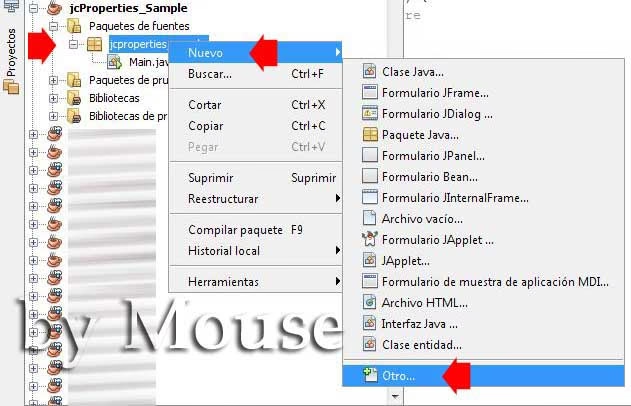
Para crear un nuevo archivo de propiedades en NetBeans, puedes seguir estos pasos:
- Haz clic derecho en la carpeta de tu proyecto (o en la carpeta de "Source Packages" si es un archivo de recursos).
- Selecciona
New > Other.... - En la ventana "New File", busca la categoría
Other(oJavasi está disponible directamente) y seleccionaProperties File. - Haz clic en
Next, asigna un nombre al archivo (ej.config.properties) y selecciona la ubicación deseada. - Haz clic en
Finish.
NetBeans creará el archivo y lo abrirá en su editor predeterminado.
Edición y Visualización en NetBeans
NetBeans ofrece dos modos principales para interactuar con los archivos de propiedades:
- Vista de Árbol (Open): Al hacer doble clic o seleccionar
Openen el menú contextual de un archivo.properties, NetBeans lo muestra en una vista de árbol jerárquica. Esta vista es ideal para una gestión rápida, permitiéndote ver y modificar pares clave-valor de forma estructurada. Desde aquí, puedes hacer clic derecho y seleccionarAdd > Propertypara añadir nuevas propiedades de manera guiada, oEditpara modificar las existentes. - Editor de Texto (Edit): Si seleccionas
Editen el menú contextual, NetBeans abrirá el archivo como un editor de texto plano normal. Esto es útil para ver los comentarios, el orden original de las propiedades y para realizar ediciones masivas o copiar/pegar bloques de texto.
La opción Add > Property, accesible desde el menú contextual del archivo de propiedades en el árbol de proyectos, simplifica la introducción de nuevas claves y valores, evitando errores de sintaxis y facilitando la organización.
Preguntas Frecuentes (FAQ)
¿Para qué se utilizan los archivos de propiedades en Java?
Se utilizan principalmente para almacenar configuraciones de aplicaciones (como rutas de archivos, URLs de bases de datos, ajustes de idioma), mensajes de internacionalización, y cualquier dato que necesite ser fácilmente modificable sin recompilar el código fuente de la aplicación.
¿Cuál es la diferencia entre un archivo .properties y un archivo XML de propiedades?
El archivo .properties es un formato de texto plano simple (clave=valor) fácil de leer y editar manualmente. El archivo XML es más estructurado, usa etiquetas (<entry key="clave">valor</entry>) y es útil para integraciones con otras herramientas basadas en XML o cuando se requiere validación de esquema. Ambos sirven para el mismo propósito de almacenar pares clave-valor.
¿Es seguro almacenar información sensible, como contraseñas, en un archivo de propiedades?
No se recomienda almacenar información altamente sensible (como contraseñas o claves API) directamente en archivos de propiedades de texto plano, ya que no están encriptados y son fácilmente legibles. Para datos sensibles, se deben usar métodos de almacenamiento más seguros, como variables de entorno, servicios de configuración seguros o sistemas de gestión de secretos.
¿Cómo puedo cargar un archivo de propiedades si está dentro de mi JAR o en el classpath?
Debes usar el método getResourceAsStream() de la clase Class o ClassLoader. Por ejemplo: getClass().getResourceAsStream("/ruta/al/archivo.properties"). Recuerda que los archivos cargados desde el classpath son de solo lectura en tiempo de ejecución.
¿Qué sucede si intento obtener una propiedad que no existe usando getProperty(String key)?
Si la clave no se encuentra en el objeto Properties, el método getProperty(String key) retornará null. Por esta razón, a menudo es preferible usar getProperty(String key, String defaultValue) para proporcionar un valor de respaldo.
¿La clase Properties es thread-safe?
Sí, la clase java.util.Properties extiende java.util.Hashtable, que es una clase sincronizada. Esto significa que las operaciones básicas como getProperty(), setProperty() y load()/store() son atómicamente seguras para múltiples hilos. Sin embargo, si tu lógica de negocio involucra múltiples operaciones sobre el objeto Properties, es posible que aún necesites añadir tu propia sincronización para garantizar la consistencia de los datos complejos.
¿Puedo modificar un archivo .properties directamente mientras la aplicación se está ejecutando?
Sí, puedes modificar el archivo externo con un editor de texto. Sin embargo, la aplicación no reflejará esos cambios automáticamente. Necesitarías volver a cargar el archivo (usando load() o loadFromXML()) en tu objeto Properties para que los cambios surtan efecto en la aplicación en ejecución. Algunos sistemas avanzados implementan "vigilantes" de archivos para detectar cambios y recargar automáticamente.
Conclusión
La clase java.util.Properties es una herramienta simple pero potente para manejar la configuración de aplicaciones Java. Su facilidad de uso, tanto para formatos de texto plano como XML, la convierte en una opción versátil para la persistencia de datos clave-valor. Dominar la carga, modificación y almacenamiento de estas propiedades es una habilidad esencial para cualquier desarrollador Java que busque crear aplicaciones robustas, flexibles y fáciles de mantener. Al externalizar la configuración, no solo mejoras la modularidad de tu código, sino que también facilitas la adaptación de tu aplicación a diferentes entornos sin necesidad de tocar una sola línea de código fuente.
Si quieres conocer otros artículos parecidos a Dominando los Archivos de Propiedades en Java puedes visitar la categoría Librerías.