
12/10/2022
ARCHICAD es una herramienta fundamental para arquitectos y diseñadores, pero como cualquier software complejo, puede presentar desafíos en la gestión de archivos y bibliotecas. Mantener tus proyectos seguros y el programa funcionando de manera óptima es crucial para la productividad. Este artículo profundiza en cómo manejar archivos de proyecto, solucionar errores comunes y optimizar la gestión de bibliotecas para asegurar una experiencia de diseño fluida y eficiente.
- Gestión de Archivos de Proyecto en ARCHICAD 22: Clarificando el Proceso de Reparación
- Solución de Errores Críticos: El Problema de la Llamada a Procedimiento Remoto (RPC)
- Problemas Comunes con ARCHICAD: Más Allá de la Corrupción de Archivos
- Gestión Avanzada de Bibliotecas en ARCHICAD: Clave para la Estabilidad
- Objetos de Biblioteca Ausentes y el Informe de Carga de Biblioteca
- Buscar y Seleccionar Ítems de Biblioteca Ausentes
- Bibliotecas Perdidas
- Ítems de Biblioteca Duplicados
- Objetos Sustituidos
- Consolidar Múltiples Bibliotecas de ARCHICAD
- Eliminar Bibliotecas Vinculadas no Usadas
- Ruta de Biblioteca Demasiado Larga (Windows)
- Preguntas Frecuentes (FAQ)
- ¿La reparación de ARCHICAD borrará mis proyectos guardados?
- ¿Qué significa el error "Error en la llamada a procedimiento remoto y no se ha ejecutado"?
- ¿Cómo puedo encontrar objetos de biblioteca que faltan en mi proyecto de ARCHICAD?
- ¿Es perjudicial tener objetos de biblioteca duplicados en ARCHICAD?
- ¿Cómo puedo resolver el problema de una ruta de biblioteca demasiado larga en Windows?
Gestión de Archivos de Proyecto en ARCHICAD 22: Clarificando el Proceso de Reparación
Una preocupación común entre los usuarios de ARCHICAD es si un proceso de reparación del software puede comprometer sus archivos de proyecto. Es importante aclarar que, al realizar una reparación de ARCHICAD 22, los archivos de proyecto que hayas guardado en la carpeta de instalación del programa no se borrarán ni se sustituirán. Esta es una noticia tranquilizadora, ya que tus datos de trabajo permanecen intactos.
Sin embargo, el proceso de reparación tiene sus propias implicaciones. Es fundamental entender que una reparación revocará tu versión de ARCHICAD a sus definiciones por defecto. Esto significa que cualquier personalización o configuración específica que hayas aplicado podría revertirse. Después de la reparación, será necesario reinstalar las últimas actualizaciones de ARCHICAD y las bibliotecas adicionales que utilices para asegurar que el software funcione con todas sus funcionalidades y parches de seguridad.
Solución de Errores Críticos: El Problema de la Llamada a Procedimiento Remoto (RPC)
Uno de los errores más frustrantes que pueden encontrar los usuarios de Windows, y que puede afectar indirectamente a programas como ARCHICAD, es el mensaje "Error en la llamada a procedimiento remoto y no se ha ejecutado". Este error, relacionado con el protocolo de Llamada a Procedimiento Remoto (RPC), es vital para el funcionamiento interno de tu sistema operativo. El RPC permite que un programa solicite servicios de otro programa, incluso si no están en el mismo ordenador. Además, gestiona los servidores DCOM y COM, realizando tareas esenciales como la recolección de objetos innecesarios y las solicitudes de activación.
Mantener el servicio RPC en ejecución es una medida de seguridad crítica para tu ordenador. Si te encuentras con este error, es imperativo solucionarlo rápidamente para evitar daños mayores en el sistema. A menudo, la presencia de malware o programas potencialmente no deseados (PUP) puede ser la causa subyacente de este tipo de fallos. Abordar este problema te permitirá volver a usar tu escritorio con normalidad, renombrar, mover y crear archivos y carpetas sin interrupciones.
Método 1: Configurar los Ajustes RPC
Si la notificación de este error aparece de manera recurrente, puedes intentar solucionarlo configurando los servicios RPC en tu sistema:
- Haz clic en el botón Inicio y escribe "Servicios". Abre la aplicación de Servicios.
- Desplázate hacia abajo para localizar el servicio Llamada de Procedimiento Remoto (RPC – Remote Procedure Call). Asegúrate de que su "Tipo de Inicio" esté configurado en "Automático".
- A continuación, busca el servicio DCOM Server Process Launcher. Su "Tipo de Inicio" también debería estar configurado en "Automático".
- Si estas configuraciones ya eran correctas y el problema persiste, localiza el servicio Localizador de Llamada de Procedimiento Remoto (RPC).
- En la pestaña "General", verifica que su "Tipo de Inicio" esté marcado como "Manual".
- Reinicia tu sistema para que los cambios surtan efecto.
Método 2: Reparar Archivos Corruptos con el Comprobador de Archivos del Sistema (SFC)
En ocasiones, el error RPC puede ser un síntoma de archivos del sistema corruptos. Windows incluye una herramienta integrada, el Comprobador de Archivos del Sistema (SFC), que puede escanear y reparar estos archivos:
- Haz clic en el botón de Inicio, escribe "Command" o "Símbolo del sistema".
- Selecciona "Símbolo del sistema" y haz clic derecho sobre él para ejecutarlo como Administrador.
- Una vez que se abra la ventana del Símbolo del Sistema, escribe el comando
sfc /scannowy presiona Enter. - Espera a que el proceso de escaneo y reparación finalice. Esto puede tardar varios minutos.
Si el problema persiste, considera utilizar herramientas de optimización del sistema o antivirus de confianza, como Fortect, que pueden diagnosticar y reparar automáticamente archivos dañados o eliminar amenazas de seguridad.
Problemas Comunes con ARCHICAD: Más Allá de la Corrupción de Archivos
Además de los errores del sistema operativo, ARCHICAD puede presentar problemas específicos relacionados con sus funcionalidades. Algunos usuarios han reportado dificultades como la imposibilidad de aplicar materiales a elementos o la desactivación de opciones de dibujo. Si bien la información original no ofrece soluciones directas para cada caso, podemos inferir que muchos de estos problemas pueden estar vinculados a la gestión de bibliotecas o a la integridad de la instalación del software.
Materiales que no se Aplican a Puertas
Un usuario reportó que los materiales no se aplicaban a las puertas en el modelo 3D, apareciendo solo en un color metálico a pesar de revisar la configuración. Este tipo de problema a menudo apunta a una falla en la carga o reconocimiento de los materiales de la biblioteca. Asegúrate de que las bibliotecas que contienen las definiciones de materiales estén correctamente cargadas y no estén duplicadas o corruptas. En ocasiones, una reinstalación limpia de la biblioteca o una verificación de la configuración de visualización 3D (como el motor de renderizado) puede ayudar.
Opciones de Dibujo de Muro Deshabilitadas
Otro problema común es la imposibilidad de seleccionar opciones de dibujo de muro avanzadas, como "muro encadenado" o "muro cuadrado", donde la lista desplegable simplemente no aparece. Si bien la versión educativa de ARCHICAD no debería limitar estas funciones básicas, este comportamiento podría indicar una corrupción en la instalación del programa o en los archivos de configuración de la interfaz. Una reparación de ARCHICAD (como se mencionó anteriormente) seguida de la reinstalación de actualizaciones podría restaurar estas funcionalidades.
Tabla: Problemas Comunes y Posibles Áreas de Revisión
| Problema | Descripción | Áreas para Revisar |
|---|---|---|
| Materiales no aplicados | Objetos aparecen sin texturas o con color incorrecto en 3D. | Gestor de Bibliotecas (objetos ausentes/duplicados), Configuración de materiales, Opciones de visualización 3D. |
| Opciones de dibujo deshabilitadas | No se pueden seleccionar herramientas o modos de dibujo avanzados. | Integridad de la instalación de ARCHICAD, Actualizaciones, Configuración de perfil de trabajo. |
| Error RPC | Mensaje "Error en la llamada a procedimiento remoto" al renombrar/mover archivos. | Servicios de Windows (RPC), Archivos del sistema corruptos (SFC), Malware. |
| Objetos de biblioteca ausentes | Elementos aparecen como puntos o no se cargan en el proyecto. | Gestor de Bibliotecas (bibliotecas perdidas, objetos incrustados eliminados), Rutas de biblioteca. |
| Lentitud al cargar bibliotecas | El programa tarda mucho en iniciar o al abrir proyectos. | Objetos de biblioteca duplicados, Gran cantidad de bibliotecas cargadas, Rutas de biblioteca largas. |
Gestión Avanzada de Bibliotecas en ARCHICAD: Clave para la Estabilidad
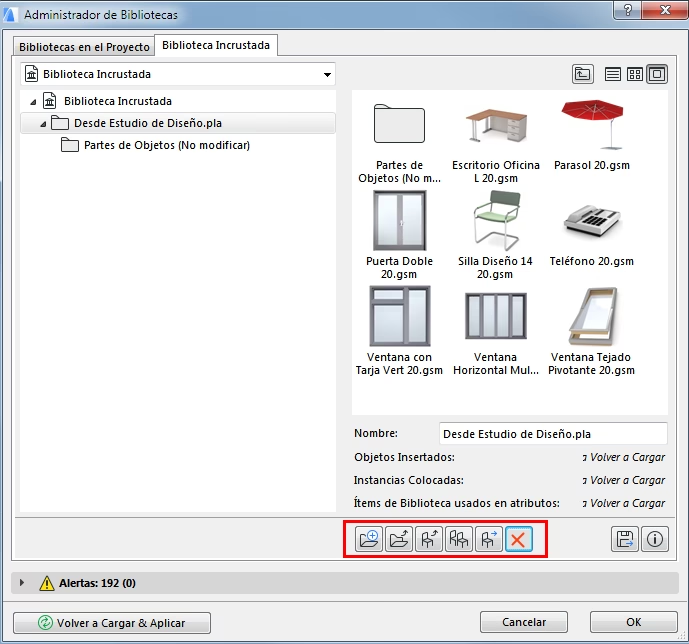
Las bibliotecas de ARCHICAD son el corazón de tus proyectos, conteniendo los objetos GDL, texturas y otros elementos. Una gestión deficiente puede llevar a problemas de rendimiento, objetos ausentes o comportamientos inesperados. El Administrador de Bibliotecas es tu herramienta principal para mantener el orden.
Objetos de Biblioteca Ausentes y el Informe de Carga de Biblioteca
Cuando abres un proyecto y faltan elementos, ARCHICAD genera un "Informe de Carga de Biblioteca". Los objetos ausentes pueden deberse a varias razones:
- Objetos Incrustados Eliminados: Si un objeto incrustado se elimina del proyecto, no se puede recuperar, ya que no existe físicamente.
- Bibliotecas Movidas o Eliminadas: Si las bibliotecas vinculadas que contienen los objetos se movieron de ubicación o se eliminaron del proyecto, los objetos aparecerán como puntos en el modelo. La solución es volver a añadir las bibliotecas al Administrador de Bibliotecas y hacer clic en "Cargar & Aplicar".
En proyectos Teamwork, puedes ver una categoría "Temporalmente ausentes". Esto ocurre cuando un usuario realiza cambios en una Biblioteca de BIMcloud y los objetos están reservados por otro usuario. Se resuelve cuando el usuario que reservó los objetos ejecuta la acción de "Enviar & Recibir".
Los "Objetos no Soportados" generalmente se refieren a formatos de imagen no compatibles que se intentaron incrustar o cargar.
Buscar y Seleccionar Ítems de Biblioteca Ausentes
Para localizar y solucionar problemas con objetos ausentes, puedes usar la función "Buscar y Seleccionar":
- En el cuadro de diálogo "Buscar y Seleccionar", en la primera fila "Criterios", elige un elemento de tipo "Objeto GDL".
- En la siguiente fila, para el siguiente criterio, elige "Ítem de Biblioteca".
- Como valor, selecciona "No se encuentra".
- Haz clic en el botón "Más" para ejecutar la función. Esto seleccionará todas las instancias de objetos de biblioteca que faltan en tu proyecto.
Bibliotecas Perdidas
Si has cambiado el nombre de una carpeta de biblioteca o su ubicación en tu sistema de archivos, la próxima vez que abras ARCHICAD, la biblioteca aparecerá como "Perdida" en el Administrador de Bibliotecas. La solución es sencilla: haz clic en "Añadir Biblioteca Vinculada" desde el botón "Añadir" en el Administrador de Bibliotecas y busca el archivo de biblioteca en su nueva ubicación o con su nuevo nombre.
Ítems de Biblioteca Duplicados
Tener objetos de biblioteca duplicados es un problema doble: ralentiza los tiempos de carga del proyecto y puede crear ambigüedades si intentas modificar un objeto. Los duplicados se listan en el panel de "Alertas" del Administrador de Bibliotecas. Para resolverlos, considera estas estrategias:
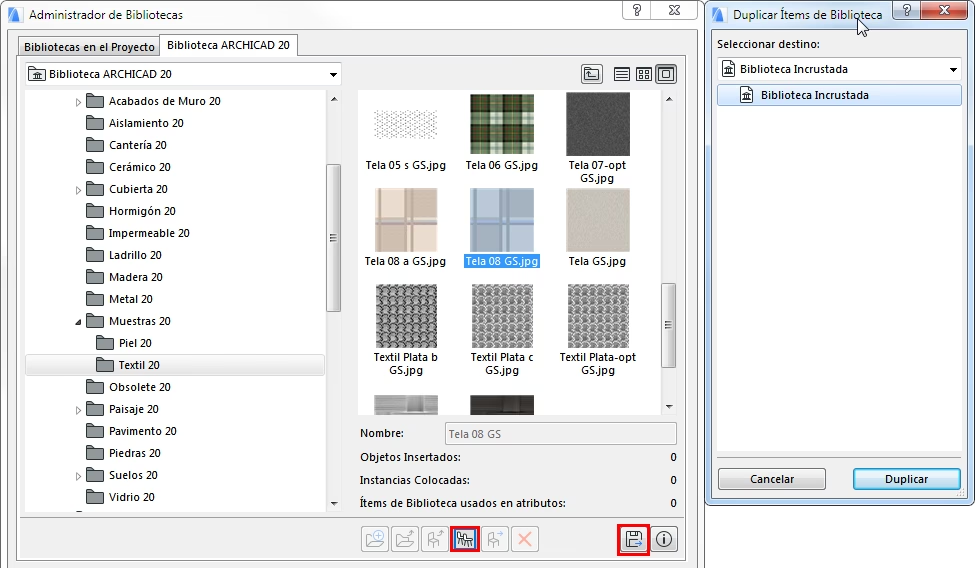
- Consolidar Bibliotecas ARCHICAD: Si los duplicados provienen de bibliotecas ARCHICAD de diferentes versiones, la mejor opción es consolidarlas.
- Eliminar Bibliotecas Completas: Si una de las bibliotecas duplicadas contiene solo objetos que ya existen en otra biblioteca, puedes eliminarla por completo.
- Comparación Manual: Para bibliotecas que no son de ARCHICAD, puedes abrir sus carpetas y comparar manualmente los contenidos para eliminar los duplicados.
- Incrustar Objetos Específicos: Si los objetos duplicados son específicos de tu proyecto actual, puedes incrustarlos en el proyecto, lo que también eliminará la biblioteca vinculada si no se usa para otros elementos.
Objetos Sustituidos
Esta categoría aparece cuando un objeto colocado tiene el mismo ID que otros objetos en distintas bibliotecas vinculadas, pero con nombres diferentes. ARCHICAD puede usar aleatoriamente cualquiera de los orígenes. Para evitar esta ambigüedad, debes reemplazar manualmente las instancias de los objetos sustituidos por una única versión deseada de las bibliotecas cargadas. Usa "Buscar y Seleccionar" para encontrar las instancias y luego reemplázalas.
Consolidar Múltiples Bibliotecas de ARCHICAD
Cuando añades una biblioteca de ARCHICAD adicional a un proyecto que ya contiene una de una versión anterior (a partir de la versión 10), aparecerá un botón amarillo de "Consolidar" en el Administrador de Bibliotecas. Es altamente recomendable consolidar por las siguientes razones:
- Reemplaza las bibliotecas antiguas con la versión más reciente.
- Carga las bibliotecas de migración necesarias, permitiéndote acceder a elementos de biblioteca obsoletos que aún puedan estar en tu proyecto.
- Las bibliotecas de migración son mucho más pequeñas, evitando la carga de objetos superfluos.
- Previene errores causados por elementos de biblioteca con el mismo nombre presentes en múltiples bibliotecas.
Eliminar Bibliotecas Vinculadas no Usadas
El Administrador de Bibliotecas te indicará si realmente estás utilizando objetos de tus bibliotecas vinculadas. Si una biblioteca no tiene objetos colocados en tu proyecto, no la necesitas y puedes eliminarla para optimizar el rendimiento. Para hacerlo, selecciónala en el Administrador de Bibliotecas y haz clic en el icono de "Eliminar" (una X azul).
Ruta de Biblioteca Demasiado Larga (Windows)
El sistema operativo Windows tiene un límite de 260 caracteres para la longitud de las rutas de archivo. Si la ruta a una de tus bibliotecas de ARCHICAD excede este límite, podrías recibir una alerta impidiendo que el programa guarde una copia local de la biblioteca de BIMcloud. Para solucionar esto, puedes:
- Simplificar la estructura de archivos de la biblioteca: Descarga la biblioteca de BIMcloud a una carpeta en tu disco duro. Luego, crea un archivo contenedor (.lcf) fuera de la carpeta de la biblioteca (Archivo > Bibliotecas y Objetos > Crear Contenedor), o reorganiza la estructura de carpetas para que la ruta sea más corta. Después, actualiza la biblioteca en el servidor BIMcloud.
- Mover la Carpeta de Datos Locales: Si la ubicación de tus copias locales de las bibliotecas de BIMcloud es una ruta muy larga, puedes mover tu "Carpeta de Datos Locales" a una ubicación con una ruta más corta. Ve a "Mover Datos Teamwork Locales a una Carpeta Distinta" en las opciones de ARCHICAD.
Preguntas Frecuentes (FAQ)
¿La reparación de ARCHICAD borrará mis proyectos guardados?
No, el proceso de reparación de ARCHICAD no borrará ni sustituirá los archivos de proyecto que tengas guardados en tu ordenador. Sin embargo, sí revertirá la configuración del software a sus valores por defecto, por lo que deberás reinstalar las actualizaciones y bibliotecas posteriores.
¿Qué significa el error "Error en la llamada a procedimiento remoto y no se ha ejecutado"?
Este error indica un problema con el protocolo de Llamada a Procedimiento Remoto (RPC) de Windows, que es esencial para la comunicación entre programas. A menudo, puede ser causado por archivos del sistema corruptos o la presencia de malware, y es importante solucionarlo para restaurar la funcionalidad del sistema operativo.
¿Cómo puedo encontrar objetos de biblioteca que faltan en mi proyecto de ARCHICAD?
Puedes usar la función "Buscar y Seleccionar" en ARCHICAD. Configura los criterios para buscar "Objeto GDL" y "Ítem de Biblioteca" con el valor "No se encuentra". Esto te ayudará a identificar y localizar las instancias de los objetos ausentes en tu modelo.
¿Es perjudicial tener objetos de biblioteca duplicados en ARCHICAD?
Sí, tener objetos duplicados puede ralentizar significativamente los tiempos de carga de tus proyectos y generar ambigüedad al trabajar con ellos. Es recomendable consolidar bibliotecas o eliminar los duplicados para optimizar el rendimiento y evitar problemas.
¿Cómo puedo resolver el problema de una ruta de biblioteca demasiado larga en Windows?
Para rutas de biblioteca que exceden el límite de 260 caracteres de Windows, puedes simplificar la estructura de archivos de la biblioteca creando un archivo contenedor (.lcf) o moviendo la carpeta de la biblioteca a una ubicación más cercana a la raíz de tu disco duro. Alternativamente, puedes mover tu "Carpeta de Datos Locales" de ARCHICAD a una ruta más corta.
Dominar la gestión de archivos y bibliotecas en ARCHICAD es tan importante como dominar sus herramientas de diseño. Al aplicar estas soluciones y mantener tus bibliotecas organizadas, puedes asegurar un flujo de trabajo más eficiente y evitar interrupciones frustrantes en tus proyectos. La prevención y el mantenimiento proactivo son tus mejores aliados para un entorno de trabajo estable y productivo.
Si quieres conocer otros artículos parecidos a Dominando ARCHICAD: Solución de Errores y Gestión de Archivos puedes visitar la categoría Librerías.