
09/01/2024
En el vasto universo del diseño arquitectónico y la construcción, ArchiCAD se erige como una herramienta fundamental para profesionales que buscan eficiencia y precisión. Este software de Modelado de Información de Construcción (BIM), desarrollado por Graphisoft, ofrece un abanico de funcionalidades que permiten dar vida a proyectos con un detalle asombroso. Una de las piedras angulares de su potencia reside en el uso de sus librerías, vastas colecciones de objetos, materiales y componentes predefinidos que no solo aceleran el proceso de diseño, sino que también elevan la calidad y el realismo de cualquier propuesta. La capacidad de acceder y gestionar estas librerías de manera efectiva es crucial para cualquier usuario de ArchiCAD que aspire a maximizar su productividad. Este artículo profundiza en los métodos más eficientes y seguros para descargar e integrar librerías en ArchiCAD, resolviendo las dudas más comunes y ofreciendo consejos prácticos para una gestión óptima.
Métodos para Descargar Librerías ArchiCAD: Un Vistazo Detallado
Existen diversas vías para incorporar nuevas librerías a tu entorno de trabajo en ArchiCAD, cada una con sus particularidades. Conocerlas te permitirá elegir la opción más adecuada según tus necesidades y la naturaleza de tu proyecto.
Descarga Directa desde la Web Oficial de Graphisoft
La fuente más fiable y recomendada para obtener librerías es, sin duda, el sitio web oficial de Graphisoft. Aquí, los usuarios pueden encontrar una vasta colección de librerías actualizadas y completamente compatibles con las distintas versiones de ArchiCAD. Estas librerías están meticulosamente organizadas por categorías, lo que facilita enormemente la búsqueda de elementos específicos, ya sean mobiliario, accesorios, elementos estructurales o texturas. Optar por esta vía garantiza la compatibilidad y la calidad del contenido, minimizando el riesgo de errores o problemas de rendimiento en tus proyectos. El proceso es generalmente el siguiente:
- Acceso al Sitio Web: Navega hasta la sección de descargas o soporte en la página oficial de Graphisoft. Es importante asegurarse de estar en el sitio legítimo para evitar descargas no deseadas.
- Selección de la Librería: Utiliza los filtros disponibles para buscar la librería deseada. Puedes filtrar por tipo de objeto (bibliotecas de objetos genéricos, bibliotecas específicas de país o región, etc.) y, fundamentalmente, por la versión de ArchiCAD con la que trabajas. La compatibilidad de la versión es un paso crítico.
- Descarga del Archivo: Una vez localizada la librería, procede a la descarga. Los archivos suelen presentarse en formatos compatibles con ArchiCAD, como
.lcf(archivo de librería de ArchiCAD),.tpl(plantillas de proyecto) o.pln(archivos de proyecto que pueden contener objetos incrustados). - Importación a ArchiCAD: Con el archivo descargado, abre ArchiCAD. Dirígete a “Archivo” > “Librerías y Objetos” > “Gestor de Librerías”. En esta ventana, puedes añadir la librería haciendo clic en “Añadir” y seleccionando el archivo
.lcfdescargado. ArchiCAD cargará el contenido, haciéndolo disponible para tu proyecto.
Es imperativo verificar la versión de ArchiCAD para la que está diseñada la librería. El uso de librerías incompatibles puede derivar en fallos, objetos corruptos o comportamientos inesperados que comprometan la estabilidad de tu proyecto.
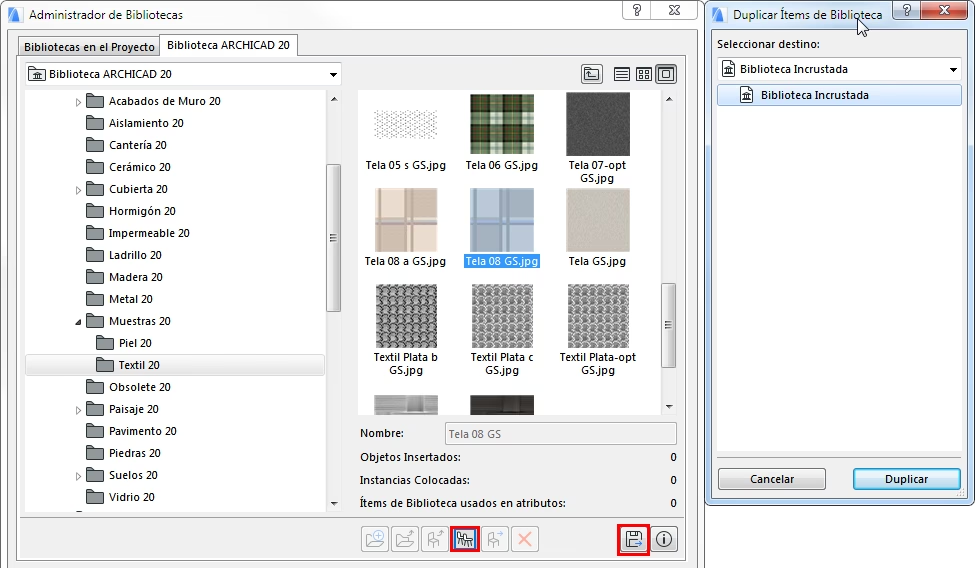
Utilizar el Gestor de Librerías de ArchiCAD
ArchiCAD incorpora un Gestor de Librerías intuitivo que simplifica en gran medida la administración y descarga de contenido. Esta herramienta integrada permite a los usuarios buscar, descargar e instalar librerías directamente desde la interfaz del software, eliminando la necesidad de navegar por sitios web externos. Es una opción sumamente conveniente para mantener tu colección de librerías organizada y siempre al día.
- Abrir ArchiCAD: Inicia tu aplicación de ArchiCAD.
- Acceder al Gestor: Ve a “Archivo” > “Librerías y Objetos” > “Gestor de Librerías”.
- Buscar y Seleccionar: Dentro del gestor, encontrarás opciones para buscar librerías disponibles, a menudo a través de un catálogo en línea o de tus propias carpetas. Selecciona la librería que necesitas.
- Descargar e Instalar: Una vez seleccionada, el gestor te permitirá descargarla e instalarla directamente en tu proyecto o en la carpeta de librerías de ArchiCAD, facilitando un flujo de trabajo fluido y sin interrupciones.
Esta funcionalidad no solo agiliza el proceso de adquisición de librerías, sino que también ayuda a mantener una estructura lógica en tus recursos, lo cual es vital en proyectos complejos.
Descarga de Librerías de Terceros
Más allá de las fuentes oficiales, internet es un hervidero de sitios web y plataformas de terceros que ofrecen librerías ArchiCAD, tanto gratuitas como de pago. Estos recursos pueden ser una mina de oro para encontrar objetos específicos o de marcas determinadas que no se hallan en las librerías estándar de Graphisoft. Sin embargo, la descarga desde estas fuentes requiere un alto grado de precaución y discernimiento. Es fundamental verificar la confiabilidad y la seguridad de la fuente antes de descargar cualquier archivo. Algunas consideraciones clave incluyen:
- Reputación de la Fuente: Busca reseñas, testimonios o referencias de otros usuarios. Las comunidades en línea de ArchiCAD o foros de diseño son excelentes lugares para obtener recomendaciones.
- Calidad y Compatibilidad: Las librerías de terceros pueden variar enormemente en calidad. Algunas pueden estar mal modeladas, contener errores o no ser completamente compatibles con tu versión de ArchiCAD, lo que puede causar problemas de rendimiento o visualización.
- Riesgos de Seguridad: Desafortunadamente, algunas descargas de fuentes no verificadas pueden contener malware o virus. Asegúrate de que tu sistema tenga un antivirus actualizado y escanea siempre los archivos descargados antes de abrirlos.
- Licencias y Derechos de Uso: Verifica las condiciones de uso de las librerías, especialmente si planeas utilizarlas en proyectos comerciales. Algunas librerías gratuitas pueden tener restricciones, mientras que las de pago requieren la adquisición de una licencia.
Ejemplos de fuentes de terceros incluyen sitios de fabricantes (que ofrecen modelos BIM de sus productos), plataformas de objetos BIM (algunas gratuitas, otras de suscripción) y comunidades de usuarios que comparten sus creaciones. Siempre procede con cautela y prioriza la seguridad.
Consultas Habituales sobre la Descarga de Librerías ArchiCAD
A pesar de la sencillez del proceso, es común que surjan dudas o inconvenientes. A continuación, abordamos algunas de las preguntas más frecuentes.
¿Cómo soluciono problemas al importar librerías?
Si te encuentras con dificultades al intentar importar una librería, considera los siguientes puntos para diagnosticar y resolver el problema:
- Compatibilidad de la Versión: Revisa que la librería esté diseñada para tu versión específica de ArchiCAD. Una librería creada para una versión anterior o posterior podría no funcionar correctamente.
- Formato del Archivo: Asegúrate de que el archivo descargado tenga el formato correcto para una librería de ArchiCAD (
.lcfprincipalmente). Otros formatos pueden requerir una importación diferente o no ser reconocidos como librerías. - Permisos de Acceso: Verifica que tienes los permisos necesarios para guardar y acceder a la carpeta donde deseas almacenar la librería. Problemas de permisos de escritura o lectura pueden impedir la correcta importación.
- Espacio en Disco: Comprueba que tu disco duro tiene suficiente espacio libre para albergar la librería. Las librerías, especialmente las extensas, pueden ocupar un espacio considerable.
- Archivo Corrupto: En raras ocasiones, el archivo descargado podría estar corrupto. Intenta descargarlo de nuevo o busca una fuente alternativa.
Si el problema persiste después de estas verificaciones, la mejor opción es consultar los foros de soporte de Graphisoft o contactar directamente con su soporte técnico para asistencia personalizada.
¿Dónde encuentro librerías gratuitas?
Además del sitio oficial de Graphisoft, existen varias plataformas de terceros que ofrecen librerías gratuitas. Algunas comunidades de usuarios de ArchiCAD comparten sus propios objetos. Sin embargo, como se mencionó anteriormente, la calidad, el detalle y el soporte de estas librerías gratuitas pueden variar significativamente. Siempre es aconsejable leer los comentarios y calificaciones de otros usuarios antes de utilizarlas en proyectos críticos.
¿Cómo gestiono mis librerías descargadas?
Una gestión eficiente de tus librerías es tan importante como su descarga. Para mantener el orden y facilitar el acceso, se recomienda:
- Organización en Carpetas: Crea una estructura de carpetas lógica en tu disco duro, clasificando las librerías por categorías (mobiliario, vegetación, elementos de construcción, etc.) o por proyectos.
- Paletas Personalizadas: Dentro de ArchiCAD, puedes crear paletas personalizadas en el Gestor de Librerías. Esto te permite agrupar y acceder rápidamente a los objetos que utilizas con mayor frecuencia, mejorando tu eficiencia.
- Creación de Librerías Personalizadas: ArchiCAD te permite guardar tus propios objetos modelados en librerías personalizadas. Esto es ideal para elementos recurrentes en tus proyectos o para detalles constructivos específicos de tu estilo de diseño.
Tabla Comparativa de Métodos de Descarga
Para facilitar la elección del método más adecuado, presentamos una tabla comparativa:
| Método | Fuente Principal | Fiabilidad | Costo | Facilidad de Uso |
|---|---|---|---|---|
| Descarga Directa | Graphisoft (Oficial) | Alta | Generalmente gratuita | Alta |
| Gestor de Librerías | ArchiCAD (Integrado) | Alta | Incluido en ArchiCAD | Alta |
| Librerías de Terceros | Variadas (Sitios web, fabricantes, comunidades) | Variable | Gratuita o de pago | Variable |
Consejos Cruciales para Descargar e Integrar Librerías ArchiCAD
Adoptar buenas prácticas al gestionar tus librerías te ahorrará tiempo y evitará problemas futuros:
- Verifica Siempre la Compatibilidad: Antes de descargar, asegúrate de que la librería sea compatible con la versión de ArchiCAD que estás utilizando. Este es el consejo más importante para evitar frustraciones.
- Lee las Descripciones Detenidamente: Las descripciones de las librerías suelen contener información valiosa sobre su contenido, funcionalidades y posibles requisitos.
- Organiza Tus Librerías Metódicamente: Un sistema de organización claro (por tipo, por proyecto, por fabricante) facilitará enormemente la búsqueda y el acceso a los elementos necesarios.
- Mantén Tus Librerías Actualizadas: Busca periódicamente actualizaciones para tus librerías, especialmente las oficiales de Graphisoft. Las actualizaciones pueden incluir mejoras, nuevos objetos o correcciones de errores.
- Crea Copias de Seguridad Regularmente: Las librerías representan una inversión de tiempo y esfuerzo. Realiza copias de seguridad de tus librerías, tanto las descargadas como las personalizadas, para prevenir cualquier pérdida de datos.
- Prueba Antes de Integrar en Proyectos Mayores: Si descargas una librería de una fuente no oficial, considera probarla en un proyecto pequeño o un archivo de prueba antes de incorporarla a un proyecto importante.
Dominar la descarga y gestión de librerías en ArchiCAD es un paso fundamental para optimizar tu flujo de trabajo y elevar la calidad de tus proyectos arquitectónicos. Al seguir las recomendaciones presentadas en este artículo, podrás encontrar, adquirir y organizar tus librerías de manera efectiva y segura, asegurando la compatibilidad y la excelencia del contenido que utilizas en cada uno de tus diseños. La inversión de tiempo en comprender y aplicar estas prácticas se traducirá en una mayor eficiencia y en resultados profesionales que superarán las expectativas.
Si quieres conocer otros artículos parecidos a Dominando las Librerías de ArchiCAD: Guía Completa puedes visitar la categoría Librerías.