
10/03/2023
En la era digital actual, nuestro smartphone se ha convertido en una extensión indispensable de nuestra vida. Desde comunicarnos con seres queridos hasta gestionar nuestras finanzas, estos dispositivos lo hacen todo. Sin embargo, para que funcionen a su máximo potencial, es fundamental mantenerlos actualizados. Las actualizaciones de software en Android no son solo nuevas características; son la clave para la seguridad, el rendimiento optimizado y la compatibilidad con las últimas aplicaciones y tecnologías. Ignorar las actualizaciones puede dejar tu dispositivo vulnerable a amenazas o limitar su funcionalidad.
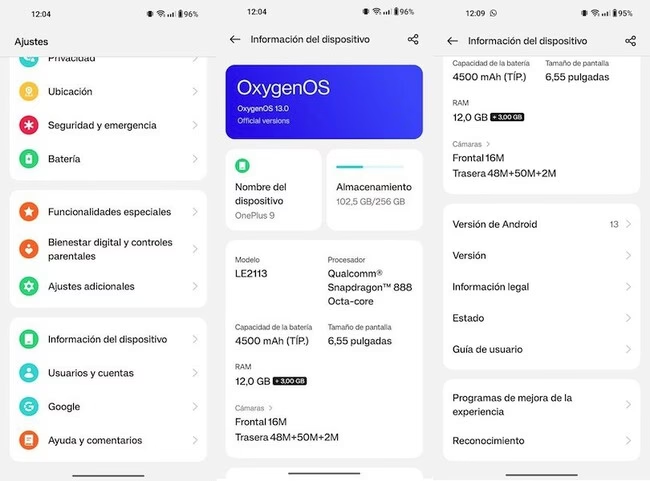
Este artículo es tu guía completa para entender, gestionar y aprovechar al máximo las actualizaciones en tu dispositivo Android, asegurando que siempre esté protegido y funcionando de manera óptima.
- ¿Dónde se encuentran las actualizaciones de software en Android?
- Cómo activar las actualizaciones automáticas en Android
- Beneficios de activar las actualizaciones automáticas en tu Android
- Cómo desactivar las actualizaciones automáticas en Android
- Recomendaciones para gestionar las actualizaciones automáticas en Android
- ¿Cómo actualizar nuestros APKs?
- Tabla Comparativa: Gestión de Actualizaciones en Android
- Preguntas Frecuentes (FAQs) sobre Actualizaciones en Android
- Conclusión
¿Dónde se encuentran las actualizaciones de software en Android?
Las actualizaciones en Android provienen de dos fuentes principales: el propio sistema operativo y las aplicaciones individuales. Las actualizaciones del sistema operativo (también conocidas como firmware o parches de seguridad) son proporcionadas por el fabricante de tu dispositivo y Google, mientras que las actualizaciones de las aplicaciones se gestionan principalmente a través de Google Play Store, aunque también existen métodos para aplicaciones instaladas desde otras fuentes.
Actualizaciones del Sistema Operativo
Para buscar actualizaciones del sistema, la mayoría de los dispositivos Android siguen un camino similar:
- Abre la aplicación de Configuración (el icono de engranaje).
- Desplázate hacia abajo y busca una opción como “Actualización de software”, “Actualización del sistema” o “Acerca del teléfono/dispositivo” (y dentro de esta, la opción de actualización).
- Una vez allí, podrás buscar actualizaciones disponibles manualmente o configurar las automáticas.
Actualizaciones de Aplicaciones
Las actualizaciones de aplicaciones se gestionan mayormente a través de Google Play Store. Dentro de la aplicación, puedes acceder a tu perfil (generalmente en la esquina superior derecha) y luego a “Administrar apps y dispositivo” para ver las actualizaciones pendientes o configurar las automáticas.
Cómo activar las actualizaciones automáticas en Android
Activar las actualizaciones automáticas es una de las mejores decisiones que puedes tomar para mantener tu Android al día sin esfuerzo. Esto aplica tanto a las actualizaciones del sistema como a las de las aplicaciones.
Para el Sistema Operativo (Firmware)
Mantener el sistema operativo de tu Android actualizado es vital para la seguridad y el rendimiento general del dispositivo. Afortunadamente, Android ofrece una forma sencilla de automatizar este proceso:
- Desliza hacia abajo la pantalla de inicio para abrir el panel de notificaciones y toca el icono de engranaje para ir a Configuración.
- Desplázate hacia abajo hasta encontrar la sección llamada “Actualización de software” o “Actualización del sistema”, que puede estar dentro de “Acerca del teléfono” o “Sistema”.
- Dentro de esta sección, busca una opción que te permita activar las actualizaciones automáticas. Por lo general, se llama “Descargar e instalar automáticamente” o “Actualizaciones automáticas del sistema”. Actívala.
- Es crucial tener en cuenta que las actualizaciones automáticas pueden consumir datos significativos. Si tienes una conexión de datos limitada, es recomendable configurar las actualizaciones para que se realicen solo cuando estés conectado a una red Wi-Fi. Esta opción suele encontrarse en la misma sección de actualización de software o te será preguntada al activar las descargas automáticas.
Para las Aplicaciones (Google Play Store)
Las aplicaciones también se pueden actualizar automáticamente, asegurando que siempre tengas las últimas versiones con sus mejoras y parches:
- Abre la aplicación Google Play Store en tu dispositivo.
- Toca el icono de tu perfil (generalmente en la esquina superior derecha).
- Selecciona “Configuración”.
- Dentro de “Configuración”, busca “Preferencias de red”.
- Aquí encontrarás “Actualizar apps automáticamente”. Toca esta opción y elige “Solo por Wi-Fi” para evitar el consumo de datos móviles o “En cualquier momento” si no te preocupa el uso de datos.
Beneficios de activar las actualizaciones automáticas en tu Android
Activar las actualizaciones automáticas en tu Android conlleva múltiples ventajas que mejoran significativamente tu experiencia de usuario y la vida útil de tu dispositivo.
Ahorro de tiempo y esfuerzo
Uno de los beneficios más evidentes es el considerable ahorro de tiempo y esfuerzo. En lugar de tener que buscar y descargar manualmente las actualizaciones para cada aplicación o para el sistema operativo, tu dispositivo se encargará de todo de forma automática en segundo plano. Esto significa que siempre tendrás las últimas versiones de tu software sin tener que preocuparte por ello, liberando tu tiempo para otras actividades.
Mayor seguridad
La seguridad es, sin duda, el beneficio más crítico de las actualizaciones automáticas. Las actualizaciones, especialmente las del sistema operativo y las aplicaciones de seguridad, incluyen parches que corrigen vulnerabilidades recién descubiertas. Los ciberdelincuentes están constantemente buscando nuevas formas de explotar estas debilidades. Al tener las actualizaciones automáticas activadas, tu teléfono estará protegido contra posibles ataques maliciosos, fugas de datos y software espía, reduciendo drásticamente el riesgo de que tu información personal caiga en manos equivocadas. Mantener tu software al día es la primera línea de defensa.
Optimización del rendimiento
Las actualizaciones no solo cierran brechas de seguridad; también suelen incluir mejoras de rendimiento, correcciones de errores y optimizaciones de código. Esto puede resultar en aplicaciones que funcionan de manera más eficiente, un sistema operativo más rápido y una mayor duración de la batería. Al mantener siempre actualizadas tus aplicaciones y tu sistema, te asegurarás de tener la mejor experiencia de usuario posible, evitando problemas de compatibilidad, cierres inesperados de aplicaciones o un rendimiento lento que pueda frustrarte.
Cómo desactivar las actualizaciones automáticas en Android
Aunque las actualizaciones automáticas ofrecen muchos beneficios, hay situaciones en las que podrías querer tener un mayor control sobre cuándo y qué aplicaciones se actualizan. Por ejemplo, si tienes un plan de datos muy limitado, si una actualización ha causado problemas en el pasado, o si prefieres esperar a ver si otros usuarios reportan fallos antes de instalarla. Desactivar las actualizaciones automáticas te permite decidir.
Para las Aplicaciones (Google Play Store)
El proceso para desactivar las actualizaciones automáticas de las aplicaciones se realiza a través de Google Play Store:
- Abre la aplicación Google Play Store en tu dispositivo Android.
- Toca el icono de tu perfil (generalmente una foto o una inicial en la esquina superior derecha de la pantalla).
- En el menú que aparece, selecciona “Configuración”.
- Dentro de “Configuración”, busca y toca la opción “Preferencias de red”.
- Ahora, selecciona “Actualizar apps automáticamente”.
- Se te presentarán varias opciones:
- “En cualquier momento (puede aplicar cargos por datos)”
- “Solo por Wi-Fi”
- “No actualizar apps automáticamente”
Para desactivarlas por completo, debes seleccionar la opción “No actualizar apps automáticamente”. Esto te dará el control total, y tendrás que actualizar tus aplicaciones manualmente cuando lo desees, visitando “Administrar apps y dispositivo” en tu perfil de Play Store.
Es importante recordar que al desactivar esta función, asumes la responsabilidad de revisar y aplicar las actualizaciones de forma manual para mantener tu dispositivo seguro y eficiente.
Recomendaciones para gestionar las actualizaciones automáticas en Android
Gestionar las actualizaciones de forma inteligente es clave para asegurar el buen funcionamiento y la protección de tu dispositivo. Aquí te ofrecemos algunas recomendaciones:
1. Control sobre el uso de datos
Es fundamental configurar tu dispositivo para que las actualizaciones, especialmente las más grandes del sistema operativo, solo se descarguen e instalen cuando estés conectado a una red Wi-Fi. Esto evitará el consumo excesivo de tus datos móviles y posibles cargos adicionales. Como se mencionó anteriormente, esta opción está disponible tanto para las actualizaciones del sistema como para las de las aplicaciones en Google Play Store.
2. Realiza copias de seguridad regulares
Antes de instalar cualquier actualización importante del sistema operativo, es una práctica excelente realizar copias de seguridad de tus datos. Aunque es raro, las actualizaciones de software pueden ocasionalmente causar problemas o pérdida de datos. Tener un respaldo te permitirá restaurar tu dispositivo a un estado anterior en caso de que algo salga mal. Puedes usar la función de copia de seguridad de Google integrada en tu Android (Configuración > Sistema > Copia de seguridad) o herramientas de terceros.
3. Mantente informado
Presta atención a las notificaciones de actualización y, si es posible, lee la descripción de cada actualización antes de instalarla. Esto te permitirá saber si se trata de una actualización de seguridad crítica, una mejora de rendimiento o simplemente la adición de nuevas características. Estar informado te ayuda a priorizar y entender el impacto de cada actualización en tu dispositivo.
4. Considera un horario para las actualizaciones
Algunos dispositivos y aplicaciones permiten programar las actualizaciones para que se realicen en momentos específicos, como durante la noche. Esto es ideal para evitar interrupciones durante el uso del día y asegurar que tu dispositivo esté listo para usar cuando lo necesites, con las últimas mejoras ya instaladas.
¿Cómo actualizar nuestros APKs?
Mientras que Google Play Store maneja la mayoría de las actualizaciones de aplicaciones, hay ocasiones en las que instalamos aplicaciones directamente desde un archivo APK (Android Package Kit) desde fuera de la tienda oficial. Estas aplicaciones no se actualizan automáticamente a través de Google Play, lo que puede dejarlas desactualizadas y potencialmente vulnerables. Aquí es donde herramientas como APKUpdater se vuelven increíblemente útiles.
Presentando APKUpdater
APKUpdater es una aplicación de código abierto diseñada específicamente para ayudarte a mantener actualizadas todas tus aplicaciones Android, incluso aquellas que no provienen de Google Play Store. Funciona escaneando las aplicaciones instaladas en tu dispositivo y buscando versiones más recientes en diversas fuentes confiables de APKs.
¿Cómo funciona?
1. Escaneo y Detección: Una vez instalada, APKUpdater escanea todas las aplicaciones en tu teléfono. Su interfaz sencilla te mostrará una lista de tus aplicaciones y, al tocar el botón de actualización (una flecha girando), buscará versiones más recientes.
2. Fuentes de Actualización: Por defecto, APKUpdater se conecta a servicios populares como APKMirror, APKPure o F-Droid para encontrar las últimas versiones de tus aplicaciones. Puedes configurar qué fuentes deseas utilizar, incluso múltiples a la vez.
3. Notificaciones y Control: La aplicación puede configurarse para notificarte cuando encuentre actualizaciones disponibles, eliminando la necesidad de estar revisando constantemente. Además, te permite elegir qué aplicaciones deseas excluir de las actualizaciones, dándote un control granular.
4. Instalación: Cuando se detecta una actualización, APKUpdater te redirigirá a la fuente (por ejemplo, APKMirror) para descargar el nuevo APK. Deberás tener habilitada la opción “Instalar aplicaciones de fuentes desconocidas” en la configuración de tu Android para poder instalar el APK descargado.
Consideraciones al usar APKUpdater
- Precisión: Aunque es muy útil, en ocasiones puede haber una ligera confusión entre aplicaciones con nombres similares en las diferentes fuentes, como el ejemplo de Slack mencionado. Es importante verificar la aplicación antes de instalar.
- Seguridad: Al descargar APKs de fuentes externas, siempre existe un riesgo. Asegúrate de que las fuentes configuradas en APKUpdater sean de confianza. APKMirror, por ejemplo, es conocida por verificar la integridad de los APKs que aloja.
- Disponibilidad: Al ser una aplicación de código abierto y no estar en Google Play Store, deberás descargar su APK directamente desde su página en GitHub o repositorios similares.
APKUpdater es una herramienta invaluable para aquellos usuarios que frecuentemente instalan aplicaciones fuera de la Play Store y desean mantener un ecosistema de aplicaciones seguro y actualizado.
Tabla Comparativa: Gestión de Actualizaciones en Android
| Criterio | Actualizaciones Automáticas (Sistema y Play Store) | Actualizaciones Manuales (vía APKUpdater o Play Store) |
|---|---|---|
| Conveniencia | Máxima. Se ejecutan en segundo plano sin intervención del usuario. | Requiere intervención activa del usuario para buscar y descargar. |
| Seguridad | Alta. Parches y mejoras se aplican tan pronto como están disponibles. | Depende de la diligencia del usuario para aplicar las actualizaciones, puede haber retrasos. |
| Control | Limitado. El sistema o Play Store deciden cuándo y qué actualizar. | Completo. El usuario decide qué y cuándo actualizar, ideal para controlar datos o evitar fallos. |
| Consumo de Datos | Puede ser alto si no se configura 'Solo por Wi-Fi'. | El usuario controla el consumo al decidir cuándo descargar, ideal para datos limitados. |
| Fuentes | Oficiales: Fabricante del dispositivo, Google Play Store. | Variadas: Sitios web, repositorios de APKs (APKMirror, APKPure), GitHub. |
| Ideal para | Usuarios que buscan comodidad y la máxima seguridad sin complicaciones. | Usuarios avanzados que necesitan control granular, acceden a apps fuera de Play Store o gestionan recursos. |
Preguntas Frecuentes (FAQs) sobre Actualizaciones en Android
¿Qué hago si una actualización causa problemas en mi teléfono?
Si una actualización del sistema o de una aplicación causa problemas (como cierres forzados, rendimiento lento o drenaje de batería), lo primero es reiniciar el dispositivo. Si el problema persiste, puedes intentar borrar la caché y los datos de la aplicación problemática (Configuración > Aplicaciones > [Nombre de la App] > Almacenamiento > Borrar caché/datos). Para actualizaciones del sistema, si tienes una copia de seguridad, podrías considerar restaurarla. A menudo, el fabricante o desarrollador lanza un parche rápido para corregir estos errores, así que mantente atento a nuevas actualizaciones.
¿Las actualizaciones consumen muchos datos móviles?
Sí, especialmente las actualizaciones del sistema operativo o las de aplicaciones grandes. Por eso, es altamente recomendable configurar las actualizaciones automáticas para que se realicen exclusivamente cuando estés conectado a una red Wi-Fi. Esto evitará sorpresas en tu factura de datos y asegurará que las descargas se realicen de forma rápida y estable.
¿Es seguro instalar APKs de fuentes desconocidas?
No, no es seguro. Instalar APKs de fuentes no confiables puede exponer tu dispositivo a malware, virus o aplicaciones maliciosas que pueden robar tu información personal o dañar tu dispositivo. Siempre descarga APKs solo de fuentes extremadamente confiables, como sitios web oficiales de desarrolladores conocidos o repositorios verificados como APKMirror, que se esfuerzan por verificar la autenticidad de los archivos.
¿Mi teléfono se ralentizará con cada actualización?
Generalmente, las actualizaciones están diseñadas para mejorar el rendimiento y la eficiencia. Sin embargo, en algunos casos, una actualización puede introducir errores que temporalmente ralentizan el dispositivo o causan un mayor consumo de batería. Si esto sucede, generalmente se corrige en una actualización posterior. Si tu dispositivo es muy antiguo, las últimas versiones del sistema operativo pueden ser más exigentes con el hardware, lo que podría percibirse como una ralentización.
¿Por qué mi teléfono no recibe actualizaciones?
Hay varias razones por las que tu teléfono podría no recibir actualizaciones:
- Antigüedad del dispositivo: Los fabricantes suelen ofrecer soporte de actualización por un período limitado (generalmente 2-3 años para actualizaciones mayores del sistema).
- Operador de telefonía: Algunos operadores retienen las actualizaciones para personalizarlas o probarlas, lo que puede retrasar su llegada.
- Región: Las actualizaciones a menudo se lanzan por fases o regiones.
- Problemas de software: En raras ocasiones, un problema en tu dispositivo podría impedir la recepción.
Si crees que deberías recibir una actualización y no lo haces, consulta el sitio web de soporte de tu fabricante o de tu operador.
Conclusión
Mantener tu dispositivo Android actualizado es una tarea fundamental que va más allá de simplemente disfrutar de nuevas funciones. Es una medida proactiva para garantizar la seguridad de tu información, optimizar el rendimiento de tu smartphone y asegurar su compatibilidad con las últimas aplicaciones y tecnologías. Ya sea que optes por la comodidad de las actualizaciones automáticas o prefieras tener un control manual sobre cada instalación, comprender cómo funcionan y cómo gestionarlas te empodera como usuario.
Desde las actualizaciones del sistema operativo que protegen tu privacidad, hasta las de las aplicaciones que mejoran tu productividad, cada parche y nueva versión contribuye a una experiencia móvil más robusta y placentera. No subestimes el poder de un software actualizado; es la base para un dispositivo que funciona sin problemas y te acompaña de forma segura en tu día a día.
Si quieres conocer otros artículos parecidos a Mantén tu Android al día: Guía de Actualizaciones Esenciales puedes visitar la categoría Librerías.