
13/10/2022
En el vasto y fascinante mundo de la electrónica y la programación, Arduino se ha consolidado como una plataforma accesible y poderosa para creadores de todos los niveles. Desde estudiantes que dan sus primeros pasos hasta ingenieros experimentados, la versatilidad de Arduino es innegable. Sin embargo, para realmente aprovechar todo su potencial y construir proyectos complejos con facilidad, es fundamental comprender y utilizar las librerías. Estas pequeñas pero poderosas herramientas son la clave para interactuar con sensores, pantallas, módulos de comunicación y un sinfín de componentes sin necesidad de escribir código complejo desde cero. Pero, ¿dónde están estas librerías de Arduino? ¿Cómo se encuentran, se instalan y se utilizan? Este artículo te guiará a través de todo lo que necesitas saber para dominar el uso de librerías en tus proyectos Arduino.
- ¿Qué son las Librerías de Arduino y Por Qué Son Cruciales?
- ¿Dónde Encontrar las Librerías de Arduino?
- Cómo Instalar Librerías de Arduino
- ¿Por Qué Deberías Usar Librerías en Tus Proyectos Arduino?
- Conceptos Clave Relacionados con las Librerías
- Tabla Comparativa: Métodos de Instalación de Librerías
- Tipos Comunes de Librerías y Ejemplos
- Resolviendo Problemas Comunes con Librerías
- Preguntas Frecuentes (FAQ) sobre Librerías de Arduino
- Conclusión
¿Qué son las Librerías de Arduino y Por Qué Son Cruciales?
En esencia, una librería de Arduino es un conjunto de código preescrito que encapsula funcionalidades específicas para interactuar con un componente de hardware particular o para realizar una tarea compleja. Imagina que quieres controlar un motor, leer datos de un sensor de temperatura o mostrar información en una pantalla LCD. Sin librerías, tendrías que entender los intrincados detalles de cómo ese componente se comunica, qué registros internos necesita configurar y cómo interpretar sus respuestas. Esto implicaría escribir cientos, o incluso miles, de líneas de código bajo nivel.
Las librerías resuelven este problema al proporcionar una interfaz de programación de aplicaciones (API) simple y de alto nivel. En lugar de preocuparte por los bits y bytes, simplemente llamas a funciones como motor.encender(), sensor.leerTemperatura() o lcd.print("Hola Mundo"). Esto no solo simplifica enormemente el proceso de programación, sino que también acelera el desarrollo, reduce la probabilidad de errores y permite que los desarrolladores se centren en la lógica de su proyecto en lugar de en los detalles de bajo nivel del hardware.
Son fundamentales porque:
- Reutilización de Código: Evitan la necesidad de escribir la misma lógica repetidamente en diferentes proyectos.
- Abstracción: Ocultan la complejidad del hardware, permitiendo una interacción sencilla.
- Eficiencia: Están optimizadas para el rendimiento y suelen ser más robustas que el código escrito por un principiante.
- Acceso a Funcionalidades Avanzadas: Permiten usar componentes como módulos Wi-Fi, pantallas OLED, GPS y más con pocas líneas de código.
¿Dónde Encontrar las Librerías de Arduino?
Las librerías de Arduino no están en un único "lugar" físico universal, sino que se encuentran y se gestionan a través de varios canales. Comprender estos canales es el primer paso para dominar su uso.
1. Librerías Integradas en el IDE de Arduino
Cuando instalas el Entorno de Desarrollo Integrado (IDE) de Arduino, este ya viene con una serie de librerías preinstaladas que son esenciales para las funcionalidades básicas de la placa. Estas incluyen:
- Wire: Para comunicación I2C (Inter-Integrated Circuit).
- SPI: Para comunicación Serial Peripheral Interface.
- SoftwareSerial: Para emular un puerto serie adicional usando pines digitales.
- EEPROM: Para leer y escribir en la memoria EEPROM de la placa.
- Servo: Para controlar servomotores.
- LiquidCrystal: Para interactuar con pantallas LCD basadas en el controlador HD44780.
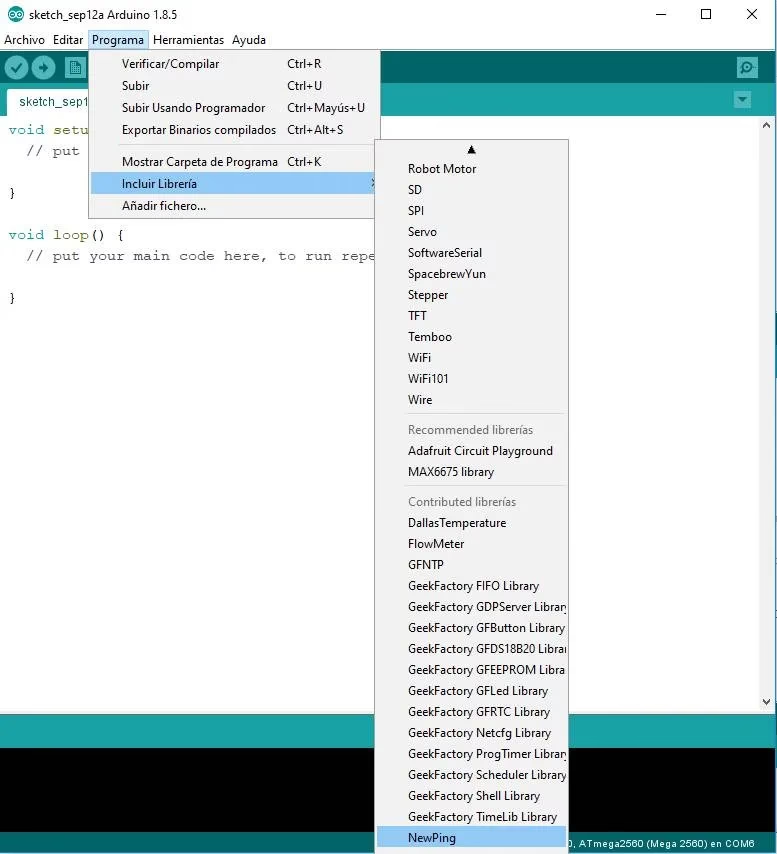
Estas librerías están listas para usar de inmediato y no requieren ninguna instalación adicional. Puedes verlas yendo a Programa > Incluir Librería en el IDE de Arduino. Las que aparecen en la sección superior ("Contribuido por") son las que has instalado tú, mientras que las de la sección inferior ("Estándar") son las que vienen con el IDE.
2. El Gestor de Librerías de Arduino (La Opción Más Común y Recomendada)
La forma más sencilla y recomendada de encontrar e instalar la gran mayoría de las librerías de terceros es a través del Gestor de Librerías integrado en el IDE de Arduino. Este gestor es una herramienta poderosa que te permite buscar, instalar y actualizar miles de librerías publicadas por la comunidad de Arduino y los fabricantes de hardware.
Para acceder al Gestor de Librerías:
- Abre el IDE de Arduino.
- Ve a
Herramientas > Gestionar Librerías...(oSketch > Incluir Librería > Gestionar Librerías...en versiones anteriores). - Se abrirá una nueva ventana. Aquí verás una barra de búsqueda en la parte superior y una lista de librerías disponibles. Puedes filtrar por tipo, tema o estado (instalada, actualizable, etc.).
- Usa la barra de búsqueda para encontrar la librería que necesitas (por ejemplo, "DHT" para sensores de temperatura y humedad, "Adafruit NeoPixel" para LEDs RGB direccionables, etc.).
- Una vez que encuentres la librería deseada, haz clic en el botón "Instalar" junto a su nombre. El Gestor se encargará de descargar e instalar la librería por ti.
El Gestor de Librerías es la forma más segura y actualizada de obtener librerías, ya que están alojadas en un repositorio oficial y suelen ser mantenidas activamente.
3. Repositorios de Código en Línea (GitHub, GitLab, etc.)
No todas las librerías están disponibles a través del Gestor de Librerías. Muchas librerías, especialmente las más nuevas, las desarrolladas por comunidades específicas o las que aún están en fase beta, se encuentran alojadas en plataformas de control de versiones como GitHub, GitLab o Bitbucket.
Si un fabricante de un componente te indica que descargues una librería de GitHub, generalmente te proporcionará un enlace directo. En estos casos, la librería suele estar disponible como un archivo ZIP que puedes descargar. Una vez descargado, el proceso de instalación es ligeramente diferente al del Gestor de Librerías.
Para encontrar estas librerías:
- Consulta la documentación o la página del producto del componente que estás utilizando.
- Realiza una búsqueda en Google con el nombre del componente y "Arduino library GitHub".
Es crucial asegurarse de que la librería sea compatible con tu versión de Arduino IDE y tu placa específica, y que provenga de una fuente fiable.
4. Librerías Personalizadas o Locales
En algunos casos, podrías necesitar crear tu propia librería personalizada para encapsular funciones específicas de tu proyecto o para organizar mejor tu código. Estas librerías se almacenan localmente en tu sistema. Además, si descargas una librería como un archivo ZIP de una fuente externa y la instalas manualmente, también se almacenará en una ubicación específica en tu computadora.
La ubicación estándar para las librerías instaladas por el usuario (ya sea a través del Gestor de Librerías o manualmente) es dentro de la carpeta "sketchbook" de Arduino. Esta carpeta suele encontrarse en:
- Windows:
Documentos\Arduino\libraries - macOS:
~/Documents/Arduino/libraries - Linux:
~/Arduino/libraries
Dentro de esta carpeta libraries, cada librería tendrá su propia subcarpeta (por ejemplo, DHTsensorLib, Adafruit_SSD1306), que contendrá los archivos de código fuente (.h y .cpp) y a menudo una carpeta examples con ejemplos de uso.
Cómo Instalar Librerías de Arduino
Una vez que sabes dónde encontrarlas, el siguiente paso es instalarlas. El método de instalación depende de cómo obtuviste la librería.
1. Instalación de Librerías Usando el Gestor de Librerías
Este es el método preferido por su simplicidad y conveniencia:
- Abre el IDE de Arduino.
- Ve a
Herramientas > Gestionar Librerías... - En la barra de búsqueda, escribe el nombre de la librería que deseas instalar (ej. "BlinkM").
- Una vez que la encuentres, selecciona la versión deseada (generalmente la más reciente) y haz clic en el botón "Instalar".
- El IDE descargará e instalará la librería automáticamente. Una vez completado, el botón cambiará a "INSTALLED".
- Cierra el Gestor de Librerías. La librería ya estará disponible para tus proyectos.
2. Instalación de una Librería .ZIP
Si has descargado una librería como un archivo ZIP (comúnmente de GitHub o del sitio web de un fabricante):
- Abre el IDE de Arduino.
- Ve a
Programa > Incluir Librería > Añadir Librería .ZIP... - Se abrirá un cuadro de diálogo para que navegues y selecciones el archivo ZIP de la librería que descargaste.
- Selecciona el archivo ZIP y haz clic en "Abrir".
- El IDE de Arduino intentará instalar la librería. Si la instalación es exitosa, verás un mensaje en la barra de estado del IDE que dice "Librería añadida a tus librerías. Comprueba el menú 'Incluir Librería' ".
- La librería ya estará disponible para tus proyectos. Si el IDE no la encuentra, asegúrate de que la estructura interna del ZIP sea correcta (la carpeta principal de la librería debe estar directamente dentro del ZIP, sin carpetas anidadas extra).
3. Instalación Manual de Librerías (para casos específicos)
Aunque no es el método más común, a veces es útil saber cómo instalar librerías manualmente, especialmente si tienes problemas con los métodos anteriores o si quieres gestionar las librerías de una manera muy específica:
- Descarga el archivo ZIP de la librería.
- Descomprime el archivo ZIP. Esto creará una carpeta con el nombre de la librería (ej.
DHTsensorLib). - Copia esta carpeta (la que contiene los archivos
.h,.cppyexamples) en la carpetalibrariesde tu sketchbook de Arduino. La ruta exacta de tu sketchbook se puede encontrar enArchivo > Preferenciasen el IDE de Arduino, justo al lado de "Ubicación del Sketchbook". - Reinicia completamente el IDE de Arduino. Esto es crucial para que el IDE detecte la nueva librería.
¿Por Qué Deberías Usar Librerías en Tus Proyectos Arduino?
El uso de librerías es una práctica fundamental en el desarrollo con Arduino por varias razones de peso:
- Simplificación del Código: Transforman tareas complejas en llamadas a funciones simples, haciendo que tu código sea más legible y fácil de mantener.
- Mayor Fiabilidad: Las librerías suelen ser desarrolladas por expertos y probadas por una amplia comunidad, lo que reduce la probabilidad de errores en tu proyecto.
- Rapidez en el Desarrollo: Al no tener que reinventar la rueda, puedes construir prototipos y proyectos mucho más rápido.
- Acceso a Hardware Diverso: Permiten que tu Arduino interactúe fácilmente con una enorme variedad de sensores, actuadores, módulos de comunicación y pantallas disponibles en el mercado.
- Comunidad y Soporte: La mayoría de las librerías populares tienen una gran comunidad de usuarios, lo que facilita encontrar ayuda y ejemplos si te encuentras con problemas.
Conceptos Clave Relacionados con las Librerías
Para usar librerías de manera efectiva, es útil entender algunos conceptos básicos:
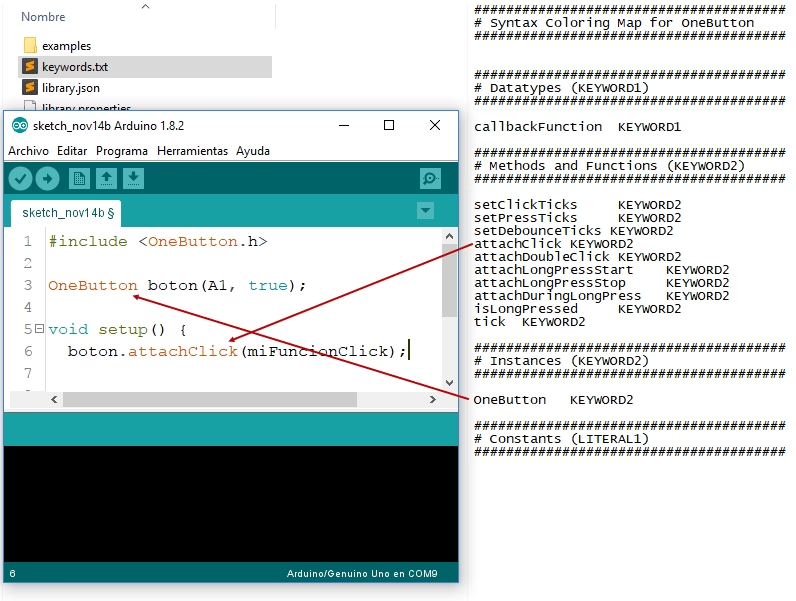
#includeDirectiva: Esta línea de código al principio de tu sketch (ej.#include <DHT.h>) le dice al compilador que incluya los archivos de la librería especificada en tu proyecto. Sin ella, el compilador no sabrá dónde encontrar las funciones que estás llamando.- Archivos de Cabecera (.h): Estos archivos declaran las funciones y clases que la librería pone a disposición. Son como un "índice" o "contrato" de lo que la librería puede hacer.
- Archivos de Implementación (.cpp): Contienen el código real que implementa las funciones declaradas en los archivos
.h. - Ejemplos: La mayoría de las librerías vienen con ejemplos de código (accesibles desde
Archivo > Ejemplos > [Nombre de la Librería]). Estos ejemplos son invaluables para entender cómo usar la librería y para depurar problemas.
Tabla Comparativa: Métodos de Instalación de Librerías
Aquí tienes un resumen de las ventajas y desventajas de los principales métodos de instalación:
| Característica | Gestor de Librerías | Instalación .ZIP | Instalación Manual |
|---|---|---|---|
| Facilidad de Uso | Muy Alta (clics) | Alta (descargar y seleccionar ZIP) | Media (descomprimir y copiar) |
| Descubrimiento de Librerías | Excelente (búsqueda integrada) | Nula (requiere búsqueda externa) | Nula (requiere búsqueda externa) |
| Actualizaciones | Automáticas (el gestor notifica) | Manuales (descargar nuevo ZIP) | Manuales (reemplazar carpeta) |
| Fuente | Repositorio oficial de Arduino | Cualquier fuente externa | Cualquier fuente externa |
| Recomendado Para | La mayoría de los usuarios y librerías populares | Librerías no disponibles en el gestor | Depuración o versiones muy específicas |
Tipos Comunes de Librerías y Ejemplos
La diversidad de librerías disponibles es enorme, cubriendo casi cualquier necesidad. Aquí algunos ejemplos de categorías comunes:
- Sensores: Para interactuar con sensores de temperatura (DHT11/22), humedad, presión (BMP280), distancia (HC-SR04), luz, etc.
- Actuadores: Para controlar motores (Stepper, DC, Servo), relés, LEDs complejos (NeoPixel, FastLED).
- Pantallas: Para manejar pantallas LCD (LiquidCrystal), OLED (Adafruit_SSD1306), TFT.
- Comunicación: Para establecer comunicación por Wi-Fi (WiFiNINA, ESP8266WiFi), Ethernet (Ethernet), Bluetooth (BLE), radiofrecuencia (RF24).
- Almacenamiento: Para interactuar con tarjetas SD (SD), memorias EEPROM.
- Tiempo: Para gestionar el tiempo (RTClib para Relojes de Tiempo Real).
Resolviendo Problemas Comunes con Librerías
A veces, las cosas no salen como se espera. Aquí hay algunos problemas comunes y sus soluciones:
Error "Library not found" o "No such file or directory":
- Asegúrate de que la librería esté instalada correctamente (revisa los pasos de instalación).
- Verifica que el nombre en la directiva
#include <NombreDeLibreria.h>coincida exactamente con el nombre de la carpeta de la librería y su archivo de cabecera. A menudo, las mayúsculas/minúsculas importan. - Reinicia el IDE de Arduino después de instalar una librería.
- Asegúrate de que estás usando la versión correcta del IDE o de la librería.
Conflictos de Versiones:
- Si tienes múltiples versiones de la misma librería instaladas, el IDE podría confundirse. Elimina las versiones antiguas o usa el Gestor de Librerías para mantener solo una versión.
- A veces, una librería puede depender de una versión específica de otra librería. Revisa la documentación de la librería en cuestión.
La librería no aparece en el menú "Incluir Librería":
- Esto suele deberse a una instalación manual incorrecta. Asegúrate de que la carpeta de la librería esté directamente dentro de la carpeta
librariesdel sketchbook, y no anidada en otra subcarpeta extra. - Reinicia el IDE.
- Esto suele deberse a una instalación manual incorrecta. Asegúrate de que la carpeta de la librería esté directamente dentro de la carpeta
Problemas de Compilación después de Actualizar el IDE o la Librería:
- Las actualizaciones a veces introducen cambios que rompen la compatibilidad. Revisa los mensajes de error del compilador y busca en foros de Arduino o en el repositorio de la librería si otros usuarios han reportado problemas similares.
- Considera retroceder a una versión anterior de la librería si la nueva versión causa problemas.
Preguntas Frecuentes (FAQ) sobre Librerías de Arduino
¿Puedo crear mis propias librerías de Arduino?
¡Sí, absolutamente! Crear tus propias librerías es una excelente manera de modular tu código, hacerlo reutilizable y compartirlo con otros. Implica crear archivos .h (cabecera) y .cpp (implementación) con tus funciones y clases, y luego estructurarlos en una carpeta adecuada dentro de la carpeta libraries de tu sketchbook. Hay muchos tutoriales en línea que te guían paso a paso en este proceso.
¿Todas las librerías de Arduino son gratuitas?
La gran mayoría de las librerías de Arduino disponibles a través del Gestor de Librerías o en GitHub son de código abierto y, por lo tanto, gratuitas para usar y modificar. Algunas librerías pueden tener licencias específicas (como MIT, GPL, LGPL), que debes respetar si planeas distribuir tu código o productos basados en ellas. Sin embargo, para uso personal y educativo, prácticamente todas son de libre acceso.
¿Qué hago si una librería no funciona con mi placa Arduino específica?
Algunas librerías están optimizadas o son exclusivas para ciertas arquitecturas de microcontroladores (ej. ESP32, ESP8266, SAMD en Arduino Due). Si una librería no funciona, primero verifica la documentación de la librería para ver si es compatible con tu placa. También, asegúrate de que tienes seleccionada la placa correcta en Herramientas > Placa en el IDE de Arduino. A veces, simplemente actualizar la librería o el IDE puede resolver problemas de compatibilidad.
¿Necesito estar conectado a internet para usar el Gestor de Librerías?
Sí, para buscar y descargar nuevas librerías a través del Gestor de Librerías, necesitas una conexión a internet activa. Una vez que la librería ha sido descargada e instalada, ya no necesitas internet para usarla en tus proyectos.
¿Dónde guarda Arduino las librerías instaladas en mi computadora?
Las librerías instaladas por el usuario (ya sea a través del Gestor de Librerías o manualmente) se guardan en la carpeta libraries dentro de tu "sketchbook" de Arduino. La ubicación exacta de tu sketchbook se puede ver en el IDE de Arduino, yendo a Archivo > Preferencias. Por defecto, suele ser Documentos\Arduino\libraries en Windows, ~/Documents/Arduino/libraries en macOS, y ~/Arduino/libraries en Linux. Las librerías que vienen preinstaladas con el IDE se encuentran en la carpeta de instalación del propio IDE y no deben modificarse.
Conclusión
Las librerías de Arduino son herramientas indispensables que potencian tus capacidades como desarrollador, permitiéndote interactuar con una vasta gama de componentes de hardware y funcionalidades complejas con una simplicidad asombrosa. Entender dónde encontrarlas, cómo instalarlas correctamente y por qué son tan valiosas es un paso crucial para llevar tus proyectos Arduino al siguiente nivel. Ya sea a través del conveniente Gestor de Librerías, la instalación de archivos ZIP o incluso la creación de tus propias librerías, dominar este aspecto te abrirá un mundo de posibilidades creativas y te permitirá transformar tus ideas en prototipos funcionales de manera más rápida y eficiente. Así que, no dudes en explorar este universo de código preescrito y ver cómo tus proyectos cobran vida con menos esfuerzo y más éxito.
Si quieres conocer otros artículos parecidos a Explora el Universo de las Librerías de Arduino puedes visitar la categoría Librerías.