
01/12/2023
Es una situación frustrante para cualquier productor musical o compositor: has adquirido una librería de sonidos increíble, como Action Strikes, la instalas con ilusión, abres Kontakt, y… ¡no está! La búsqueda frenética en el navegador de librerías no arroja resultados, y la incertidumbre comienza a apoderarse de ti. No te preocupes, este es un problema más común de lo que imaginas, y a menudo, la solución es sorprendentemente sencilla. En la mayoría de los casos, no se trata de un error grave de instalación o de un archivo corrupto, sino de una configuración dentro del propio Kontakt que pasa desapercibida para muchos usuarios. Vamos a desvelar el misterio y asegurarnos de que Action Strikes, o cualquier otra librería, esté siempre donde la necesitas.
La razón principal por la que Action Strikes, o cualquier otra librería, podría no aparecer en el navegador de librerías de Kontakt, se debe a una simple casilla de verificación. Kontakt ofrece a los usuarios un control granular sobre qué librerías desea que sean visibles en su panel de navegación principal. Esto es útil para aquellos que tienen cientos de librerías y desean mantener su espacio de trabajo ordenado, mostrando solo las que están utilizando activamente. Sin embargo, si esta opción está desmarcada sin que el usuario se dé cuenta, la librería parecerá haber desaparecido por completo.
- La Solución Directa: La Casilla de Visibilidad
- ¿Por Qué Ocurre Esto? Entendiendo la Gestión de Librerías en Kontakt
- Más Allá de la Casilla: Otros Escenarios y Soluciones
- Preguntas Frecuentes (FAQ)
- ¿Es Action Strikes una librería para Kontakt Player o la versión completa de Kontakt?
- ¿Qué hago si Action Strikes ni siquiera aparece en Native Access?
- ¿Necesito activar Action Strikes después de instalarla?
- ¿La visibilidad de la librería afecta el rendimiento de Kontakt?
- ¿Puedo mover la ubicación de Action Strikes después de instalarla?
- ¿Cuál es la diferencia entre una librería de Kontakt Player y una librería de Kontakt Full?
- Conclusión
La Solución Directa: La Casilla de Visibilidad
Para resolver este problema, el primer paso es dirigirse al área de gestión de librerías dentro de Kontakt. Aquí es donde reside el control sobre la visibilidad. Sigue estos pasos cuidadosamente:
- Abre Kontakt, ya sea como aplicación independiente o como plugin dentro de tu DAW (Digital Audio Workstation).
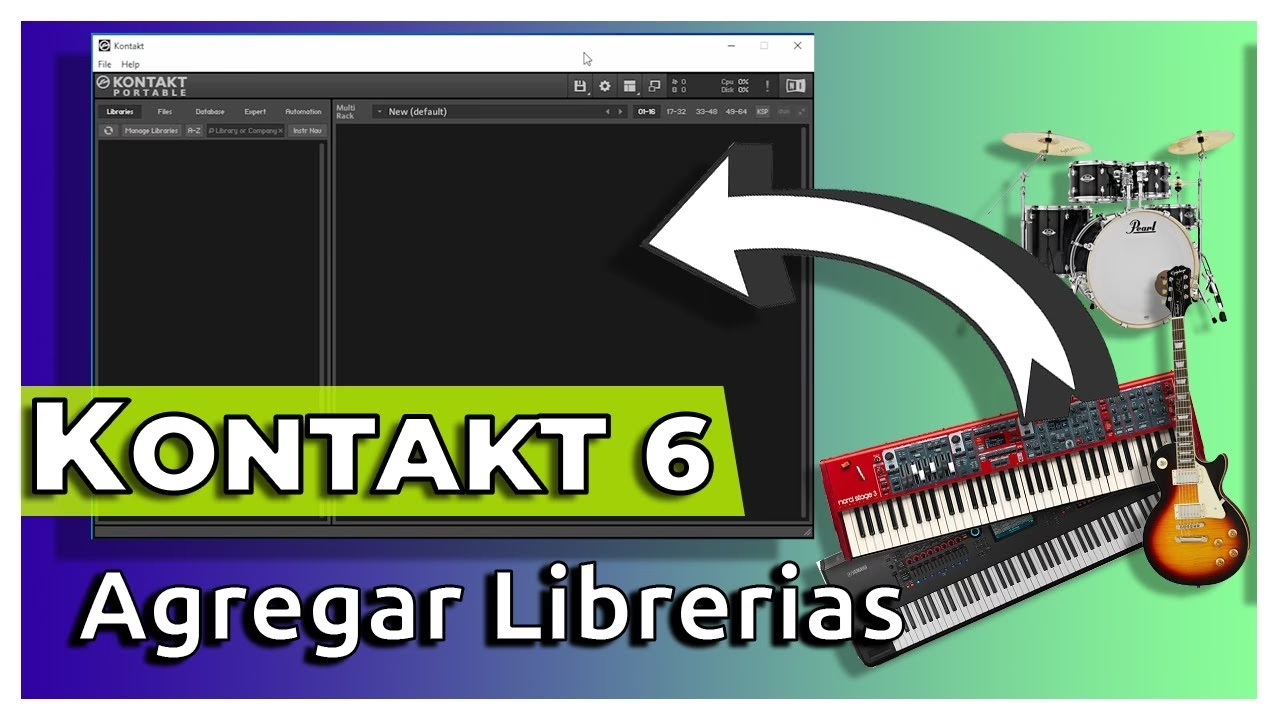
- En la parte superior izquierda de la interfaz de Kontakt, busca la pestaña que dice “Libraries” o “Librerías”. Haz clic en ella.
- Una vez en la vista de Librerías, observarás una lista de todas las librerías que Kontakt ha detectado, estén o no activadas.
- Junto a cada nombre de librería, verás un pequeño cuadrado o casilla de verificación. Este cuadrado es el interruptor de visibilidad.
- Localiza “Action Strikes” en esta lista.
- Asegúrate de que el cuadrado al lado de “Action Strikes” esté marcado. Si no lo está, haz clic en él para seleccionarlo.
- Una vez marcado, Action Strikes debería aparecer inmediatamente en el panel de navegación principal de librerías de Kontakt, listo para ser cargado y utilizado en tus proyectos.
Este pequeño detalle es a menudo la causa de grandes dolores de cabeza. La simplicidad de la solución a veces nos lleva a pasarla por alto, asumiendo que el problema es mucho más complejo de lo que realmente es.
¿Por Qué Ocurre Esto? Entendiendo la Gestión de Librerías en Kontakt
Kontakt, siendo una plataforma tan poderosa y versátil, requiere una gestión eficiente de sus recursos. La capacidad de ocultar librerías es una característica diseñada para mejorar la experiencia del usuario, permitiendo personalizar el entorno de trabajo. Sin embargo, puede ser una fuente de confusión si no se comprende su propósito.
Existen varias razones por las que una librería podría terminar con su casilla de visibilidad desmarcada:
- Instalaciones y Actualizaciones: A veces, después de una instalación nueva, una reinstalación o una actualización de Kontakt o de la librería misma, esta opción puede deshabilitarse por defecto o por algún proceso interno.
- Error Humano: Es fácil hacer clic accidentalmente en la casilla al navegar por la lista de librerías, especialmente si se está trabajando rápidamente o con una interfaz pequeña.
- Optimización de Rendimiento: Aunque menos común, algunos usuarios desmarcan intencionadamente librerías que no usan con frecuencia para reducir la carga visual o, en casos muy específicos, para una mínima optimización de recursos al iniciar Kontakt, aunque el impacto real en el rendimiento es generalmente insignificante para la mayoría de las configuraciones modernas.
Es fundamental recordar que esta casilla solo controla la visibilidad en el navegador de Kontakt, no su instalación o activación. La librería sigue estando presente en tu sistema y activada si ya lo estaba; solo está 'oculta' de la vista principal.
Más Allá de la Casilla: Otros Escenarios y Soluciones
Si la casilla de visibilidad no es el problema, o si Action Strikes ni siquiera aparece en la lista de la pestaña “Libraries”, entonces la situación requiere una investigación más profunda. Aquí te presentamos una tabla comparativa de los métodos de adición de librerías y posibles escenarios de solución:
| Método de Adición | Descripción | Cuándo Usarlo | Posibles Problemas y Soluciones |
|---|---|---|---|
| Native Access | Software de Native Instruments para instalar, activar y gestionar sus productos. Es el método recomendado para la mayoría de las librerías de NI. | Librerías oficiales de Native Instruments (como Action Strikes), expansiones, instrumentos de terceros compatibles con Kontakt Player. |
|
| Add Library (Obsoleto) | Botón antiguo en Kontakt para añadir librerías que no aparecen automáticamente. Requiere seleccionar la carpeta raíz de la librería. | Librerías antiguas de Kontakt Player que no se gestionan bien con Native Access, o librerías de terceros que no son 'Player'. |
|
| Files Browser | Navegador de archivos interno de Kontakt, permite cargar cualquier archivo .nki (instrumento) directamente desde su ubicación en el disco. | Cualquier instrumento .nki, incluso si no es parte de una 'librería' formal. Útil para instrumentos individuales o librerías de terceros que no requieren activación. |
|
Pasos de Solución Adicionales si la Casilla no es el Problema:
- Verifica en Native Access: Asegúrate de que Action Strikes esté correctamente instalado y activado en Native Access. A veces, la instalación puede haber fallado o la activación no se completó. Native Access es la fuente de la verdad para las librerías de Native Instruments.
- Rescanear la Base de Datos de Kontakt: En la configuración de Kontakt (el icono de engranaje), bajo la pestaña “Database”, puedes hacer clic en “Rescan” o “Reconstruir base de datos”. Esto fuerza a Kontakt a volver a escanear todas las ubicaciones de librerías conocidas y puede refrescar su lista.
- Comprobar la Ruta de Instalación: Verifica que la carpeta de Action Strikes esté en la ubicación correcta y accesible para Kontakt. Puedes ver la ruta de instalación en Native Access. Si la moviste manualmente, deberás reubicarla o volver a añadirla/reinstalarla.
- Actualizar Kontakt: Asegúrate de que tu versión de Kontakt esté completamente actualizada a través de Native Access. A veces, las librerías más nuevas requieren una versión específica de Kontakt para funcionar correctamente.
- Reinstalar la Librería: Si todo lo demás falla, considera desinstalar y reinstalar Action Strikes a través de Native Access. Asegúrate de tener suficiente espacio en disco y una conexión a internet estable.
- Verificar la Integridad de los Archivos: Aunque raro, un archivo de librería corrupto puede causar problemas. Native Access a veces ofrece una opción para 'Repair' o 'Locate' librerías si detecta anomalías.
Preguntas Frecuentes (FAQ)
Aquí respondemos a algunas de las preguntas más comunes relacionadas con la gestión de librerías en Kontakt:
¿Es Action Strikes una librería para Kontakt Player o la versión completa de Kontakt?
Action Strikes es una librería de Native Instruments diseñada para funcionar con la versión gratuita Kontakt Player, así como con la versión completa de Kontakt. Esto significa que no necesitas comprar la versión completa de Kontakt para usarla, siempre y cuando la tengas activada correctamente.
¿Qué hago si Action Strikes ni siquiera aparece en Native Access?
Si Action Strikes no aparece en Native Access, es probable que no esté registrada en tu cuenta de Native Instruments o que no se haya añadido a tu lista de productos. Asegúrate de haber canjeado el número de serie (si aplica) o de que la compra esté asociada a la cuenta con la que has iniciado sesión en Native Access. Revisa la sección 'Not Installed' o 'Available Products'.
¿Necesito activar Action Strikes después de instalarla?
Sí, la mayoría de las librerías de Native Instruments, incluyendo Action Strikes, requieren activación a través de Native Access después de la instalación. Este proceso suele ser automático si estás conectado a internet, pero a veces puede requerir una acción manual si hay problemas de conexión o permisos.
¿La visibilidad de la librería afecta el rendimiento de Kontakt?
En general, no. La casilla de visibilidad solo oculta la librería del panel de navegación. La librería sigue estando instalada en tu disco duro y lista para ser cargada. La carga real de recursos (RAM, CPU) solo ocurre cuando cargas un instrumento específico de esa librería en Kontakt.
¿Puedo mover la ubicación de Action Strikes después de instalarla?
Sí, puedes mover las librerías instaladas a una nueva ubicación (por ejemplo, a un disco duro externo). Sin embargo, después de moverla, deberás informar a Native Access sobre la nueva ubicación utilizando la función 'Locate' o 'Repair' dentro de Native Access para la librería específica. De lo contrario, Kontakt no podrá encontrarla.
¿Cuál es la diferencia entre una librería de Kontakt Player y una librería de Kontakt Full?
Las librerías de Kontakt Player están diseñadas para funcionar con la versión gratuita de Kontakt Player y la versión completa de Kontakt. Suelen venir con un número de serie único y se gestionan a través de Native Access. Las librerías de Kontakt Full (o 'no-Player') requieren la versión completa y de pago de Kontakt para funcionar, no se activan a través de Native Access y a menudo se cargan directamente desde el navegador de archivos de Kontakt o mediante el botón 'Add Library' (en versiones antiguas).
Conclusión
La frustración de no encontrar una librería como Action Strikes en Kontakt es un sentimiento que muchos productores han experimentado. Sin embargo, como hemos visto, la mayoría de las veces la solución es tan simple como marcar una casilla de verificación en la sección de librerías de Kontakt. Si el problema persiste, una revisión sistemática de la instalación a través de Native Access, la verificación de rutas y una posible reinstalación suelen resolver la situación. Mantener tus herramientas de software actualizadas y comprender cómo funcionan sus sistemas de gestión de librerías es clave para un flujo de trabajo musical fluido y sin interrupciones. Con estos pasos, Action Strikes estará lista para añadir ese impacto cinematográfico y rítmico a tus producciones en un abrir y cerrar de ojos.
Si quieres conocer otros artículos parecidos a Action Strikes: ¿Por Qué No Aparece en Kontakt? puedes visitar la categoría Librerías.