
20/01/2024
GarageBand es una herramienta fantástica para la creación musical, accesible y potente, que viene con una vasta colección de sonidos, instrumentos y efectos. Sin embargo, con el tiempo, esta colección puede crecer exponencialmente, ocupando un valioso espacio en tu disco duro y, a veces, volviendo tu entorno de trabajo menos organizado. Ya sea que busques optimizar el rendimiento de tu Mac, liberar gigabytes de almacenamiento o simplemente deshacerte de sonidos que no utilizas, saber cómo desinstalar librerías de GarageBand es una habilidad esencial. En este artículo, te guiaremos a través de los métodos para eliminar de forma segura los diferentes tipos de librerías, desde los bucles preinstalados de Apple hasta los instrumentos virtuales de terceros, asegurando que tu espacio de trabajo musical sea tan eficiente y limpio como tu creatividad lo requiere.
Mantener tu sistema limpio no solo te ayuda a recuperar espacio, sino que también puede mejorar la velocidad de carga de tus proyectos y la fluidez general de GarageBand. A menudo, descargamos paquetes de sonidos o probamos plugins que terminan no siendo de nuestro agrado, convirtiéndose en un peso muerto digital que consume recursos. Aprender a gestionarlos es clave para un flujo de trabajo sin interrupciones y para concentrarte en lo que realmente importa: hacer música. Prepárate para darle una renovación a tu espacio creativo digital.
- Liberando Espacio: Cómo Desinstalar Bucles Apple Loops Preinstalados
- Gestionando Bucles y Sonidos Externos en GarageBand
- Desinstalando Audio Units (Plugins) de GarageBand
- Preguntas Frecuentes sobre la Desinstalación de Librerías en GarageBand
- ¿Qué sucede si elimino una librería por error?
- ¿La desinstalación de librerías afectará mis proyectos existentes en GarageBand?
- ¿Cuánto espacio de disco puedo esperar liberar al desinstalar librerías?
- ¿Es seguro desinstalar estas librerías? ¿Hay riesgo de dañar GarageBand o mi sistema operativo?
- ¿Puedo reinstalar las librerías de Apple Loops en el futuro si las necesito?
- ¿Por qué mi GarageBand sigue mostrando los bucles externos después de eliminarlos del Finder?
- Conclusión: Un Espacio de Trabajo Optimizado para tu Creatividad
Liberando Espacio: Cómo Desinstalar Bucles Apple Loops Preinstalados
Los Apple Loops son la piedra angular de la biblioteca de sonidos predeterminada de GarageBand. Son archivos de audio o MIDI precargados, categorizados por instrumento, género, tempo y tonalidad, diseñados para que los creadores de música puedan empezar a componer de inmediato con una base sólida. Si bien son un excelente punto de partida y ofrecen una gran versatilidad inicial, con el tiempo, es posible que encuentres que ya no los necesitas o que simplemente ocupan demasiado espacio en tu disco duro, especialmente si tu máquina tiene almacenamiento limitado. Desinstalarlos es un proceso sencillo que se realiza a través de las herramientas de gestión de almacenamiento de tu Mac, un método seguro y diseñado por Apple para este propósito.
Para desinstalar la biblioteca de Apple Loops, sigue estos pasos cuidadosamente, pensados para cualquier usuario de macOS:
- En el Finder, dirígete al menú de la manzana en la esquina superior izquierda de tu pantalla y selecciona "Acerca de este Mac". Esta opción te llevará a una ventana donde podrás ver información detallada sobre tu sistema operativo, incluyendo la versión de macOS, el modelo de tu Mac y, lo más importante para nuestro objetivo, el estado de tu almacenamiento.
- Dentro de la ventana "Acerca de este Mac", haz clic en la pestaña "Almacenamiento". Aquí verás un desglose visual y detallado del espacio que ocupan las diferentes categorías de archivos en tu disco duro, como aplicaciones, documentos, fotos y, por supuesto, la categoría de "Creación musical".
- Pulsa el botón "Gestionar...". Esto abrirá una nueva ventana, la "Gestión de almacenamiento", que te ofrece herramientas más avanzadas y específicas para liberar espacio en tu Mac. Es aquí donde Apple centraliza la gestión de grandes volúmenes de datos de aplicaciones.
- En el panel lateral de la ventana de gestión de almacenamiento, busca y selecciona la categoría "Creación musical". Dentro de esta sección, encontrarás varias opciones relacionadas con tus aplicaciones de audio de Apple, como GarageBand, Logic Pro X y MainStage. Verás listadas las librerías de sonido preinstaladas.
- Localiza y selecciona "Bucles Apple Loops". Una vez seleccionado, el sistema te mostrará el espacio exacto que están ocupando estos bucles en tu disco.
- Finalmente, haz clic en el botón "Eliminar". El sistema te pedirá una confirmación antes de proceder con la eliminación, asegurándose de que estás consciente de la acción. Confirma para desinstalar los bucles de forma permanente.
Es importante destacar que, además de los Apple Loops, en la sección de "Creación musical" también podrías encontrar otras librerías preinstaladas que podrías considerar eliminar si no las utilizas y deseas liberar aún más espacio. Estas incluyen la "Biblioteca de instrumentos", que contiene instrumentos virtuales que forman parte de GarageBand, Logic Pro X y MainStage, y las "Lecciones básicas", que son tutoriales introductorios que vienen por defecto con GarageBand. Si buscas maximizar el espacio disponible, puedes seguir un proceso similar para desinstalarlas, pero siempre considera si podrías necesitarlas en el futuro para evitar reinstalaciones innecesarias, ya que volver a descargarlas puede tomar tiempo.
Gestionando Bucles y Sonidos Externos en GarageBand
Más allá de los sonidos predeterminados de Apple, la flexibilidad de GarageBand te permite ampliar tu paleta sonora con bucles y muestras de audio externos. Estos pueden ser obtenidos de diversas fuentes en línea, tanto gratuitas como de pago, y ofrecen una libertad creativa inmensa al permitirte incorporar sonidos únicos y específicos para tus producciones. Sin embargo, al igual que con los bucles de Apple, estos archivos externos pueden acumularse rápidamente y consumir una cantidad considerable de espacio en tu disco duro, especialmente si descargas muchos paquetes de samples. Afortunadamente, desinstalarlos es un proceso directo, aunque requiere una navegación un poco más manual a través del sistema de archivos de tu Mac.
Para desinstalar bucles y sonidos externos que has añadido a GarageBand, deberás acceder a una ruta específica en el Finder. Esta es la ubicación donde GarageBand almacena los bucles que tú mismo has importado o arrastrado a la ventana de bucles:
~/Biblioteca/Audio/Apple Loops/User Loops/Aquí hay una explicación detallada de cómo acceder a esta carpeta y gestionar estos archivos de manera efectiva:
- Abre una ventana del Finder. Puedes hacerlo haciendo clic en el icono del Finder en tu Dock, o simplemente haciendo clic en cualquier parte del escritorio y seleccionando "Archivo" > "Nueva ventana del Finder".
- En la barra de menú superior, haz clic en "Ir". Mientras el menú "Ir" está abierto, mantén presionada la tecla "Opción" (o Alt en algunos teclados). Verás que una nueva opción, "Biblioteca", aparece en la lista. La carpeta "Biblioteca" suele estar oculta por defecto en macOS para evitar que los usuarios modifiquen archivos críticos del sistema inadvertidamente, por lo que la tecla "Opción" es crucial para hacerla visible.
- Una vez dentro de la carpeta "Biblioteca", navega a la siguiente ruta en orden: primero la carpeta "Audio", luego "Apple Loops", y finalmente "User Loops". Esta es la ubicación designada para tus bucles y sonidos personalizados que GarageBand indexa.
- Dentro de la carpeta "User Loops", encontrarás las carpetas o archivos de audio correspondientes a los bucles externos que hayas instalado o arrastrado previamente. Identifica los que ya no necesitas o deseas conservar. Simplemente arrástralos a la Papelera. Asegúrate de que son los archivos correctos antes de eliminarlos.
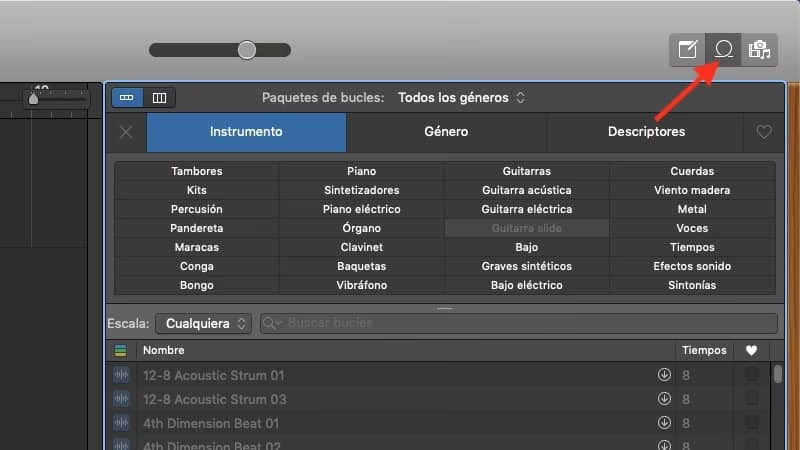
- Después de eliminar los archivos de tu disco, GarageBand no actualizará automáticamente su lista de paquetes de bucles en su explorador. Para que los cambios se reflejen en la aplicación y los bucles eliminados dejen de aparecer, deberás reindexar todos los bucles. Abre GarageBand, ve al explorador de bucles (el botón con forma de lazo en la esquina superior derecha), y busca una opción en el menú desplegable que te permita "Reindexar todos los bucles". Esto forzará a GarageBand a escanear nuevamente las ubicaciones de los bucles y actualizar su base de datos interna, eliminando las entradas de los sonidos que ya no están presentes en tu disco.
Este método es vital para mantener tu biblioteca de bucles externos organizada y libre de elementos no deseados, lo que contribuye a un entorno de trabajo más ágil. La gestión manual te da un control total sobre qué sonidos permanecen en tu sistema, permitiéndote liberar espacio valioso y optimizar el rendimiento general de tu software de producción musical.
Desinstalando Audio Units (Plugins) de GarageBand
Los Audio Units (AU) son el equivalente de Apple a los plugins VST (Virtual Studio Technology) ampliamente utilizados en el mundo de la producción musical. Son una forma poderosa y flexible de expandir drásticamente la librería de instrumentos y efectos de GarageBand, permitiendo a los usuarios integrar herramientas de terceros para sintetizadores virtuales, pianos, sonidos orquestales, ecualizadores externos, compresores, reverbs y una infinidad de otras herramientas de procesamiento de audio que transforman radicalmente las capacidades de producción de tu software. Sin embargo, al igual que con los bucles, la acumulación de plugins que no se usan puede ralentizar tu sistema, aumentar los tiempos de carga de proyectos y desordenar tu interfaz, dificultando la búsqueda de los efectos que realmente utilizas.
Desinstalar Audio Units es un proceso diferente al de los bucles, ya que estos son componentes de software que se integran más profundamente en el sistema operativo macOS. La información proporcionada en el texto original sugiere que la ubicación exacta de estos plugins se especifica en la documentación oficial de Apple o del desarrollador del plugin. Esto se debe a que la ruta precisa puede variar ligeramente dependiendo de la versión de macOS, la forma en que el plugin fue instalado (para todos los usuarios o solo para uno), o incluso el desarrollador del plugin en sí. Por lo tanto, la mejor práctica es consultar directamente las fuentes de Apple o la documentación que acompaña al plugin.
Aunque no podemos proporcionar la ruta exacta y universal aquí, el proceso general para desinstalar Audio Units implica los siguientes pasos:
- Identificar el plugin de Audio Unit que deseas desinstalar. Asegúrate de recordar el nombre exacto del plugin para buscarlo correctamente.
- Consultar la documentación oficial de Apple o del desarrollador del plugin para encontrar la carpeta de instalación típica de los Audio Units en tu sistema macOS. Las ubicaciones más comunes para los plugins AU son:
/Library/Audio/Plug-Ins/Components/(Para plugins instalados para todos los usuarios del Mac)~/Library/Audio/Plug-Ins/Components/(Para plugins instalados solo para tu usuario. Recuerda que la carpeta~/Libraryestá oculta y se accede a ella a través del menú "Ir" en Finder, manteniendo presionada la tecla "Opción" o "Alt").
Es vital buscar el archivo del plugin, que generalmente tiene la extensión
.component. - Una vez localizada la carpeta y el archivo del plugin, simplemente arrastra el archivo (que suele tener la extensión
.componento, en algunos casos,.vstsi también se instaló la versión VST) a la Papelera. - Vacía la Papelera para eliminar los archivos de forma permanente de tu disco duro.
- Es altamente recomendable reiniciar GarageBand (o incluso tu Mac) después de desinstalar plugins. Esto asegura que los cambios se apliquen correctamente y que la aplicación no intente cargar componentes que ya no existen, lo que podría llevar a errores o inestabilidad.
La precaución es fundamental al desinstalar Audio Units. Asegúrate siempre de saber qué estás eliminando, ya que la supresión incorrecta de archivos del sistema o de plugins esenciales podría afectar no solo la estabilidad de GarageBand, sino también la de otras aplicaciones de audio profesional que tengas instaladas (como Logic Pro X o Ableton Live). Si tienes dudas sobre un plugin de terceros, es mejor archivarlo temporalmente moviéndolo a otra ubicación (por ejemplo, una carpeta en tu escritorio) antes de eliminarlo permanentemente. Esto te permite restaurarlo fácilmente si descubres que lo necesitas o que su eliminación causó algún problema inesperado.
Tabla Comparativa de Desinstalación de Librerías en GarageBand
Para resumir y visualizar de forma clara las diferencias en los procesos de desinstalación para los distintos tipos de librerías en GarageBand, la siguiente tabla ofrece una guía rápida y práctica. Esta comparación te ayudará a identificar el método correcto según el tipo de contenido que deseas eliminar.
| Tipo de Librería | Ubicación/Método de Acceso | Pasos Clave para Desinstalar | Impacto Post-Desinstalación y Consideraciones |
|---|---|---|---|
| Apple Loops (Preinstalados con GarageBand) | "Acerca de este Mac" > Almacenamiento > Gestionar... > Creación musical | Seleccionar "Bucles Apple Loops" y hacer clic en "Eliminar". Proceso guiado por el sistema. | Libera espacio en disco. Los bucles ya no aparecerán en el navegador de bucles de GarageBand. Se pueden reinstalar fácilmente desde el propio GarageBand si se necesitan en el futuro. |
| Bucles/Sonidos Externos (Añadidos manualmente por el usuario) | ~/Biblioteca/Audio/Apple Loops/User Loops/ (Carpeta oculta del usuario) | Eliminar manualmente las carpetas o archivos de audio. Luego, en GarageBand, "Reindexar todos los bucles" desde el explorador de bucles. | Libera espacio. Los bucles desaparecerán del navegador de GarageBand después de la reindexación. Asegúrate de tener copias de seguridad si son propios o importantes. |
| Audio Units (AU) (Plugins de instrumentos/efectos de terceros) | Generalmente en /Library/Audio/Plug-Ins/Components/ o ~/Library/Audio/Plug-Ins/Components/ (Consultar documentación del plugin o Apple). | Eliminar manualmente el archivo .component (y/o .vst) del plugin. Se recomienda reiniciar GarageBand o el Mac. | Libera espacio y recursos de CPU. El plugin ya no estará disponible en GarageBand. La eliminación incorrecta puede afectar la estabilidad; procede con precaución. |
Preguntas Frecuentes sobre la Desinstalación de Librerías en GarageBand
¿Qué sucede si elimino una librería por error?
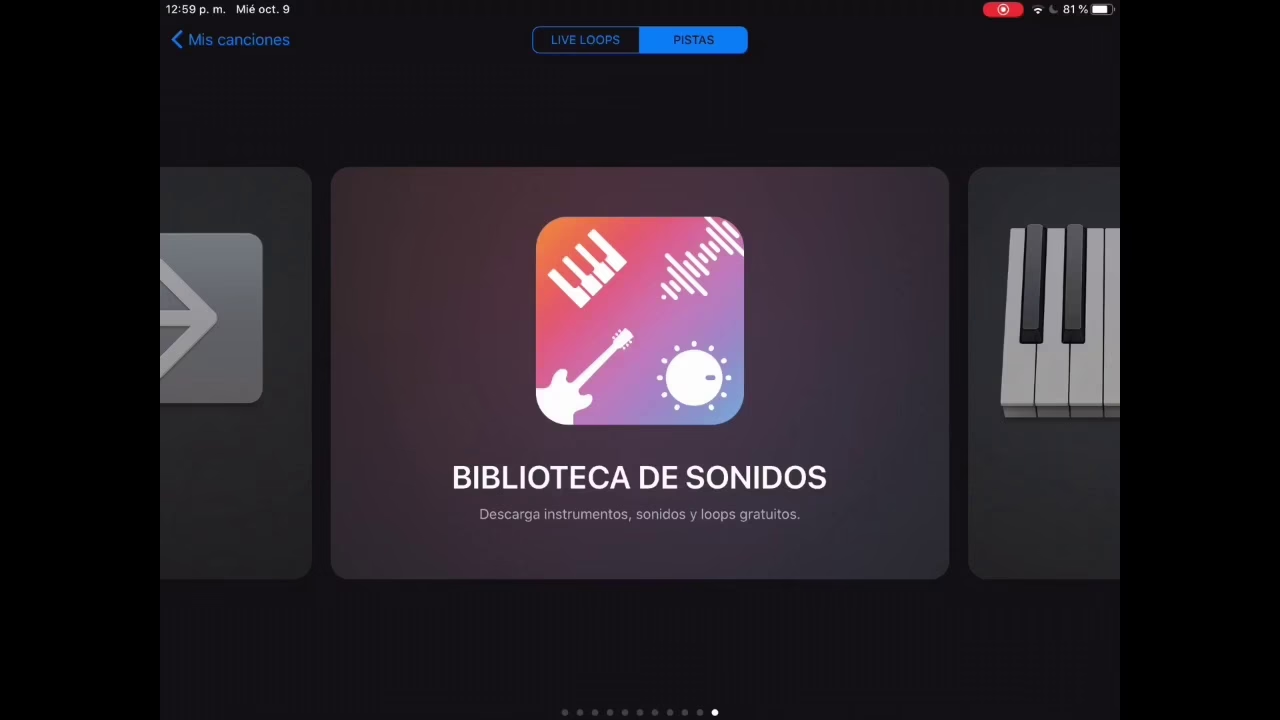
Si eliminas una librería de Apple Loops o lecciones básicas preinstaladas por error, no te preocupes. Generalmente, puedes reinstalarlas fácilmente a través del mismo menú "Biblioteca de sonidos" en GarageBand (yendo a "Garageband" en la barra de menú superior, luego "Biblioteca de sonidos" y seleccionando "Descargar todos los sonidos disponibles" o "Instalar librería de sonido"). Para bucles externos o Audio Units de terceros, la situación es diferente: necesitarías tener una copia de seguridad de los archivos o volver a descargarlos de su fuente original (el sitio web del desarrollador) para poder reinstalarlos.
¿La desinstalación de librerías afectará mis proyectos existentes en GarageBand?
Sí, potencialmente. Si un proyecto de GarageBand utiliza sonidos, bucles o instrumentos específicos de una librería que has desinstalado, GarageBand te informará que faltan esos archivos cuando intentes abrir el proyecto. El proyecto generalmente se abrirá, pero las pistas que utilizaban esos elementos sonarán vacías, con un sonido predeterminado de reemplazo o simplemente no se reproducirán. Por ello, es crucial asegurarte de que no necesitas los sonidos para tus proyectos actuales o futuros antes de eliminarlos permanentemente. Siempre es una buena práctica archivar proyectos importantes o hacer copias de seguridad antes de realizar cambios drásticos en tus librerías.
¿Cuánto espacio de disco puedo esperar liberar al desinstalar librerías?
El espacio liberado puede variar significativamente y depende de la cantidad y el tamaño de las librerías que decidas eliminar. Las librerías preinstaladas de Apple, incluyendo los Apple Loops y la biblioteca de instrumentos, pueden ocupar varios gigabytes (GB) de espacio, a veces incluso más de 10 GB. Los bucles externos y los plugins de Audio Unit también pueden sumar gigabytes considerables, especialmente si has acumulado muchos a lo largo del tiempo. En algunos casos, podrías liberar desde unos pocos GB hasta decenas de GB, lo que puede ser crucial para Macs con almacenamiento limitado o para aquellos que buscan optimizar el rendimiento general del sistema.
¿Es seguro desinstalar estas librerías? ¿Hay riesgo de dañar GarageBand o mi sistema operativo?
Si sigues los pasos descritos en este artículo con precisión, la desinstalación de librerías es un proceso seguro y no debería dañar GarageBand ni tu sistema operativo. El mayor riesgo es eliminar por error un archivo que es necesario para un proyecto existente o un plugin que realmente utilizas en tu flujo de trabajo diario. Siempre verifica dos veces antes de eliminar cualquier archivo y, si tienes dudas sobre un plugin de terceros o un archivo desconocido, es mejor consultar la documentación del desarrollador o, como medida de precaución, moverlo temporalmente a otra carpeta para ver si su ausencia afecta a tu flujo de trabajo antes de eliminarlo definitivamente. La desinstalación de los componentes de Apple a través del menú "Gestionar almacenamiento" es el método más seguro, ya que está diseñado por Apple para este propósito específico.
¿Puedo reinstalar las librerías de Apple Loops en el futuro si las necesito?
Absolutamente. Una de las ventajas de las librerías de Apple es su fácil reinstalación. Apple te permite descargar e instalar nuevamente las librerías de sonidos predeterminadas en cualquier momento a través del menú "Garageband > Biblioteca de sonidos > Descargar todos los sonidos disponibles". Esto es increíblemente útil si cambias de opinión, si adquieres un nuevo proyecto que requiere esos sonidos específicos, o si simplemente quieres explorar nuevamente las opciones que ofrece GarageBand.
¿Por qué mi GarageBand sigue mostrando los bucles externos después de eliminarlos del Finder?
Esto ocurre porque GarageBand mantiene una base de datos interna o un índice de todos los bucles que ha escaneado e indexado en tu sistema. Cuando eliminas archivos directamente del Finder, GarageBand no es automáticamente consciente de estos cambios. Para que el programa reconozca que los archivos han sido eliminados y actualice su lista, debes forzar una reindexación. Como se mencionó anteriormente, ve al explorador de bucles en GarageBand (el icono del lazo) y busca la opción para "Reindexar todos los bucles". Esto refrescará la lista y eliminará las entradas de los archivos que ya no están presentes en tu disco.
Conclusión: Un Espacio de Trabajo Optimizado para tu Creatividad
Gestionar las librerías en GarageBand es una parte fundamental de mantener un entorno de producción musical eficiente, organizado y libre de desorden. Hemos explorado en detalle cómo desinstalar los Apple Loops predeterminados que vienen con la aplicación, cómo limpiar y organizar tu colección de bucles externos que has añadido a lo largo del tiempo, y cómo abordar la eliminación de los Audio Units o plugins de terceros que ya no utilizas. Cada tipo de librería tiene su propio método de desinstalación, pero el objetivo es el mismo: liberar espacio en disco, mejorar el rendimiento de tu aplicación y, en última instancia, optimizar tu flujo de trabajo creativo para que nada se interponga entre tú y tu música.
Al tomar el control de tus sonidos y efectos, te aseguras de que GarageBand sea una herramienta que te impulse y te inspire, no que te ralentice con archivos innecesarios. La capacidad de añadir y eliminar elementos a tu gusto significa que puedes personalizar tu experiencia de producción, manteniendo solo lo que es esencial y relevante para tu estilo musical y tus proyectos actuales. Esperamos sinceramente que esta guía completa te haya proporcionado el conocimiento y la confianza necesarios para mantener tu GarageBand impecable, eficiente y siempre listo para tu próxima gran composición. ¡La música te espera en un espacio de trabajo organizado y optimizado!
Si quieres conocer otros artículos parecidos a Liberando Espacio: Desinstalar Librerías en GarageBand puedes visitar la categoría Librerías.