
31/03/2026
En la era digital actual, la flexibilidad es clave. Desarrolladores, entusiastas y usuarios avanzados buscan constantemente formas de optimizar sus flujos de trabajo, y a menudo esto implica la necesidad de combinar lo mejor de diferentes sistemas operativos. Aquí es donde entra en juego el Subsistema de Windows para Linux (WSL), una característica revolucionaria de Microsoft que permite ejecutar un entorno GNU/Linux completo, incluyendo aplicaciones gráficas (GUI), directamente en Windows. Atrás quedaron los días de las máquinas virtuales pesadas o las configuraciones de arranque dual complicadas; WSL 2 ofrece una experiencia de escritorio integrada que se siente nativa y fluida.
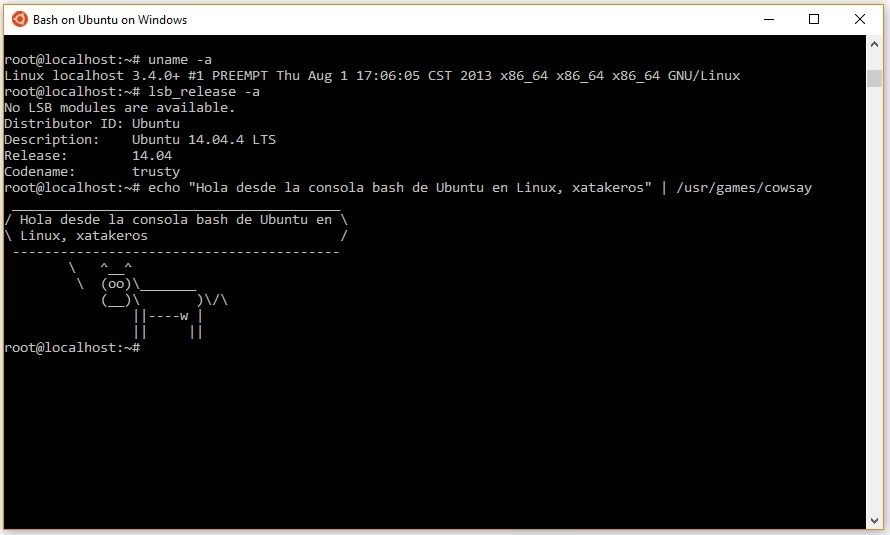
Este artículo te guiará paso a paso a través del proceso de habilitación, instalación y uso de aplicaciones GUI de Linux dentro de tu sistema Windows, asegurando que puedas aprovechar al máximo la potencia de ambos mundos. Exploraremos desde los requisitos iniciales hasta la ejecución de aplicaciones populares y la resolución de problemas comunes, proporcionándote todo lo necesario para integrar Linux de manera efectiva en tu entorno de trabajo diario.
¿Qué es el Subsistema de Windows para Linux (WSL)?
El Subsistema de Windows para Linux (WSL) es una capa de compatibilidad para ejecutar ejecutables binarios de Linux de forma nativa en Windows 10 y Windows 11. No es una máquina virtual tradicional ni un emulador, sino un subsistema que permite que los comandos y aplicaciones de Linux se ejecuten directamente sobre el kernel de Windows, o en el caso de WSL 2, sobre un kernel de Linux ligero y optimizado que se ejecuta en una máquina virtual gestionada. Esto significa que puedes usar tus herramientas favoritas de la línea de comandos de Linux, así como aplicaciones gráficas, sin tener que particionar tu disco o reiniciar tu computadora.
WSL ha evolucionado significativamente desde su primera versión. WSL 2, en particular, representa un salto cualitativo al introducir un verdadero kernel de Linux que mejora drásticamente el rendimiento del sistema de archivos y añade compatibilidad completa con las llamadas al sistema. Esto lo hace ideal para cargas de trabajo más intensivas y para la ejecución de aplicaciones GUI, las cuales se benefician enormemente de esta arquitectura mejorada.
WSL 1 vs. WSL 2: Una Comparación Detallada
Para comprender mejor las capacidades de WSL, es útil conocer las diferencias clave entre sus dos versiones. Aunque ambas permiten la integración de Linux en Windows, WSL 2 ofrece ventajas significativas, especialmente para las aplicaciones gráficas y el rendimiento general.
| Característica | WSL 1 | WSL 2 |
|---|---|---|
| Arquitectura | Capa de traducción de llamadas al sistema | Máquina virtual ligera con kernel Linux real |
| Rendimiento del sistema de archivos | Más lento para operaciones entre Windows y Linux | Mucho más rápido, especialmente para archivos Linux |
| Compatibilidad de llamadas al sistema | Parcial | Completa |
| Acceso al kernel de Linux | No directo | Completo |
| Consumo de recursos | Menor uso de RAM al inicio | Mayor uso de RAM inicial, pero más eficiente a largo plazo |
| Compatibilidad con GPU | No | Sí (con controladores específicos) |
| Casos de uso ideales | Línea de comandos básica, scripts | Desarrollo completo, aplicaciones GUI, Docker |
Como se puede observar, para ejecutar aplicaciones GUI de Linux de manera fluida y con aceleración por hardware, WSL 2 es la opción preferida y, de hecho, el requisito fundamental.
Requisitos y Preparación para la Instalación
Antes de sumergirnos en la instalación de aplicaciones GUI de Linux, es fundamental asegurarnos de que tu sistema Windows cumpla con los requisitos necesarios y esté configurado correctamente.
Requisitos del Sistema
- Versión de Windows: Debes tener Windows 10 Build 19044 o superior, o Windows 11. Para verificar tu versión, presiona
Win + R, escribewinvery presiona Enter. - Arquitectura: WSL solo se ejecuta en versiones de 64 bits de Windows. Las versiones de 32 bits no son compatibles.
- Controladores de GPU: Para aprovechar la representación OpenGL acelerada por hardware en las aplicaciones GUI de Linux, necesitarás instalar el controlador vGPU adecuado para tu tarjeta gráfica. Puedes encontrar los enlaces de descarga en los sitios web de Intel, AMD o NVIDIA, buscando específicamente los controladores para WSL.
Habilitar el Subsistema de Windows para Linux
Existen varias maneras de habilitar WSL. La más sencilla para instalaciones nuevas es a través de un único comando.
Instalación Nueva (Recomendado)
Si no tienes WSL instalado previamente, el método más directo es usar el comando wsl --install. Este comando instala automáticamente WSL 2, la distribución predeterminada de Ubuntu y todos los componentes necesarios.
- Abre PowerShell o el Símbolo del sistema como administrador (busca "PowerShell" en el menú Inicio, haz clic derecho y selecciona "Ejecutar como administrador").
- Escribe el siguiente comando y presiona Enter:
wsl --install - Reinicia tu máquina cuando se te solicite.
- Después del reinicio, la instalación continuará y se te pedirá que crees un nombre de usuario y una contraseña para tu distribución de Linux (Ubuntu por defecto).
Actualización de una Instalación de WSL Existente
Si ya tienes WSL instalado, pero necesitas actualizarlo a la versión más reciente que incluye soporte para GUI, sigue estos pasos:
- Abre PowerShell como administrador.
- Ejecuta el comando de actualización:
wsl --update - Reinicia WSL para que los cambios surtan efecto. Puedes hacerlo ejecutando:
wsl --shutdown - Asegúrate de que tu distribución de Linux esté configurada para WSL 2. Si no lo está, puedes cambiarla con:
wsl --set-version <nombre-de-tu-distribucion> 2(Ej:
wsl --set-version Ubuntu 2).
Instalación Manual (para versiones de Windows más antiguas o personalizadas)
Si tu versión de Windows es anterior o prefieres un control más granular, puedes habilitar WSL y la plataforma de máquina virtual manualmente.
- Habilitar la función "Subsistema de Windows para Linux":
Abre PowerShell como administrador y ejecuta:dism.exe /online /enable-feature /featurename:Microsoft-Windows-Subsystem-Linux /all /norestartAlternativamente, puedes ir a "Características de Windows" en el Panel de Control y marcar la opción "Subsistema de Windows para Linux".
- Habilitar la función "Plataforma de máquina virtual" (Necesario para WSL 2):
Abre PowerShell como administrador y ejecuta:dism.exe /online /enable-feature /featurename:VirtualMachinePlatform /all /norestart - Reinicia tu sistema después de habilitar estas características.
- Descarga el paquete de actualización del kernel de Linux: Visita el sitio web oficial de Microsoft para WSL y descarga el paquete de actualización del kernel de Linux para tu arquitectura (x64 o ARM64). Ejecuta el archivo descargado para instalarlo.
- Establece WSL 2 como versión predeterminada: Abre PowerShell y ejecuta:
wsl --set-default-version 2 - Instala una distribución de Linux: Abre la Microsoft Store, busca "Linux" y elige tu distribución preferida (Ubuntu, Debian, Kali Linux, etc.). Haz clic en "Obtener" e "Instalar". Una vez instalada, ábrela desde el menú Inicio. Se te pedirá que crees un nombre de usuario y una contraseña.
- Actualiza los paquetes de tu distribución: Una vez iniciada tu distribución de Linux, es una buena práctica actualizar sus paquetes. En Ubuntu, usa:
sudo apt update
sudo apt full-upgrade
Instalación de Aplicaciones GUI de Linux en WSL
Una vez que tienes WSL 2 configurado y funcionando, el proceso de instalación de aplicaciones GUI es similar a como lo harías en una máquina Linux tradicional. La mayoría de las distribuciones de Linux utilizan un gestor de paquetes para facilitar la instalación de software. Para distribuciones basadas en Debian/Ubuntu, utilizaremos apt.
Paso General para la Instalación
Antes de instalar cualquier aplicación, es crucial actualizar el índice de paquetes de tu distribución para asegurarte de que estás descargando las últimas versiones disponibles:
sudo apt updateLuego, para instalar una aplicación, el comando general es:
sudo apt install <nombre_del_paquete> -yEl modificador -y acepta automáticamente cualquier solicitud de confirmación durante la instalación.
Ejemplos de Aplicaciones GUI Populares
Aquí te presentamos cómo instalar algunas de las aplicaciones gráficas más comunes y útiles en tu entorno WSL:
1. Editor de Texto GNOME (gedit o gnome-text-editor)
Ideal para edición de texto simple y archivos de configuración.
Para Ubuntu 22.10 y posteriores (gnome-text-editor):
sudo apt install gnome-text-editor -yPara versiones anteriores de Ubuntu (gedit):
sudo apt install gedit -yPara iniciarlo, puedes escribir en tu terminal Linux:
gnome-text-editor ~/.bashrco
gedit ~/.bashrc2. GIMP (GNU Image Manipulation Program)
Un potente editor de gráficos ráster de código abierto, similar a Photoshop.
sudo apt install gimp -yPara iniciar GIMP:
gimp3. Nautilus (Archivos GNOME)
El administrador de archivos predeterminado del escritorio GNOME, similar al Explorador de archivos de Windows.
sudo apt install nautilus -yPara iniciar Nautilus:
nautilus4. VLC Media Player
Un reproductor multimedia versátil y de código abierto que soporta una amplia gama de formatos.
sudo apt install vlc -yPara iniciar VLC:
vlc5. Aplicaciones X11 (Colección de Herramientas Básicas)
Un conjunto de herramientas básicas del sistema de ventanas X, como xclock, xcalc, etc.
sudo apt install x11-apps -yPara iniciar alguna de estas herramientas, simplemente escribe su nombre:
xcalc
xclock
xeyes
6. Google Chrome para Linux
Aunque es un navegador web, su instalación es un poco diferente ya que no está directamente en los repositorios de Ubuntu.
- Cambia al directorio temporal:
cd /tmp - Descarga el paquete .deb:
wget https://dl.google.com/linux/direct/google-chrome-stable_current_amd64.deb - Instala el paquete (la opción
--fix-missingayuda a resolver dependencias):sudo apt install --fix-missing ./google-chrome-stable_current_amd64.deb
Para iniciar Chrome:
google-chrome7. Microsoft Edge para Linux
Microsoft también ofrece una versión de Edge para Linux. Las instrucciones de instalación se encuentran en el sitio de Edge Insider, en la sección de "Instalación de la línea de comandos". Una vez instalado, puedes iniciarlo con:
microsoft-edgeEjecutando Aplicaciones Linux en Windows
Una vez que las aplicaciones GUI de Linux están instaladas, se integran sorprendentemente bien con el entorno de Windows. Puedes encontrarlas y ejecutarlas de varias maneras:
- Menú Inicio de Windows: Las aplicaciones de Linux aparecerán en tu menú Inicio de Windows, generalmente bajo una carpeta con el nombre de tu distribución (por ejemplo, "Ubuntu").
- Barra de Tareas: Puedes anclar estas aplicaciones a tu barra de tareas de Windows para un acceso rápido.
- Alt-Tab: Puedes usar la combinación
Alt + Tabpara alternar entre aplicaciones de Windows y Linux de manera fluida. - Portapapeles: El cortar y pegar funciona sin problemas entre aplicaciones de Windows y Linux.
- Desde la Terminal Linux: Simplemente escribe el nombre del comando de la aplicación en tu terminal WSL para lanzarla (como se mostró en los ejemplos anteriores).
Esta integración permite una experiencia de escritorio sin fricciones, donde las aplicaciones de Linux se sienten casi como aplicaciones nativas de Windows.
Acceso al Sistema de Archivos entre Windows y Linux
Una de las grandes ventajas de WSL es la capacidad de compartir y acceder a archivos entre ambos sistemas operativos, lo que facilita enormemente el flujo de trabajo.
Acceder a Archivos de Windows desde Linux
Desde tu terminal WSL, puedes acceder a tus unidades de Windows montadas automáticamente bajo el directorio /mnt. Por ejemplo:
- Para acceder a tu unidad C: de Windows, ve a
/mnt/c. - Para acceder a tu unidad D: (si tienes una), ve a
/mnt/d.
Puedes navegar por estas carpetas como lo harías en cualquier sistema de archivos Linux.
Acceder a Archivos de Linux desde Windows
Windows crea una variable de entorno para la carpeta de inicio de tu distribución de Linux. Por ejemplo, para Ubuntu, se crea UBUNTU_HOME. Puedes encontrar la ruta exacta de tu distribución en el Explorador de archivos de Windows. Simplemente abre el Explorador de archivos y, en la barra de direcciones, escribe \wsl$. Esto te mostrará todas tus distribuciones WSL instaladas. Haz clic en la que desees y podrás navegar por su sistema de archivos. Dentro de cada distribución, la carpeta `home` de tu usuario será el punto de partida para tus archivos personales de Linux.
Consejos Importantes Antes de Instalar
Aunque la instalación de WSL es relativamente sencilla, considerar estos consejos puede hacer que tu experiencia sea aún mejor y evitar posibles frustraciones.
- Investiga las Distribuciones de Linux: Antes de instalar, tómate un tiempo para investigar las diferentes distribuciones disponibles (Ubuntu, Debian, Fedora, Kali Linux, etc.). Cada una tiene sus propias ventajas y comunidades. Herramientas como 'Distro Chooser' en línea pueden ayudarte a decidir cuál se adapta mejor a tus necesidades.
- Compatibilidad de la Tarjeta Gráfica: Aunque WSL 2 soporta aceleración de GPU, asegúrate de que tu tarjeta gráfica tenga controladores compatibles para Linux (o para WSL específicamente, como se mencionó en los requisitos). Esto es crucial para un rendimiento gráfico óptimo en aplicaciones GUI.
- Aprende Comandos Básicos de Linux: Si eres nuevo en Linux, familiarízate con algunos comandos básicos de la terminal (como
ls,cd,mkdir,rm,cp,mv, y el uso desudopara permisos de administrador). Esto te ayudará a navegar y gestionar tu entorno Linux con confianza. - Realiza una Copia de Seguridad: Siempre es una buena práctica realizar una copia de seguridad de tus datos importantes de Windows antes de realizar cualquier cambio significativo en el sistema, como la instalación de un nuevo subsistema.
Solución de Problemas Comunes
A pesar de la facilidad de instalación, a veces pueden surgir problemas. Aquí te presentamos algunos errores comunes y sus soluciones:
Error: "El componente opcional WSL no está habilitado."
Este error ocurre cuando intentas ejecutar una distribución de Linux sin haber habilitado la característica principal de WSL en Windows. La solución es habilitar el subsistema de Windows para Linux, ya sea a través de PowerShell con dism.exe /online /enable-feature /featurename:Microsoft-Windows-Subsystem-Linux /all /norestart o manualmente desde las "Características de Windows" en el Panel de Control.
Error: "La instalación falló con el error 0x80070003."
Este error generalmente indica que la distribución de Linux intentó instalarse en una unidad que no es la unidad del sistema (generalmente C:). WSL requiere que las distribuciones se instalen en la unidad C:. Para solucionarlo, ve a la configuración de Windows (Configuración > Almacenamiento > Configuración de almacenamiento avanzada > Dónde se guarda el contenido nuevo en Windows 11 o similar en Windows 10) y asegúrate de que la ubicación de guardado de nuevas aplicaciones esté configurada en la unidad C:.
Error: "Error al conectar el disco."
Este problema puede aparecer al reinstalar una distribución de Linux en WSL. A menudo, se debe a un estado persistente de la distribución anterior. Para resolverlo:
- Abre PowerShell y lista tus distribuciones instaladas con su estado:
wsl -l -v - Busca el nombre de la distribución que está causando el error (ej: "Ubuntu").
- Anula el registro de esa distribución (¡esto eliminará todos los datos de esa distribución!):
wsl --unregister <nombre-de-tu-distribucion> - Ahora puedes intentar reinstalar la distribución desde cero.
Problemas de Rendimiento o Gráficos Lentos
Asegúrate de que tus controladores de GPU para WSL estén correctamente instalados y actualizados. A veces, un simple reinicio de WSL (wsl --shutdown en PowerShell) puede resolver problemas temporales de rendimiento.
Conclusión
El Subsistema de Windows para Linux ha transformado la forma en que interactuamos con Linux en un entorno Windows. La capacidad de ejecutar aplicaciones GUI directamente desde el escritorio de Windows, con una integración fluida y un rendimiento mejorado gracias a WSL 2, abre un mundo de posibilidades para desarrolladores, diseñadores y cualquier persona que necesite las potentes herramientas de Linux sin abandonar su sistema operativo principal. Siguiendo los pasos y consejos proporcionados en este artículo, podrás instalar y disfrutar de tus aplicaciones favoritas de Linux, creando un entorno de trabajo híbrido y altamente productivo.
La convergencia de Windows y Linux a través de WSL es un testimonio de la evolución constante en el mundo del software, ofreciendo a los usuarios lo mejor de ambos mundos en una experiencia unificada. ¡Anímate a explorar las posibilidades y a integrar estas poderosas herramientas en tu día a día!
Si quieres conocer otros artículos parecidos a Instalando Aplicaciones Linux en Windows con WSL puedes visitar la categoría Librerías.