
05/11/2025
En el vasto universo del desarrollo de software, la eficiencia, la escalabilidad y la capacidad de respuesta son pilares fundamentales. Para los desarrolladores Java, esto se traduce en la necesidad de dominar herramientas y paradigmas que permitan construir aplicaciones robustas y de alto rendimiento. En este artículo, exploraremos dos componentes clave en este camino: RxJava, una librería pionera en la programación reactiva, y Eclipse, un entorno de desarrollo integrado (IDE) que ha sido la columna vertebral de innumerables proyectos Java.

Desde la gestión de flujos de datos asíncronos hasta la compilación y empaquetado de tus aplicaciones, comprender cómo estas herramientas se complementan es crucial. Acompáñanos en este recorrido para desvelar sus características, aprender a utilizarlas eficazmente y descubrir cómo pueden potenciar tu productividad como desarrollador.
- ¿Qué es la librería RxJava?
- Eclipse: El Entorno de Desarrollo Integrado por Excelencia
- Licencia y Lanzamientos
- Descarga e Instalación de Eclipse
- Partes de una Ventana de Eclipse
- Gestión de Proyectos y Recursos
- Ejecución y Depuración de Programas Java
- ¿Cómo crear un archivo JAR en Eclipse?
- Cerrar y Reabrir Proyectos
- Productividad y Personalización en Eclipse
- Ubicación e Instalación de Complementos (Plugins)
- Preguntas Frecuentes
- Conclusión
¿Qué es la librería RxJava?
RxJava, del inglés Reactive Extensions for Java, es una librería fundamental para la programación reactiva en el ecosistema Java. Su aparición marcó un antes y un después en la forma en que los desarrolladores abordan la concurrencia y la asincronía. En esencia, RxJava permite componer programas asíncronos y basados en eventos utilizando secuencias observables.
La versión 1.x de RxJava fue la precursora, sentando las bases de este paradigma en Java. Desde entonces, ha evolucionado significativamente, llegando a su versión 3.x, que continúa ofreciendo mejoras en rendimiento, características y facilidad de uso. Su adopción no ha pasado desapercibida; se encuentra completamente integrada en frameworks y plataformas ampliamente utilizados en la industria, como Spring MVC, Spring Cloud y Netflix OSS. Esta integración subraya su relevancia y la confianza que la comunidad de desarrollo ha depositado en ella para construir sistemas complejos y altamente reactivos.
El concepto central de RxJava gira en torno a los 'Observables' y los 'Suscriptores'. Un Observable emite una secuencia de elementos (datos, eventos, notificaciones de error o una señal de finalización), y un Suscriptor reacciona a esos elementos. Esta relación permite modelar interacciones asíncronas de una manera declarativa y composable, facilitando la gestión de operaciones que de otra forma serían propensas a errores y difíciles de mantener, como llamadas a APIs, eventos de interfaz de usuario o interacciones con bases de datos.
Eclipse: El Entorno de Desarrollo Integrado por Excelencia
Eclipse es mucho más que un simple editor de código; es un completo entorno de desarrollo integrado (IDE) diseñado para facilitar la creación de aplicaciones. Aunque es ampliamente conocido por su soporte robusto para Java, su arquitectura extensible mediante complementos (plugins) le permite adaptarse a una multitud de lenguajes de programación, incluyendo C/C++, Python, PERL, Ruby y PHP, entre otros. Proyectos como Java Development Tools (JDT), PyDev, C/C++ Development Tools (CDT) y PHPeclipse son ejemplos claros de cómo los plugins transforman Eclipse en un IDE versátil para diversas necesidades.
Licencia y Lanzamientos
Una de las características más atractivas de Eclipse es su licencia. Publicado bajo la Licencia Pública Eclipse (EPL), es completamente gratuito para descargar, instalar, modificar y distribuir. Esto lo convierte en una opción accesible para desarrolladores individuales y grandes organizaciones por igual.
Desde 2006, la Fundación Eclipse ha mantenido una cadencia de lanzamientos anuales, generalmente en junio, con nombres clave distintivos. Esta regularidad asegura que el IDE se mantenga actualizado con las últimas tecnologías y mejoras. A continuación, una breve tabla de algunos de sus lanzamientos más conocidos:
| Nombre Clave | Año | Versión de la Plataforma |
|---|---|---|
| Calisto | 2006 | 3.2 |
| Europa | 2007 | 3.3 |
| Ganimedes | 2008 | 3.4 |
| Galileo | 2009 | 3.5 |
| Helios | 2010 | 3.6 |
| Índigo | 2011 | 3.7 |
| Juno | 2012 | 3.8 y 4.2 |
| Kepler | 2013 | 4.3 |
| Luna | 2014 | 4.4.0 |
Descarga e Instalación de Eclipse
La descarga de Eclipse es un proceso sencillo. Desde el sitio web oficial, puedes elegir entre diferentes paquetes ('sabores'), cada uno optimizado para un tipo de desarrollo específico. Para desarrolladores Java, las opciones como 'Eclipse Classic' o 'Eclipse IDE for Java Developers' son las más comunes. Eclipse se distribuye como un archivo ZIP, lo que facilita su instalación: simplemente extráelo en la carpeta de tu elección. Al iniciar Eclipse por primera vez, se te pedirá que selecciones una ubicación para tu espacio de trabajo (workspace), donde se almacenarán todos tus proyectos y configuraciones.
Partes de una Ventana de Eclipse
La interfaz de Eclipse está organizada de manera lógica para optimizar el flujo de trabajo. Las partes principales son:
- Vistas (Views): Paneles que muestran metadatos del proyecto o información auxiliar (ej., Explorador de Paquetes, Vista de Problemas, Vista de Propiedades).
- Editores (Editors): Área central donde se edita el contenido de los archivos (ej., editor de Java, editor de XML).
- Barra de Menús: Contiene comandos para todas las funcionalidades del IDE.
- Barra de Herramientas: Acceso rápido a comandos frecuentes.
- Perspectivas (Perspectives): Una colección y disposición predefinida de vistas y editores, optimizada para una tarea específica (ej., perspectiva Java, perspectiva Debug). Puedes tener varias perspectivas abiertas, pero solo una activa a la vez.
Gestión de Proyectos y Recursos
El corazón de tu trabajo en Eclipse es el espacio de trabajo, que organiza tus proyectos, archivos y carpetas. Eclipse proporciona asistentes intuitivos para crear nuevos proyectos Java, paquetes, clases, interfaces y archivos XML. El 'Explorador de Paquetes' es la vista principal para visualizar y gestionar esta jerarquía de recursos.
Configuración de la Ruta de Compilación (Build Path)
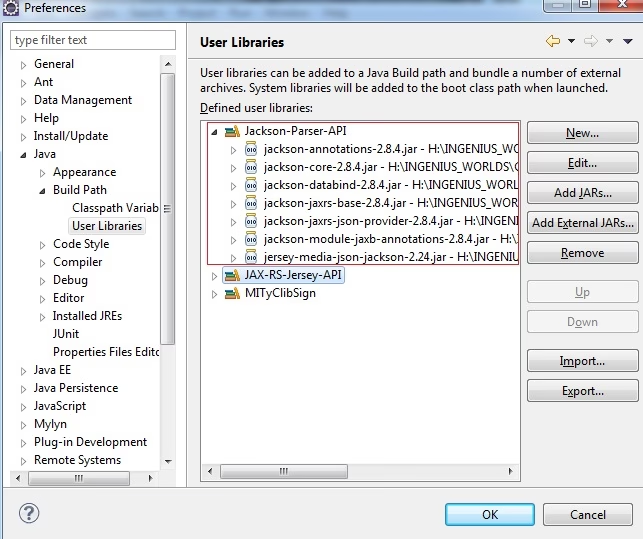
La ruta de compilación Java es esencial para que tu proyecto encuentre las clases y librerías de las que depende. Desde las propiedades del proyecto, en la sección 'Java Build Path', puedes añadir JARs externos o internos, así como configurar las dependencias con otros proyectos de tu espacio de trabajo. Esto es crucial cuando trabajas con librerías de terceros o módulos separados.
Ejecución y Depuración de Programas Java
Eclipse ofrece múltiples maneras de ejecutar y depurar tus aplicaciones Java. La forma más rápida es a través del 'Explorador de Paquetes', haciendo clic derecho en la clase con el método main y seleccionando 'Run As -> Java Application' o 'Debug As -> Java Application'.
La depuración es un proceso fundamental para identificar y corregir errores. Al iniciar una aplicación en modo depuración, Eclipse te sugiere cambiar a la 'Perspectiva de Depuración', que proporciona vistas especializadas como la 'Vista de Depuración' (para la pila de llamadas), la 'Vista de Variables' (para inspeccionar valores) y la 'Vista de Puntos de Interrupción'. Puedes establecer puntos de interrupción en tu código para pausar la ejecución y examinar el estado del programa paso a paso, lo que facilita la comprensión de su comportamiento y la localización de problemas.
¿Cómo crear un archivo JAR en Eclipse?
Exportar tu proyecto Java a un archivo JAR (Java Archive) es un paso común para distribuir tu aplicación o sus librerías. Eclipse simplifica este proceso a través de su asistente de exportación:
- En el 'Explorador de Paquetes', selecciona los elementos que deseas exportar. Si quieres todo el proyecto, simplemente selecciónalo.
- Ve al menú 'File' (Archivo) y selecciona 'Export...'.
- En el cuadro de texto del filtro del asistente de exportación, escribe 'JAR'.
- Dentro de la categoría 'Java', selecciona 'JAR file' y haz clic en 'Next'.
- En la página 'JAR Export Specification':
- Ingresa el nombre y la ubicación de tu archivo JAR.
- Por defecto, solo se exportan las clases compiladas. Si deseas incluir también el código fuente, marca la casilla 'Export Java source files and resources'.
- Haz clic en 'Next' para configurar opciones de empaquetado adicionales (si es necesario).
- Haz clic en 'Next' nuevamente para configurar la especificación del manifiesto JAR (si tu JAR es ejecutable o tiene metadatos específicos).
- Finalmente, haz clic en 'Finish' para crear el archivo JAR.
Cerrar y Reabrir Proyectos
En un espacio de trabajo con muchos proyectos, cerrar aquellos en los que no estás trabajando activamente puede mejorar el rendimiento de Eclipse, ya que los proyectos abiertos consumen memoria y tiempo de compilación. Para cerrar un proyecto, selecciónalo en el 'Explorador de Paquetes' y elige 'Project -> Close Project'. Un proyecto cerrado sigue siendo visible, pero su contenido no se puede editar y no puede ser una dependencia de un proyecto abierto. Para reabrirlo, selecciona el proyecto y elige 'Project -> Open Project'.
Productividad y Personalización en Eclipse
Eclipse está repleto de características diseñadas para aumentar la productividad del desarrollador. Aquí te presentamos algunas de las más destacadas:
- Asistencia de Contenido (Content Assist): Presiona Ctrl + Espacio en el editor de Java para obtener una lista contextual de posibles autocompletados para variables, métodos, clases y más. Si escribes algunos caracteres antes, la lista se filtra.
- Soluciones Rápidas (Quick Fix): Cuando Eclipse detecta un error o advertencia (resaltados con líneas onduladas), puedes colocar el cursor sobre el problema o presionar Ctrl + 1 para ver una lista de posibles correcciones automáticas. Esto puede ahorrarte mucho tiempo en la resolución de errores comunes.
- Ayuda al Pasar el Ratón (Hover Help): Al pasar el puntero del ratón sobre un elemento de código (clase, método), Eclipse muestra la documentación Javadoc asociada, lo que es invaluable para entender APIs.
- Refactorización: La capacidad de refactorización de Eclipse es una de sus fortalezas. Renombrar una clase, método o variable y que todos los usos de la misma se actualicen automáticamente es una función que ahorra una cantidad inmensa de tiempo y previene errores. Puedes acceder a las opciones de refactorización desde el menú contextual (clic derecho) o con Shift + Alt + T.
- Marcadores y Tareas: Puedes añadir marcadores (bookmarks) a cualquier línea de código para navegar rápidamente, o tareas (tasks) asociadas a comentarios (como
// TODO:) para recordatorios pendientes. Ambas son visibles en las vistas 'Markers' y 'Tasks', respectivamente. - Plantillas de Código: Las plantillas te permiten insertar bloques de código comunes con solo escribir un literal corto y presionar Ctrl + Espacio (ej.,
sysoutparaSystem.out.println(),forpara bucles). Puedes modificar o añadir tus propias plantillas en las preferencias. - Atajos de Teclado: Dominar los atajos de teclado puede acelerar drásticamente tu flujo de trabajo. Puedes ver todos los atajos disponibles con Ctrl + Shift + L y personalizarlos en las preferencias ('Window -> Preferences -> General -> Keys').
Ubicación e Instalación de Complementos (Plugins)
La extensibilidad es la piedra angular de Eclipse. El 'Eclipse Marketplace' (accesible desde 'Help -> Eclipse Marketplace') es el centro para descubrir e instalar nuevos complementos que añaden funcionalidades específicas, desde soporte para nuevos lenguajes hasta herramientas de integración continua. También puedes instalar software directamente si conoces la URL del sitio remoto del complemento ('Help -> Install New Software').
Preguntas Frecuentes
¿Necesito RxJava para todos mis proyectos Java?
No, RxJava es especialmente útil para proyectos que requieren manejar flujos de datos asíncronos y eventos de manera compleja, como en microservicios, aplicaciones web reactivas o interfaces de usuario interactivas. Para aplicaciones más sencillas o sincrónicas, su uso podría ser excesivo.
¿Es Eclipse la única opción de IDE para Java?
No, existen otros IDEs populares para Java como IntelliJ IDEA y NetBeans. Eclipse se destaca por su naturaleza de código abierto, su extensibilidad y una comunidad muy activa.
¿Cuál es la diferencia entre una Vista y un Editor en Eclipse?
Una Vista se utiliza generalmente para ver metadatos del proyecto o información auxiliar (ej., el Explorador de Paquetes muestra la estructura de archivos). Un Editor es el área principal donde modificas el contenido de los archivos (ej., el editor de Java para escribir código).
¿Cómo puedo optimizar el rendimiento de Eclipse?
Cierra los proyectos en los que no estás trabajando activamente, desactiva la compilación automática si es necesario (y compila manualmente), y asegúrate de que tu máquina tenga suficiente memoria RAM. También puedes ajustar las configuraciones de memoria de la JVM para Eclipse.
¿Qué son las Perspectivas en Eclipse y por qué son útiles?
Las Perspectivas son conjuntos predefinidos de vistas y editores organizados para una tarea específica (ej., la perspectiva Java para codificar, la perspectiva Debug para depurar). Son útiles porque te permiten organizar tu espacio de trabajo de manera eficiente para diferentes fases del desarrollo, mostrando solo las herramientas relevantes para la tarea actual.
Conclusión
Tanto RxJava como Eclipse son herramientas poderosas que, juntas, forman una combinación formidable para cualquier desarrollador Java. RxJava te equipa con un paradigma moderno para manejar la asincronía y la concurrencia de manera eficiente, mientras que Eclipse te proporciona un entorno de desarrollo rico en características que optimiza cada paso de tu flujo de trabajo. Desde la creación de un nuevo proyecto hasta la depuración de código y la generación de un archivo JAR, Eclipse simplifica tareas complejas y te permite concentrarte en la lógica de tu aplicación.
Al dominar estas herramientas, no solo mejoras tu productividad, sino que también te posicionas para construir aplicaciones Java más robustas, escalables y mantenibles. La continua evolución de ambos, RxJava en su enfoque reactivo y Eclipse en su extensibilidad, asegura que seguirán siendo relevantes en el panorama del desarrollo de software por muchos años.
Si quieres conocer otros artículos parecidos a RxJava y Eclipse: Dominando el Desarrollo Java puedes visitar la categoría Librerías.