
30/01/2026
En el vasto universo del desarrollo de aplicaciones móviles con Android Studio, la gestión eficiente de las bibliotecas y dependencias es un pilar fundamental. Ya sea que necesites integrar una funcionalidad externa a través de un archivo .jar o una biblioteca completa con recursos en un .aar, entender cómo incorporar y administrar estas piezas de código es crucial para el éxito de tu proyecto. Esta guía te sumergirá en las mejores prácticas actuales, desde la distinción entre tipos de archivos hasta las configuraciones más avanzadas de Gradle, el sistema de compilación que potencia Android Studio.
A lo largo de este artículo, desglosaremos los métodos modernos para añadir y configurar dependencias, enfatizando la importancia de las herramientas y enfoques recomendados por Google, como los Catálogos de Versiones. Prepárate para optimizar tus tiempos de compilación, evitar conflictos y construir aplicaciones Android más estables y mantenibles.
- Entendiendo la Diferencia: .JAR vs. .AAR
- Incorporando Archivos .AAR o .JAR Localmente (Android Studio 3.0+)
- La Gestión Moderna de Dependencias con Gradle y Catálogos de Versiones
- Orden de las Dependencias y Fusión de Manifiestos
- Información de Dependencia en Play Console y SDK Insights
- Alternativa: Agregando Dependencias sin Catálogos de Versiones (Proyectos Simples)
- Preguntas Frecuentes (FAQ)
- ¿Cuál es la diferencia principal entre un archivo .jar y un .aar?
- ¿Por qué se recomienda usar Catálogos de Versiones en Android Studio?
- ¿Qué configuración de dependencia debo usar para la mayoría de mis módulos de aplicación?
- ¿Cómo puedo agregar una dependencia solo para una variante de compilación específica?
- ¿Qué son los SDK Insights y por qué son importantes?
Entendiendo la Diferencia: .JAR vs. .AAR
Antes de sumergirnos en cómo agregar estos archivos a tu proyecto, es vital comprender sus diferencias fundamentales:
- Archivos .JAR (Java Archive): Contienen clases Java compiladas y metadatos. Son ideales para incluir lógica de negocio pura o funcionalidades que no requieren recursos específicos de Android (como diseños, imágenes o cadenas de texto). Piensa en ellos como paquetes de código Java reutilizable.
- Archivos .AAR (Android Archive Library): Son el formato de biblioteca binaria estándar para proyectos Android. A diferencia de los .JAR, los .AAR incluyen no solo código compilado (clases Java), sino también recursos Android (layouts, drawables, strings), activos, un archivo AndroidManifest.xml y módulos nativos C/C++. Esto los hace mucho más completos para distribuir componentes de UI o SDKs específicos de Android.
Históricamente, la forma de integrar estas bibliotecas ha evolucionado significativamente con las actualizaciones de Android Studio y Gradle. Si bien antes se recurría a la creación manual de un directorio /libs y la adición de registros en el archivo build.gradle, la versión 3.0 de Android Studio introdujo un enfoque más estructurado y robusto.
Incorporando Archivos .AAR o .JAR Localmente (Android Studio 3.0+)
Para aquellos que trabajan con Android Studio 3.0 o versiones posteriores, la forma recomendada y más sencilla de añadir un archivo .AAR o .JAR local a tu proyecto es a través de la interfaz de usuario del IDE. Este método es ideal cuando tienes un archivo de biblioteca específico que no está disponible en un repositorio remoto (como Maven Central o Google's Maven Repository).
Los pasos son los siguientes:
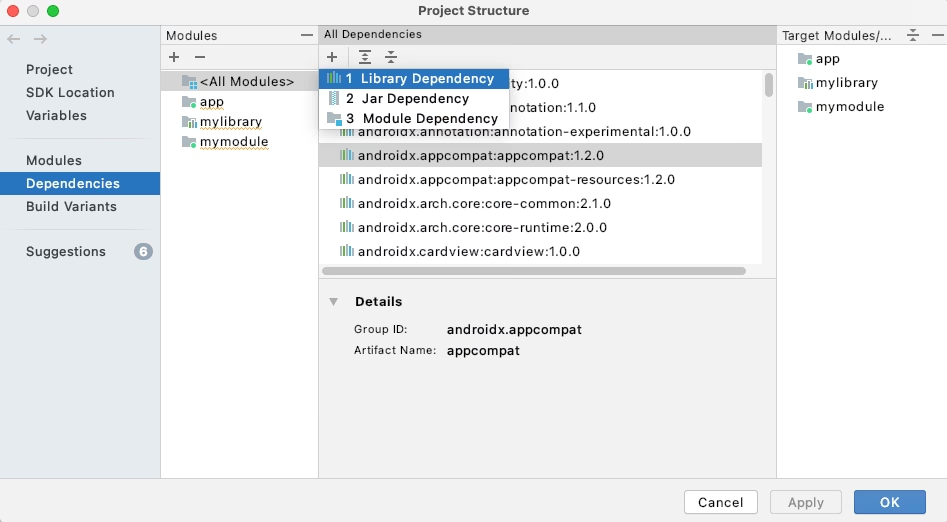
- Haz clic en File > New Module.
- En la ventana que aparece, selecciona Import .JAR/.AAR Package.
- Haz clic en Next.
- Navega hasta la ubicación de tu archivo .AAR o .JAR, selecciónalo y haz clic en Finish.
Al seguir estos pasos, Android Studio creará un nuevo módulo de biblioteca dentro de tu proyecto y configurará automáticamente la dependencia en el archivo build.gradle del módulo principal de tu aplicación. Este módulo importado actuará como una dependencia de módulo de biblioteca local, lo que facilita su gestión y actualización.
La Gestión Moderna de Dependencias con Gradle y Catálogos de Versiones
Más allá de la importación local de archivos, la mayoría de las dependencias en proyectos Android provienen de repositorios remotos. El sistema de compilación de Gradle en Android Studio es la herramienta central para gestionar estas dependencias, permitiéndote incluir objetos binarios externos u otros módulos de biblioteca en tu compilación. Una de sus mayores ventajas es la inclusión automática de cualquier dependencia transitiva que estas bibliotecas declaren, simplificando enormemente el proceso.
Aunque la documentación de Gradle es extensa, para proyectos de Android, es crucial adherirse a las opciones de configuración de dependencias específicas del complemento de Android para Gradle (AGP). Una precaución importante a tener en cuenta es evitar el uso de números de versiones dinámicas (como 'com.android.tools.build:gradle:3.+'). Esto puede llevar a actualizaciones inesperadas, conflictos de versiones difíciles de resolver y un rendimiento de compilación deficiente. Siempre especifica versiones fijas para mayor estabilidad y reproducibilidad.
La Mejor Práctica: Catálogos de Versiones (Version Catalogs)
La forma más eficaz y recomendada para agregar y administrar dependencias de compilación en Android Studio, especialmente en proyectos con múltiples módulos, es mediante el uso de Catálogos de Versiones. Los proyectos nuevos se configuran de esta manera por defecto, y si tu proyecto aún no los usa, se recomienda encarecidamente la migración.
Los Catálogos de Versiones centralizan la declaración de tus dependencias y sus versiones en un solo archivo, generalmente llamado libs.versions.toml, ubicado en el directorio gradle (o accesible a través de la vista Gradle Scripts en Android Studio). Esto no solo mejora la legibilidad y la organización, sino que también facilita la actualización de versiones y la resolución de conflictos.
Estructura y Uso de libs.versions.toml:
El archivo libs.versions.toml se divide en secciones clave:
[versions]: Define alias para las versiones de tus dependencias. Esto es increíblemente útil para mantener la coherencia y facilitar las actualizaciones globales.[versions] agp = "8.3.0" androidx-macro-benchmark = "1.2.2" my-library = "1.4"[libraries]: Declara las dependencias de bibliotecas (binarios remotos o módulos de biblioteca locales), haciendo referencia a los alias de versión definidos en[versions].[libraries] androidx-benchmark-macro = { group = "androidx.benchmark", name = "benchmark-macro-junit4", version.ref = "androidx-macro-benchmark" } my-library = { group = "com.myapplication", name = "mylibrary", version.ref = "my-library" }[plugins]: Declara los complementos (plugins) de Gradle que tu proyecto utiliza, también haciendo referencia a las versiones.[plugins] androidApplication = { id = "com.android.application", version.ref = "agp" }
Una vez definidos en libs.versions.toml, puedes referenciar estas dependencias en los archivos build.gradle(.kts) de tus módulos. Por ejemplo, en Kotlin DSL:
plugins { alias(libs.plugins.androidApplication) } dependencies { implementation(libs.androidx.benchmark.macro) implementation(libs.my.library) }Es importante notar que las referencias de complementos incluyen plugins después del nombre del catálogo (ej. libs.plugins.androidApplication), mientras que las referencias de biblioteca no incluyen un calificador libraries (ej. libs.androidx.benchmark.macro).
Configuraciones de Dependencias: Comportamiento y Uso
Dentro del bloque dependencies de tu archivo build.gradle, la configuración de cada dependencia le indica a Gradle cómo debe usarla. Elegir la configuración correcta es vital para el rendimiento de la compilación y la encapsulación de tu código. La siguiente tabla describe las configuraciones más comunes en proyectos Android:
| Configuración | Comportamiento y Uso |
|---|---|
implementation | Agrega la dependencia a la ruta de clase de la compilación y la empaqueta en el resultado. NO expone la dependencia a otros módulos que dependan del actual en tiempo de compilación. Esto resulta en mejoras significativas en el tiempo de compilación, ya que Gradle solo vuelve a compilar la dependencia y los módulos que dependen directamente de ella si su API cambia. La mayoría de los módulos de prueba y de apps deberían usar esta configuración. |
api | Agrega la dependencia a la ruta de clase y al resultado de la compilación. EXPOONE la dependencia de forma transitiva a otros módulos, haciéndola disponible en tiempo de ejecución y compilación. Úsala con precaución y solo cuando necesites exportar la API de la dependencia. Un cambio en la API externa de una dependencia api obliga a Gradle a recompilar todos los módulos que tienen acceso a ella, lo que puede aumentar drásticamente los tiempos de compilación. |
compileOnly | Solo agrega la dependencia a la ruta de clase de la compilación, pero NO al resultado de la compilación. Útil para bibliotecas que solo se necesitan durante la compilación (ej. anotaciones que generan código). Reduce el tamaño final de la app. No se puede usar con archivos AAR. |
runtimeOnly | Solo agrega la dependencia al resultado de la compilación para usar durante el tiempo de ejecución, NO a la ruta de clase de compilación. Rara vez se usa en Android, más común en aplicaciones de servidor para proporcionar implementaciones (ej. de logging). |
kspkaptannotationProcessor | Configuraciones para procesadores de anotaciones que validan o generan código antes de la compilación. Mejoran el rendimiento al separar la ruta de clase de compilación de la ruta de clase del procesador.
|
lintChecks | Para incluir una biblioteca que contenga comprobaciones de Lint personalizadas que Gradle debe ejecutar durante la compilación de tu app. (Nota: los AAR con lint.jar ya ejecutan sus comprobaciones automáticamente). |
lintPublish | Para usar en proyectos de biblioteca Android. Compila las comprobaciones de Lint en un archivo lint.jar y lo empaqueta en tu AAR. Así, los proyectos que consumen tu AAR también aplican esas comprobaciones de Lint. |
Configurando Dependencias para una Variante de Compilación Específica
Todas las configuraciones anteriores aplican las dependencias a todas las variantes de compilación. Sin embargo, si necesitas una dependencia para un conjunto de fuentes de variantes de compilación específico o un conjunto de fuentes de prueba, debes capitalizar el nombre de la configuración y prefijarlo con el nombre del conjunto de fuentes de prueba o de variantes de compilación.
Ejemplos:
- Para una dependencia binaria remota solo para la variante de producto "gratuito":
dependencies { freeImplementation("com.google.firebase:firebase-ads:21.5.1") } - Para una variante que combina producto y tipo de compilación (ej.
freeDebugImplementation), debes inicializar la configuración:val freeDebugImplementation by configurations.creating dependencies { freeDebugImplementation(project(":free-support")) } - Dependencias para pruebas locales e instrumentadas:
dependencies { testImplementation("junit:junit:4.12") // Solo para pruebas locales androidTestImplementation("androidx.test.espresso:espresso-core:3.6.1") // Solo para APK de prueba instrumentada }
Orden de las Dependencias y Fusión de Manifiestos
El orden en el que enumeras tus dependencias en el archivo build.gradle no es arbitrario; indica la prioridad. La primera biblioteca en la lista tendrá mayor prioridad que la segunda, y así sucesivamente. Este orden es crucial cuando se combinan recursos o elementos del manifiesto de diferentes bibliotecas en tu aplicación final.
Por ejemplo, si tu proyecto depende de LIB_A y luego de LIB_B, y a su vez LIB_A depende de LIB_C y LIB_D, mientras que LIB_B también depende de LIB_C, el orden final de prioridad efectivo para la fusión de artefactos será:
LIB_ALIB_DLIB_BLIB_C
Esto asegura que tanto LIB_A como LIB_B puedan anular a LIB_C si es necesario, y LIB_D mantiene una prioridad más alta que LIB_B debido a la relación transitiva con LIB_A. Para comprender en profundidad cómo se fusionan los manifiestos, es recomendable consultar la documentación oficial sobre la fusión de múltiples archivos de manifiestos en Android.
Información de Dependencia en Play Console y SDK Insights
Una característica importante del Complemento de Android para Gradle (AGP) es la inclusión de metadatos sobre las dependencias de biblioteca en tu aplicación final. Cuando subes tu aplicación a Google Play Console, estos metadatos son inspeccionados para:
- Proporcionar alertas sobre problemas conocidos con los SDKs y dependencias utilizados.
- Ofrecer comentarios prácticos para resolver dichos problemas.
Estos datos, comprimidos y encriptados, se almacenan en el bloque de firmas de tu app de lanzamiento. Se recomienda encarecidamente conservar esta información para una experiencia de usuario segura y positiva. Puedes configurar su inclusión en tu build.gradle.kts:
android { dependenciesInfo { includeInApk = false // Deshabilita metadatos en APKs (no recomendado) includeInBundle = false // Deshabilita metadatos en Android App Bundles (no recomendado) } }Además, Android Studio integra SDK Insights, mostrando advertencias de Lint directamente en el archivo del catálogo de versiones y en el diálogo Project Structure. Estas advertencias se activan para SDKs públicos en el Índice SDK de Google Play cuando:
- Han sido marcados como desactualizados por sus autores.
- Incumplen las políticas de Google Play.
- Tienen vulnerabilidades de seguridad conocidas.
- Han dejado de ser compatibles.
Estas advertencias son indicadores críticos de que debes actualizar tus dependencias, ya que el uso de versiones obsoletas podría impedirte publicar o actualizar tu aplicación en Google Play Console en el futuro.
Alternativa: Agregando Dependencias sin Catálogos de Versiones (Proyectos Simples)
Aunque los Catálogos de Versiones son la forma preferida, los proyectos más pequeños o simples pueden optar por no utilizarlos, declarando las dependencias directamente en el archivo build.gradle de su módulo. Aunque funcional, este enfoque puede volverse engorroso en proyectos más grandes o con múltiples módulos.
Un ejemplo de cómo se vería un archivo de compilación sin Catálogos de Versiones:
plugins { id("com.android.application") } android { // ... configuración de Android ... } dependencies { // Dependencia de un binario remoto implementation("com.example.android:app-magic:12.3") // Dependencia de un módulo de biblioteca local implementation(project(":mylibrary")) }Aquí, "com.example.android:app-magic:12.3" es una abreviatura de la declaración completa group: 'com.example.android', name: 'app-magic', version: '12.3'. La dependencia de módulo local project(':mylibrary') asume que :mylibrary está definida en tu archivo settings.gradle.kts.
Para los complementos de Gradle (como com.android.application), si tienes varios módulos usando el mismo complemento, debes declarar la versión en el archivo build.gradle raíz del proyecto y usar apply false para indicar que solo se registre la versión, pero no se aplique en el módulo raíz:
plugins { id("org.jetbrains.kotlin.android") version "1.9.0" apply false }En proyectos de un solo módulo, puedes especificar la versión del complemento directamente en el archivo build.gradle a nivel del módulo.
Preguntas Frecuentes (FAQ)
¿Cuál es la diferencia principal entre un archivo .jar y un .aar?
La diferencia principal radica en que los archivos .JAR contienen solo código Java compilado y metadatos, mientras que los archivos .AAR son específicos de Android y pueden incluir, además del código Java, recursos (layouts, drawables), activos, un archivo AndroidManifest.xml y módulos nativos. Los .AAR son más completos para bibliotecas Android.
¿Por qué se recomienda usar Catálogos de Versiones en Android Studio?
Los Catálogos de Versiones centralizan la declaración de todas tus dependencias y sus versiones en un solo archivo (libs.versions.toml). Esto mejora la organización, la legibilidad, facilita la actualización de versiones de forma global y reduce el riesgo de conflictos o errores de tipeo en las declaraciones de dependencias.
¿Qué configuración de dependencia debo usar para la mayoría de mis módulos de aplicación?
Para la mayoría de los módulos de aplicación y prueba, la configuración recomendada es implementation. Esta configuración agrega la dependencia a la ruta de clase de la compilación y la empaqueta, pero no la expone de forma transitiva a otros módulos. Esto ayuda a reducir los tiempos de compilación y a encapsular mejor las dependencias.
¿Cómo puedo agregar una dependencia solo para una variante de compilación específica?
Puedes agregar una dependencia para una variante de compilación específica prefijando la configuración de la dependencia con el nombre de la variante. Por ejemplo, freeImplementation 'com.google.firebase:firebase-ads:21.5.1' agregaría la dependencia solo para la variante de producto "free". Para variantes combinadas (ej. freeDebug), podrías necesitar inicializar la configuración como val freeDebugImplementation by configurations.creating.
¿Qué son los SDK Insights y por qué son importantes?
Los SDK Insights son advertencias que Android Studio muestra sobre SDKs públicos que usas en tu proyecto. Estas advertencias te alertan si un SDK está desactualizado, incumple políticas de Play, tiene vulnerabilidades de seguridad conocidas o ha dejado de ser compatible. Son importantes porque te ayudan a mantener tus dependencias actualizadas, asegurando la seguridad, el rendimiento y la compatibilidad de tu aplicación con las políticas de Google Play.
Dominar la gestión de dependencias es un paso crucial para cualquier desarrollador Android serio. Al aplicar las prácticas recomendadas, como el uso de Catálogos de Versiones y la selección adecuada de las configuraciones de dependencia, no solo mejorarás la eficiencia de tus compilaciones, sino que también construirás proyectos más robustos, fáciles de mantener y preparados para el futuro. La configuración adecuada de tus dependencias en Android Studio es la clave para un desarrollo fluido y exitoso.
Si quieres conocer otros artículos parecidos a Gestionando Dependencias en Android Studio: JARs, AARs y Más Allá puedes visitar la categoría Librerías.