

29/09/2024
FL Studio, el aclamado DAW (Digital Audio Workstation) que ha revolucionado la producción musical para incontables artistas, ofrece una versatilidad inigualable cuando se trata de integrar elementos sonoros. En el corazón de cualquier gran producción se encuentran las librerías de sonidos: los samples y los loops. Estos bloques de construcción pregrabados son esenciales para dar vida, textura y ritmo a tus composiciones. Si alguna vez te has preguntado cómo incorporar estos valiosos recursos en tus proyectos de FL Studio, estás en el lugar correcto. Este artículo te guiará paso a paso a través de las diversas técnicas y herramientas que este potente software pone a tu disposición para una gestión eficiente y creativa de tus librerías de sonidos, asegurando que tu música no solo suene profesional, sino que también refleje tu visión artística.
- La Importancia Fundamental de los Samples y Loops en la Producción Musical
- Métodos Clave para Integrar Samples en FL Studio
- Organización Eficiente de tu Librería de Samples
- Consejos Esenciales para Optimizar el Uso de Samples en tus Producciones
- Tabla Comparativa: Métodos de Importación de Samples en FL Studio
- Preguntas Frecuentes sobre la Adición de Librerías de Samples en FL Studio
La Importancia Fundamental de los Samples y Loops en la Producción Musical
En el dinámico mundo de la producción musical, las librerías de samples y loops son considerados tesoros invaluables. Lejos de ser meros atajos, son recursos que potencian la creatividad y la eficiencia. Imagina tener acceso instantáneo a una vasta colección de sonidos pre-grabados, desde la resonancia de un bombo perfecto hasta intrincados patrones rítmicos o melodías cautivadoras. Estos elementos no solo actúan como cimientos para tus pistas, sino que también abren un universo de posibilidades sonoras. Su utilización te permite:
- Ahorrar tiempo valioso: En lugar de grabar o sintetizar cada sonido desde cero, puedes acceder a una biblioteca curada de elementos listos para usar, acelerando drásticamente el proceso de composición y arreglo.
- Experimentar con sonidos novedosos: Las librerías te brindan acceso a una diversidad de instrumentos y texturas que quizás no poseas físicamente o no sepas cómo crear, ampliando tu paleta sonora.
- Acelerar tu flujo de trabajo: Con loops pre-construidos, puedes maquetar ideas musicales rápidamente, permitiéndote concentrarte en la estructura y la progresión de tu canción.
- Añadir un toque de profesionalismo: Al integrar samples de alta calidad, tus producciones pueden alcanzar un nivel de pulcritud y sofisticación que resalte entre la multitud.
Métodos Clave para Integrar Samples en FL Studio
FL Studio está diseñado para ser intuitivo, y la incorporación de sonidos externos no es la excepción. A continuación, exploraremos los métodos más efectivos para llevar tus samples y loops a tus proyectos.
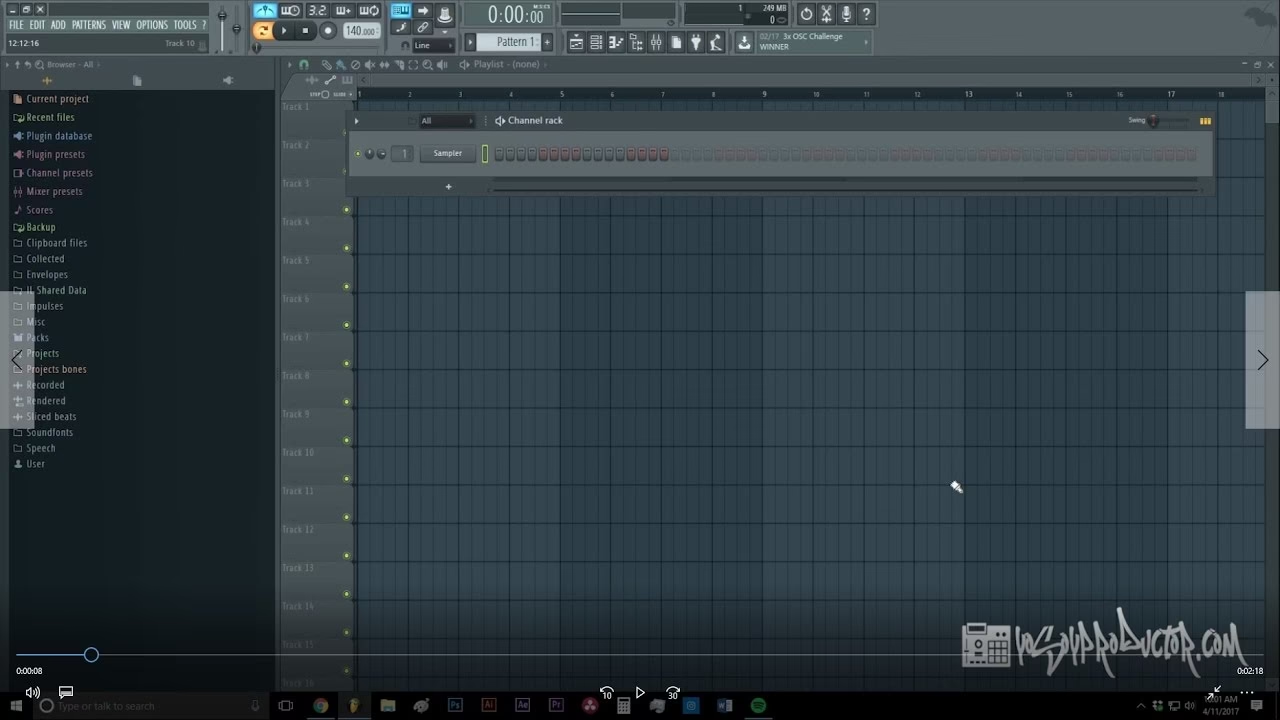
Este es, sin duda, el método más directo e intuitivo. El navegador de FL Studio es tu centro de comando para explorar y acceder a todo el contenido de tu computadora, desde samples preinstalados hasta tus propias librerías personalizadas.
Para usarlo:
- Localiza el panel lateral izquierdo de FL Studio. Este es el "Browser" o Navegador. Aquí verás una lista de carpetas y categorías.
- Navega por las carpetas hasta encontrar el sample o loop que deseas. Puedes expandir carpetas haciendo clic en el signo más (+) o en la flecha.
- Una vez localizado, simplemente haz clic y arrastra el archivo de audio directamente a la "Playlist" (la ventana principal de arreglo donde se organizan los patrones y clips de audio) o al "Channel Rack" (donde se gestionan los instrumentos y samples individuales).
- Si lo arrastras a la Playlist, se creará un "Audio Clip". Si lo arrastras al Channel Rack, se cargará en un "Sampler" (el plugin nativo de FL Studio para reproducir samples).
- Para añadir tus propias carpetas de samples al navegador de FL Studio y tenerlas siempre a mano, ve a Options > General Settings > File y en la sección "Browse extra search folders" haz clic en un espacio vacío para añadir la ruta de tu carpeta personalizada.
Si bien el arrastrar y soltar es rápido para uno o pocos archivos, el menú de importación puede ser útil en ciertos escenarios, especialmente si necesitas importar múltiples archivos de audio de una sola vez o si prefieres un enfoque más estructurado.
Los pasos son sencillos:
- Dirígete a la barra de menú superior de FL Studio.
- Haz clic en "File" (Archivo).
- Selecciona "Import" (Importar).
- Luego, elige "Sample". Esto abrirá una ventana de explorador de archivos estándar de tu sistema operativo, permitiéndote navegar y seleccionar el archivo o los archivos de audio que deseas importar.
Método 3: Aprovechando el Potencial del Sampler DirectWave
DirectWave es el potente sampler incluido en FL Studio, y va mucho más allá de la simple reproducción de samples. Es una herramienta esencial para la manipulación profunda, la creación de instrumentos multicapa y la asignación de samples a diferentes notas del teclado.
Para usar DirectWave:
- Abre DirectWave como un plugin de instrumento virtual (VSTi). Puedes hacerlo yendo al Channel Rack, haciendo clic en el signo más (+) y buscando "DirectWave".
- Una vez que la interfaz de DirectWave esté abierta, puedes arrastrar y soltar tus samples directamente en su ventana principal. DirectWave te permitirá asignarlos a diferentes zonas del teclado o capas de velocidad.
Configurando Loops en DirectWave para una Reproducción Continua
Una de las funciones más poderosas de DirectWave es su capacidad para gestionar loops. Esto es crucial si deseas que un fragmento de audio se repita infinitamente o de una manera específica, como un patrón de batería o una textura ambiental.
Para configurar un loop:
- Con tu sample ya cargado en DirectWave, dirígete a la pestaña "SAMPLE" dentro de su interfaz.
- Aquí encontrarás opciones para ajustar los puntos de inicio y fin del loop (Loop Start y Loop End). Puedes arrastrar visualmente estos marcadores o introducir valores precisos.
- Además, DirectWave ofrece varios modos de loop para diferentes comportamientos de reproducción:
- Forward: El loop se reproduce continuamente hacia adelante.
- Sustained: El loop se reproduce mientras se mantiene pulsada la tecla.
- Bounce (o Ping-Pong): El loop se reproduce hacia adelante y luego hacia atrás, creando un efecto de ida y vuelta.
- One Shot: El sample se reproduce una sola vez, independientemente de la duración de la nota MIDI.
Trabajando con Múltiples Samples para Instrumentos Complejos
DirectWave es ideal para crear instrumentos complejos y realistas. Puedes cargar varios samples y asignarlos a diferentes notas del teclado (mapeo de teclado) o a rangos de velocidad, lo que te permite construir desde kits de batería detallados hasta pads texturizados o instrumentos orquestales con múltiples articulaciones.
La interfaz visual de DirectWave simplifica enormemente esta tarea, ofreciéndote un control preciso sobre la asignación de cada sample a rangos específicos de notas MIDI, permitiendo una gran flexibilidad en la creación de tus propios instrumentos.
Ajustes Avanzados en DirectWave: Filtros, Envelopes y LFOs
La verdadera potencia de DirectWave reside en sus funcionalidades avanzadas de manipulación sonora. Puedes esculpir el sonido de tus samples de formas ilimitadas utilizando:
- Filtros: Para dar forma al timbre del sonido, eliminando o realzando ciertas frecuencias.
- Envelopes (ADSR): Para controlar cómo el sonido evoluciona en el tiempo (ataque, decaimiento, sostenido, liberación).
- LFOs (Osciladores de Baja Frecuencia): Para añadir movimiento y modulación a parámetros como el volumen, el tono o la panorámica, creando efectos dinámicos como vibrato o trémolo.
Además, la matriz de modulación de DirectWave te permite asignar estos parámetros a diferentes controladores MIDI o fuentes de modulación, abriendo la puerta a una automatización y expresión sonora extremadamente complejas y personalizadas.
Método 4: Utilizando Plugins de Terceros para la Gestión de Samples
El ecosistema de plugins VST/AU para FL Studio es vasto, y muchos desarrolladores ofrecen samplers o gestores de samples con funcionalidades que pueden complementar o expandir las capacidades nativas de FL Studio. Plugins como Kontakt (Native Instruments) o incluso Slicex (otro plugin de Image-Line enfocado en slicing de loops) ofrecen interfaces avanzadas para organizar, categorizar y manipular samples. Estos plugins pueden integrarse perfectamente con FL Studio, proporcionando herramientas adicionales para la gestión y creación de sonidos.
Organización Eficiente de tu Librería de Samples
Una vez que empieces a acumular una colección de samples, la organización se vuelve primordial. Una librería bien estructurada es la clave para un flujo de trabajo rápido y sin frustraciones. Considera los siguientes consejos:
- Crea una estructura de carpetas lógica: Diseña un sistema de carpetas que tenga sentido para ti. Puedes organizar tus samples por género (Hip Hop, EDM, Lo-Fi), por tipo de instrumento (Baterías, Bajos, Sintetizadores), por estilo (Acoustic, Electronic) o incluso por packs de sonido. La consistencia es clave.
- Utiliza nombres descriptivos y consistentes: Evita nombres genéricos como "sample1.wav". En su lugar, opta por nombres que te den una idea clara del contenido, como "Kick_Deep_808.wav" o "Snare_Clap_Trap.wav". Esto facilitará enormemente la búsqueda.
- Etiqueta tus samples con metadatos: Algunos gestores de archivos o plugins te permiten añadir metadatos (como tempo, clave, tipo de instrumento, estado de ánimo) a tus samples. Esto es invaluable para búsquedas avanzadas.
- Considera un gestor de archivos dedicado: Para colecciones muy grandes, herramientas externas de gestión de samples (como ADSR Sample Manager o XO de XLN Audio) pueden ser de gran ayuda para catalogar, pre-escuchar y organizar tu librería de manera más eficiente.
Consejos Esenciales para Optimizar el Uso de Samples en tus Producciones
La mera adición de samples no garantiza una gran producción. La clave está en cómo los utilizas y los integras en tu mezcla. Aquí tienes algunos consejos para maximizar su potencial:
- Selecciona samples de alta calidad: La calidad de tus samples es directamente proporcional a la calidad percibida de tu producción. Invierte en librerías profesionales o asegúrate de que tus grabaciones sean limpias y bien procesadas.
- Edita y procesa tus samples: Pocos samples son perfectos "tal cual". Ajusta el tono, el volumen, la duración y el tempo para que se adapten perfectamente a tu proyecto. Utiliza herramientas de edición como Edison, el editor de audio de FL Studio, para cortar, normalizar, limpiar ruidos o aplicar fundidos. Para acceder a Edison, haz doble clic en un clip de audio en la Playlist o en un sample en el Channel Rack y selecciona el icono del "lápiz" o "Edit sample" en el menú contextual.
- Combina samples de diferentes fuentes: No te limites a una sola librería. Mezclar y combinar samples de diversas fuentes puede añadir una riqueza y variedad únicas a tus producciones.
- Aplica efectos de audio creativamente: Los efectos son tus aliados para transformar samples básicos en sonidos únicos. Experimenta con reverb, delay, chorus, flanger, distorsión, ecualización, compresión y más para moldear tus samples y hacer que encajen mejor en tu mezcla.
- Gestiona el uso de CPU para un rendimiento óptimo: El uso excesivo de samples de alta resolución o muchos plugins puede sobrecargar tu procesador. Considera "renderizar" o "congelar" pistas con muchos samples y efectos para liberar recursos de CPU. También puedes reducir la resolución de los samples si el contexto lo permite, o, si es necesario, actualizar tu hardware.
- Ajusta el tempo de los loops con precisión: Cuando arrastres loops con información de tempo (BPM) a tu Playlist, es fundamental que FL Studio los sincronice correctamente con el tempo de tu canción. Para ello:
- Haz doble clic en el clip de audio del loop en la Playlist para abrir su ventana de propiedades.
- En la sección "Time", haz clic derecho en el campo "Time" y selecciona "Autodetect". FL Studio intentará adivinar el tempo del loop.
- Alternativamente, si conoces el BPM exacto del loop (suele figurar en el nombre del archivo), puedes seleccionarlo manualmente. Haz clic derecho en "Time" y luego en "Type in BPM", e introduce el valor. FL Studio estirará o comprimirá el loop para que encaje perfectamente con el tempo maestro de tu proyecto.
Tabla Comparativa: Métodos de Importación de Samples en FL Studio
| Método de Importación | Ventajas | Desventajas | Uso Recomendado |
|---|---|---|---|
| Arrastrar y Soltar desde Navegador | Extremadamente rápido e intuitivo. Ideal para añadir samples uno a uno o clips de audio. | Menos control sobre parámetros iniciales. Requiere organización previa de carpetas. | Incorporación rápida de samples individuales o loops a la Playlist o Channel Rack. |
| Menú "Archivo > Importar" | Permite seleccionar múltiples archivos a la vez desde cualquier ubicación del sistema. | Más pasos que arrastrar y soltar. No carga directamente en un sampler específico. | Importar un lote de samples a la vez. |
| DirectWave (Sampler Nativo) | Control avanzado sobre el sample (loops, mapeo de teclado, filtros, envelopes, LFOs). Ideal para crear instrumentos. | Requiere cargar el plugin primero. Curva de aprendizaje para funciones avanzadas. | Crear instrumentos complejos, mapear kits de batería, controlar loops con precisión. |
| Plugins de Terceros | Funcionalidades especializadas (gestión avanzada, slicing, manipulación granular). | Pueden ser de pago. Mayor consumo de recursos. Requieren familiarización con su interfaz. | Cuando las necesidades van más allá de lo que ofrece FL Studio nativamente (ej. librerías orquestales, samplers de batería avanzados). |
Preguntas Frecuentes sobre la Adición de Librerías de Samples en FL Studio
| Pregunta | Respuesta |
|---|---|
| ¿Cómo importo un sample a FL Studio? | Puedes importar samples arrastrando y soltando desde el navegador de FL Studio, o a través del menú Archivo > Importar > Sample. |
| ¿Cómo creo un loop en FL Studio? | Puedes crear y configurar loops utilizando el sampler DirectWave, ajustando los puntos de inicio y fin del loop y seleccionando el modo de reproducción deseado (Forward, Bounce, etc.). |
| ¿Cómo organizo mi librería de samples? | Crea una estructura de carpetas lógica (por género, instrumento), usa nombres descriptivos para tus archivos y considera utilizar un gestor de archivos dedicado para facilitar la gestión. Recuerda añadir tus carpetas personalizadas al navegador de FL Studio. |
| ¿Puedo usar samples de diferentes formatos? | Sí, FL Studio soporta una amplia variedad de formatos de audio, incluyendo los más comunes como WAV, AIFF y MP3, así como formatos comprimidos como OGG. |
| ¿Cómo gestiono el uso de CPU con muchos samples? | Para optimizar el rendimiento, puedes reducir la resolución de los samples, "renderizar" o "congelar" pistas con muchos efectos o samples, o actualizar el hardware de tu computadora para mejorar la capacidad de procesamiento. |
Integrar librerías de loops y samples en FL Studio es un paso fundamental y gratificante para cualquier productor musical. Como hemos explorado, el proceso es accesible y FL Studio te brinda múltiples herramientas para hacerlo de manera eficiente y creativa. Desde el simple arrastrar y soltar hasta la manipulación avanzada con DirectWave y Edison, cada método ofrece ventajas únicas que se adaptan a distintas necesidades de producción. Recuerda que la clave para un flujo de trabajo fluido y resultados profesionales radica no solo en saber cómo añadir tus sonidos, sino también en mantener tu librería organizada y en optimizar el uso de tus samples. Experimenta, sé creativo y deja que estos valiosos recursos impulsen tus producciones musicales a nuevas alturas. La práctica constante y la experimentación serán tus mejores aliados en este viaje sonoro.
Si quieres conocer otros artículos parecidos a Cómo Integrar y Gestionar Samples en FL Studio puedes visitar la categoría Librerías.