
08/06/2024
En el vasto universo del desarrollo de aplicaciones y páginas web, la interacción del usuario con los datos es crucial. Uno de los elementos más comunes y, a la vez, esenciales para una experiencia de usuario fluida es el selector de fechas, comúnmente conocido como Date Picker. Este componente permite a los usuarios seleccionar de manera intuitiva una fecha, un período o incluso un rango de fechas, evitando errores de formato y facilitando la entrada de información temporal.
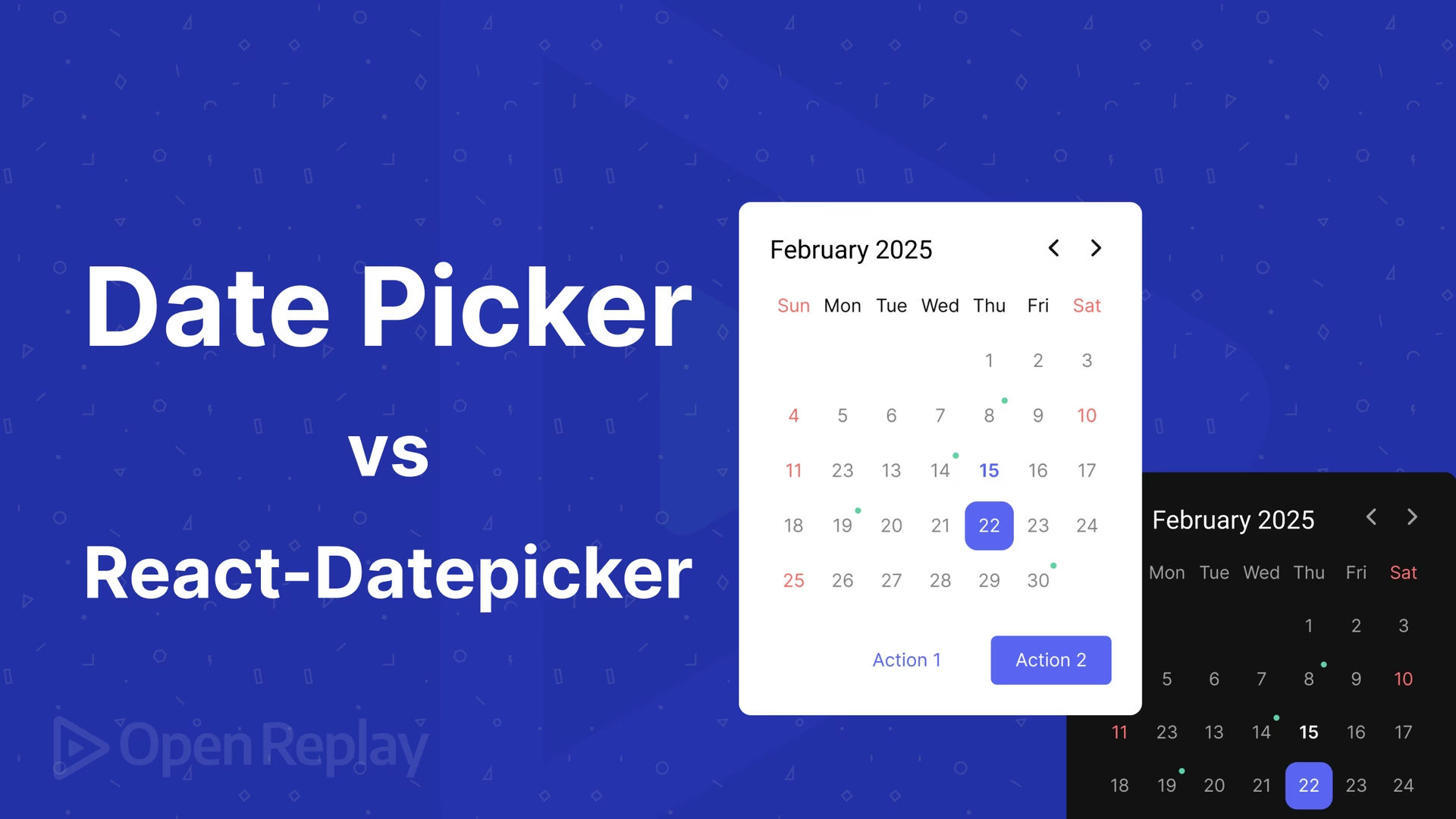
Este artículo explorará a fondo los Date Pickers, desde su concepto fundamental hasta sus diversas implementaciones en diferentes entornos de desarrollo. Abordaremos cómo se muestran, los distintos tipos disponibles, la gestión de su estado y las opciones de personalización, prestando especial atención a las soluciones modernas y al clásico y versátil jQuery UI Datepicker.
- ¿Qué es un Date Picker y por qué es fundamental?
- Tipos de Date Pickers y sus aplicaciones
- Implementación de Date Pickers en entornos de desarrollo modernos
- El Date Picker en jQuery UI: Un Clásico de la Web
- Cómo mostrar y personalizar un Date Picker con jQuery UI
- Gestión de la información y asociación con campos de texto
- Tabla Comparativa: Enfoques Comunes de Date Pickers
- Preguntas Frecuentes (FAQ)
- Conclusión
¿Qué es un Date Picker y por qué es fundamental?
Un Date Picker es un elemento de la interfaz de usuario que proporciona un calendario interactivo para la selección de fechas. En lugar de obligar al usuario a escribir una fecha manualmente (lo que podría llevar a errores de formato o fechas inválidas), el Date Picker ofrece una representación visual clara y un método de entrada guiado.
Su importancia radica en varios puntos clave:
- Precisión: Garantiza que la fecha seleccionada sea válida y esté en el formato esperado.
- Usabilidad: Mejora la facilidad de uso al presentar una interfaz familiar y fácil de navegar.
- Eficiencia: Acelera el proceso de entrada de datos al minimizar la necesidad de teclear.
- Experiencia de Usuario: Contribuye a una interacción más agradable y profesional con la aplicación o sitio web.
Ya sea para reservar una cita, seleccionar una fecha de nacimiento, filtrar resultados por período o cualquier otra acción que involucre fechas, el Date Picker se ha consolidado como una herramienta indispensable en el diseño de interfaces.
Tipos de Date Pickers y sus aplicaciones
Los selectores de fecha no son una solución única para todos los escenarios. Existen diferentes tipos, cada uno diseñado para adaptarse a contextos específicos y ofrecer la mejor interacción posible al usuario. La elección del tipo adecuado depende en gran medida del espacio disponible en el diseño y del nivel de enfoque que se desea dar a la selección de la fecha.
Selector de Fecha Anclado (Inline)
Este tipo de Date Picker aparece directamente incrustado en el diseño de la interfaz, sin superponerse a otros elementos principales. Es ideal para diseños compactos donde un diálogo flotante podría resultar intrusivo o innecesario. Su principal característica es que se integra visualmente con el flujo del contenido.
En el contexto de algunas librerías de componentes, como las de Android con Compose, un selector de fecha anclado puede ser invocado al hacer clic en un ícono de calendario dentro de un campo de texto, abriéndose justo debajo de este. La visibilidad de este tipo de selector se controla típicamente mediante una variable de estado booleana, y su contenedor suele ser un elemento Popup que superpone el contenido sin afectar el diseño de otros elementos, posicionándose con un modificador offset.
Selector de Fecha Modal
A diferencia del anclado, el selector de fecha modal aparece como un diálogo que se superpone al contenido principal de la aplicación. Este enfoque proporciona una atención clara y un enfoque exclusivo en la tarea de selección de fechas, minimizando distracciones. Es útil cuando la selección de la fecha es una acción crítica o requiere una interacción más deliberada por parte del usuario.
Para implementarlo, se suele utilizar un contenedor de diálogo específico, como DatePickerDialog, que envuelve al componente DatePicker principal. La gestión de este tipo de selector implica manejar dos eventos clave: onDateSelected, que se ejecuta cuando el usuario selecciona una fecha y la expone al componente principal, y onDismiss, que se activa cuando el usuario descarta el diálogo sin realizar una selección.
Selector de Fecha Modal de Entrada (Input Modal)
Un selector de fecha modal con entrada muestra un diálogo que flota sobre la pantalla y permite que el usuario ingrese una fecha. Este tipo combina las características de un campo de texto con la funcionalidad de un selector de fecha modal. Permite al usuario tanto ingresar la fecha manualmente en un campo de texto como abrir el diálogo modal para seleccionarla visualmente. Es una solución flexible que atiende a diferentes preferencias de usuario.
La implementación es muy similar a la del selector de fecha modal puro, con la diferencia principal de que un parámetro como initialDisplayMode se configura para establecer el modo de visualización inicial en un formato de entrada de texto (por ejemplo, DisplayMode.Input), ofreciendo la opción de teclear la fecha directamente antes de abrir el calendario.
Selector de Rango de Fechas (Date Range Picker)
Cuando la necesidad es seleccionar un período de tiempo, es decir, una fecha de inicio y una fecha de finalización, se utiliza un selector de rango de fechas. Este componente permite al usuario definir un lapso completo en el calendario.
Funciona de manera análoga a un selector de fecha individual, pero maneja un estado diferente, típicamente un DateRangePickerState en lugar de DatePickerState. Al igual que los selectores de fecha, puede ser anclado o modal. La información seleccionada (el rango) se captura generalmente como un par de valores (por ejemplo, Pair<Long?, Long?>) que representan las fechas de inicio y finalización, permitiendo al componente principal acceder a este rango.
Implementación de Date Pickers en entornos de desarrollo modernos
En el desarrollo de aplicaciones móviles, por ejemplo, los componentes de UI modernos ofrecen maneras estructuradas de integrar Date Pickers. Aunque los nombres de los componentes pueden variar ligeramente entre frameworks, los principios subyacentes son similares.
Componentes Componibles y Estado
Librerías como Compose en Android proporcionan elementos componibles específicos para los selectores de fecha: DatePicker, DatePickerDialog y DateRangePicker. Es importante notar que, a menudo, estos componentes pueden estar marcados como "experimentales" en etapas tempranas de su desarrollo, lo que implica que pueden estar sujetos a cambios.
El manejo del estado es fundamental. Los selectores de fecha comparten un parámetro clave: state. Este toma un objeto DatePickerState o DateRangePickerState, cuyas propiedades capturan información crucial sobre la selección del usuario, como la fecha o el rango de fechas seleccionados actualmente. Para capturar la fecha seleccionada, se suele hacer un seguimiento en el elemento componible principal como un valor Long (para una fecha única) o un Pair<Long?, Long?> (para un rango de fechas), pasando este valor al componente DatePicker o DateRangePicker a través de una función de devolución de llamada, como onDateSelected o onDateRangeSelected.
Mostrando un Date Picker Específico: El Caso del DatePickerDialog
Para mostrar un Date Picker modal, es necesario modificar la función o el componente que lo invoca. Por ejemplo, si tenemos un campo de texto y un botón inicial, al hacer clic en este botón, se activaría la visibilidad del Date Picker. Dentro de la lógica de la función que controla el contenido de la interfaz (como DatePickersContent()), se necesitará una variable de estado (por ejemplo, showDatePicker) para controlar la visibilidad del componente.
El DatePickerDialog actúa como el contenedor principal para los selectores de fecha modales y los de entrada modal. Su función es flotar sobre la pantalla, asegurando que el usuario se concentre en la selección. Dentro de este diálogo, se renderizará el DatePicker o DateRangePicker propiamente dicho. Las devoluciones de llamada onDateSelected y onDismiss son esenciales para gestionar la interacción del usuario y comunicar la selección (o la cancelación) al componente padre.
El Date Picker en jQuery UI: Un Clásico de la Web
Mucho antes de la proliferación de los frameworks de componentes modernos, jQuery UI se estableció como una biblioteca fundamental para el desarrollo de interfaces de usuario en la web. Dentro de su amplio repertorio de elementos preprogramados, el Datepicker de jQuery UI ha sido una solución robusta y ampliamente adoptada para la selección de fechas en formularios web.
El jQuery UI Datepicker proporciona un calendario totalmente personalizable que puede asociarse fácilmente a elementos HTML, como campos de entrada de texto. Su principal atractivo reside en su facilidad de integración y su rica capacidad de personalización, lo que lo convierte en una opción versátil para proyectos de cualquier escala.
Capacidades Clave del jQuery UI Datepicker:
- Navegación ágil y sencilla mediante clics del ratón.
- Extracción directa de la fecha seleccionada.
- Asociación automática y directa con campos de texto (
input type="text"). - Amplias opciones de localización idiomática para adaptar el calendario a diferentes idiomas y convenciones culturales.
- Control sobre el rango de fechas seleccionables (mínimo, máximo).
- Posibilidad de ser mostrado y ocultado a demanda del usuario.
- Personalización completa de su apariencia mediante estilos predefinidos o personalizados.
El lugar de referencia y descarga oficial para el jQuery UI Datepicker es jqueryui.com/datepicker. Desde allí, se puede acceder a la documentación completa, ejemplos y descargas necesarias para su implementación.
Cómo mostrar y personalizar un Date Picker con jQuery UI
La implementación básica del Datepicker de jQuery UI es sorprendentemente sencilla, pero sus opciones de personalización son profundas.
Configuración Básica
Para comenzar a usar el Datepicker, es necesario incluir las bibliotecas JavaScript y CSS correspondientes en el documento HTML. El orden de inclusión es crucial:
- Referencia a la hoja de estilos del User Interface de jQuery (por ejemplo,
jquery-ui.css). - Referencia a la biblioteca jQuery general (por ejemplo,
jquery-1.9.1.js). - Referencia a la biblioteca User Interface de jQuery (por ejemplo,
jquery-ui.js).
Una vez que estas dependencias están cargadas, la inicialización del Datepicker es tan simple como seleccionar el elemento HTML al que se desea asociar y llamar al método .datepicker() sobre él. Por ejemplo, $("#datepicker").datepicker(); asociaría el calendario a un elemento con el ID "datepicker", ya sea un div o un input type="text".
Opciones de Localización Idiomática
Una de las características más potentes del jQuery UI Datepicker es su capacidad de localización, permitiendo adaptar el calendario a diferentes idiomas y convenciones culturales. Esto incluye los nombres de los meses y días, el formato de la fecha, el día de comienzo de la semana y otros detalles.
Para ello, se debe incluir un archivo JavaScript complementario de localización, como jquery.ui.datepicker-es.js para el español. Este archivo debe cargarse después de las bibliotecas principales de jQuery y jQuery UI. Una vez cargado, se pueden establecer las opciones regionales por defecto usando $.datepicker.setDefaults($.datepicker.regional["es"]);. Además, se pueden definir opciones específicas al inicializar el Datepicker, como firstDay: 1 para que la semana comience en lunes.
Los archivos de localización contienen redefiniciones de propiedades del Datepicker. Es importante verificar la codificación de caracteres (por ejemplo, UTF-8) si se encuentran problemas con caracteres especiales en los nombres de meses o días.
Personalización de Opciones y Propiedades
El Datepicker de jQuery UI ofrece una amplia gama de opciones que pueden ser modificadas para adaptar su comportamiento y apariencia. Estas opciones se pasan como un objeto JavaScript al método .datepicker() durante su inicialización. Por ejemplo, para cambiar los nombres de los meses o los nombres cortos de los días:
$("#datepicker").datepicker({ firstDay: 1, monthNames: ['Nivôse', 'Pluviôse', 'Ventôse', 'Germinal', 'Floréal', 'Prairial', 'Messidor', 'Thermidor', 'Fructidor', 'Vendémiaire', 'Brumaire', 'Frimaire'], dayNamesMin: ['sep', 'pri', 'duo', 'tri', 'qua', 'qui', 'sex'] });La documentación oficial completa de todas las opciones y métodos disponibles se encuentra en api.jqueryui.com/datepicker.
Jugando con los Estilos (Temas)
El jQuery UI Datepicker permite una personalización visual significativa a través de temas o estilos predefinidos. Si bien es posible trabajar con la hoja de estilos alojada en el foro de jQuery para una configuración rápida, para una personalización profunda o para usar temas específicos, es necesario descargar el jQuery UI completo desde jqueryui.com/download.
Durante el proceso de descarga, se puede seleccionar un tema específico, lo que generará el archivo CSS correspondiente y los directorios de imágenes necesarios. Al trabajar en local, se deben referenciar estos archivos CSS y copiar los directorios de imágenes. Para variar los estilos, basta con cambiar la hoja de estilos referenciada.
Además de los temas predefinidos, es posible retocar parcialmente un estilo o crear uno completamente nuevo. Esto se logra modificando el archivo CSS descargado, añadiendo un archivo CSS complementario que sobrecargue los estilos existentes, o incluso utilizando estilos inline directamente en el documento HTML. Por ejemplo, para alterar el tamaño y estilo de la fuente de todo el widget Datepicker, se puede añadir una regla CSS como:
.ui-widget { font-size: 1.5em; font-style: italic; }Esta flexibilidad en el estilo permite que el Datepicker se integre perfectamente con el diseño visual de cualquier sitio web.
Gestión de la información y asociación con campos de texto
Una vez que el Datepicker está visible y personalizable, el siguiente paso fundamental es cómo interactuar con él para obtener la fecha seleccionada y cómo asociarlo de manera efectiva con otros elementos de un formulario.
Extracción de la Fecha Seleccionada (onSelect)
El jQuery UI Datepicker proporciona un método de respuesta crucial llamado onSelect. Este evento se activa cada vez que el usuario hace clic y selecciona una fecha en el calendario. La función de devolución de llamada asociada a onSelect recibe la fecha seleccionada como un argumento, ya formateada como una cadena de texto, de acuerdo con las normas de localización idiomática que se hayan establecido.
Por ejemplo:
$("#datepicker").datepicker({ onSelect: function (date) { alert(date); // Muestra la fecha seleccionada en una alerta } });Esto simplifica enormemente el proceso de captura de datos, ya que no es necesario realizar conversiones de formato adicionales.
Asociación a una Entrada de Textos (Input Type="text")
Una de las aplicaciones más directas y útiles del Datepicker es su asociación a un campo de entrada de texto (<input type="text">), comúnmente encontrado en formularios. La magia de jQuery UI es que esta asociación es casi automática.
Simplemente, en lugar de asociar el Datepicker a un <div>, se asocia al <input>:
<body> Fecha: <input type="text" id="datepicker" /> </body>Cuando el usuario hace clic en el campo de texto, el calendario se desplegará automáticamente. Al seleccionar una fecha, esta se insertará y se mostrará en el campo de texto en el formato correcto, siguiendo las opciones de localización establecidas. Si ya hay una fecha en el campo, el Datepicker se abrirá mostrando esa fecha, en lugar de la fecha actual, lo que es una característica muy conveniente para la edición.
Para salir del Datepicker sin realizar una selección, el usuario simplemente puede hacer clic fuera del área del calendario. Esta integración fluida hace que el Datepicker sea una opción excelente para cualquier formulario que requiera entrada de fechas.
Tabla Comparativa: Enfoques Comunes de Date Pickers
Aunque los detalles de implementación varían, los principios detrás de los Date Pickers son consistentes. Aquí una comparación de los enfoques discutidos:
| Característica | Date Pickers Modernos (Ej. Compose) | jQuery UI Datepicker |
|---|---|---|
| Entorno Típico | Aplicaciones nativas (móviles, escritorio), frameworks de componentes | Desarrollo web (especialmente con jQuery) |
| Tipos de UI | Anclado, Modal, Entrada Modal, Rango | Principalmente anclado/popup asociado a input, Rango (con plugins) |
| Gestión de Estado | Objetos de estado dedicados (DatePickerState, DateRangePickerState) | Integración directa con el DOM, callbacks (onSelect) |
| Personalización | Propiedades de componentes, modificadores, temas del framework | Opciones de inicialización, archivos de localización, temas descargables, CSS personalizado |
| Rango de Fechas | Componente dedicado (DateRangePicker) | Soporte nativo, a veces requiere plugins adicionales para UI de rango compleja |
| Dependencias | Framework de UI (Ej. Jetpack Compose) | jQuery Core, jQuery UI Library |
| Curva de Aprendizaje | Depende del framework y su paradigma (declarativo) | Relativamente baja para usos básicos, más compleja para personalización profunda |
Preguntas Frecuentes (FAQ)
El jQuery UI Datepicker, al ser una solución JavaScript bien establecida, tiene una excelente compatibilidad con la mayoría de los navegadores modernos y antiguos, siempre que se incluyan las bibliotecas necesarias. En el caso de los Date Pickers en entornos de desarrollo modernos, la compatibilidad está ligada al ecosistema del framework (por ejemplo, versiones de Android o iOS).
¿Cómo puedo cambiar el idioma del Date Picker?
Para el jQuery UI Datepicker, debes incluir un archivo de localización específico para tu idioma (por ejemplo, jquery.ui.datepicker-es.js) y luego llamar a $.datepicker.setDefaults($.datepicker.regional["es"]);. Para los Date Pickers en frameworks modernos, la localización suele gestionarse a través de los recursos de la aplicación o del sistema operativo, o mediante propiedades de los componentes.
¿Puedo deshabilitar ciertas fechas en el calendario?
Sí, tanto los Date Pickers modernos como el de jQuery UI ofrecen opciones para deshabilitar días específicos, rangos de fechas o incluso fines de semana. En jQuery UI, esto se logra a través de opciones como beforeShowDay, donde se puede definir una función que determina qué días son seleccionables.
¿Cómo obtengo la fecha seleccionada en mi código?
En el jQuery UI Datepicker, utilizas la opción onSelect al inicializar el componente. Esta es una función de devolución de llamada que se ejecuta cuando el usuario selecciona una fecha, y la fecha seleccionada se pasa como un argumento a esta función. En los frameworks modernos, el estado del Date Picker (DatePickerState o DateRangePickerState) contendrá la fecha o rango seleccionados, a los que puedes acceder directamente o a través de devoluciones de llamada como onDateSelected.
¿Es posible usar un Date Picker sin jQuery?
Sí, absolutamente. Si bien el jQuery UI Datepicker es una opción popular, existen numerosas bibliotecas de Date Pickers independientes de jQuery, así como componentes nativos en frameworks como React, Angular, Vue, o los componentes de UI de sistemas operativos móviles. La elección depende de las dependencias de tu proyecto y de las funcionalidades requeridas.
Conclusión
El Date Picker es mucho más que un simple calendario; es una herramienta fundamental para optimizar la entrada de datos y mejorar la experiencia de usuario en cualquier aplicación o sitio web. Hemos explorado la versatilidad de este componente, desde sus diferentes tipos (anclado, modal, de entrada, de rango) hasta su implementación en entornos de desarrollo contemporáneos y la robusta solución ofrecida por jQuery UI.
Comprender cómo mostrar, personalizar y gestionar el estado de los Date Pickers es una habilidad esencial para cualquier desarrollador. Ya sea que te inclines por las soluciones más recientes y declarativas o prefieras la madurez y flexibilidad de librerías establecidas como jQuery UI, dominar este componente te permitirá construir interfaces más intuitivas, eficientes y agradables para tus usuarios. Esperamos que esta guía detallada te haya proporcionado una base sólida para integrar selectores de fecha de manera efectiva en tus próximos proyectos.
Si quieres conocer otros artículos parecidos a Dominando el Date Picker: Guía Completa puedes visitar la categoría Librerías.