
27/11/2024
En el vasto y dinámico mundo del desarrollo de aplicaciones Android, la capacidad de integrar funcionalidades preexistentes o de terceros es fundamental para optimizar el tiempo y los recursos. A menudo, nos encontramos con la necesidad de incorporar librerías externas que nos proporcionan un conjunto de clases y métodos ya compilados, listos para ser utilizados en nuestros proyectos. Una de las formas más comunes de empaquetar estas librerías es a través de archivos JAR (Java Archive). Si te has preguntado cómo añadir un archivo JAR a tu proyecto de Android Studio, especialmente si trabajas con versiones como la 2.3, has llegado al lugar correcto. Esta guía detallada te explicará el proceso completo, desde la ubicación correcta del archivo hasta la configuración necesaria en tu sistema de construcción.
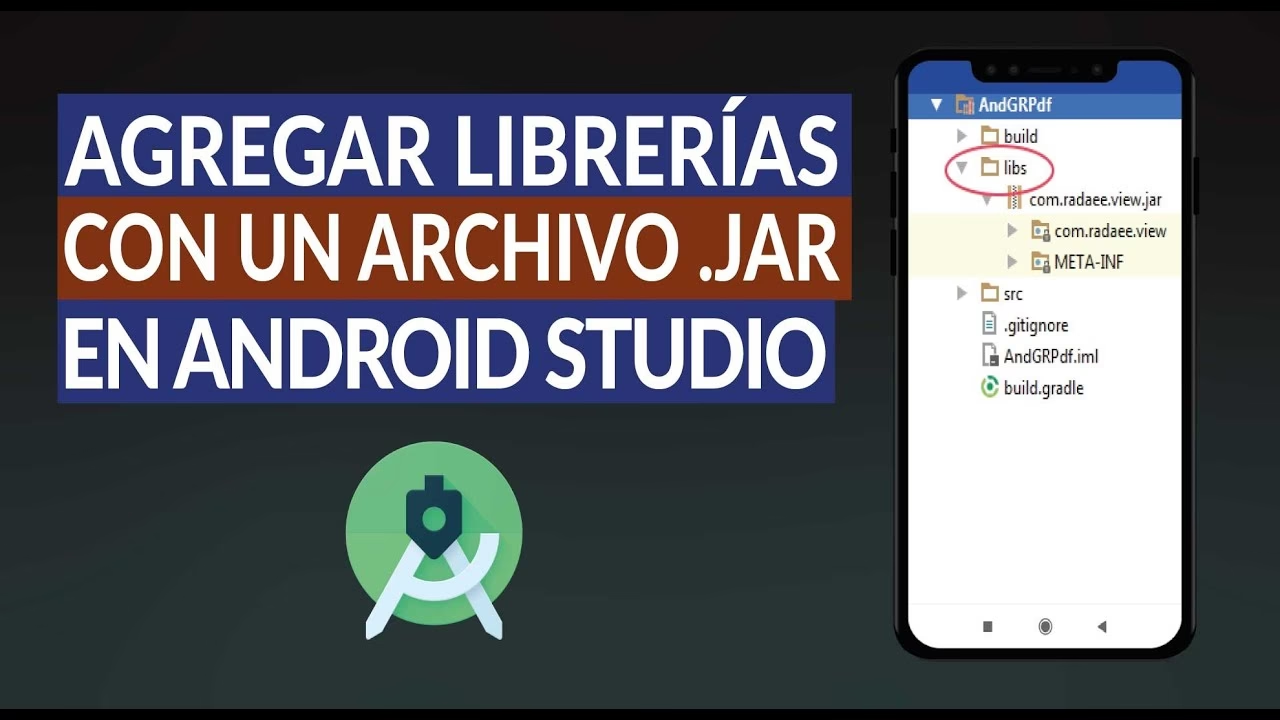
Los archivos JAR son, en esencia, colecciones de clases Java, metadatos y recursos (texto, imágenes, etc.) empaquetados en un único archivo para su distribución. Son el formato estándar para distribuir librerías en el ecosistema Java. En Android, aunque formatos más modernos como el AAR (Android Archive) han ganado terreno, los JARs siguen siendo relevantes, especialmente para librerías que solo contienen código Java puro y no necesitan recursos específicos de Android (como layouts o drawables).
- Comprendiendo la Estructura de un Proyecto Android Studio
- Paso a Paso: Integrando un Archivo JAR en Android Studio 2.3 (y Posteriores)
- JAR vs. AAR vs. Dependencias de Repositorio
- Consideraciones Adicionales y Solución de Problemas
- Preguntas Frecuentes
- ¿Puedo añadir múltiples archivos JAR en la misma carpeta libs?
- ¿Qué hago si mi librería JAR tiene sus propias dependencias?
- Mi librería JAR no se reconoce o da errores de 'clase no encontrada', ¿qué debo verificar?
- ¿Es mejor usar un JAR o un AAR para una librería que creé yo mismo?
- ¿La versión de Android Studio (2.3) afecta el proceso?
Comprendiendo la Estructura de un Proyecto Android Studio
Antes de sumergirnos en los pasos de integración, es crucial entender la estructura básica de un proyecto en Android Studio. Un proyecto típico de Android Studio se compone de uno o más módulos. El módulo principal de tu aplicación suele llamarse app. Dentro de este módulo, encontrarás varias carpetas, incluyendo src (donde reside tu código fuente), res (para recursos como layouts, drawables, strings), y, lo que nos interesa, la carpeta destinada a librerías externas.
Históricamente, la carpeta designada para colocar archivos JAR directamente en un módulo es la carpeta libs (abreviatura de 'libraries'). Aunque Gradle, el sistema de construcción predominante en Android Studio, es muy flexible y puede buscar librerías en diversas ubicaciones, la convención y la forma más sencilla de añadir JARs locales es colocándolos en esta carpeta específica dentro de tu módulo.
Paso a Paso: Integrando un Archivo JAR en Android Studio 2.3 (y Posteriores)
El proceso para añadir un archivo JAR a tu proyecto de Android Studio es bastante sencillo y se puede dividir en unos pocos pasos clave. Aunque se menciona específicamente Android Studio 2.3, el procedimiento es prácticamente idéntico en versiones más recientes, lo que demuestra la robustez de este método.
Paso 1: Ubicación del Archivo JAR
Lo primero que debes hacer es asegurarte de que tu archivo JAR esté en la ubicación correcta dentro de la estructura de tu proyecto. La carpeta estándar para esto es libs dentro del directorio de tu módulo de aplicación.
- En la vista 'Project' (asegúrate de que está seleccionada la vista 'Android' o 'Project' para ver la estructura de archivos real) de Android Studio, navega hasta tu módulo principal, que generalmente se llama
app. - Dentro del módulo
app, busca una carpeta llamadalibs. Si esta carpeta no existe (lo cual es común en proyectos recién creados o si nunca has añadido JARs locales), deberás crearla. - Para crear la carpeta
libs: Haz clic derecho sobre la carpetaapp(o el nombre de tu módulo) > New > Directory. Nombra el nuevo directorio comolibs. - Una vez que la carpeta
libsesté creada, copia y pega tu archivo.jardentro de ella. Puedes hacerlo arrastrando el archivo desde tu explorador de archivos directamente a la carpetalibsen Android Studio, o copiándolo y pegándolo manualmente en el directorio del sistema de archivos y luego sincronizando el proyecto en Android Studio.
Por ejemplo, si tu proyecto se llama MiAplicacion y tu módulo de aplicación es app, la ruta completa a tu archivo JAR sería algo así: MiAplicacion/app/libs/nombre_de_tu_libreria.jar.
Paso 2: Declaración de la Dependencia en build.gradle
Una vez que el archivo JAR está en la carpeta libs, necesitas decirle a Gradle (el sistema de construcción de Android Studio) que incluya esta librería en la compilación de tu aplicación. Esto se hace modificando el archivo build.gradle a nivel de módulo.
- En Android Studio, abre el archivo
build.gradleque se encuentra dentro de la carpeta de tu móduloapp(generalmente bajoapp/build.gradle). Asegúrate de no confundirlo con elbuild.gradlea nivel de proyecto. - Dentro de este archivo, busca el bloque
dependencies { ... }. - Dentro de este bloque, añade una línea para declarar tu dependencia JAR. Para Android Studio 2.3, la sintaxis más común y funcional es
compile files('libs/nombre_de_tu_libreria.jar'). Si estás usando una versión más reciente de Gradle o Android Studio, es posible que prefierasimplementation files('libs/nombre_de_tu_libreria.jar'), aunquecompileseguirá funcionando para JARs locales.
Aquí tienes un ejemplo de cómo se vería tu bloque dependencies:
dependencies {
 compile fileTree(dir: 'libs', include: ['*.jar'])
 // O si solo quieres añadir un JAR específico:
 compile files('libs/nombre_de_tu_libreria.jar')

 // Tus otras dependencias existentes
 compile 'com.android.support:appcompat-v7:25.3.1' // Ejemplo para AS 2.3
 // ...
}
La línea compile fileTree(dir: 'libs', include: ['*.jar']) es muy útil, ya que le dice a Gradle que incluya automáticamente todos los archivos JAR que se encuentren en la carpeta libs. Esto es ideal si planeas añadir múltiples librerías JAR. Si solo quieres añadir una librería específica, la segunda opción (compile files('libs/nombre_de_tu_libreria.jar')) es más precisa.
Paso 3: Sincronizar el Proyecto con los Archivos Gradle
Después de modificar cualquier archivo build.gradle, es crucial sincronizar tu proyecto con Gradle para que los cambios surtan efecto. Android Studio generalmente detecta los cambios y te ofrecerá la opción de sincronizar automáticamente (un mensaje con un botón 'Sync Now' aparecerá en la parte superior derecha de la ventana del editor).
- Haz clic en 'Sync Now' cuando aparezca el mensaje.
- Si no aparece el mensaje o si quieres forzar la sincronización, puedes ir a File > Sync Project with Gradle Files en la barra de menú superior.
Una vez que la sincronización se complete sin errores, tu librería JAR debería estar disponible y lista para ser utilizada en tu código Java dentro de tu proyecto Android.
Paso 4: Verificación y Uso de la Librería
Para verificar que la librería se ha añadido correctamente, puedes navegar por la estructura de tu proyecto en la vista 'Project' (o 'Android'). La librería JAR aparecerá bajo 'External Libraries' una vez que Gradle la haya reconocido. Ahora puedes empezar a importar y utilizar las clases de tu librería en tu código Java.
Por ejemplo, si tu librería contiene una clase llamada MiUtilidad en el paquete com.ejemplo.utilidades, podrías importarla y usarla de la siguiente manera:
import com.ejemplo.utilidades.MiUtilidad;

public class MainActivity extends AppCompatActivity {
 @Override
 protected void onCreate(Bundle savedInstanceState) {
 super.onCreate(savedInstanceState);
 setContentView(R.layout.activity_main);

 String resultado = MiUtilidad.hacerAlgo("Hola Mundo");
 // ... utiliza resultado
 }
}
JAR vs. AAR vs. Dependencias de Repositorio
Es importante entender por qué y cuándo elegir un JAR frente a otras opciones de distribución de librerías en Android.
Los JARs son archivos Java estándar que contienen solo bytecode Java y recursos genéricos. Son adecuados para librerías que son puramente de lógica de negocio o utilidades que no necesitan recursos específicos de Android (como layouts XML, drawables, assets, o un manifiesto de Android). Su simplicidad los hace fáciles de integrar directamente.
Los AARs (Android Archive) son el formato preferido para distribuir librerías específicas de Android. Un AAR es esencialmente un JAR con esteroides; además del bytecode Java, incluye recursos de Android (como archivos .xml para layouts, drawables, etc.), un archivo AndroidManifest.xml que se fusionará con el manifiesto de tu aplicación, y a veces módulos nativos. Si la librería que quieres añadir tiene componentes de UI o necesita declarar permisos o actividades en el manifiesto, es muy probable que deba ser un AAR, no un JAR.
Las dependencias de repositorio (como las de Maven Central o JCenter) son la forma más moderna y recomendada de gestionar librerías. En lugar de descargar el archivo JAR o AAR y añadirlo localmente, simplemente declaras la dependencia en tu build.gradle con una línea como implementation 'com.squareup.retrofit2:retrofit:2.9.0'. Gradle se encarga de descargar la librería y sus dependencias transitivas automáticamente. Esto simplifica enormemente la gestión de versiones, las actualizaciones y la resolución de conflictos de dependencias. Siempre que sea posible, prefiere este método.
Tabla Comparativa de Métodos de Integración de Librerías
| Característica | Archivo JAR Local | Archivo AAR Local | Dependencia de Repositorio (Maven/JCenter) |
|---|---|---|---|
| Contenido principal | Bytecode Java, recursos genéricos. | Bytecode Java, recursos Android (layouts, drawables), AndroidManifest.xml. | Bytecode Java, recursos (si es AAR), dependencias transitivas. |
| Uso principal | Librerías Java puras sin recursos Android. | Librerías específicas de Android con UI o componentes. | Cualquier librería disponible públicamente o internamente en un repositorio. |
| Facilidad de integración | Copia manual + línea en build.gradle. | Copia manual + línea en build.gradle (similar a JAR). | Una línea en build.gradle; gestión automática. |
| Gestión de dependencias | Manual (debes añadir JARs de sus dependencias). | Manual (debes añadir AARs/JARs de sus dependencias). | Automática (Gradle descarga dependencias transitivas). |
| Actualizaciones | Manual: descargar nueva versión y reemplazar. | Manual: descargar nueva versión y reemplazar. | Automática: cambiar número de versión en build.gradle y sincronizar. |
| Tamaño del proyecto | El JAR se añade al VCS si no se excluye. | El AAR se añade al VCS si no se excluye. | No se añaden archivos binarios al VCS. |
| Recomendado para | Librerías internas pequeñas, proyectos legados. | Librerías internas de Android, proyectos legados. | La mayoría de los casos, librerías de terceros. |
Consideraciones Adicionales y Solución de Problemas
- Conflictos de Versiones: Si tu librería JAR tiene dependencias que también están presentes en tu proyecto con versiones diferentes, podrías experimentar conflictos. Gradle suele reportar estos conflictos. A veces, puedes resolverlos excluyendo la dependencia conflictiva de una de las librerías o forzando una versión específica.
- Obfuscación (ProGuard/R8): Si tu proyecto utiliza ProGuard o R8 para optimizar y ofuscar el código, asegúrate de que tu librería JAR no esté siendo ofuscada incorrectamente. A menudo, las librerías proporcionan reglas de ProGuard (archivos
.pro) que debes incluir en tu configuración. - Rendimiento de Compilación: Aunque añadir JARs locales es sencillo, depender de muchos archivos JAR locales puede ralentizar las compilaciones si Gradle tiene que procesarlos individualmente cada vez. Las dependencias de repositorio suelen ser más eficientes.
- Android Studio 2.3 y Gradle: Ten en cuenta que Android Studio 2.3 es una versión relativamente antigua. Utiliza una versión de Gradle y un Android Gradle Plugin (AGP) correspondientes a esa época. Las sintaxis de dependencia como
compileeran estándar. En versiones más modernas, se prefiereimplementation,api,runtimeOnly, etc., para un mejor aislamiento de módulos y optimización de compilación. Sin embargo, para JARs locales en la carpetalibs,compile files(...)oimplementation files(...)son igualmente válidos.
Preguntas Frecuentes
¿Puedo añadir múltiples archivos JAR en la misma carpeta libs?
Sí, absolutamente. Si utilizas la declaración de dependencia compile fileTree(dir: 'libs', include: ['*.jar']) en tu build.gradle, Gradle incluirá automáticamente todos los archivos JAR que coloques en esa carpeta. Es una forma muy eficiente de gestionar varias librerías locales.
¿Qué hago si mi librería JAR tiene sus propias dependencias?
Este es un punto crítico. Si tu librería JAR depende de otras librerías (por ejemplo, Apache Commons Lang, o alguna librería de logging), y no estás usando un sistema de gestión de dependencias como Maven o Gradle para el JAR en sí, tendrás que añadir manualmente todas esas dependencias transitivas a tu proyecto de Android Studio. Esto puede volverse complejo rápidamente y es una de las razones principales por las que las dependencias de repositorio son tan preferidas.
Mi librería JAR no se reconoce o da errores de 'clase no encontrada', ¿qué debo verificar?
Primero, asegúrate de que el archivo JAR esté correctamente ubicado en la carpeta app/libs. Segundo, verifica que la línea de dependencia esté correctamente escrita en tu app/build.gradle y que el nombre del archivo JAR coincida exactamente (sensible a mayúsculas y minúsculas). Tercero, realiza una limpieza y reconstrucción del proyecto (Build > Clean Project, luego Build > Rebuild Project). A veces, las cachés de Gradle pueden causar problemas temporales. Finalmente, verifica que la clase que intentas usar realmente exista en el JAR y que el paquete sea el correcto en tu sentencia import.
¿Es mejor usar un JAR o un AAR para una librería que creé yo mismo?
Si tu librería solo contiene código Java puro y no tiene ningún recurso de Android (layouts, drawables, etc.) ni necesita fusionar su propio AndroidManifest.xml con el de tu aplicación, entonces un JAR es suficiente. Sin embargo, si tu librería contiene cualquier elemento específico de Android, un AAR es el formato correcto y recomendado. Crear un AAR es un poco más complejo que un JAR, pero es el camino adecuado para librerías Android.
¿La versión de Android Studio (2.3) afecta el proceso?
Si bien Android Studio 2.3 es una versión más antigua, el proceso fundamental de añadir JARs locales a la carpeta libs y declararlos en build.gradle ha permanecido notablemente consistente. La principal diferencia radica en la versión del Android Gradle Plugin y las sintaxis de dependencia recomendadas (como compile vs. implementation). Para 2.3, compile es la palabra clave correcta para las dependencias. Las versiones más recientes introdujeron implementation para optimizar las compilaciones, pero compile aún funciona para dependencias locales de archivos.
En resumen, integrar archivos JAR en tus proyectos de Android Studio, incluso en versiones como la 2.3, es un proceso directo y eficaz. Aunque las dependencias de repositorio son el método preferido para la mayoría de las librerías de terceros debido a su facilidad de gestión y actualización, la capacidad de añadir JARs locales sigue siendo una herramienta valiosa para librerías internas, proyectos legados o situaciones donde no hay un repositorio disponible. Siguiendo los pasos descritos en esta guía, podrás incorporar tus librerías JAR sin problemas y expandir las capacidades de tus aplicaciones Android.
Si quieres conocer otros artículos parecidos a Integrar JARs en Android Studio: Guía Completa puedes visitar la categoría Librerías.