
20/01/2026
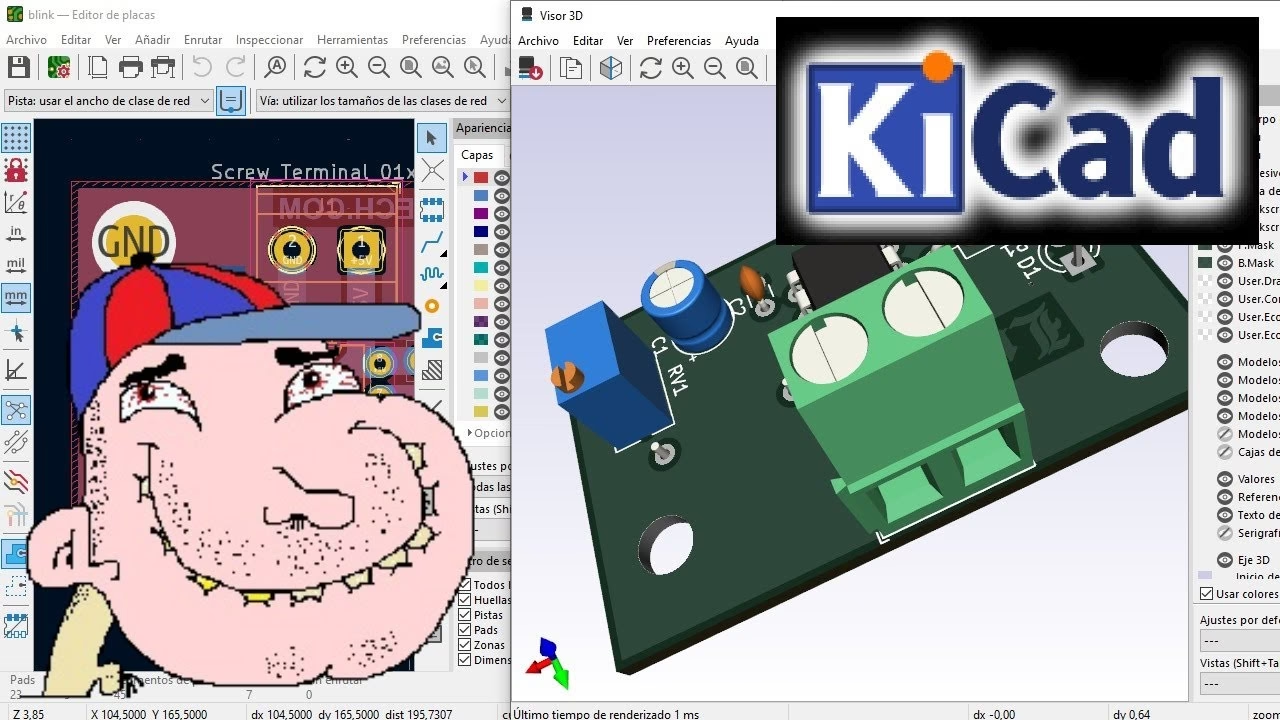
En el vasto universo del diseño electrónico, la creación de placas de circuito impreso (PCB) se ha convertido en una habilidad indispensable. Para aquellos que buscan una herramienta potente, versátil y, sobre todo, accesible, Kicad emerge como una solución sobresaliente. Si bien existen otras opciones en el mercado, Kicad ha consolidado su posición como una alternativa robusta a los programas comerciales, ofreciendo un conjunto de características avanzadas sin coste alguno. Este tutorial completo no solo te guiará a través de los fundamentos de su uso, sino que también te proporcionará las claves para gestionar y, crucialmente, guardar tus proyectos de manera eficiente, asegurando que cada hora de trabajo invertida en tus diseños esté siempre a salvo.

Desde su nacimiento hace casi tres décadas, Kicad ha experimentado una evolución impresionante a través de cinco actualizaciones significativas. Lo que comenzó como un software rudimentario, ha florecido hasta convertirse en una aplicación CAD fiable y potente. Aunque es innegable que algunas herramientas comerciales pueden ofrecer características específicas adicionales, los beneficios inherentes a la naturaleza de código abierto y gratuita de Kicad son, sencillamente, inigualables. Su vibrante y creciente comunidad de ingenieros, diseñadores y colaboradores, junto con el apoyo de organizaciones de renombre como CERN y Arduino LLC, garantizan un futuro prometedor y un desarrollo continuo.
- ¿Qué es Kicad y por qué elegirlo?
- Primeros Pasos con Kicad: Descarga e Instalación
- Gestión de Proyectos en Kicad: La Clave para un Trabajo Organizado
- Trabajando con Bibliotecas: Componentes y Huellas
- Edición de Esquemas: Diseñando tus Circuitos
- Diseño de PCB: Dando Forma Física a tu Proyecto
- Verificación y Exportación: Preparando tu PCB para la Fabricación
- Preguntas Frecuentes sobre Kicad y el Guardado de Archivos
- ¿Cómo puedo guardar un archivo en Kicad?
- ¿Kicad guarda automáticamente mi trabajo?
- ¿Qué archivos debo guardar para mi proyecto Kicad completo?
- ¿Cómo se guardan las bibliotecas personalizadas en Kicad?
- ¿Cuál es la diferencia entre guardar el esquema y el diseño de PCB?
- ¿Es necesario guardar los archivos Gerber?
- Conclusión
¿Qué es Kicad y por qué elegirlo?
Kicad es un paquete de software gratuito y de código abierto diseñado para la creación de diagramas esquemáticos electrónicos y el diseño de PCB. No es una herramienta única, sino un conjunto integrado de ocho aplicaciones que trabajan en armonía para facilitar todo el proceso de diseño electrónico. Estas herramientas incluyen el Administrador de Proyectos de Kicad, Eeschema (Editor de Esquemas), PCBNew (Editor de PCB), Gerbview (Visor de Gerber), Bitmap2Component (para convertir imágenes a componentes), PCB Calculator, Editor de Footprints de PCB y el Editor de PI (Editor de Símbolos).
Este software se destaca por su fiabilidad y sus capacidades avanzadas para la creación y el mantenimiento de placas electrónicas. Kicad no impone restricciones en el tamaño del tablero y puede manejar hasta 32 capas de cobre, 14 capas técnicas y cuatro capas secundarias. Además, es capaz de generar todos los archivos necesarios para la fabricación de PCB, incluyendo los archivos GERBER esenciales para el fotoploteado, la perforación y la ubicación de componentes.
Dada su naturaleza de código abierto, Kicad es la elección ideal para proyectos que buscan un enfoque abierto en el diseño de productos electrónicos. Herramientas como Quicklib, aunque no se explorarán en profundidad aquí, permiten a los usuarios construir componentes de Kicad de forma rápida a través de una interfaz web. A diferencia de otras herramientas de diseño de PCB, Kicad presenta un flujo de trabajo único donde las partes esquemáticas y las huellas son entidades distintas, lo que te permite asignar huellas a los elementos después de haber completado tus diagramas esquemáticos.
El flujo de trabajo principal en Kicad se centra en dos actividades fundamentales: dibujar el esquema y alinear la placa. Para llevar a cabo estas tareas, necesitarás bibliotecas de herramientas y huellas de circuito impreso. Afortunadamente, Kicad viene con una amplia variedad de herramientas y huellas listas para usar, y la posibilidad de crear nuevas de forma sencilla.
La Evolución de Kicad
Desde su introducción, Kicad ha pasado de ser un software voluminoso y apenas utilizable a una aplicación CAD robusta y de confianza. Este camino de mejora constante ha sido posible gracias a la dedicación de sus desarrolladores y la implicación de su comunidad. Cada actualización ha traído consigo nuevas funcionalidades, mejoras en la interfaz de usuario y una mayor estabilidad, consolidando su posición como una alternativa viable a los productos de pago.
La Comunidad y el Soporte
Uno de los mayores activos de Kicad es su comunidad activa y en constante crecimiento. Ingenieros, diseñadores y colaboradores de todo el mundo contribuyen a su desarrollo, ofrecen soporte y comparten conocimientos. Además, cuenta con desarrolladores financiados por organizaciones de primer nivel como CERN y Arduino LLC, lo que subraya la seriedad y el compromiso detrás del proyecto. Esta sinergia entre desarrolladores financiados y la comunidad garantiza que Kicad no solo se mantenga al día con las últimas tendencias, sino que también innove y mejore continuamente.
Componentes Clave de Kicad
Para entender Kicad, es útil conocer sus principales herramientas:
- Administrador de Proyectos de Kicad: El centro neurálgico para organizar y acceder a todos los archivos de tu proyecto.
- Eeschema: El editor para crear y modificar diagramas esquemáticos.
- PCBNew: La herramienta para diseñar el trazado físico de la placa de circuito impreso.
- Gerbview: Un visor para inspeccionar los archivos Gerber generados para la fabricación.
- Bitmap2Component: Para convertir imágenes de mapa de bits en componentes para tu diseño.
- PCB Calculator: Una utilidad para realizar cálculos comunes en el diseño de PCB.
- Editor de Footprints de PCB: Para crear y modificar las huellas (footprints) de los componentes.
- Editor de PI: Para editar símbolos de componentes.
Primeros Pasos con Kicad: Descarga e Instalación
Antes de sumergirnos en la configuración de un proyecto y, por supuesto, en cómo guardar tu trabajo, es fundamental tener Kicad instalado en tu sistema. El proceso es sencillo y se adapta a una amplia variedad de sistemas operativos.
Descarga del Software
Para descargar Kicad, debes visitar su sitio web oficial. Una vez allí, navega a la sección de descargas. Encontrarás una extensa lista de sistemas operativos compatibles, incluyendo Ubuntu, MacOS, Windows, Debian, Arch Linux, Fedora, OpenSuse, Linux Mint, Flatpak, Gentoo, Sabayon y FreeBSD, así como el código fuente. Para esta guía, nos centraremos en la versión para Windows.
Podrás elegir entre la versión de 64 o 32 bits, dependiendo de la capacidad de procesamiento de tu dispositivo. Guarda el archivo descargado en la ubicación de tu preferencia. La velocidad de descarga dependerá de tu conexión a Internet, pero generalmente toma solo unos minutos.
Es importante verificar la autenticidad de la descarga. Cada binario del instalador de Kicad contiene una firma de código. En Windows, la verificación de código es automática. Los detalles de una descarga legítima de Kicad suelen incluir que el nombre del firmante sea Simon Richter, el emisor DIGICERT SHA2 CODE SIGNING CA, y un número de serie específico.
Proceso de Instalación
Una vez descargado, navega a la carpeta donde guardaste el archivo y haz doble clic sobre él para iniciar el proceso de instalación. Es probable que aparezca un cuadro de diálogo pidiéndote permiso para que el programa realice cambios en tu dispositivo; haz clic en 'Sí'.
A continuación, haz clic en 'Siguiente' en la ventana emergente de bienvenida. La ventana 'Elegir componentes' seleccionará automáticamente todas las opciones recomendadas. Puedes mantenerlas todas o desmarcar las casillas adyacentes a los idiomas que no necesites. Después, haz clic en 'Siguiente'.
El siguiente cuadro de diálogo te permitirá cambiar la carpeta de instalación. Para la mayoría de los usuarios, es recomendable no alterar la ubicación predeterminada y simplemente hacer clic en 'Instalar'. El proceso de instalación comenzará, y su velocidad dependerá de la capacidad de procesamiento de tu máquina.
Al finalizar, es posible que se te pregunte si deseas instalar 'Wings 3D'. Dado que esta herramienta es útil para crear y editar imágenes 3D de tus diseños, es recomendable hacer clic en 'Instalar'. Finalmente, marca la opción 'Wings 3D' para verificar su instalación antes de hacer clic en 'Finalizar'. Si has seguido estos pasos, la instalación de Kicad en Windows debería haber sido un proceso sin dificultades.
Configuración Inicial de Kicad
Kicad viene con un archivo de configuración predeterminado llamado kicad.pro. Este archivo sirve como plantilla para nuevos proyectos y para alinear los archivos de biblioteca creados por Eeschema. También contiene otras configuraciones para PCBNew, como el tamaño del texto y el grosor de la línea. Existe también un segundo archivo de configuración predeterminado, fp-lib-table, que se utiliza para las bibliotecas de huellas.
Cómo Modificar la Configuración Predeterminada
Si deseas personalizar la configuración inicial de kicad.pro, puedes hacerlo siguiendo estos pasos:
- Asegúrate de tener acceso de escritura a
kicad.pro. - Ejecuta Kicad y carga el proyecto
kicad.pro. - Desde el Administrador de Kicad, ejecuta Eeschema y modifica su configuración para incluir las bibliotecas que planeas usar en tus nuevos proyectos.
- De manera similar, ejecuta PCBNew desde el Administrador de Kicad y ajusta su configuración. PCBNew cargará automáticamente una tabla de bibliotecas.
Configuración de la Ruta
En Kicad, las rutas se expresan mediante variables de entorno. Esto es particularmente útil cuando algunas rutas son desconocidas, como al mover un proyecto a otro dispositivo, o cuando múltiples elementos relacionados utilizan una única ruta base. Esta flexibilidad es clave para la portabilidad de tus proyectos.
Gestión de Proyectos en Kicad: La Clave para un Trabajo Organizado
Para manejar con éxito un proyecto en Kicad, es fundamental comprender cómo configurarlo y, más importante aún, cómo guardar los diferentes archivos que lo componen. Una buena organización desde el principio te ahorrará muchos dolores de cabeza.
Creación y Estructura de un Proyecto
El primer paso es crear un directorio de trabajo para tu proyecto. Luego, utiliza Kicad para generar un archivo para tu proyecto. Kicad crea un archivo principal con la extensión .pro (por ejemplo, MiProyecto.pro), que contiene diversos factores para la gestión del proyecto. Los archivos esquemáticos y de PCB principales adoptarán el nombre del proyecto. Por ejemplo, si creas un proyecto llamado Bienvenido.pro dentro de un directorio llamado bienvenido, se crearán las siguientes plantillas iniciales:
| Nombre del Archivo | Tipo de Archivo | Descripción |
|---|---|---|
bienvenido.pro | Archivo de Proyecto | Configuración general del proyecto de Kicad. |
bienvenido.sch | Esquemático | El archivo principal del diagrama esquemático. |
bienvenido.kicad_pcb | Diseño de PCB | El archivo principal del diseño de la placa de circuito impreso. |
bienvenido.cmp | Lista de Componentes | Archivo que relaciona componentes con huellas. |
Para compartir tu proyecto con colegas, los archivos cruciales son *.cmp, *.kicad_pcb y *.sch. Estos contienen toda la información necesaria para replicar y continuar trabajando en el diseño. La práctica de guardar regularmente es vital para asegurar la integridad de estos archivos.
Archivos Clave del Proyecto y su Guardado
El guardado de tu proyecto en Kicad se realiza de varias maneras, dependiendo del contexto:
- Guardar el Proyecto Principal: Al crear un nuevo proyecto o al hacer cambios importantes en la configuración general, el archivo
.prose actualiza automáticamente o se te pedirá que lo guardes al salir del Administrador de Proyectos. - Guardar Esquemas (Eeschema): Mientras trabajas en Eeschema, la combinación de teclas Ctrl + S es tu mejor amigo. Esto guardará el archivo
.schactual, preservando todos los componentes, cableados y propiedades que hayas definido. Es una buena práctica guardar frecuentemente, especialmente después de realizar cambios significativos. - Guardar Diseños de PCB (PCBNew): De manera similar, en PCBNew, Ctrl + S guardará el archivo
.kicad_pcb. Esto incluye la disposición de los componentes, el trazado de las pistas, las vías y todas las capas de tu placa. - Guardar Bibliotecas Personalizadas: Como veremos, si creas o modificas componentes o huellas, deberás guardar explícitamente esos archivos de biblioteca.
Kicad gestiona la mayoría de los archivos de forma interna dentro de la estructura del proyecto. Al crear un nuevo proyecto y trabajar dentro de él, Kicad se encarga de que los archivos principales se guarden en la ubicación designada. Sin embargo, el uso consciente de la función de guardar es responsabilidad del usuario para evitar pérdidas de datos.
Trabajando con Bibliotecas: Componentes y Huellas
Antes de comenzar a construir componentes o diseñar tus placas, es fundamental configurar las bibliotecas que los contendrán. Kicad te permite gestionar bibliotecas de esquemas y de huellas de forma independiente, o integrarlas en paquetes de biblioteca mutuos.
Configuración de Bibliotecas Esquemáticas
Para construir un paquete de biblioteca mutua y una biblioteca esquemática, sigue estos pasos:
- Ve a la sección 'Archivo', selecciona 'Nuevo', luego 'Biblioteca' y haz clic en 'Biblioteca integrada'. Esto creará un paquete de biblioteca con el nombre por defecto
integrated_library1.libpkgen la sección de tu proyecto. - Haz clic derecho en la etiqueta de tu paquete de biblioteca y selecciona 'Guardar Proyecto'. Navega a tu carpeta preferida, introduce un nombre de archivo adecuado y presiona el botón 'Guardar'. Kicad añadirá la extensión automáticamente si no lo haces.
- Ahora, necesitas crear una biblioteca esquemática en blanco. De nuevo, ve a la sección 'Archivo', selecciona 'Nuevo', 'Biblioteca' y haz clic en la pestaña 'Librería esquemática' para añadir una nueva biblioteca (por ejemplo,
SCHLIB1.schlib). - Finalmente, ve a la sección 'Archivo' y presiona el botón 'Guardar como' para guardar tu biblioteca esquemática.
Una vez que hayas terminado de crear un paquete de biblioteca y una biblioteca esquemática, puedes empezar a configurar tus componentes esquemáticos. Para configurar una parte esquemática dentro de tu biblioteca, ve a la sección 'Herramientas' y elige 'Nuevo componente'. Dado que las nuevas bibliotecas vienen con hojas de componentes en blanco, deberás cambiar el nombre de Component_1 para comenzar a configurar tu componente inicial, por ejemplo, un transistor NPN.
Para modificar el nombre del componente, haz doble clic en Component_1 para ver la sección 'Propiedades'. Introduce una nueva etiqueta de componente en el panel 'ID de diseño de diseño' y presiona 'Enter'.
Para mover la hoja al centro de la ventana de diseño, ve al panel de edición, elige la opción 'Saltar' y haz clic en 'Origen'. Luego, navega a la sección de estado, ubicada en la parte inferior izquierda, para colocar el cursor en el lugar correcto. Todos tus componentes se crearán en este punto, manteniendo el extremo del pin adyacente al origen.
Puedes diseñar las unidades y cuadrículas dentro de las propiedades. Si es necesario, activa el designador o muestra las cadenas de tu componente. En lugar de visitar la sección de propiedades cada vez que quieras modificar la cuadrícula, haz clic en la letra 'G' en tu teclado para cambiar la cuadrícula de presión a una, cinco o diez unidades.
Para hacer un transistor NPN, debes definir su cuerpo componente. Haz clic en la opción 'Línea' en el panel 'Colocar', o presiona la pestaña 'Línea de lugar' que se encuentra en la barra activa o en la utilidad.
Con la ayuda de las líneas de cuadrícula como referencia, crea una línea vertical. Solo necesitas un solo clic para configurar el inicio de la línea. Después, mueve el ratón hasta el punto final y presiona una vez para configurarlo. Presiona 'ESC' para terminar la creación de la línea.
Para este transistor NPN, necesitas configurar líneas adicionales en ángulo. Utiliza 'Shift + Espacio' para alternar entre los distintos métodos de ubicación y establece un ángulo adecuado para configurar las líneas correctamente. Una vez que hayas colocado las líneas en ángulo, usa 'ESC' para salir del modo de colocación.
Ahora necesitas hacer una punta de flecha. En el panel 'Colocar', selecciona la opción 'Polígono' y presiona 'Polígono de lugar'. Antes de colocar el polígono, haz clic en el botón 'Tab' para ver las propiedades y cambiar la sección de borde.
Haz clic para insertar todos los vértices de la punta de flecha y haz clic derecho con el ratón para finalizar el proceso. Haz clic en 'ESC' para terminar la colocación de polígonos.
Guardando tu Biblioteca
¡Felicidades! Has terminado de configurar tu componente esquemático con éxito. Ahora, para que todo tu arduo trabajo no se pierda, ve a la sección 'Archivo' y presiona el botón 'Guardar' para guardar las funciones de tu biblioteca. Este paso es fundamental para que tus componentes personalizados estén disponibles para futuros proyectos.
Edición de Esquemas: Diseñando tus Circuitos
Una vez que tus bibliotecas están en su lugar, el siguiente paso crucial en el flujo de trabajo de Kicad es la edición de esquemas en Eeschema. Dominar los atajos de teclado te permitirá trabajar de manera más eficiente.
Atajos de Teclado Esenciales
Los siguientes atajos de teclado aumentarán tu velocidad y eficiencia al editar esquemas:
| Atajo | Función |
|---|---|
| 'A' | Añadir componentes. |
| 'C' | Copiar componentes (coloca el cursor sobre el elemento a copiar). |
| 'W' | Conectar componentes (trazar cables). |
| 'V' | Modificar valores de componentes. |
| 'ESC' | Salir de un modo de comando y volver al modo de puntero estándar. |
| 'Ctrl + Z' | Deshacer la última actividad. |
| 'Ctrl + S' | Guardar tu trabajo. |
Añadiendo y Cableando Componentes
Para añadir un componente a tu esquema, haz clic en 'A'. Kicad abrirá una ventana de selección de componentes. Para encontrar rápidamente lo que necesitas, escribe, por ejemplo, 'CAP' en la barra de filtros. Elige la función C_Small y presiona 'OK'. Reubícalo en el esquema adyacente al condensador de 0.1uF. Usa el botón 'ESC' para volver a la configuración del puntero estándar.
Para copiar componentes, estando en el modo predeterminado, coloca el ratón sobre el marcador de 3.3V ubicado en el condensador de 0.01uF. Presiona 'C' para copiar el componente y colocarlo encima del condensador. El mismo proceso se aplica al marcador de tierra.
Después de copiar los componentes, necesitas conectarlos. Asegúrate de que tu ratón esté encima de una de las burbujas y luego presiona 'W'. Lleva tu ratón sobre la burbuja restante y haz clic izquierdo para terminar de cablear el GND. Si cometes algún error, usa 'ESC' para volver al estado predeterminado. Comienza de nuevo colocando tu puntero encima de la burbuja que planeas conectar y usa 'W'. Si aún experimentas problemas, presiona 'Ctrl + Z' para deshacer y comienza a editar el esquema de nuevo. Una vez que hayas cableado tanto la alimentación como la tierra a tu condensador, ¡habrás logrado un gran avance!
Cómo Cambiar un Valor de Componente
Para modificar el componente C_Small a 4.7uF, mueve el ratón sobre él y usa 'V' para hacer los cambios. Finaliza este paso presionando 'OK'. Hasta este punto, habrás cableado el dispositivo esquemático inicial.
Guardando tus Cambios en el Esquema
Es crucial guardar tu progreso frecuentemente. Utiliza Ctrl + S para guardar rápidamente todo lo que has creado en tu esquema. Esta acción asegurará que todos tus componentes añadidos, cableados y modificaciones de valores queden registrados en el archivo .sch de tu proyecto.
Cómo Anotar tus Componentes Esquemáticos
Para anotar tus componentes esquemáticos, haz clic en el botón 'Anotar dispositivos esquemáticos'. Asegúrate de estar en el modo predeterminado antes de presionar 'OK'. Esto asignará designadores únicos (como C1, R2, etc.) a tus componentes, lo cual es esencial para el siguiente paso del diseño de PCB. Obtendrás un condensador con los valores y designadores correctos. ¡La edición del componente esquemático no es tan desafiante como pensabas!
Diseño de PCB: Dando Forma Física a tu Proyecto
Una vez que tu esquema está listo y anotado, es hora de dar el salto al diseño físico de la placa de circuito impreso en PCBNew. Esta fase es donde tus ideas se materializan en un diseño tangible.
Atajos de Teclado Esenciales en PCBNew
Al igual que en Eeschema, conocer los atajos de teclado en PCBNew te hará mucho más eficiente:
| Atajo | Función |
|---|---|
| '+' | Mover a la siguiente capa de cobre. |
| '-' | Volver a la capa de cobre anterior. |
| 'M' | Mover elementos. |
| 'B' | Cambiar el relleno de polígonos. |
| 'Suprimir' | Eliminar huellas o trazas. |
| 'X' | Enrutar una nueva traza. |
| 'V' | Pegar componentes. |
| 'N' | Obtener el siguiente tamaño de cuadrícula. |
| 'Page Up' | Navegar a la capa de cobre superior. |
| 'ESC' | Salir de un modo de comando. |
| 'Ctrl + Z' | Deshacer una actividad. |
| 'Ctrl + S' | Guardar tu trabajo. |
Generación y Guardado del Netlist
Después de editar tu esquema, el primer paso en PCBNew es generar el netlist. Este archivo es la “lista de conexiones” entre los componentes de tu esquema y es crucial para transferir la información a la placa. Para hacerlo, ve a la pestaña 'Generar Netlist' en Eeschema. Una vez que aparezca la ventana, haz clic en el botón 'Guardar' para crear tu archivo netlist (generalmente con extensión .net).
Configuración de Colores de Capa
En PCBNew, una vez que abres tu archivo .kicad_pcb, puedes acercar y alejar, y desplazarte haciendo clic. Los colores de las capas son personalizables. Con la rueda del ratón, haz clic en el cuadro de color adyacente a cada capa (por ejemplo, B.Cu para la capa de cobre inferior). Si deseas acceder a más capas de cobre, usa '+' y '-' para cambiar entre las capas superiores e inferiores. Aunque es principalmente una cuestión cosmética, los colores de capa te permitirán visualizar tu progreso más fácilmente.
Además, puedes ajustar la visualización de elementos. Navega al botón de 'Renderizado' (adyacente al botón de capa). Es útil desactivar los valores y las referencias de los componentes desmarcando sus casillas correspondientes, ya que pueden distraer durante el diseño del trazado.
Cómo Añadir una Huella
Accede a tu esquema y presiona la pestaña 'Ejecutar CVPCB' para vincular tus componentes a las huellas. Haz clic en 'Aceptar' en la advertencia que aparece. Usa la pestaña 'Ver huella' para previsualizar las huellas disponibles. Mantén presionada la pestaña de tu ventana y presiona la flecha izquierda para asegurar parcialmente el panel CVPCB. Luego, selecciona y adjunta el panel de vista previa de la huella a tu lado derecho para alternar entre las huellas en tu lado izquierdo mientras ves la vista previa del lado derecho.
Selecciona C2 en el centro de la columna y presiona el Capacitors_SMD:C_0603 ubicado en el lado derecho para asignar una huella al componente C2.
Cómo Regenerar un Netlist
Cierra el panel CVPCB presionando el botón 'Guardar y Salir'. Para reexportar tu Netlist, usa la pestaña 'Generar Netlist' una vez más y haz clic en el botón 'Enter' dos veces. Luego, usa el botón 'Leer Netlist' en PCBNew para importar tu lista de netlist. Presiona 'Leer Netlist actual' y presiona el botón 'Sí' para crear un nuevo condensador junto a la placa. Colócalo cerca del condensador de 0.1uF, ya que cae entre los condensadores de desacoplamiento. Coloca tu puntero sobre tu nuevo condensador y muévelo haciendo clic. Haz clic izquierdo con el ratón para insertar el capacitor. Mueve tu puntero por encima del condensador de 0.1uF y usa 'M' para reubicarlo al lado izquierdo.
Usa 'B' para variar tus polígonos GND. Si tu tabla tiene algunas huellas no deseadas, elimínalas. Mueve tu puntero sobre ellas y usa la pestaña 'Eliminar' para borrarlas. Si encuentras dificultades, usa 'ESC' para ir a la configuración predeterminada. En caso de que elimines erróneamente artículos, puedes recuperarlos a través del comando 'Ctrl + Z'.
Después de haber borrado los rastros no deseados, inicia el proceso de enrutamiento haciendo clic en 'X'. Haz un solo clic en el punto con las conexiones de aire grisáceas y muévelo a su lugar legítimo. Luego, haz clic con el ratón para asegurar la conexión y usa 'B' para modificar tus polígonos.
Si el software está enrutando la traza de manera incorrecta, creando un ángulo agudo no deseado, debes modificar la cuadrícula para obtener una traza en forma de T. Haz clic en 'N' para acceder a un tamaño de cuadrícula de 0.25mil. Alternativamente, puedes acceder a esta dimensión en la barra de menú como 'Grid 0.0635mm'.
Necesitas dos cables de aire. Para crearlos, mantén presionado 'X' y pulsa el comienzo del cable de aire del CAP y retira la traza. Cuando te encuentres en un área de tierra abierta, haz clic en 'V' para hacer una vía. Recuerda hacer clic con el ratón una vez para alinearla, y el software enrutará inmediatamente. Utiliza 'ESC' para evitar crear trazas.
Para crear el cable de aire final, usa la almohadilla GND ubicada en el condensador de 0.1uF. Borra las líneas SCL y SDA porque necesitas más espacio. Mantén tu terminal GND de tu CAP, usa 'X' para cortar la traza, y 'V' para colocar una vía en este punto. Presiona 'ESC' para romper el enrutamiento y 'Page Up' para acceder a la capa superior.
Con la ayuda de las pestañas 'Eliminar' y 'X', vuelve a enrutar tus líneas SDA y SCL, y usa 'B' para modificar tus polígonos. ¡Felicidades! Has completado el enrutamiento de tus huellas.
Guardando el Diseño de PCB
Al igual que con los esquemas, el guardado regular en PCBNew es fundamental. Utiliza Ctrl + S para guardar todos los cambios en el diseño de tu PCB. Esto incluye la posición de los componentes, las trazas, las vías y la configuración de las capas. Un guardado frecuente previene la pérdida de trabajo debido a cierres inesperados del programa o errores.
Verificación y Exportación: Preparando tu PCB para la Fabricación
Una vez que el diseño de tu PCB está completo, es crucial realizar una verificación exhaustiva y luego exportar los archivos necesarios para la fabricación. Kicad te proporciona las herramientas para asegurar que tu diseño sea funcional y fabricable.
Ejecución de la Regla de Diseño (DRC)
La verificación de reglas de diseño (DRC) es un paso indispensable. Haz clic en el icono de la mariquita con una marca verde para acceder a la ventana de reglas de diseño de la plataforma. La regla general es crear PCB con un ancho de traza de 10 mil, un espaciado de 10 mil y vías de 20 mil. Puedes usar medidas más pequeñas, pero para tu primera placa, es recomendable evitar dimensiones muy reducidas, ya que cada aumento en la tolerancia de separación aumenta la probabilidad de cometer errores. Haz clic en la pestaña 'Enter' para usar la configuración estándar.
Errores Comunes del DRC y Cómo Resolverlos
- Kicad - ErrType: Vía cerca de pista: Estos son vías que contienen etiquetas rojas y las huellas las rodean de cerca. Puedes resolver dichos errores borrando todos los rastros cercanos a través de las pestañas 'Eliminar' y 'X' y luego volviendo a trazarlos con un espaciado adecuado. Después de eliminar las trazas, vuelve a ejecutar tu DRC para eliminar las banderas.
- Kicad - ErrType: Almohadilla cerca de la almohadilla: Este error indica que las almohadillas en tu jumper de soldadura están congestionadas. Haz clic en las reglas de diseño de tu barra de reglas de diseño para establecer instrucciones individuales para algunas trazas. Minimiza la liquidación predeterminada a 7 mil y presiona 'OK'. Luego, recuerda volver a ejecutar tu DRC para solucionar los errores.
Exportación de Archivos Gerber y Guardado Final
Los archivos Gerber son las plantillas estándar que utilizan los fabricantes de PCB para crear tus placas. Usa la pestaña 'Plot' cerca del icono de la impresora para acceder al panel 'Plot'.
Después de abrir el panel, marca estas capas: F.Cu (Capa de Cobre Frontal), B.Cu (Capa de Cobre Trasera), B.Silks (Serigrafía Trasera), B.Mask (Máscara de Soldadura Trasera), F.Mask (Máscara de Soldadura Frontal) y Edge.Cuts (Cortes del Borde). Además, presiona la pestaña 'Generar plantilla de taladro' y usa el comando 'Enter' para crear las plantillas de perforación.
Presiona 'Plot' para crear las plantillas de Gerber y 'Cerrar' tu panel de generación de archivos. Navega a tu panel principal de Kicad y accede a Gerbview presionando el botón. En la sección 'Archivo', haz clic en la pestaña 'Cargar Gerber', selecciona cada plantilla que se muestra y presiona 'Abrir'. De nuevo, ve a la sección 'Archivo' y haz clic en la pestaña 'Cargar excelente archivo de perforación'. Coloca tus plantillas de perforación marcando las pantallas y presionando 'Abrir'.
Es posible que tu diseño parezca extraño, pero eso no debe estresarte. Como has estado trabajando durante varias horas, es difícil detectar errores rápidamente. Puedes revisar tus colores de capa o dejarlos como están. Haz una revisión de Gerber distinta de tu diseño para detectar errores de inmediato. Apaga todas las capas excepto la capa 5. De nuevo, a través de la sección 'Renderizar', apaga tu cuadrícula y Dcodes para obtener una revisión menos desordenada. Enciende y apaga tus capas varias veces para detectar anomalías y cualquier cosa que parezca fuera de orden.
Ordenando el PCB y el Guardado Final
Si estás satisfecho con el diseño, procede a ordenar la placa. Ve a tu directorio de dispositivo que contiene el proyecto Kicad. Elige y comprime (ZIP) estos ocho archivos: .drl (archivos de perforación), .gbl (Gerber de capa de cobre inferior), .gbs (Gerber de serigrafía inferior), .gbo (Gerber de máscara de soldadura inferior), .ede.cuts.gm1 (Gerber de cortes de borde), .gtl (Gerber de capa de cobre superior), .gts (Gerber de serigrafía superior) y .gto (Gerber de máscara de soldadura superior).
El último paso es ordenar tu PCB. Recuerda, los Gerbers son el método estándar para interactuar con los vendedores de PCB. Además de tus Gerbers, utiliza el correo electrónico o el sitio web de tu vendedor para aclarar las características específicas de tu placa. El guardado y la organización de estos archivos finales son tan importantes como el diseño mismo, ya que son los que permitirán la fabricación física de tu circuito.
Preguntas Frecuentes sobre Kicad y el Guardado de Archivos
¿Cómo puedo guardar un archivo en Kicad?
Para guardar tu trabajo en Kicad, la forma más común y rápida es usar la combinación de teclas Ctrl + S en cualquier editor (Eeschema para esquemas, PCBNew para diseños de PCB). Kicad también tiene botones de 'Guardar' en las barras de herramientas de cada editor y en el menú 'Archivo'. Al crear un nuevo proyecto o guardar elementos específicos como bibliotecas o netlists, se te presentarán diálogos específicos para elegir la ubicación y el nombre del archivo.
¿Kicad guarda automáticamente mi trabajo?
Kicad tiene algunas funciones de auto-guardado, pero no debes depender exclusivamente de ellas. Es una buena práctica guardar tu trabajo manualmente de forma regular (cada pocos minutos o después de cada cambio significativo) para evitar la pérdida de datos en caso de un fallo del sistema o del software.
¿Qué archivos debo guardar para mi proyecto Kicad completo?
Para tener un proyecto Kicad completo y portátil, debes guardar y mantener los siguientes archivos clave: el archivo de proyecto (.pro), el archivo esquemático (.sch), el archivo de diseño de PCB (.kicad_pcb) y el archivo de lista de componentes (.cmp). Si has creado bibliotecas personalizadas, también debes guardar los archivos .libpkg (paquetes de biblioteca) y .schlib (bibliotecas esquemáticas) asociados.
¿Cómo se guardan las bibliotecas personalizadas en Kicad?
Las bibliotecas personalizadas se guardan a través del menú 'Archivo' dentro de los editores de bibliotecas (Editor de Componentes o Editor de Huellas). Después de crear o modificar un componente o huella, debes ir a 'Archivo' y seleccionar 'Guardar' o 'Guardar como' para asegurar que tus cambios se almacenen en el archivo de biblioteca correspondiente (por ejemplo, .schlib para esquemas o .kicad_mod para huellas).
¿Cuál es la diferencia entre guardar el esquema y el diseño de PCB?
Guardar el esquema (en Eeschema) almacena todos los componentes lógicos y sus conexiones eléctricas en el archivo .sch. Guardar el diseño de PCB (en PCBNew) almacena la disposición física de los componentes y el trazado de las pistas de cobre en el archivo .kicad_pcb. Aunque están relacionados por el netlist, son archivos separados y deben guardarse de forma independiente.
¿Es necesario guardar los archivos Gerber?
Sí, es absolutamente necesario guardar los archivos Gerber y los archivos de perforación. Estos son los archivos que se envían directamente a los fabricantes de PCB para producir tu placa. No son parte del proyecto de Kicad en sí, sino una exportación final, y deben comprimirse en un solo archivo ZIP para el fabricante.
Conclusión
En este tutorial de Kicad, hemos explorado en profundidad no solo qué es Kicad y por qué es una herramienta tan valiosa en el diseño electrónico, sino también los diversos pasos de su uso. Desde la descarga e instalación hasta la configuración de proyectos y bibliotecas, la edición de esquemas y diseños de PCB, la ejecución de verificaciones de reglas de diseño, y la exportación de los archivos Gerber finales. Hemos hecho hincapié en la importancia fundamental de guardar tu trabajo en cada etapa, una práctica que garantiza la seguridad y la continuidad de tus proyectos.
Kicad es un software en constante evolución, con actualizaciones regulares que mejoran su funcionalidad y usabilidad. Esto significa que las interfaces de usuario y los nombres de los archivos pueden cambiar ligeramente con el tiempo, pero los principios fundamentales de diseño y, sobre todo, los métodos de guardado y gestión de proyectos, se mantienen consistentes. Felicidades por haber llegado al final de esta guía; has adquirido conocimientos esenciales para adentrarte en el fascinante mundo del diseño de PCB con una herramienta tan potente como Kicad.
Si quieres conocer otros artículos parecidos a Kicad: Guía Esencial para Diseñar y Guardar tus Proyectos PCB puedes visitar la categoría Librerías.