
04/02/2022
Blender, el software de modelado 3D de código abierto más potente y versátil, es una herramienta indispensable para artistas, diseñadores y animadores de todo el mundo. Su capacidad para crear mundos virtuales, personajes complejos y animaciones impresionantes es inigualable. Sin embargo, su verdadero poder no reside solo en sus funciones nativas, sino también en la vasta comunidad que contribuye con add-ons, extensiones que amplían sus capacidades y optimizan el flujo de trabajo. Comprender cómo instalar y gestionar estas herramientas es fundamental para llevar tus proyectos al siguiente nivel, especialmente cuando se trata de una parte crucial del diseño 3D: la creación y gestión de texturas.
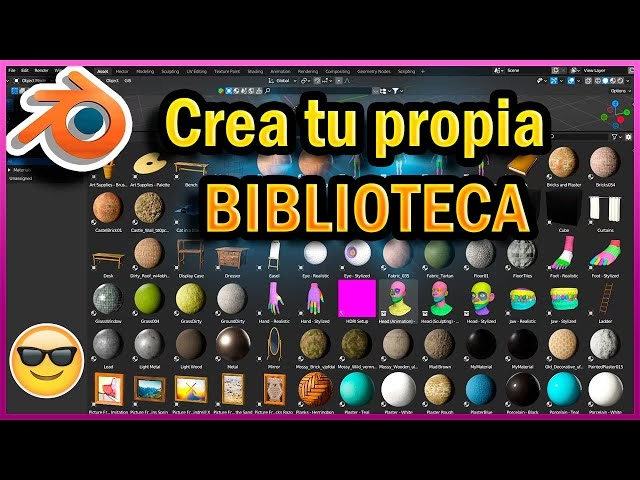
Las texturas son el alma visual de cualquier modelo 3D, transformando superficies planas en elementos realistas y llenos de detalle. Desde la rugosidad de una pared hasta el brillo de un metal, las texturas definen la apariencia de los materiales. La gestión eficiente de estas librerías de texturas puede ser un desafío, pero con la ayuda de los add-ons adecuados, este proceso se vuelve intuitivo y potente. Este artículo te guiará no solo a través del proceso de instalación de add-ons en Blender, sino que también te sumergirá en el fascinante mundo de las texturas, sus tipos, cómo aplicarlas y cómo herramientas externas pueden revolucionar tu manera de trabajar con ellas.
¿Qué son los Add-ons en Blender y Por Qué son Cruciales?
Los add-ons, también conocidos como plugins o extensiones, son paquetes de código que se integran en Blender para añadir nuevas funcionalidades o mejorar las existentes. Pueden variar desde herramientas simples para automatizar tareas repetitivas hasta complejos sistemas para simular fenómenos físicos o generar contenido de forma procedural. Su importancia radica en que permiten a los usuarios personalizar Blender para adaptarlo a sus necesidades específicas, optimizar flujos de trabajo y acceder a características que no vienen incluidas en la versión base del programa. Esto significa que puedes expandir las capacidades de Blender de forma casi ilimitada, desde herramientas de modelado y rigging hasta sistemas avanzados de renderizado y gestión de activos.
Guía Paso a Paso para Instalar un Add-on en Blender
La instalación de un add-on en Blender es un proceso relativamente sencillo, pero crucial para desbloquear nuevas funcionalidades. Aquí te detallamos los pasos generales que debes seguir:
- Descarga el Add-on: Generalmente, los add-ons se distribuyen como archivos ZIP. Es importante no descomprimir este archivo, ya que Blender lo necesita en su formato comprimido para la instalación. Puedes encontrar add-ons en el sitio oficial de Blender, en plataformas de terceros como Gumroad o Blender Market, o incluso en repositorios de código abierto como GitHub. Asegúrate de descargar la versión compatible con tu versión de Blender.
- Abre Blender y Accede a las Preferencias: Una vez que tengas tu archivo ZIP, abre Blender. Ve al menú superior y selecciona
Editar(Edit) y luegoPreferencias(Preferences). Esta ventana es el centro de control para personalizar tu experiencia en Blender. - Navega a la Pestaña de Add-ons: Dentro de la ventana de Preferencias, en el panel lateral izquierdo, encontrarás una lista de categorías. Haz clic en la opción
Add-ons. Aquí verás una lista de todos los add-ons instalados y disponibles en tu sistema. - Instala el Add-on desde un Archivo: En la parte superior derecha de la pestaña de Add-ons, verás un botón que dice
Instalar...(Install...). Haz clic en él. Se abrirá un explorador de archivos. Navega hasta la ubicación donde guardaste el archivo ZIP del add-on que descargaste y selecciónalo. Luego, haz clic enInstalar Add-on(Install Add-on). - Activa el Add-on: Una vez que el add-on ha sido instalado, aparecerá en la lista de add-ons disponibles. Por defecto, estará desactivado. Para activarlo, busca el add-on por su nombre (puedes usar la barra de búsqueda si la lista es larga) y marca la casilla a su izquierda. Una vez activado, el add-on debería aparecer en el panel lateral de Blender (generalmente presionando 'N' en la vista 3D) o en el menú correspondiente, dependiendo de su funcionalidad.
- Configura las Rutas (si es necesario): Algunos add-ons, especialmente aquellos que gestionan librerías de activos o materiales, pueden requerir que configures una ruta específica a una carpeta en tu sistema. Si este es el caso, una vez activado el add-on, busca sus opciones de configuración dentro de la misma pestaña de Add-ons. Allí podrás especificar las rutas necesarias para que funcione correctamente.
- Guarda las Preferencias: Para asegurarte de que el add-on permanezca activo cada vez que inicies Blender, es recomendable guardar tus preferencias. En la parte inferior izquierda de la ventana de Preferencias, busca el menú de hamburguesa y selecciona
Guardar Preferencias(Save Preferences). Algunos add-ons también tienen una opción de "Auto Save Preferences" que puedes activar.
Con estos pasos, habrás instalado y activado exitosamente un add-on en Blender, listo para potenciar tus habilidades y eficiencia.
La Importancia de los Add-ons en la Gestión de Texturas
Ahora que entiendes cómo instalar add-ons, es crucial comprender cómo estas herramientas se integran con una de las áreas más críticas del diseño 3D: la gestión de texturas. Blender, por sí mismo, no cuenta con una librería de texturas integrada de forma predeterminada, lo que puede dificultar la organización y el acceso a tus activos visuales. Aquí es donde los add-ons se vuelven indispensables.
Introducción a las Texturas en Blender
Las texturas son funciones espaciales que modifican las propiedades de un material a lo largo de una superficie. A diferencia de un color uniforme, las texturas permiten simular la variación de color, rugosidad, brillo y otros atributos, creando resultados mucho más realistas y creíbles. En Blender, tienes la flexibilidad de usar dos tipos principales de texturas, cada una con sus propias ventajas y aplicaciones específicas: las texturas procedurales y las texturas de imagen.
Tipos de Texturas: Procedurales vs. de Imagen
Texturas Procedurales
Las texturas procedurales son una maravilla de la computación gráfica. Se generan mediante algoritmos matemáticos directamente dentro de Blender, lo que significa que no necesitan archivos de imagen externos. Esto las hace increíblemente eficientes en cuanto a uso de memoria y recursos del sistema, ya que no tienes que cargar grandes archivos de imagen. Además, al ser generadas por algoritmos, son infinitamente escalables y no presentan pixelación, lo que las hace ideales para objetos que se ven de cerca o para animaciones donde se requiere un zoom extremo. Blender ofrece una rica variedad de tipos de texturas procedurales, cada una con sus propias opciones de configuración que te permiten un control granular sobre el resultado final:
- Cell Noise: Ideal para crear efectos pixelados, de bloques o incluso patrones similares a la piel de un reptil o escamas, dependiendo de cómo se configuren sus parámetros.
- Voronoi: Genera patrones particionados con líneas aproximadamente rectas, perfectos para simular cristales rotos, vidrieras, células orgánicas o incluso superficies rocosas agrietadas. Su versatilidad es sorprendente.
- Perlin: Produce ruido orgánico y suave, similar a nubes, mármol o patrones de humo. Es fundamental para añadir variaciones sutiles a las superficies y evitar un aspecto demasiado "limpio" o artificial.
- Distorted Noise: Una variación del ruido que permite controlar la cantidad de distorsión y el tamaño del ruido, ideal para crear efectos más caóticos o turbulencias.
- Musgrave: Ofrece texturas orgánicas muy versátiles, perfectas para simular rocas, suciedad, tierra o cualquier superficie con irregularidades naturales.
- Noise: Una textura de ruido blanco básica, sin opciones adicionales, útil como base para otros efectos o para introducir aleatoriedad simple.
- Blend: Crea gradientes de color o valor en diferentes direcciones (lineal, radial, esférica, etc.), esenciales para transiciones suaves o para definir la distribución de otros efectos.
- Magic: Útil para añadir rugosidad o un patrón intrincado a telas, alfombras o superficies que requieren un detalle fino y repetitivo.
- Wood: Como su nombre indica, simula la apariencia de la madera con sus vetas características, o se puede usar para definir bandas de color o patrones de rayas.
- Stucci: Ideal para añadir ruido y suciedad a superficies como asfalto, cemento, yeso o cualquier material que necesite un aspecto áspero y con imperfecciones.
- Marble: Simula la apariencia del mármol, permitiendo controlar la turbulencia y suavidad de sus vetas para lograr un aspecto elegante y natural.
- Clouds: Perfecta para simular nubes, humo, niebla o cualquier otro fenómeno atmosférico o gaseoso, con control sobre la densidad y la forma.
Cada tipo de textura procedural tiene sus propios parámetros ajustables (como escala, detalle, distorsión, turbulencia, etc.), permitiendo un gran control sobre el resultado final. Experimentar con estos parámetros es clave para obtener el efecto deseado y para entender la profundidad de sus posibilidades.
Texturas de Imagen
Las texturas de imagen, también conocidas como mapas de bits, utilizan archivos de imagen externos (como JPG, PNG, TGA, EXR, etc.) para definir la apariencia de un material. La ventaja principal de las texturas de imagen es su flexibilidad y la posibilidad de utilizar imágenes creadas con programas de edición de imágenes (como Photoshop, GIMP, Substance Painter) o fotografías del mundo real. Esto permite un nivel de detalle y realismo que a menudo es difícil de lograr solo con texturas procedurales. Sin embargo, requieren más memoria y recursos del sistema que las texturas procedurales, especialmente si se utilizan imágenes de alta resolución. Aspectos importantes a considerar al usar texturas de imagen incluyen:
- Resolución: Utilizar imágenes de alta resolución solo cuando sea estrictamente necesario para evitar un consumo excesivo de recursos. Para objetos que se verán de lejos, resoluciones más bajas son suficientes.
- Formato: Seleccionar el formato de archivo adecuado es crucial para optimizar el rendimiento y la calidad. Formatos como PNG son ideales para texturas con transparencia (canal Alpha), mientras que JPG es bueno para texturas sin transparencia que requieren poco espacio. EXR o TIFF son excelentes para texturas de alta profundidad de color y rango dinámico (HDR).
- Canal Alpha: Este canal dentro de una imagen (comúnmente en PNG o TIFF) permite controlar la transparencia de la textura, ideal para elementos como hojas de árboles, vallas, o efectos de calcomanía.
- Mipmapping: Esta técnica utiliza imágenes precalculadas de menor tamaño para mejorar el rendimiento, especialmente en animaciones o cuando la cámara se aleja del objeto. Reduce el "aliasing" o parpadeo que puede ocurrir con texturas de alta frecuencia.
- Filtrado: Aplicar filtros como Gauss, Bilinear o Trilinear para suavizar los bordes de la textura y reducir el aliasing, haciendo que la textura se vea más limpia y menos pixelada, especialmente cuando se escala o se ve en ángulo.
- Repetición (Mapping): Controlar la forma en que la textura se repite sobre la superficie del objeto. Las opciones comunes incluyen:
Repeat: La textura se repite infinitamente en todas las direcciones.Clip: La textura se muestra solo una vez y el resto de la superficie se rellena con el color de los bordes.Extend: La textura se muestra una vez y sus bordes se extienden infinitamente.Checker: Un patrón de tablero de ajedrez básico, útil para depuración.
Recuerda que la gestión eficiente de las texturas de imagen, incluyendo su resolución y formato, es fundamental para mantener un buen rendimiento en Blender, especialmente en escenas complejas con muchos objetos texturizados.
Mapeado de Texturas: Cómo se Aplican las Texturas a tus Objetos
El mapeado de texturas define cómo se aplica una textura a la superficie de un objeto 3D. Es el proceso que "envuelve" la textura alrededor de la geometría del modelo. La elección del método de mapeado dependerá de la geometría del objeto y del efecto deseado:
- UV Mapping: Es el método más común y potente. Asigna coordenadas UV (un sistema de coordenadas 2D) a la superficie del objeto 3D, permitiendo un control preciso sobre la colocación, escalado y rotación de la textura. Piensa en ello como si desplegaras el objeto 3D en un plano 2D para "pintar" sobre él.
- Proyección: Proyecta la textura desde diferentes perspectivas, como si fuera un proyector de diapositivas. Las opciones comunes incluyen:
Cilíndrica: Ideal para objetos cilíndricos como troncos de árboles o botellas.Esférica: Perfecta para objetos esféricos como planetas o pelotas.Plana: Proyecta la textura desde una vista ortográfica, útil para paredes o suelos.
- Procedural: En este caso, el mapeado se realiza directamente con algoritmos, sin necesidad de coordenadas UV. Las texturas procedurales a menudo utilizan las coordenadas espaciales del objeto para generar su patrón.
Activación y Uso de la Librería de Texturas: El Poder de los Add-ons
Como se mencionó anteriormente, Blender no cuenta con una librería de texturas integrada de forma predeterminada. Sin embargo, existen diferentes métodos para organizar y gestionar tus texturas de manera eficiente, y los add-ons juegan un papel crucial en esto:
- Organización por Carpetas: El método más básico es organizar tus texturas en carpetas lógicas en tu sistema de archivos. Luego, impórtalas a Blender según sea necesario, navegando a la ubicación de los archivos. Aunque funcional, puede volverse tedioso en proyectos grandes.
- Add-ons de Gestión de Materiales: Aquí es donde la verdadera eficiencia entra en juego. Existen add-ons de terceros que proporcionan funcionalidades adicionales para la gestión de materiales y texturas, como la creación de librerías personalizadas, previsualizaciones, categorización y la capacidad de compartir activos entre proyectos.
- Material Library VX: Este es un excelente ejemplo de un add-on que revoluciona la gestión de materiales y texturas. Material Library VX permite crear, guardar, cargar y categorizar materiales (incluyendo sus texturas asociadas) para compartirlos fácilmente entre diferentes proyectos de Blender. Utiliza un archivo
.blendcomo base de datos para almacenar tus materiales, lo que lo hace muy portable y eficiente. Además, soporta motores de render externos y materiales complejos creados con nodos, lo que lo convierte en una herramienta invaluable para cualquier artista 3D serio. Su instalación sigue los pasos generales que describimos al inicio: se activa en las Preferencias de Blender, en la pestaña Add-ons, y luego se configuran las rutas necesarias para tu librería.
Consejos para una Gestión Eficiente de Texturas
Para optimizar tu flujo de trabajo y el rendimiento de Blender, considera los siguientes consejos prácticos que te ayudarán a mantener tus proyectos organizados y eficientes:
- Organización Estructurada: Mantén una estructura de carpetas lógica y consistente para tus archivos de texturas. Por ejemplo, por tipo de material (madera, metal, piedra) o por proyecto.
- Nombres Descriptivos: Utiliza nombres claros y descriptivos para tus texturas (ej. "pared_ladrillo_difuso.png", "metal_pulido_normal.jpg"). Esto facilita la búsqueda y el reconocimiento.
- Optimización del Tamaño de Archivo: Utiliza la resolución y el formato de archivo adecuados para cada textura. No uses una textura 4K para un objeto que se verá de lejos. Comprime las imágenes cuando sea posible sin comprometer la calidad visual.
- Uso de Add-ons: Como hemos visto, utiliza add-ons de gestión de materiales para automatizar tareas, mejorar la organización y facilitar el acceso a tus texturas y materiales.
- Empaquetado de Texturas: Para facilitar la portabilidad del proyecto (por ejemplo, si vas a compartir tu archivo .blend con otra persona o trabajar en otra computadora), empaqueta las texturas dentro del archivo .blend. Esto asegura que todas las texturas se incluyan y no se "rompan" las rutas.
Consultas Habituales sobre Texturas en Blender
A continuación, se responden algunas consultas frecuentes que surgen al trabajar con texturas en Blender:
¿Cómo añadir una textura a un objeto?
Para añadir una textura a un objeto, primero debes asignarle un material. Luego, en la ventana de propiedades del material (generalmente en la pestaña 'Material Properties' en el panel lateral de propiedades), busca la sección 'Surface' o 'Shader Editor'. Si usas el editor de nodos, añadirás un nodo 'Image Texture' o 'Noise Texture' y lo conectarás al principio de tu árbol de nodos (por ejemplo, al 'Base Color' de un 'Principled BSDF'). Si no usas nodos, en versiones antiguas de Blender, podrías encontrar una pestaña 'Texturas' en el panel de propiedades del material y utilizar el botón 'Añadir Textura Nueva' para agregar una textura. Luego, selecciona el tipo de textura (procedural o imagen) y configura sus propiedades en el panel que aparece.
¿Cómo modificar las propiedades de una textura?
Una vez que se ha añadido la textura (ya sea procedural o de imagen), sus propiedades se pueden ajustar en el panel de propiedades del material, específicamente dentro del editor de nodos ('Shader Editor') si estás utilizando materiales basados en nodos, que es el método recomendado y más potente en Blender actual. Allí, puedes seleccionar el nodo de textura y modificar parámetros como la escala, rotación, color, detalle, distorsión, o cargar una imagen diferente si es una textura de imagen. Estas opciones variarán significativamente según el tipo de textura y el nodo que estés utilizando.
¿Cómo solucionar problemas de mapeado de texturas?
Los problemas de mapeado de texturas son comunes. Primero, asegúrate de que las coordenadas UV del objeto estén correctamente generadas. Puedes acceder al 'UV Editing' workspace en Blender y utilizar la opción 'Desenrollar' (Unwrap) en el modo edición (presionando 'U' y seleccionando una opción como 'Smart UV Project' o 'Unwrap') para generar las coordenadas UV de forma automática. Si el problema persiste, revisa los ajustes de mapeado de la textura en el editor de nodos (usando un nodo 'Mapping' y 'Texture Coordinate' para controlar la escala, rotación y posición de la textura) y asegúrate de que la proyección (UV, generada, objeto, etc.) sea la correcta para tu propósito.
¿Cómo empaquetar y desempaquetar texturas?
Empaquetar texturas significa incrustarlas directamente dentro del archivo .blend, lo que hace que el archivo sea autónomo y portátil. Para hacer esto, ve a Archivo (File) > Externos (External Data) y selecciona Empaquetar Todos los Archivos en .blend (Pack All Into .blend). Para desempaquetar, es decir, extraer las texturas a una carpeta externa, ve a Archivo (File) > Externos (External Data) y selecciona Desempaquetar Todos los Archivos (Unpack All Into Files). Se te dará la opción de elegir una carpeta o crear una nueva para las texturas. En la pestaña de imagen del Editor de Imágenes/UV, también puedes encontrar un ícono de un paquete (un cuadro con una flecha) que te permite empaquetar o desempaquetar la imagen seleccionada individualmente.
Tabla Comparativa: Texturas Procedurales vs. Texturas de Imagen
Para resumir las diferencias clave entre estos dos tipos fundamentales de texturas, consulta la siguiente tabla comparativa:
| Característica | Texturas Procedurales | Texturas de Imagen |
|---|---|---|
| Generación | Algorítmica, calculadas en tiempo real por Blender. | A partir de archivos de imagen externos (JPG, PNG, etc.). |
| Uso de memoria | Bajo, ya que no se cargan grandes archivos de imagen. | Alto, especialmente con imágenes de alta resolución. |
| Flexibilidad | Limitada a los patrones algorítmicos disponibles y sus parámetros. | Alta, permite usar cualquier imagen o foto real. |
| Escalabilidad | Infinitamente escalables sin pérdida de calidad (no pixelan). | La calidad se degrada al escalar más allá de la resolución original. |
| Rendimiento | Generalmente alto, ya que se generan rápidamente. | Medio-bajo (depende de la resolución y cantidad de texturas). |
| Creación | Requiere entender los parámetros y algoritmos; a veces conocimientos básicos de programación (para nodos avanzados). | Fácil de usar con editores de gráficos; requiere crear o encontrar imágenes. |
La elección entre texturas procedurales e imágenes dependerá en gran medida de las necesidades específicas de tu proyecto y de tus preferencias personales. En muchos casos, una combinación inteligente de ambos tipos ofrece los mejores resultados, utilizando la eficiencia de las procedurales para variaciones sutiles y la fidelidad de las imágenes para detalles específicos.
En conclusión, dominar Blender implica no solo conocer sus herramientas básicas, sino también saber cómo expandir sus horizontes. La instalación de add-ons es un paso fundamental para personalizar y optimizar tu flujo de trabajo, brindándote acceso a funcionalidades que transforman la forma en que creas. Y dentro de este universo de posibilidades, la gestión de texturas emerge como un pilar central para lograr el realismo y la estética deseada en tus modelos 3D. Al comprender los diferentes tipos de texturas, sus métodos de aplicación y, sobre todo, cómo las herramientas externas pueden ayudarte a organizarlas, estarás equipado para llevar tus creaciones en Blender a un nivel de detalle y eficiencia verdaderamente profesional.
Si quieres conocer otros artículos parecidos a Potencia Blender: Instala Add-ons y Gestiona Texturas puedes visitar la categoría Librerías.