
04/06/2024
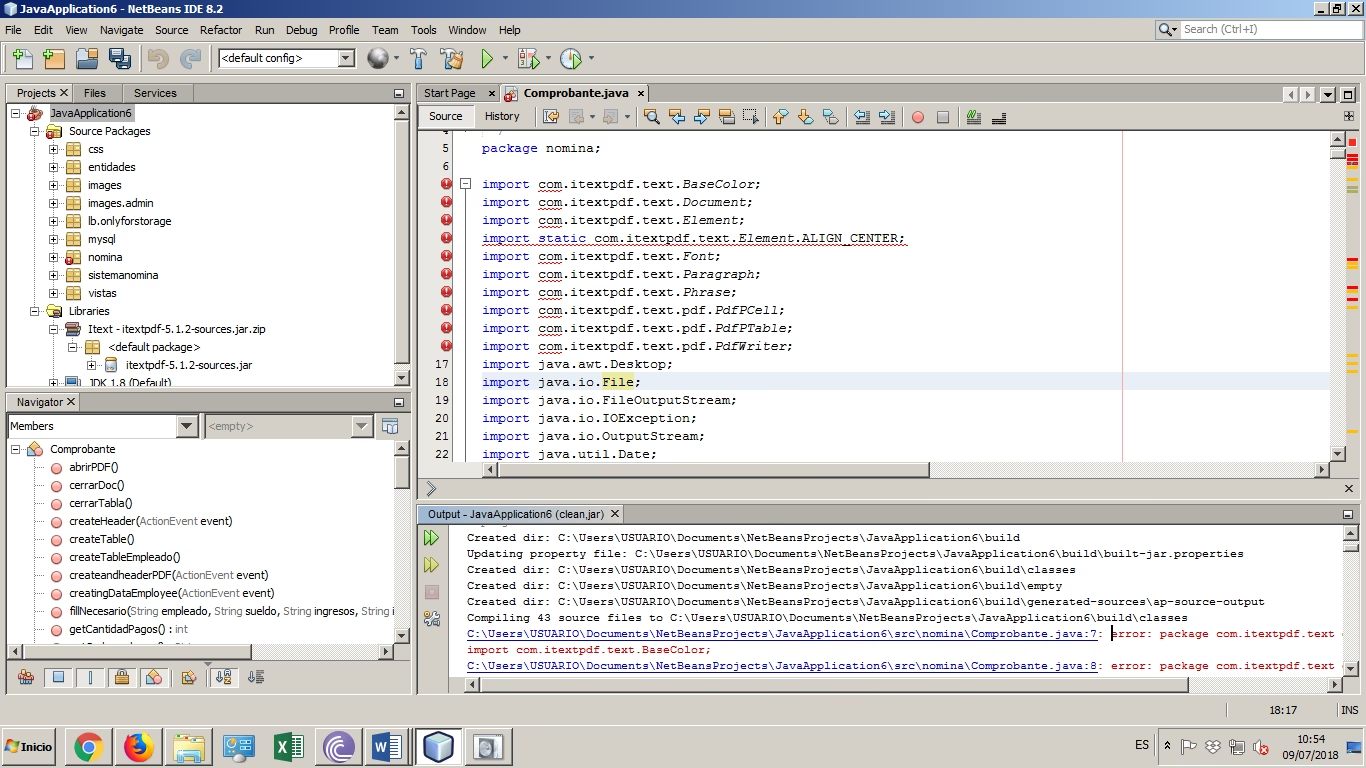
Cuando te adentras en el mundo de las pruebas unitarias con JUnit en NetBeans, es común encontrarse con situaciones que, a primera vista, parecen inexplicables. Uno de los escenarios más frustrantes para un desarrollador que recién empieza es cuando las anotaciones esperadas, como @BeforeEach y @Test, no funcionan, pero al cambiarlas por sus equivalentes más antiguos, como @org.junit.Before y @org.junit.Test, todo cobra sentido. Este comportamiento, lejos de ser un error de tu código, es una clara señal de un conflicto de versiones de la librería JUnit en tu proyecto de NetBeans. Entender la raíz de este problema es fundamental para garantizar que tus pruebas unitarias se ejecuten correctamente y para sentar las bases de una buena gestión de dependencias en tus futuros proyectos.
- Comprendiendo las Versiones de JUnit: JUnit 4 vs. JUnit 5 (Jupiter)
- ¿Por qué NetBeans 11 podría estar causando este conflicto?
- Cómo Identificar la Versión de JUnit en NetBeans (sin Maven)
- Resolviendo el Conflicto de Versiones de JUnit en NetBeans
- La Importancia de Maven para la Gestión de Dependencias
- Preguntas Frecuentes (FAQ) sobre JUnit en NetBeans
- ¿Por qué NetBeans agrega JUnit 4 por defecto al crear un test?
- ¿Es posible tener JUnit 4 y JUnit 5 en el mismo proyecto?
- ¿Necesito todos los JARs de JUnit 5 para empezar?
- ¿Qué hago si mi librería no se encuentra en la ruta de NetBeans después de moverla?
- ¿Es obligatorio usar Maven o Gradle para JUnit?
- Conclusión
Comprendiendo las Versiones de JUnit: JUnit 4 vs. JUnit 5 (Jupiter)
El primer paso para resolver el misterio es entender que existen dos versiones principales de JUnit que se utilizan ampliamente hoy en día: JUnit 4 y JUnit 5 (también conocido como JUnit Jupiter). Estas dos versiones, aunque cumplen el mismo propósito de facilitar las pruebas unitarias en Java, presentan diferencias significativas en su API y en la forma en que se estructuran sus anotaciones.
Diferencias Clave en Anotaciones
La diferencia más evidente que estás experimentando radica en las anotaciones:
- JUnit 4: Utiliza anotaciones como
@Before,@After,@BeforeClass,@AfterClassy@Test. Estas anotaciones se encuentran directamente bajo el paqueteorg.junit. Por eso, al usar@org.junit.Before, estás invocando explícitamente la versión de JUnit 4. - JUnit 5 (Jupiter): Introduce un conjunto de anotaciones completamente nuevo y más moderno, como
@BeforeEach,@AfterEach,@BeforeAll,@AfterAlly@Test. Estas anotaciones pertenecen al paqueteorg.junit.jupiter.api. La intención de diseño detrás de JUnit 5 fue proporcionar una plataforma más modular y extensible, lo que llevó a un cambio en la estructura de los paquetes y las anotaciones.
El hecho de que tus pruebas funcionen con las anotaciones de JUnit 4 y no con las de JUnit 5 es una indicación casi segura de que tu proyecto de NetBeans está configurado para usar la librería JUnit 4, a pesar de que tú esperas trabajar con JUnit 5. Esto puede ocurrir por varias razones, especialmente si no estás utilizando una herramienta de gestión de dependencias como Maven o Gradle, que simplifican enormemente este proceso.
¿Por qué NetBeans 11 podría estar causando este conflicto?
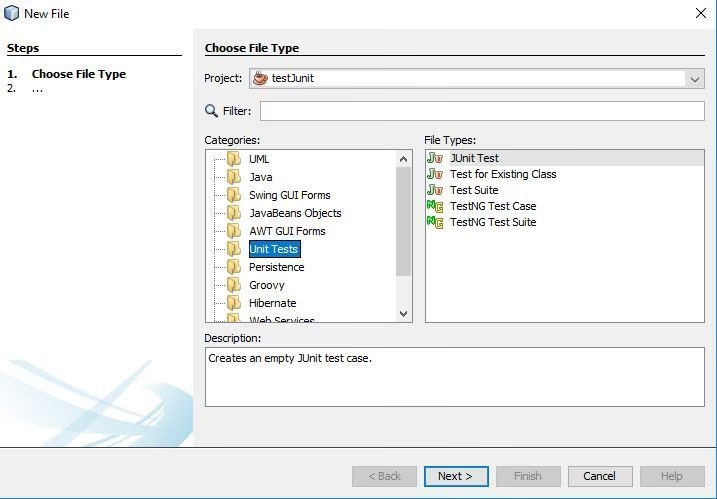
NetBeans, como muchos entornos de desarrollo integrados (IDE), intenta ser útil al configurar proyectos. Sin embargo, a veces sus configuraciones por defecto pueden no alinearse con las últimas versiones de las librerías si no se especifican claramente. En NetBeans 11, es posible que el asistente para "Crear archivo JUnit" o la configuración predeterminada para proyectos Java estándar (no Maven) aún incluyan la versión 4 de JUnit por defecto en el classpath del proyecto.
El classpath es la ruta donde Java busca las clases y librerías que tu programa necesita para compilar y ejecutarse. Si tanto los JARs de JUnit 4 como los de JUnit 5 están presentes, o si solo los de JUnit 4 están, el compilador de Java y el entorno de ejecución se confundirán o simplemente usarán la primera versión que encuentren en su ruta.
Cómo Identificar la Versión de JUnit en NetBeans (sin Maven)
Si no estás utilizando Maven o Gradle, la gestión de librerías en NetBeans se realiza de forma manual, añadiendo archivos .jar directamente al proyecto. Para saber qué versión de JUnit está realmente en tu proyecto, sigue estos pasos:
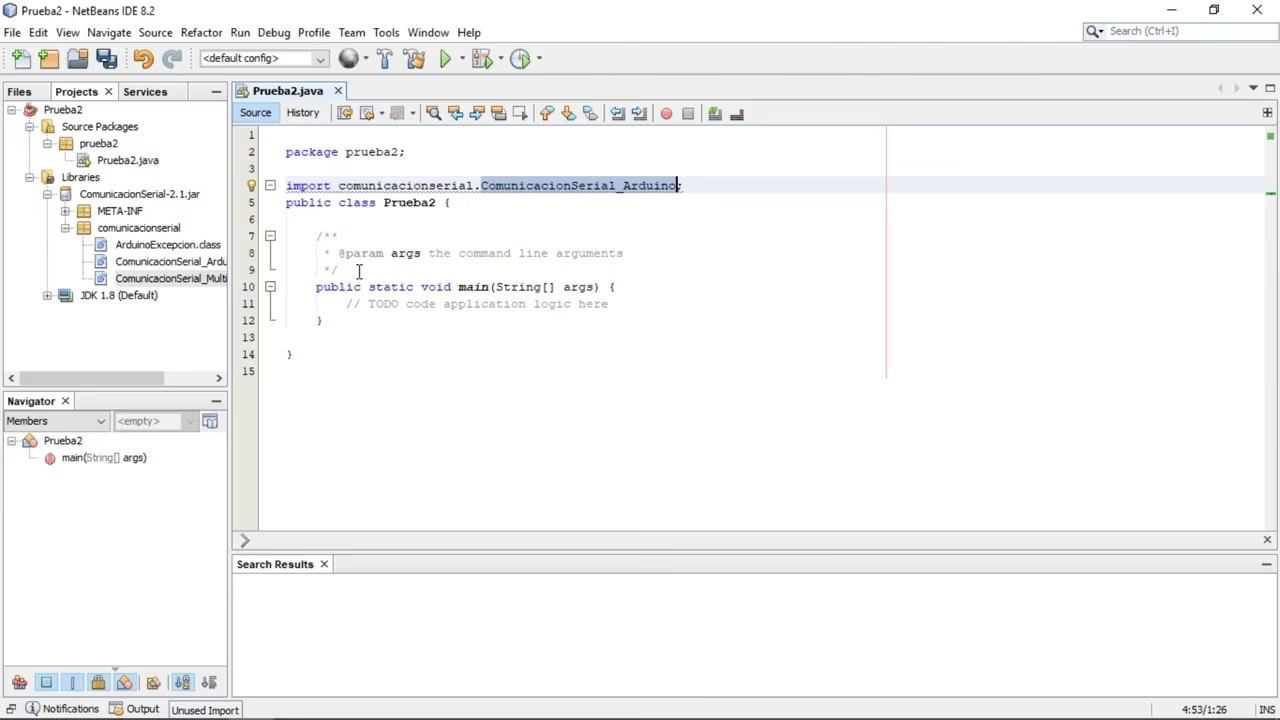
- Navega a la sección 'Librerías' de tu proyecto: En el explorador de proyectos de NetBeans (normalmente en el panel izquierdo), busca la carpeta o nodo llamado 'Libraries' (o 'Librerías' si tu IDE está en español) dentro de tu proyecto.
- Expande el nodo 'Librerías': Haz clic en el signo '+' o en la flecha junto a 'Librerías' para desplegar la lista de todas las librerías JAR que están incluidas en tu proyecto.
- Identifica los archivos JAR de JUnit: Busca archivos cuyos nombres contengan 'junit'. Observarás nombres como
junit-4.x.x.jarpara JUnit 4, o varios archivos para JUnit 5, comojunit-jupiter-api-5.x.x.jar,junit-jupiter-engine-5.x.x.jar,junit-platform-launcher-1.x.x.jar, entre otros.
Si encuentras junit-4.x.x.jar y no ves los JARs de JUnit 5 (jupiter-api, jupiter-engine, etc.), entonces NetBeans está usando JUnit 4. Si ves ambos, es probable que haya un conflicto o que la versión 4 esté siendo priorizada.
Resolviendo el Conflicto de Versiones de JUnit en NetBeans
La solución más limpia y recomendada es asegurar que solo la versión de JUnit que deseas utilizar (en tu caso, JUnit 5) esté presente en el classpath de tu proyecto. Aquí te explicamos cómo hacerlo, centrándonos en el método manual si no usas Maven:
Paso 1: Eliminar las Librerías de JUnit 4 (si están presentes)
Para evitar conflictos, es crucial remover cualquier rastro de JUnit 4 si tu intención es usar exclusivamente JUnit 5.
- Haz clic derecho sobre el nodo 'Libraries' (o 'Librerías') en tu proyecto.
- Selecciona 'Properties' (o 'Propiedades').
- En la ventana de propiedades del proyecto, ve a la categoría 'Libraries'.
- En la pestaña 'Compile', busca cualquier entrada que se refiera a JUnit 4 (ej.
JUnit 4.xo archivosjunit-4.x.x.jar). - Selecciona estas entradas y haz clic en el botón 'Remove' (o 'Eliminar').
- Haz clic en 'OK' para aplicar los cambios.
Paso 2: Añadir las Librerías de JUnit 5 (Jupiter) al Proyecto
Ahora que has limpiado el proyecto de versiones antiguas, es el momento de incorporar correctamente JUnit 5. JUnit 5 es modular, lo que significa que no es solo un JAR, sino un conjunto de varios JARs que trabajan juntos. Necesitarás descargar los componentes esenciales de JUnit 5.
Dónde Descargar los JARs de JUnit 5:
La forma más segura de obtener los JARs oficiales de JUnit 5 es desde el repositorio central de Maven (Maven Central Repository) o el sitio oficial de JUnit Jupiter. Busca las últimas versiones estables de los siguientes componentes:
junit-jupiter-api: Contiene las anotaciones y la API principal de JUnit 5.junit-jupiter-engine: La implementación del motor para ejecutar tests escritos conjunit-jupiter-api.junit-platform-launcher: Un componente necesario para que los IDEs puedan descubrir y ejecutar los tests de JUnit 5.- Opcional:
junit-vintage-engine: Si necesitas ejecutar tests antiguos de JUnit 3 o JUnit 4 junto con los de JUnit 5, este motor te permite hacerlo en la plataforma JUnit 5. Para tu caso, si solo quieres usar JUnit 5, no es estrictamente necesario, pero es bueno conocer su existencia.
Una vez descargados estos archivos .jar y guardados en una ubicación accesible (por ejemplo, dentro de una carpeta lib en tu proyecto de NetBeans), procede a añadirlos:
- Haz clic derecho sobre el nodo 'Libraries' (o 'Librerías') en tu proyecto.
- Selecciona 'Add JAR/Folder...' (o 'Agregar JAR/Carpeta...').
- Navega hasta la ubicación donde guardaste los JARs de JUnit 5 (
junit-jupiter-api-X.Y.Z.jar,junit-jupiter-engine-X.Y.Z.jar,junit-platform-launcher-X.Y.Z.jar). - Selecciona todos los JARs de JUnit 5 que descargaste. Puedes seleccionarlos manteniendo presionada la tecla Ctrl y haciendo clic en cada uno.
- Haz clic en 'Open' (o 'Abrir').
- Verifica que los nuevos JARs de JUnit 5 aparezcan bajo el nodo 'Librerías'.
- Limpia y construye tu proyecto ('Run' > 'Clean and Build Project' o el icono de martillo y escoba) para que NetBeans reconozca los cambios en las librerías.
Después de estos pasos, tus anotaciones de JUnit 5 como @BeforeEach y @AfterEach deberían ser reconocidas y funcionar correctamente.
La Importancia de Maven para la Gestión de Dependencias
Aunque has logrado resolver el problema de forma manual, es fundamental mencionar que la gestión de dependencias puede volverse compleja rápidamente en proyectos más grandes. Aquí es donde herramientas como Maven (o Gradle) brillan. Si tu pregunta fue "no utilizo maven o si es normal", la respuesta es que, si bien es normal empezar sin él, para proyectos serios, usar Maven es altamente recomendable y es la práctica estándar en la industria.
Ventajas de Usar Maven:
- Gestión Automática de Dependencias: En lugar de descargar JARs manualmente, solo declaras las dependencias en un archivo
pom.xml, y Maven las descarga por ti, incluyendo sus dependencias transitivas (librerías que tus librerías necesitan). - Resolución de Conflictos Simplificada: Maven tiene mecanismos para manejar conflictos de versiones de dependencias, aunque no siempre perfectos, son mucho mejores que la gestión manual.
- Estandarización del Proyecto: Proporciona una estructura de proyecto estándar, lo que facilita que otros desarrolladores entiendan y trabajen en tu código.
- Ciclo de Vida de Construcción: Maven define un ciclo de vida para la construcción de proyectos (compilar, probar, empaquetar, etc.), lo que automatiza muchas tareas rutinarias.
Para incluir JUnit 5 en un proyecto Maven, simplemente agregarías las siguientes dependencias a tu archivo pom.xml:
<dependencies> <dependency> <groupId>org.junit.jupiter</groupId> <artifactId>junit-jupiter-api</artifactId> <version>5.10.0</version> <!-- Usa la versión más reciente --> <scope>test</scope> </dependency> <dependency> <groupId>org.junit.jupiter</groupId> <artifactId>junit-jupiter-engine</artifactId> <version>5.10.0</version> <!-- Usa la versión más reciente --> <scope>test</scope> </dependency> <!-- Opcional, para ejecutar tests JUnit 3/4 --> <dependency> <groupId>org.junit.vintage</groupId> <artifactId>junit-vintage-engine</artifactId> <version>5.10.0</version> <!-- Usa la versión más reciente --> <scope>test</scope> </dependency> </dependencies>
NetBeans tiene excelente soporte para proyectos Maven. Si estás empezando, considera crear tus futuros proyectos como Java with Maven para aprovechar estas ventajas.
Preguntas Frecuentes (FAQ) sobre JUnit en NetBeans
¿Por qué NetBeans agrega JUnit 4 por defecto al crear un test?
Algunas versiones de NetBeans, al usar el asistente "Add JUnit Test" en un proyecto Java estándar (no Maven), pueden estar configuradas para añadir por defecto la librería JUnit 4 debido a la retrocompatibilidad o a que esa versión era la más estable o común en el momento de su lanzamiento. Esto no es un error, sino una configuración predeterminada que a menudo necesita ser ajustada manualmente si deseas usar una versión más reciente como JUnit 5.
¿Es posible tener JUnit 4 y JUnit 5 en el mismo proyecto?
Sí, es posible. La plataforma JUnit 5 está diseñada para ser extensible y puede ejecutar tests de JUnit 3 y JUnit 4 utilizando el módulo junit-vintage-engine. Sin embargo, para un principiante, esto puede añadir complejidad. La recomendación general es migrar todos los tests a JUnit 5 si el proyecto es nuevo o pequeño. Si tienes una base de código legacy grande con muchos tests de JUnit 4, junit-vintage-engine es una excelente opción para permitir una migración gradual.
¿Necesito todos los JARs de JUnit 5 para empezar?
Para escribir y ejecutar tests básicos de JUnit 5 (Jupiter), necesitarás al menos junit-jupiter-api (para las anotaciones) y junit-jupiter-engine (para el motor de ejecución). Además, tu IDE (NetBeans en este caso) necesitará junit-platform-launcher para poder descubrir y lanzar tus tests correctamente. Otros módulos son para propósitos más específicos o avanzados.
¿Qué hago si mi librería no se encuentra en la ruta de NetBeans después de moverla?
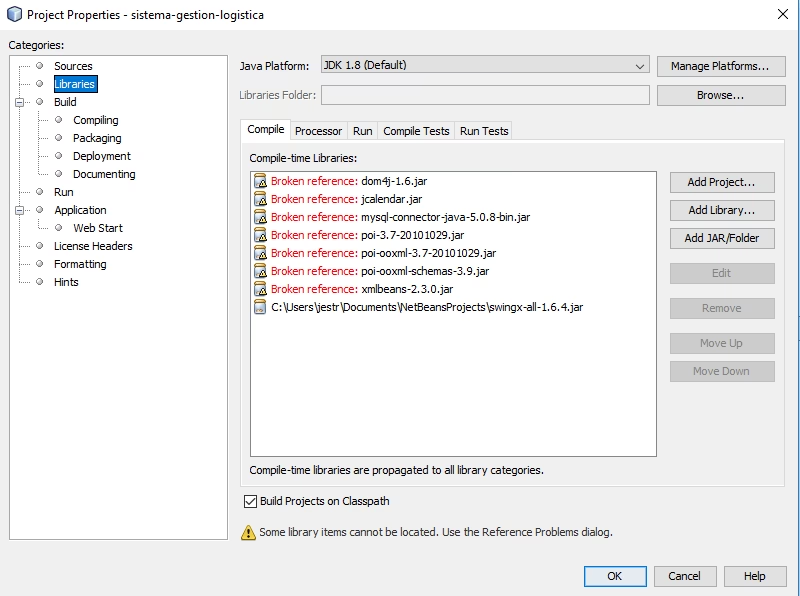
Si has movido los archivos JAR de JUnit (o cualquier otra librería) a una nueva ubicación después de haberlos añadido al proyecto, NetBeans perderá la referencia a ellos porque las rutas añadidas son absolutas. Para resolver esto:
- Haz clic derecho sobre el nodo 'Libraries' y selecciona 'Properties'.
- En la categoría 'Libraries', verás las entradas de las librerías con un icono de advertencia (generalmente un signo de exclamación amarillo) si no se encuentran.
- Selecciona la librería con el error y haz clic en 'Remove'.
- Luego, vuelve a añadir la librería usando 'Add JAR/Folder...' y selecciona la nueva ubicación del archivo JAR.
- Alternativamente, si la librería ya no es necesaria, simplemente elimínala.
¿Es obligatorio usar Maven o Gradle para JUnit?
No, no es obligatorio. Puedes gestionar las dependencias de JUnit (y cualquier otra librería) manualmente añadiendo los archivos JAR directamente a tu proyecto, como se explicó en este artículo. Sin embargo, para la mayoría de los proyectos Java modernos, especialmente aquellos que crecen en tamaño o que son colaborativos, el uso de un sistema de construcción como Maven o Gradle es una práctica estándar y altamente recomendada debido a su eficiencia en la gestión de dependencias y el ciclo de vida de construcción.
Conclusión
El conflicto entre las anotaciones de JUnit 4 y JUnit 5 es un problema común pero fácil de resolver una vez que entiendes la diferencia entre ambas versiones y cómo NetBeans gestiona sus librerías. Al asegurarte de que solo la versión deseada de JUnit (en este caso, JUnit 5) esté presente en el classpath de tu proyecto, resolverás la mayoría de los errores relacionados con anotaciones. Recuerda que la gestión de dependencias es una habilidad crucial en el desarrollo de software, y aunque la adición manual de JARs es un buen punto de partida, explorar herramientas como Maven te brindará una experiencia mucho más robusta y eficiente a medida que tus proyectos crezcan.
Si quieres conocer otros artículos parecidos a ¿JUnit 4 o JUnit 5? Resuelve conflictos en NetBeans puedes visitar la categoría Librerías.