
21/06/2024
FL Studio se ha consolidado como uno de los entornos de producción musical (DAW) más populares y versátiles en la industria. Su interfaz intuitiva y potentes herramientas lo hacen el favorito de productores de todos los niveles, desde principiantes hasta profesionales. Sin embargo, para realmente desatar su potencial y personalizar tu sonido, es fundamental ir más allá de los sonidos preestablecidos. Aquí es donde entran en juego los paquetes de muestras externos. Si bien FL Studio ofrece una base sólida, no incluye una biblioteca extensa de muestras premium, lo que te impulsa a buscar y añadir las tuyas propias.

La capacidad de integrar nuevos sonidos no solo amplía tu paleta sonora, sino que también te permite adaptarte a diferentes géneros, experimentar con texturas únicas y, en última instancia, definir tu propia firma auditiva. Pero, ¿cómo se añaden exactamente estos valiosos recursos a tu estación de trabajo? ¿Y cómo se utilizan una vez dentro de FL Studio? No te preocupes, en esta guía detallada, te explicaremos paso a paso dos métodos efectivos para incorporar tus paquetes de muestras favoritos, garantizando que al final de este artículo, domines por completo este proceso esencial. ¡Este conocimiento es aplicable a todas las versiones de FL Studio, incluyendo la más reciente FL Studio 20+!
- Método 1: Integración Profunda a Través del Explorador de Archivos de FL Studio
- Método 2: Arrastrar y Soltar – La Opción Rápida y Directa
- Tabla Comparativa de Métodos
- Consejos Adicionales para Maximizar tus Paquetes de Muestras
- Preguntas Frecuentes (FAQ)
- ¿Puedo añadir paquetes MIDI a FL Studio de la misma manera?
- ¿Este método funciona para todas las versiones de FL Studio?
- ¿Dónde debo guardar mis paquetes de muestras en mi disco duro?
- ¿Cómo elimino un paquete de muestras de la lista de FL Studio?
- ¿Los paquetes de muestras gratuitos son de buena calidad?
- ¿Puedo usar mis propios sonidos grabados como muestras en FL Studio?
- Conclusión
Método 1: Integración Profunda a Través del Explorador de Archivos de FL Studio
La primera y más organizada forma de añadir paquetes de muestras a FL Studio es a través de la configuración de su explorador de archivos interno. Este método no solo hace que tus muestras estén disponibles de forma permanente, sino que también las integra directamente en la ventana del navegador de FL Studio, permitiéndote arrastrar y soltar sonidos en tus proyectos con máxima eficiencia. Es ideal para aquellos paquetes que usarás recurrentemente y deseas tener siempre a mano.
Paso a Paso: Configuración del Explorador
- Abre FL Studio: Inicia tu programa FL Studio como lo harías normalmente. Asegúrate de tener una sesión de trabajo, aunque sea vacía, para acceder a los menús.
- Accede a Opciones: Dirígete a la esquina superior izquierda de la pantalla, en la barra de menú principal. Haz clic en la pestaña que dice “Options” (Opciones). Este menú desplegable contiene una variedad de ajustes que controlan el comportamiento y las rutas de archivos de FL Studio.
- Selecciona Configuración de Archivos: Dentro del menú desplegable de “Options”, busca y haz clic en “File settings” (Configuración de archivos). Esto abrirá una nueva ventana dedicada a la gestión de rutas y configuraciones de archivos dentro del DAW.
- Localiza 'Browser extra search folders': En la ventana de configuración de archivos, verás varias secciones. La que nos interesa se llama “Browser extra search folders” (Carpetas de búsqueda extra del navegador). Esta sección contiene una lista de campos vacíos, cada uno con un icono de carpeta al lado. Estos campos son precisamente donde le dirás a FL Studio dónde buscar tus muestras.
- Añade tu Carpeta de Muestras: Haz clic en uno de los iconos de carpeta vacíos (generalmente el primero disponible). Al hacerlo, se abrirá una ventana estándar de explorador de archivos de tu sistema operativo (Windows Explorer o macOS Finder). Navega hasta la ubicación en tu disco duro donde tienes guardado tu paquete de muestras (o la carpeta que contiene varios paquetes). Una vez que hayas localizado la carpeta deseada, selecciónala y haz clic en “OK” o “Select Folder” (Seleccionar carpeta).
- Confirma y Cierra: Después de seleccionar la carpeta, su ruta aparecerá ahora en el campo que elegiste dentro de la ventana de configuración de archivos de FL Studio. Puedes añadir tantas carpetas como necesites, utilizando los campos restantes. Una vez que hayas añadido todas las carpetas deseadas, simplemente cierra la ventana de configuración de archivos. No hay un botón “Guardar” específico, ya que FL Studio guarda estos ajustes automáticamente.
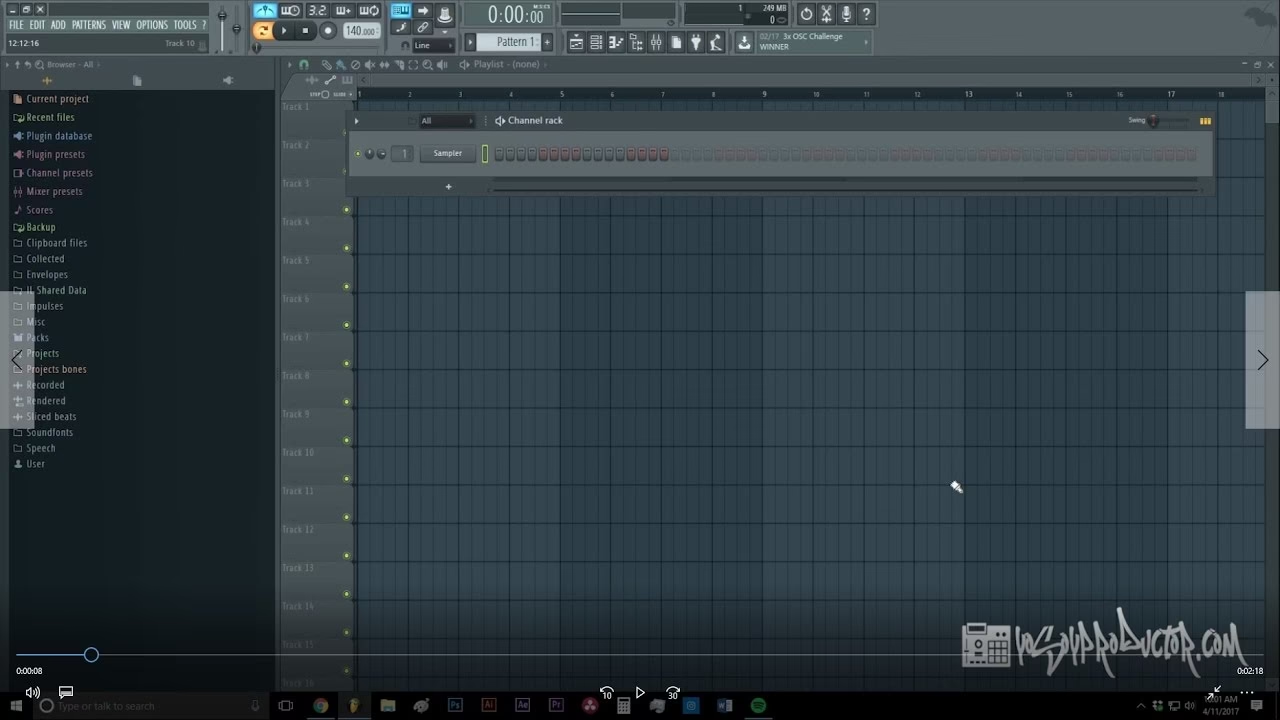
- Verifica en el Navegador: ¡Listo! Ahora, dirígete al panel izquierdo de FL Studio, donde se encuentra el navegador. Deberías ver tus nuevas carpetas de muestras listadas allí, listas para ser exploradas y sus sonidos arrastrados directamente a tu Channel Rack, Playlist o Sampler.
Ventajas de Este Método
- Organización: Tus muestras están centralizadas y siempre accesibles desde el navegador de FL Studio.
- Permanencia: Las rutas se guardan, por lo que no tendrás que añadirlas cada vez que inicies el programa.
- Eficiencia: Permite una previsualización rápida de los sonidos y un flujo de trabajo ágil al construir tus producciones.
- Gestión de Proyectos: Ayuda a mantener la consistencia en tus proyectos al tener una biblioteca de sonidos bien estructurada.
Método 2: Arrastrar y Soltar – La Opción Rápida y Directa
La segunda opción es notablemente más sencilla y es perfecta para cuando necesitas añadir una muestra específica de forma rápida o estás experimentando con sonidos que quizás no uses con frecuencia. Este método utiliza la función de arrastrar y soltar que es tan fundamental en la mayoría de los programas de edición de audio.
Paso a Paso: Arrastrar y Soltar
- Abre tu Carpeta de Muestras Externa: Minimiza FL Studio o ajusta tus ventanas para que puedas ver tanto la interfaz de FL Studio como una ventana del explorador de archivos de tu sistema operativo (donde tienes guardado el paquete de muestras).
- Navega hasta la Muestra Deseada: Dentro de tu explorador de archivos, localiza la carpeta que contiene el paquete de muestras y navega hasta encontrar el archivo de audio específico (por ejemplo, un archivo .WAV o .MP3) que deseas añadir.
- Arrastra y Suelta en FL Studio: Una vez que hayas identificado el archivo de muestra, haz clic sobre él con el botón izquierdo del ratón, mantén presionado y arrástralo directamente a la interfaz de FL Studio. Puedes soltarlo en varios lugares, dependiendo de tu intención:
- Channel Rack: Si lo sueltas en el Channel Rack, se creará un nuevo canal de Sampler con la muestra cargada.
- Playlist: Si lo sueltas en la Playlist, se creará un nuevo clip de audio en la pista donde lo sueltes.
- Sampler o un Plugin (como Fruity Slicer): Si lo arrastras directamente sobre una instancia de un Sampler o un plugin de manipulación de muestras, la muestra se cargará en ese plugin.
- ¡Usa tu Muestra! La muestra se cargará automáticamente y estará lista para ser manipulada y utilizada en tu proyecto.
Ventajas de Este Método
- Rapidez: Es el método más rápido para añadir una o unas pocas muestras al instante.
- Flexibilidad: Útil para pruebas rápidas o para integrar sonidos de forma temporal sin necesidad de añadirlos permanentemente al navegador de FL Studio.
- Directo al Punto: Ideal para aquellos que prefieren un flujo de trabajo menos estructurado o cuando se trabaja con sonidos únicos para un proyecto específico.
Tabla Comparativa de Métodos
Para ayudarte a decidir qué método se adapta mejor a tus necesidades, aquí tienes una tabla comparativa:
| Característica | Método 1: Explorador de Archivos | Método 2: Arrastrar y Soltar |
|---|---|---|
| Permanencia | Permanente (guardado en la configuración) | Temporal (solo para la sesión actual/proyecto) |
| Organización | Alta (integrado en el navegador de FL Studio) | Baja (depende de la organización del sistema operativo) |
| Facilidad de Uso Inicial | Requiere unos pocos pasos de configuración | Extremadamente sencillo, inmediato |
| Acceso Futuro | Siempre accesible desde el navegador de FL Studio | Requiere volver a buscar en el explorador de tu SO |
| Ideal Para | Paquetes de muestras completos, bibliotecas grandes, uso frecuente | Muestras individuales, pruebas rápidas, uso ocasional |
| Impacto en el Flujo de Trabajo | Optimiza el flujo de trabajo a largo plazo | Bueno para adiciones rápidas, puede ralentizar si es constante |
Consejos Adicionales para Maximizar tus Paquetes de Muestras
- Organiza tus Carpetas: Antes de añadir tus paquetes, asegúrate de que estén bien organizados en tu disco duro (por género, tipo de instrumento, etc.). Esto facilitará la navegación tanto dentro como fuera de FL Studio.
- Etiqueta y Renombra: Si descargas samples sueltos, renómbralos de forma descriptiva. Esto es crucial para la búsqueda y la creatividad.
- Explora Diferentes Tipos de Paquetes: No te limites a los paquetes de batería. Busca paquetes de melodías, líneas de bajo, efectos de sonido (FX), voces (vocales chops) e incluso paquetes MIDI, que contienen secuencias de notas que puedes aplicar a tus propios instrumentos virtuales.
- Aprende a Manipular Muestras: Una vez que tus muestras estén en FL Studio, experimenta con las herramientas integradas. Ajusta el tono (pitch), el tiempo (time stretching), aplica efectos (reverb, delay, distorsión), o córtalas (slicing) para crear algo completamente nuevo. El Fruity Slicer y el Sampler son excelentes para esto.
- Utiliza la Previsualización: El navegador de FL Studio te permite previsualizar las muestras antes de arrastrarlas a tu proyecto, ahorrándote tiempo y ayudándote a encontrar el sonido perfecto.
Preguntas Frecuentes (FAQ)
¿Puedo añadir paquetes MIDI a FL Studio de la misma manera?
Sí, absolutamente. Los paquetes MIDI, aunque no son archivos de audio en sí mismos, son archivos de datos que contienen información sobre notas musicales, velocidad y automatización. Puedes añadirlos a FL Studio usando el Método 1 (Explorador de Archivos) para que aparezcan en tu navegador. Una vez allí, puedes arrastrar un archivo MIDI a un instrumento virtual en el Channel Rack o directamente a la Playlist para aplicar esas secuencias a tus sintetizadores o samplers.
¿Este método funciona para todas las versiones de FL Studio?
Sí, la metodología descrita para añadir paquetes de muestras es fundamental para la estructura de FL Studio y ha permanecido consistente a lo largo de las versiones. Funciona sin problemas desde versiones antiguas hasta la última FL Studio 20+ (y subsiguientes actualizaciones como FL Studio 21, etc.).
¿Dónde debo guardar mis paquetes de muestras en mi disco duro?
Se recomienda crear una carpeta principal dedicada a tus muestras en una ubicación de fácil acceso en tu disco duro (por ejemplo, una carpeta llamada “Muestras FL Studio” en tu unidad D: o en la carpeta de Documentos). Dentro de esa carpeta principal, puedes crear subcarpetas para organizar por género, tipo de instrumento, diseñador de sonido, o incluso si son gratuitas o de pago. Esto facilita enormemente la gestión y el respaldo de tus recursos.
¿Cómo elimino un paquete de muestras de la lista de FL Studio?
Para eliminar una carpeta de muestras que hayas añadido usando el Método 1 (Explorador de Archivos):
- Ve a Options > File settings.
- En la sección “Browser extra search folders”, haz clic en el icono de la carpeta al lado de la ruta que deseas eliminar.
- En la ventana del explorador que aparece, simplemente haz clic en “Cancelar” o “Cerrar” sin seleccionar una nueva carpeta. Esto vaciará el campo.
- Alternativamente, haz clic derecho sobre la ruta de la carpeta en la lista y selecciona “Remove” (Eliminar).
Esto no elimina las muestras de tu disco duro, solo las quita de la lista de búsqueda de FL Studio.
¿Los paquetes de muestras gratuitos son de buena calidad?
La calidad de los paquetes de muestras gratuitos puede variar enormemente. Hay muchos recursos excelentes disponibles sin costo que ofrecen sonidos de alta calidad, especialmente de productores y sellos discográficos que los lanzan como promoción. Sin embargo, también existen paquetes de menor calidad. La clave es investigar, leer reseñas y, sobre todo, escuchar las demos antes de descargarlos. No descartes las opciones gratuitas, ¡puedes encontrar joyas!
¿Puedo usar mis propios sonidos grabados como muestras en FL Studio?
¡Absolutamente! FL Studio es ideal para esto. Cualquier archivo de audio en un formato compatible (como WAV, MP3, OGG, etc.) puede ser tratado como una muestra. Simplemente guarda tus grabaciones en una carpeta y luego utiliza cualquiera de los dos métodos descritos en este artículo para añadirlas a tu proyecto. Esta es una excelente manera de personalizar tus producciones y darles un toque verdaderamente único.
Conclusión
FL Studio es, sin duda, una herramienta poderosa para la producción musical. Sin embargo, su verdadero potencial se desbloquea al expandir su biblioteca de sonidos con paquetes de muestras externos. Ya sea que prefieras la organización permanente que ofrece el método del explorador de archivos o la inmediatez del método de arrastrar y soltar, el proceso es sorprendentemente sencillo y accesible para todos. Al dominar estas técnicas, no solo enriquecerás tu arsenal sonoro, sino que también mejorarás significativamente tu flujo de trabajo y la calidad de tus producciones.
La capacidad de integrar nuevos sonidos te abrirá un mundo de posibilidades creativas, permitiéndote experimentar con diferentes géneros, texturas y estilos. Así que no dudes en explorar, descargar y añadir esos paquetes de muestras que te inspiren. ¡Tu música te lo agradecerá!
Si quieres conocer otros artículos parecidos a Impulsa tu Música: Cómo Añadir Muestras a FL Studio puedes visitar la categoría Librerías.