
30/09/2022
Autodesk Revit se ha consolidado como la herramienta fundamental para profesionales del diseño y la construcción, desde arquitectos hasta ingenieros, en la concepción y ejecución de proyectos complejos. Para explotar al máximo su potencial, es indispensable comprender y dominar la gestión de sus librerías. Estas colecciones de recursos, que incluyen desde familias de componentes hasta materiales y plantillas, son el corazón de un flujo de trabajo eficiente, permitiendo la creación de modelos detallados y precisos con una agilidad sorprendente. Este artículo profundiza en la importancia de estas librerías y te guiará a través del proceso completo de su instalación y gestión, asegurando que tu experiencia con Revit sea tan productiva como sea posible.
La correcta instalación y organización de estas librerías no solo acelera el proceso de diseño, sino que también asegura la consistencia y la estandarización en todos tus proyectos. Imagina tener acceso instantáneo a una vasta colección de puertas, ventanas, mobiliario o sistemas constructivos predefinidos, listos para ser insertados y personalizados. Esto no solo te ahorra innumerables horas de modelado desde cero, sino que también minimiza errores y garantiza una representación fidedigna de tus diseños. Es por ello que entender qué contienen, cómo se instalan y cómo se gestionan es un pilar fundamental para cualquier usuario de Revit que aspire a la eficiencia y la excelencia.
- ¿Qué Contiene la Biblioteca de Contenido Estándar de Revit?
- Comprendiendo la Importancia de las Librerías en Autodesk Revit
- Guía Paso a Paso para la Instalación de Librerías en Autodesk Revit
- Gestión y Organización de Librerías para una Máxima Productividad
- Problemas Comunes y Soluciones en la Instalación de Librerías
- Optimización del Rendimiento en Revit con Librerías Eficientes
- Consejos Adicionales para el Uso Eficiente de Librerías
- Profundizando en el Explorador de Materiales de Revit
- Preguntas Frecuentes sobre la Instalación y Gestión de Librerías en Autodesk Revit
- ¿Dónde puedo descargar librerías de familias y materiales para Revit?
- ¿Qué debo hacer si tengo problemas para cargar familias en Revit?
- ¿Cómo puedo crear familias personalizadas en Revit?
- ¿Cuál es la diferencia entre la Biblioteca de Contenido estándar y librerías adicionales en Revit?
- ¿Puedo compartir mis librerías personalizadas con otros usuarios de Revit?
¿Qué Contiene la Biblioteca de Contenido Estándar de Revit?
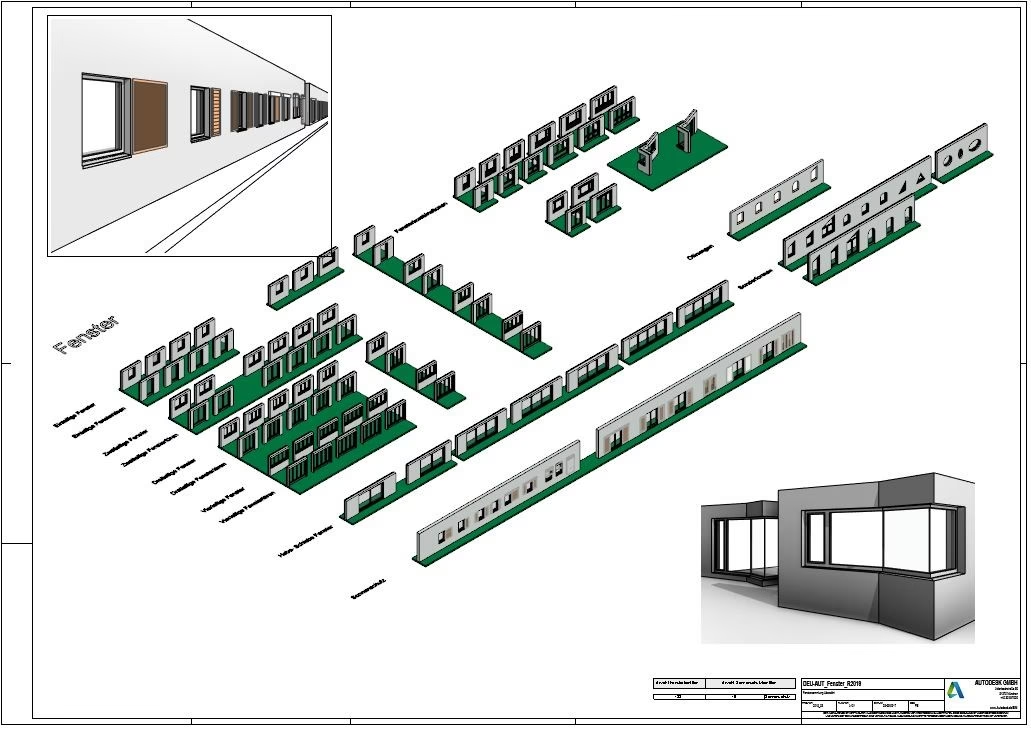
La Biblioteca de Contenido estándar de Revit es el punto de partida para cualquier proyecto. Esta biblioteca viene integrada con el software y es una colección robusta de elementos esenciales que todo diseñador necesita. Contiene una amplia gama de familias básicas, como muros, puertas, ventanas, columnas estructurales, vigas, mobiliario genérico, accesorios de fontanería, luminarias, entre otros. Además, incluye una variedad de materiales predefinidos que cubren texturas y propiedades físicas comunes, como hormigón, madera, metal, vidrio y acabados interiores. Estos elementos están diseñados para ofrecer una base sólida sobre la cual construir tus proyectos, garantizando que tengas acceso a los componentes más utilizados sin necesidad de descargas adicionales.
Más allá de las familias y materiales, la biblioteca estándar también puede incluir plantillas de proyecto con configuraciones preestablecidas, tipos de líneas, patrones de sombreado y estilos de texto, lo que simplifica aún más el inicio de nuevos diseños. La belleza de esta biblioteca radica en su accesibilidad inmediata y en su capacidad para proporcionar un punto de partida consistente para cualquier tipo de proyecto, desde una pequeña reforma hasta un complejo edificio de varias plantas. Es, en esencia, la base sobre la que se construye el ecosistema de BIM en Revit.
Comprendiendo la Importancia de las Librerías en Autodesk Revit
Las librerías en Revit no son meros contenedores de objetos; son el motor que impulsa la productividad y la precisión en tus proyectos. Su relevancia radica en varios aspectos clave:
- Aceleración del Flujo de Trabajo: Al disponer de componentes listos para usar, se reduce drásticamente el tiempo de modelado. En lugar de dibujar cada elemento desde cero, simplemente los arrastras y sueltas en tu diseño.
- Precisión y Estandarización: Las familias y materiales de librería están parametrizados y contienen información precisa (dimensiones, propiedades físicas, costos, etc.). Esto asegura que todos los elementos utilizados en un proyecto cumplan con estándares específicos y se comporten de manera predecible.
- Visualización Realista: Los materiales con texturas y propiedades de renderizado predefinidas permiten generar visualizaciones y renders de alta calidad con un esfuerzo mínimo, comunicando mejor la visión del diseño.
- Colaboración Eficiente: Las librerías compartidas permiten que múltiples miembros de un equipo utilicen los mismos componentes, garantizando la consistencia en todo el proyecto y facilitando la gestión de cambios.
- Análisis y Cantidades: Las familias de Revit contienen datos que pueden ser extraídos para análisis energéticos, cálculos de cantidades de material y estimaciones de costos, lo que es fundamental en un entorno BIM.
En resumen, las librerías transforman Revit de una simple herramienta de dibujo a una potente plataforma de modelado de información de construcción, permitiéndote no solo diseñar, sino también analizar, colaborar y optimizar cada aspecto de tu proyecto.
Guía Paso a Paso para la Instalación de Librerías en Autodesk Revit
La instalación de librerías adicionales en Revit es un proceso relativamente sencillo que puede mejorar drásticamente tu capacidad de diseño. Sigue estos pasos para asegurar una instalación exitosa:
Paso 1: Acceso y Verificación de la Biblioteca de Contenido Estándar
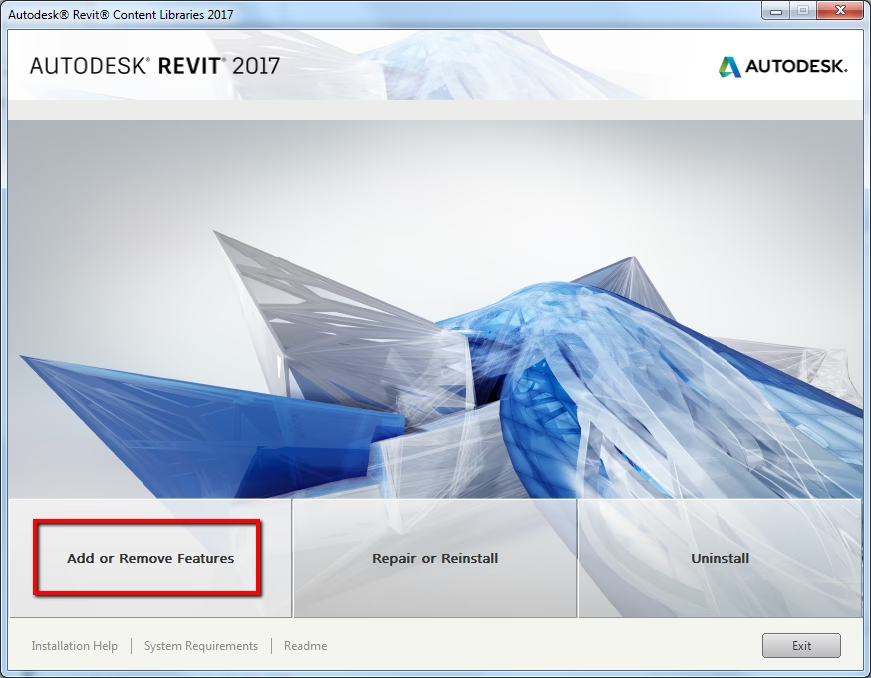
Antes de aventurarte a instalar librerías de terceros, es crucial verificar que tienes acceso a la biblioteca de contenido estándar de Revit. Esta biblioteca suele instalarse por defecto con el programa, pero a veces, durante la instalación inicial, los usuarios pueden optar por no incluirla para ahorrar espacio. Para verificar su existencia, inicia Revit y crea un nuevo proyecto o abre uno existente. Intenta cargar una familia desde la pestaña 'Insertar' > 'Cargar Familia'. Si puedes navegar a una carpeta como 'C:\ProgramData\Autodesk\RVT [Versión]\Libraries\Spanish\' o similar y ver subcarpetas de categorías (por ejemplo, 'Puertas', 'Ventanas'), significa que tu biblioteca estándar está accesible. Si no la encuentras, es posible que necesites ejecutar el instalador de Revit nuevamente y seleccionar la opción para añadir el contenido.
Paso 2: Descarga de Familias y Materiales Adicionales
Para expandir tu repertorio, necesitarás descargar librerías adicionales. Las fuentes más comunes y confiables incluyen:
- Sitio Web de Autodesk: Autodesk ofrece una vasta colección de contenido para Revit, incluyendo familias genéricas y específicas de fabricantes. Busca la sección de descargas o contenido BIM.
- Sitios Web de Fabricantes: Muchos fabricantes de productos de construcción ofrecen sus propios modelos de Revit (familias) de sus productos. Esto es invaluable para especificar elementos reales en tus proyectos.
- Portales de Contenido BIM: Existen plataformas de terceros dedicadas a recopilar y distribuir contenido BIM de diversos fabricantes y diseñadores. Ejemplos incluyen BIMobject, Arcat, National BIM Library, entre otros.
Asegúrate siempre de que los archivos que descargas sean compatibles con tu versión específica de Revit. Los archivos de familia suelen tener la extensión .RFA, mientras que los archivos de proyecto son .RVT y las plantillas son .RTE. Los materiales a menudo se distribuyen como parte de una familia o como archivos de biblioteca de materiales (.ADSKLIB).
Paso 3: Instalación y Carga de Familias y Materiales
Una vez que tienes los archivos descargados, el proceso de instalación es directo:
- Cargar Familias: En Revit, con un proyecto abierto, dirígete a la pestaña "Insertar" en la cinta de opciones. Haz clic en el botón "Cargar Familia". Navega hasta la ubicación donde guardaste los archivos .RFA descargados, selecciónalos y haz clic en "Abrir". Las familias se cargarán directamente en tu proyecto actual.
- Cargar Materiales (mediante Familias o Bibliotecas):
- Si los materiales vienen integrados en una familia, al cargar la familia, sus materiales asociados se añadirán automáticamente al proyecto.
- Si tienes un archivo .ADSKLIB (biblioteca de materiales), necesitarás acceder al Explorador de Materiales. Ve a la pestaña "Gestión" y haz clic en "Materiales". Dentro del cuadro de diálogo del Explorador de Materiales, busca el icono de "Abrir biblioteca existente" (un icono de carpeta con una flecha). Navega hasta tu archivo .ADSKLIB y ábrelo. Una vez abierta la biblioteca, podrás arrastrar y soltar los materiales deseados a la sección de materiales del proyecto.
Paso 4: Verificación de la Instalación Exitosa
Después de cargar las familias y materiales, es crucial verificar que estén disponibles y funcionen correctamente. Para las familias, intenta colocar una instancia de la familia recién cargada en tu modelo (por ejemplo, ve a la pestaña 'Arquitectura' y busca el tipo de elemento, como 'Componente', 'Puerta', 'Ventana', etc., y selecciona la familia en el selector de tipo). Para los materiales, abre el Explorador de Materiales (Pestaña 'Gestión' > 'Materiales') y verifica que los nuevos materiales aparezcan en la lista de materiales del proyecto. Aplica un material a un elemento de prueba y renderiza una vista para confirmar que el aspecto visual es el esperado.
Gestión y Organización de Librerías para una Máxima Productividad
A medida que acumules más librerías, la organización se vuelve primordial. Una estructura caótica puede anular los beneficios de la eficiencia. Considera estas pautas para una organización efectiva:
- Estructura de Carpetas Lógica: Crea una estructura de carpetas jerárquica en tu disco duro o servidor de red. Por ejemplo:
Librerias_Revit > Familias_Arquitectura > Puertas > Residenciales, oLibrerias_Revit > Materiales > Hormigones > Estructurales. - Nomenclatura Consistente: Establece un sistema de nombres para tus archivos de familia y materiales. Esto facilita la búsqueda y evita duplicados. Por ejemplo,
Puerta_Abatible_Madera_0.9x2.1m.rfa. - Bibliotecas de Materiales Personalizadas: Aprovecha la capacidad de Revit para crear tus propias bibliotecas de materiales (.ADSKLIB). Esto te permite agrupar materiales específicos de proyecto o de empresa, manteniéndolos separados de las bibliotecas estándar o de terceros y facilitando su portabilidad.
- Ubicación Centralizada: Si trabajas en equipo, almacena las librerías en una ubicación de red centralizada a la que todos los miembros tengan acceso. Esto garantiza que todos trabajen con los mismos recursos.
- Actualización y Mantenimiento: Periódicamente, revisa tus librerías para eliminar elementos obsoletos o duplicados y actualizar las familias a las últimas versiones si es necesario.
Problemas Comunes y Soluciones en la Instalación de Librerías
Aunque el proceso es directo, pueden surgir obstáculos. Aquí algunos problemas frecuentes y cómo abordarlos:
- Conflictos de Versión: Las familias de Revit suelen ser específicas de versión. Una familia creada en una versión más nueva de Revit no puede abrirse directamente en una versión anterior. Si descargas una familia y obtienes un error de versión, necesitarás encontrar una versión compatible o abrirla en una versión más nueva de Revit y luego guardarla en una versión anterior (si la opción está disponible y no pierde funcionalidad).
- Errores de Carga o Corrupción: Si una familia no se carga o causa errores, el archivo podría estar dañado. Intenta descargar el archivo nuevamente desde la fuente original. A veces, las familias muy complejas o con muchos datos pueden tardar en cargar o causar inestabilidad.
- Familias No Paramétricas o Poco Flexibles: Algunas familias descargadas pueden no ser tan flexibles como esperas (por ejemplo, no permiten cambiar dimensiones fácilmente). Esto no es un error de instalación, sino una limitación de la familia en sí. En estos casos, puedes necesitar editar la familia o crear una personalizada.
- Materiales No Aplicables o Con Aspecto Incorrecto: Asegúrate de que los materiales estén cargados en el proyecto y no solo en una biblioteca externa. Verifica que las propiedades de gráficos (color, patrón de superficie) y aspecto (textura, propiedades de renderizado) estén correctamente configuradas en el Explorador de Materiales.
- Rendimiento Lento al Usar Familias Grandes: Familias excesivamente detalladas o con geometría compleja pueden ralentizar tu proyecto. Considera simplificar la geometría de las familias o utilizar diferentes niveles de detalle (LoD) si la familia lo permite.
Optimización del Rendimiento en Revit con Librerías Eficientes
La elección y gestión de tus librerías impactan directamente en el rendimiento de Revit, especialmente en proyectos de gran envergadura. Una librería bien curada contribuye a una experiencia de usuario fluida:
- Familias Ligeras y Optimizadas: Prioriza el uso de familias que sean eficientes en cuanto a tamaño de archivo y complejidad geométrica. Evita insertar familias con un nivel de detalle excesivo para las fases iniciales del proyecto.
- Uso de Tipos de Familia: En lugar de cargar múltiples archivos .RFA que son variaciones de un mismo componente, busca familias que contengan múltiples 'tipos' dentro de un solo archivo (por ejemplo, una familia de puerta que incluye varios tamaños).
- Eliminar Duplicados y Elementos No Utilizados: Utiliza la herramienta 'Purgar Inutilizados' de Revit (Pestaña 'Gestión') regularmente para eliminar familias, materiales y otros elementos que no se estén utilizando en el proyecto. Esto reduce el tamaño del archivo y mejora el rendimiento.
- Gestión de Materiales: Minimiza la cantidad de materiales cargados en un proyecto. Si un material no se usa, purgarlo. Asegúrate de que las imágenes de textura estén optimizadas y no sean excesivamente grandes en resolución si no es necesario.
Consejos Adicionales para el Uso Eficiente de Librerías
Para exprimir al máximo tus librerías en Revit, considera estos consejos avanzados:
- Creación de Familias Personalizadas: Si no encuentras una familia que se ajuste a tus necesidades, considera crearla tú mismo. Revit ofrece un potente entorno de edición de familias que te permite construir componentes desde cero, parametrizarlos y adaptarlos a tus estándares. Esto es ideal para elementos únicos o específicos de tu empresa.
- Gestión de Materiales Avanzada: Profundiza en el Explorador de Materiales de Revit. Puedes duplicar materiales existentes para crear variaciones, ajustar sus propiedades de gráficos y aspecto, e incluso añadir propiedades físicas y térmicas para análisis más avanzados.
- Bibliotecas Compartidas en la Nube: Explora soluciones de almacenamiento en la nube que permitan el acceso y la sincronización de librerías para equipos distribuidos, facilitando la colaboración y la consistencia.
- Uso de Plantillas de Proyecto: Crea plantillas de proyecto (.RTE) que incluyan tus familias y materiales más utilizados, así como configuraciones de vista, estilos de anotación y planos predefinidos. Esto agiliza el inicio de nuevos proyectos.
Profundizando en el Explorador de Materiales de Revit
La gestión de materiales en Revit es fundamental para la representación visual y el análisis de tus proyectos. El Explorador de Materiales es la interfaz central para esta tarea. Aquí te detallamos sus componentes clave y cómo interactuar con ellos:
La Biblioteca de Materiales: Un Recurso Centralizado
Revit proporciona una Biblioteca de materiales integrada que puedes usar para crear nuevos materiales o modificarlos. Esta biblioteca es versátil y puede ser compartida con otros productos de Autodesk como AutoCAD o Autodesk Inventor, lo que facilita la consistencia en el ecosistema de diseño.
Es importante notar que la Biblioteca de aspectos y la Biblioteca de Objetos físicos de Autodesk suelen estar 'Bloqueadas', lo que se indica con un icono específico. Esto impide la eliminación o sobrescritura accidental de los materiales predefinidos. Sin embargo, puedes copiar fácilmente los materiales de una biblioteca bloqueada a una biblioteca creada por el usuario, donde sí tendrás total libertad para borrarlos o modificarlos.
Componentes del Cuadro de Diálogo "Explorador de Materiales":
El Explorador de Materiales es una ventana dinámica con varias secciones que te permiten gestionar y aplicar materiales. A continuación, se describen sus partes principales:
- 1. Botón de Visibilidad del Panel de la Biblioteca y Menú de Configuración: Con el botón de alternancia se puede mostrar u ocultar el panel de la biblioteca de materiales que se encuentra en la parte inferior del cuadro de diálogo. Si este panel está oculto, tendrás más espacio visual para trabajar con los materiales del proyecto. El botón del menú de configuración de materiales del proyecto te permite filtrar la lista de materiales existentes, lo que es útil para encontrar rápidamente lo que necesitas.
- 2. Lista de Materiales del Proyecto: Esta sección muestra todos los materiales que actualmente están cargados en tu proyecto, independientemente de si han sido aplicados a un elemento o no. Al hacer clic derecho sobre un material en esta lista, se despliegan opciones como duplicar, renombrar, eliminar o asignar.
- 3. Barra de Herramientas de Materiales del Proyecto: Similar al punto 1, pero enfocada en la gestión de los materiales del proyecto. Permite crear nuevos materiales, duplicar los existentes o acceder a configuraciones específicas del proyecto.
- 4. Bibliotecas Abiertas y Clases de Bibliotecas: Aquí se muestran todas las bibliotecas de materiales que tienes abiertas actualmente, incluyendo la biblioteca de Autodesk, bibliotecas de terceros y cualquier biblioteca personalizada que hayas creado. Se organizan por categorías o "clases" (por ejemplo, Hormigones, Metales, Vidrio).
- 5. Materiales de la Biblioteca Seleccionada: En esta sección, puedes ver los materiales contenidos dentro de la biblioteca que hayas seleccionado en el punto 4. Es el lugar donde exploras los materiales disponibles para añadir a tu proyecto.
- 6. Barra de Herramientas del Explorador de Materiales (Inferior): Esta barra proporciona opciones para interactuar con las bibliotecas. Puedes crear nuevas bibliotecas, abrir bibliotecas existentes, duplicar materiales dentro de una biblioteca, o incluso acceder al explorador de objetos físicos y de aspecto.
- 7. Propiedades del Material Seleccionado: Cuando seleccionas un material de la lista (ya sea del proyecto o de una biblioteca), en la parte derecha del cuadro de diálogo, aparecen todas sus características detalladas. Estas se dividen en bloques fundamentales:
- Identidad: Información básica como nombre, descripción, palabras clave.
- Gráficos: Define cómo se ve el material en las vistas no renderizadas (sólidos, patrones de superficie y corte, colores).
- Aspecto: Controla el aspecto del material en las vistas renderizadas (color, texturas, reflectividad, transparencia, etc.). Aquí es donde se define su realismo visual.
- Físico: Contiene propiedades físicas (densidad, resistencia, módulo de elasticidad) utilizadas para análisis estructurales o energéticos.
- Térmico: Incluye propiedades térmicas (conductividad, calor específico) relevantes para análisis energéticos del edificio.
Creación y Gestión de Bibliotecas de Usuario
Una de las funcionalidades más potentes de Revit es la capacidad de crear tus propias bibliotecas de materiales. Esto te permite organizar y clasificar los materiales según tus propias necesidades (por ejemplo, por proyecto, por estándar de empresa, o por tipo de material como 'Hormigón', 'Metal', 'Vidrio'). Puedes nombrar estas bibliotecas y sus categorías como desees, lo que facilita la personalización y el acceso rápido a tus recursos.
Añadir un Material de la Biblioteca al Proyecto Actual
Para incorporar un material de una biblioteca a tu proyecto, tienes varias opciones:
- Botón 'Añadir a Materiales del Documento': Selecciona el material deseado en la lista de materiales de la biblioteca (punto 5) y haz clic en el botón 'Añadir a Materiales del Documento' (un icono de flecha hacia la izquierda, a la derecha del material). Esto copiará el material a la lista de materiales del proyecto (punto 2).
- Arrastrar y Soltar: Simplemente arrastra el material desde la lista de materiales de la Biblioteca (punto 5) directamente a la lista de materiales del proyecto (punto 2).
- Menú Contextual (Botón Derecho): Haz clic con el botón derecho del ratón sobre el material en la lista de la biblioteca y selecciona la opción 'Añadir al documento'.
Cuando intentas añadir un material que ya existe en el proyecto, Revit te lo notificará y preguntará si deseas sobrescribirlo o mantener el existente, ofreciendo una capa de seguridad para evitar cambios no deseados.
Preguntas Frecuentes sobre la Instalación y Gestión de Librerías en Autodesk Revit
¿Dónde puedo descargar librerías de familias y materiales para Revit?
Puedes descargar librerías de diversas fuentes confiables. Las principales son el sitio web oficial de Autodesk (Autodesk App Store o la sección de contenido de Revit), los sitios web de fabricantes de productos de construcción (que a menudo ofrecen sus productos como familias de Revit) y portales de contenido BIM de terceros como BIMobject, Arcat o National BIM Library. Asegúrate siempre de que las librerías sean compatibles con tu versión de Revit.
¿Qué debo hacer si tengo problemas para cargar familias en Revit?
Si encuentras problemas al cargar familias, primero verifica la compatibilidad de la versión: una familia creada en una versión más nueva de Revit no se abrirá en una versión anterior. Asegúrate de que el archivo .RFA no esté dañado intentando descargarlo nuevamente. También, comprueba si el archivo tiene permisos de lectura adecuados. Si la familia es muy compleja, puede tardar en cargar o causar inestabilidad; considera simplificarla o buscar una alternativa más ligera.
¿Cómo puedo crear familias personalizadas en Revit?
Revit ofrece un entorno de edición de familias robusto al que puedes acceder desde la pestaña 'Archivo' > 'Nuevo' > 'Familia'. Aquí puedes seleccionar una plantilla de familia (como 'Mobiliario.rft', 'Puerta.rft', etc.) y luego usar las herramientas de modelado de Revit para crear la geometría y definir parámetros (dimensiones, materiales, visibilidad) que permitirán flexibilizar tu familia. Una vez terminada, guárdala como un archivo .RFA y cárgala en tus proyectos.
¿Cuál es la diferencia entre la Biblioteca de Contenido estándar y librerías adicionales en Revit?
La Biblioteca de Contenido estándar es un conjunto de familias y materiales básicos que vienen preinstalados con Revit, cubriendo los elementos más comunes y genéricos necesarios para cualquier proyecto. Las librerías adicionales, por otro lado, son colecciones de contenido (familias y materiales) que se descargan de fuentes externas (fabricantes, portales BIM, etc.) o se crean por el usuario para añadir elementos específicos, detallados o de marca que no se encuentran en la biblioteca estándar. Las librerías adicionales amplían enormemente las capacidades de diseño y la especificidad de los modelos.
¿Puedo compartir mis librerías personalizadas con otros usuarios de Revit?
Sí, puedes y es una práctica común para la colaboración. Simplemente guarda tus archivos de familia (.RFA) y tus bibliotecas de materiales (.ADSKLIB) en una ubicación compartida (como un servidor de red o una plataforma de almacenamiento en la nube). Otros usuarios pueden entonces 'Cargar Familia' o 'Abrir Biblioteca Existente' desde esa ubicación compartida para acceder a tus recursos. Esto asegura la consistencia en los proyectos de equipo.
En conclusión, la instalación y la gestión efectiva de las librerías de familias y materiales en Autodesk Revit son pilares fundamentales para cualquier profesional que busque optimizar su flujo de trabajo y garantizar la precisión en sus proyectos de arquitectura y construcción. Al dominar estas habilidades, no solo acelerarás tus procesos de diseño, sino que también asegurarás una representación fiel y detallada de tus ideas, llevando tus proyectos BIM a un nuevo nivel de excelencia.
Si quieres conocer otros artículos parecidos a Revit: Dominando la Instalación de Librerías Esenciales puedes visitar la categoría Librerías.