
18/03/2026
En la era digital, la lectura de libros electrónicos se ha vuelto una práctica común y conveniente. Herramientas como Adobe Digital Editions (ADE) son esenciales para gestionar y acceder a nuestra colección de eBooks, especialmente aquellos protegidos por DRM (Gestión de Derechos Digitales) o tomados en préstamo de bibliotecas. Sin embargo, no es raro encontrarse con situaciones en las que un libro, incluso después de haber sido devuelto o leído, persiste en nuestra biblioteca local, ocupando espacio y creando desorden visual. Esta guía exhaustiva está diseñada para ayudarte a navegar por el proceso de eliminación de libros de ADE, asegurando que tu biblioteca digital esté siempre tan organizada y eficiente como deseas.
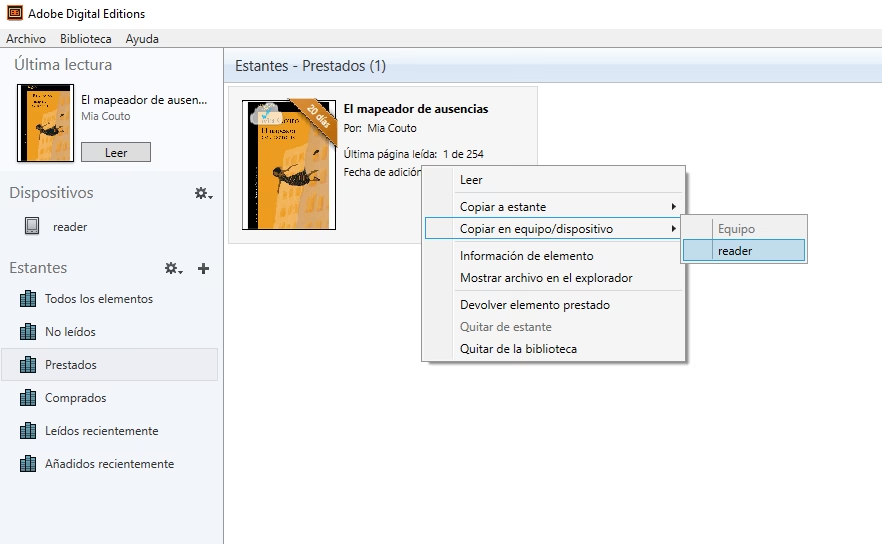
A menudo, el problema surge cuando un libro electrónico que ha sido prestado y devuelto a la biblioteca digital sigue apareciendo en tu lista de libros en Adobe Digital Editions. Esto puede ser confuso, ya que uno esperaría que al devolverlo, desapareciera por completo de tu dispositivo. Afortunadamente, la solución es sencilla y directa, permitiéndote mantener tu espacio de lectura digital impecable.
- ¿Por Qué un Libro Podría Permanecer Después de Ser Devuelto?
- El Proceso de Eliminación: Paso a Paso
- Gestión Avanzada de Tu Biblioteca Digital
- Preguntas Frecuentes (FAQ)
- ¿Qué significa 'Eliminar del Equipo' en Adobe Digital Editions?
- ¿La eliminación de un libro afecta mi préstamo de biblioteca?
- ¿Puedo recuperar un libro que he eliminado por error?
- ¿Hay alguna diferencia entre 'Eliminar' y 'Devolver' un libro?
- ¿Por qué no puedo eliminar un libro? La opción está en gris.
¿Por Qué un Libro Podría Permanecer Después de Ser Devuelto?
La principal razón por la que un libro puede quedarse en tu biblioteca de ADE después de una devolución es que la acción de 'devolver' un libro generalmente se refiere a liberar la licencia de préstamo en el servidor de la biblioteca o distribuidor. Esto no siempre implica una eliminación automática del archivo local en tu dispositivo. Adobe Digital Editions mantiene una copia local del archivo para tu conveniencia mientras la licencia es válida. Una vez que la licencia expira o se devuelve, el archivo local se vuelve inaccesible (no se puede abrir), pero no siempre se borra automáticamente de la interfaz de ADE.
Es crucial entender que la eliminación de un libro de ADE es una acción local. Es decir, lo eliminas de tu dispositivo específico donde tienes instalada la aplicación. Esto no afecta tu cuenta en la librería o biblioteca de donde lo obtuviste, ni tampoco borra el registro de tu compra o préstamo en sus sistemas. Simplemente limpia tu vista personal de la biblioteca en ADE.
El Proceso de Eliminación: Paso a Paso
La eliminación de un libro de tu biblioteca de Adobe Digital Editions es un proceso increíblemente simple, aunque a veces pasado por alto. Aquí te detallamos los pasos:
- Abre Adobe Digital Editions: Inicia la aplicación en tu computadora o dispositivo. Asegúrate de que estás en la vista de tu biblioteca, que es la pantalla principal donde se muestran todos tus libros.
- Localiza el Libro: Navega por tu colección hasta encontrar el libro electrónico que deseas eliminar. Puede ser que esté en la sección 'Todos los elementos' o en alguna de las estanterías que hayas creado.
- Selecciona el Libro: Haz clic una vez sobre la portada o el título del libro. Esto lo resaltará, indicando que está seleccionado.
- Accede a las Opciones de Eliminación: Hay varias formas de proceder una vez que el libro está seleccionado:
- Clic Derecho (Windows/macOS): La forma más común y directa. Haz clic con el botón derecho del ratón sobre el libro seleccionado. Aparecerá un menú contextual.
- Menú 'Elemento' (Windows/macOS): En la barra de menú superior de Adobe Digital Editions, busca la opción 'Elemento'. Al hacer clic, se desplegarán varias acciones aplicables al libro seleccionado.
- Selecciona 'Eliminar del Equipo': En el menú contextual o en el menú 'Elemento', busca y selecciona la opción que dice 'Eliminar del equipo' (o 'Remove from Computer' si tu versión está en inglés).
- Confirma la Eliminación: ADE te mostrará una ventana de confirmación preguntándote si realmente deseas eliminar el libro. Lee el mensaje cuidadosamente y haz clic en 'Aceptar' o 'Sí' para confirmar. Este paso es importante para evitar eliminaciones accidentales.
Una vez completados estos pasos, el libro desaparecerá de tu biblioteca en Adobe Digital Editions. ¡Así de fácil!
Consideraciones Importantes al Eliminar
- Eliminación Local: Recuerda que la eliminación es solo de tu dispositivo. El libro seguirá estando disponible para descargar nuevamente desde la fuente original (biblioteca, tienda) si aún tienes los derechos o si tu préstamo no ha expirado.
- Archivos Protegidos: Para libros con DRM, ADE maneja el proceso de eliminación de forma que se asegure que el archivo ya no pueda ser accedido. No necesitas preocuparte por archivos residuales inaccesibles.
- Libros No Prestados: Si el libro no es un préstamo sino una compra personal, eliminarlo de ADE significa que lo quitas de esa instalación específica del software. Podrás volver a descargarlo e importarlo en cualquier momento desde la plataforma donde lo compraste (por ejemplo, Google Books, Kobo, etc., si usas ADE para gestionarlos).
Gestión Avanzada de Tu Biblioteca Digital
Si bien la eliminación es un paso clave, una gestión eficaz de tu biblioteca en ADE va más allá. Aquí te ofrecemos algunos consejos adicionales:
- Organiza por Estanterías: ADE permite crear 'estanterías' personalizadas. Utilízalas para clasificar tus libros por género, estado de lectura, autor, o cualquier otra categoría que te sea útil. Esto reduce la necesidad de eliminar libros, ya que puedes simplemente moverlos a una estantería de 'Leídos' o 'Archivados'.
- Vaciar Elementos Borrados (si aplica): Aunque ADE no tiene una 'papelera de reciclaje' visible como los sistemas operativos, la acción de 'Eliminar del equipo' es definitiva para la vista de ADE. No hay una función para 'restaurar' un libro una vez eliminado, salvo volviéndolo a descargar e importar.
- Sincronización: Si utilizas ADE en múltiples dispositivos y tienes problemas de sincronización (un libro eliminado en uno sigue apareciendo en otro), asegúrate de que ambos dispositivos estén autorizados con la misma ID de Adobe. A veces, la resincronización o la eliminación manual en cada dispositivo es necesaria.
Preguntas Frecuentes (FAQ)
¿Qué significa 'Eliminar del Equipo' en Adobe Digital Editions?
Significa que el archivo del libro electrónico se borrará de tu disco duro y ya no aparecerá en tu lista de libros dentro de la aplicación Adobe Digital Editions en ese dispositivo específico. No afecta tu cuenta en la tienda o biblioteca de origen.
¿La eliminación de un libro afecta mi préstamo de biblioteca?
No, la eliminación local del archivo no afecta el estado de tu préstamo con la biblioteca. Si el libro fue devuelto, su licencia ya debería haber sido liberada. Si aún está en préstamo, eliminarlo de ADE no lo devolverá a la biblioteca, solo lo quitará de tu vista local. Deberías haber usado la función 'Devolver elemento prestado' si querías devolverlo antes de tiempo.
¿Puedo recuperar un libro que he eliminado por error?
Sí, puedes recuperarlo. Simplemente vuelve a descargar el libro desde la fuente original (la biblioteca digital o la tienda donde lo adquiriste) y vuelve a importarlo a Adobe Digital Editions. ADE lo reconocerá y lo añadirá de nuevo a tu biblioteca.
¿Hay alguna diferencia entre 'Eliminar' y 'Devolver' un libro?
¡Absolutamente! Son acciones distintas con propósitos diferentes. Te lo explicamos en la siguiente tabla:
| Característica | Devolver un Libro (Préstamo) | Eliminar un Libro (Local) |
|---|---|---|
| Propósito Principal | Liberar la licencia del libro de la biblioteca antes de que expire el préstamo. | Quitar el archivo del libro de tu dispositivo y de la vista de tu biblioteca en ADE. |
| Efecto en la Licencia | Libera la licencia, permitiendo que otro usuario lo tome prestado. | No afecta la licencia del libro (ya sea de compra o préstamo). Solo afecta la copia local. |
| Ubicación del Archivo | Si se hace correctamente, el archivo local puede volverse inaccesible o incluso eliminarse automáticamente. | El archivo local se borra de tu disco duro. |
| Reversibilidad | No puedes 'des-devolver' un libro. Si lo quieres de nuevo, debes volver a tomarlo prestado (si está disponible). | Puedes volver a descargar e importar el libro en cualquier momento. |
| ¿Cuándo usarlo? | Cuando has terminado de leer un libro prestado y quieres devolverlo antes de tiempo o liberar tu límite de préstamos. | Cuando un libro ya no te interesa, ha expirado, o simplemente quieres limpiar tu biblioteca digital. |
¿Por qué no puedo eliminar un libro? La opción está en gris.
Si la opción 'Eliminar del Equipo' está en gris y no puedes seleccionarla, puede haber varias razones:
- Libro Abierto: Asegúrate de que el libro no esté abierto en ADE. Cierra el libro y luego intenta eliminarlo.
- Permisos: Aunque es raro, podría haber un problema de permisos de archivo en tu sistema operativo que impida a ADE modificar o eliminar el archivo. Intenta reiniciar ADE o tu computadora.
- Archivo Corrupto: En algunos casos, un archivo corrupto podría no permitir la eliminación. Si este es el caso, intenta mover el archivo manualmente desde la carpeta de ADE en tu sistema de archivos (normalmente 'Mis documentos/My Digital Editions' o similar) y luego reinicia ADE. El libro debería desaparecer de la lista.
En resumen, mantener tu biblioteca de Adobe Digital Editions organizada y libre de elementos innecesarios es un proceso sencillo que requiere solo unos pocos clics. Al entender la diferencia entre devolver y eliminar, y al aplicar los pasos correctos, puedes asegurar una experiencia de lectura digital fluida y sin complicaciones. ¡Disfruta de tu espacio digital limpio y ordenado!
Si quieres conocer otros artículos parecidos a Gestiona Tu Biblioteca: Eliminar Libros de Adobe Digital Editions puedes visitar la categoría Librerías.