
25/05/2025
En el vasto y emocionante mundo de la electrónica y la programación con Arduino, la capacidad de interactuar con el entorno es fundamental. Los sensores son los ojos y oídos de nuestros microcontroladores, permitiéndoles percibir luz, temperatura, movimiento, presión y mucho más. Cuando hablamos de sensores de alta calidad y librerías bien documentadas, la marca Adafruit se destaca como un referente. Sus librerías simplifican enormemente la interacción con una amplia gama de componentes, haciendo que proyectos complejos sean accesibles incluso para principiantes. Pero, ¿cómo se instalan estas librerías y qué las hace tan especiales?
- Instalación de Librerías de Sensores Adafruit en Arduino IDE
- El Sistema Unificado de Sensores de Adafruit (Adafruit_Sensor)
- Compatibilidad de las Placas Arduino con las Librerías Adafruit
- Otras Librerías Esenciales de Adafruit
- Preguntas Frecuentes (FAQ)
- ¿Es necesario instalar Adafruit Unified Sensor para todas las librerías de Adafruit?
- ¿Puedo usar librerías de Adafruit con placas que no sean de Adafruit (ej. Arduino Uno, ESP32 genérico)?
- ¿Dónde puedo encontrar ejemplos de código para las librerías de Adafruit?
- ¿Qué hago si una librería no aparece en el Administrador de Librerías o da un error al instalar?
- ¿Qué es el "ID único" de un sensor y por qué es útil?
Instalación de Librerías de Sensores Adafruit en Arduino IDE
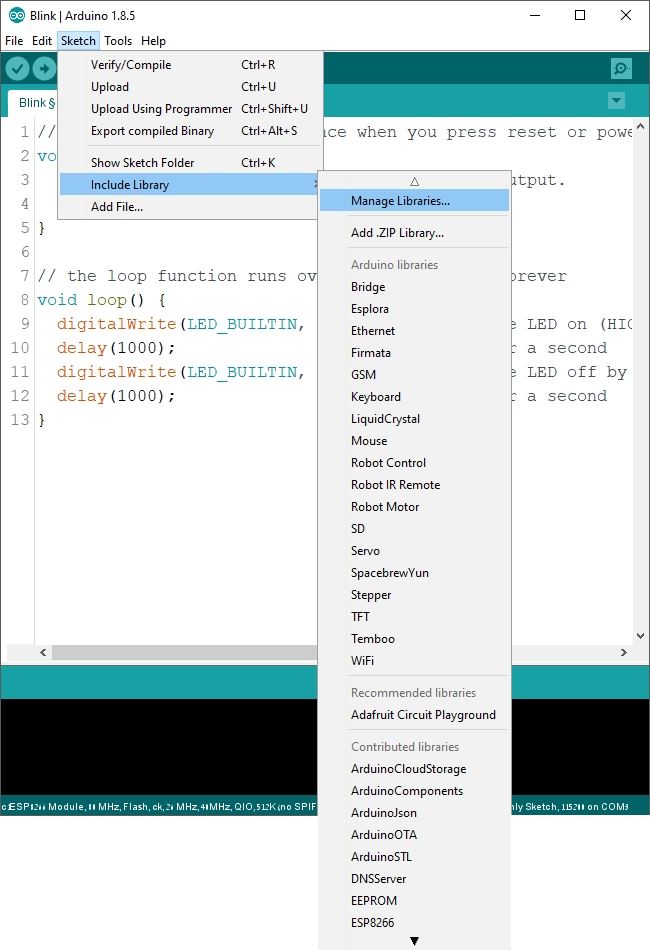
Instalar una librería de Adafruit en el Entorno de Desarrollo Integrado (IDE) de Arduino es un proceso sencillo y estandarizado, que se realiza a través del Administrador de Librerías. Este método asegura que obtengas la versión correcta y todas las dependencias necesarias. Sigue estos pasos para comenzar a trabajar con tus sensores Adafruit:
- Abre el Arduino IDE: Inicia tu software de Arduino en tu computadora.
- Accede al Administrador de Librerías: Ve a
Sketch > Incluir Librería > Administrar Librerías...(oHerramientas > Administrar Librerías...en versiones más recientes). Se abrirá una nueva ventana. - Busca la Librería Deseada: En la barra de búsqueda del Administrador de Librerías, escribe el nombre de la librería que deseas instalar. Por ejemplo, si buscas una librería para un sensor de temperatura BME280 de Adafruit, podrías escribir "Adafruit BME280".
- Instala la Librería: Una vez que encuentres la librería correcta en los resultados, haz clic en el botón "Instalar". El IDE descargará e instalará la librería y sus posibles dependencias automáticamente.
- Instala Adafruit Unified Sensor (si es necesario): Muchas librerías de sensores de Adafruit dependen de una librería central llamada "Adafruit Unified Sensor" (o "Adafruit_Sensor"). Si la librería que estás instalando lo requiere, el Administrador de Librerías te lo indicará y te dará la opción de instalarla también. Es crucial instalar esta librería base si se te solicita, ya que es el pilar del sistema unificado de sensores de Adafruit.
- Verifica la Instalación: Una vez completada la instalación, puedes cerrar el Administrador de Librerías. Para verificar que la librería se ha instalado correctamente, ve a
Sketch > Incluir Libreríay busca el nombre de la librería en la lista. Si aparece, ¡está lista para usar!
Este proceso garantiza que tus librerías estén actualizadas y sean compatibles con tu versión del IDE, minimizando problemas de compilación y errores en tus proyectos.
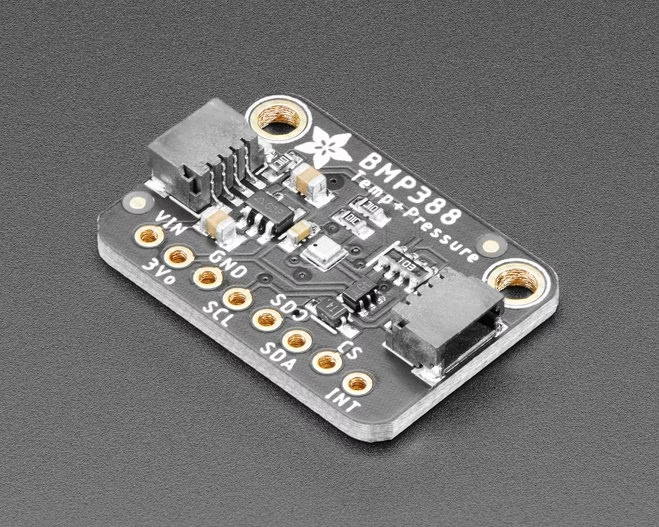
El Sistema Unificado de Sensores de Adafruit (Adafruit_Sensor)
Más allá de la instalación de librerías individuales, Adafruit ha desarrollado un concepto revolucionario para la gestión de sensores: el Sistema Unificado de Sensores, basado en la librería Adafruit_Sensor. Esta librería no es un controlador para un sensor específico, sino una capa de abstracción común que permite a todos los controladores de sensores de Adafruit "hablar el mismo idioma".
¿Qué problema resuelve?
Imagina que tienes múltiples sensores de diferentes tipos o incluso del mismo tipo pero de distintos fabricantes. Cada uno podría tener su propia forma de devolver datos, sus propias unidades (Celsius, Fahrenheit, valores crudos de ADC), y sus propias funciones para obtener lecturas. Esto llevaría a un código desordenado y difícil de mantener. El sistema unificado de Adafruit resuelve esto al establecer un "contrato" o una interfaz común que todos los controladores de sensores Adafruit deben seguir.
Beneficios Clave del Sistema Unificado de Sensores:
- Estandarización de Unidades: Todos los datos de los sensores se convierten automáticamente a unidades del Sistema Internacional (SI) a una escala particular. Esto significa que un acelerómetro siempre devolverá valores en metros por segundo al cuadrado (m/s²), y un sensor de luz en lux, sin importar el modelo específico del sensor. ¡No más conversiones manuales ni dudas sobre qué significan los valores crudos de 0 a 1023!
- Intercambiabilidad de Sensores: Gracias a la estandarización, puedes cambiar un sensor por otro de diferente modelo (por ejemplo, un sensor de temperatura BME280 por un SHT31) con un impacto mínimo en tu código. Si ambos tienen un controlador unificado, simplemente el nuevo sensor "encaja" perfectamente.
- Abstracción de Detalles Técnicos: El sistema oculta las particularidades técnicas de cada sensor, permitiéndote enfocarte en el uso de los datos en lugar de en cómo se obtienen.
- Facilidad de Registro y Manipulación: Al tener un formato de datos común, es mucho más fácil registrar, transmitir y manipular la información de múltiples sensores en una base de datos centralizada o un sistema de monitoreo.
Tipos de Datos Fundamentales: sensors_event_t y sensor_t
El corazón del sistema unificado son dos estructuras de datos principales:
sensors_event_t: El Evento del Sensor
Esta estructura encapsula una lectura específica del sensor en un momento dado, conocida como "evento". Su diseño inteligente utiliza una "unión" (union) de C/C++ para contener diferentes tipos de datos (aceleración, temperatura, luz, etc.) en el mismo espacio de memoria, optimizando el uso de recursos. Solo accedes al campo relevante para tu tipo de sensor.
version: Tamaño de la estructura.sensor_id: Identificador único del sensor.type: Tipo de sensor (ej.SENSOR_TYPE_TEMPERATURE,SENSOR_TYPE_LIGHT).timestamp: Tiempo en milisegundos en que se tomó la lectura.union: Contiene los datos reales del sensor. Dependiendo deltype, accederás a diferentes campos como:temperature(float): Temperatura en grados Celsius.light(float): Intensidad de luz en lux.pressure(float): Presión en hectopascales (hPa).acceleration(sensors_vec_t): Aceleración en m/s² (con campos x, y, z).magnetic(sensors_vec_t): Campo magnético en micro-Tesla (uT) (con campos x, y, z).color(sensors_color_t): Datos de color (con campos r, g, b y rgba).
Para obtener una lectura, simplemente llamas a la función getEvent(&event) de tu objeto sensor, y la estructura event se llenará con los datos estandarizados.
sensor_t: Descripción del Sensor
Esta estructura proporciona metadatos sobre el sensor en sí, no sobre una lectura específica. Es útil para identificar y caracterizar el sensor que estás utilizando.
name: Nombre del sensor (ej. "BME280").version: Versión del hardware o del controlador.sensor_id: ID único para esta instancia del sensor (útil si tienes varios sensores idénticos).type: Tipo de sensor (el mismo que ensensors_event_t).max_value: Valor máximo que el sensor puede reportar en unidades SI.min_value: Valor mínimo que el sensor puede reportar en unidades SI.resolution: La diferencia más pequeña entre dos valores que el sensor puede reportar.min_delay: Retraso mínimo en microsegundos entre eventos (0 si no es una tasa constante).
La función getSensor(&sensor) llenará esta estructura con la información del dispositivo.
Unidades Estándar del Sistema Unificado de Sensores
La estandarización a unidades SI es una de las mayores ventajas. Aquí tienes un resumen de las unidades utilizadas para los tipos de sensores comunes:
| Tipo de Sensor | Unidad Estándar (SI) | Descripción |
|---|---|---|
| Aceleración | m/s² (metros por segundo al cuadrado) | Aceleración lineal, incluyendo la gravedad. |
| Campo Magnético | µT (micro-Tesla) | Intensidad del campo magnético. |
| Orientación | Grados | Ángulos de orientación (azimut, inclinación, balanceo). |
| Giroscopio | rad/s (radianes por segundo) | Velocidad angular. |
| Temperatura | °C (grados Celsius) | Temperatura ambiente. |
| Distancia | cm (centímetros) | Distancia a un objeto. |
| Luz | Lux (lx) | Iluminancia. |
| Presión | hPa (hectopascales) | Presión barométrica. |
| Humedad Relativa | % (porcentaje) | Humedad relativa del aire. |
| Corriente | mA (miliamperios) | Corriente eléctrica. |
| Voltaje | V (voltios) | Voltaje eléctrico. |
| Color | Valores RGB 0-1.0, RGBA 32-bit | Componentes de color. |
Compatibilidad de las Placas Arduino con las Librerías Adafruit
Una de las grandes ventajas de las librerías de Adafruit, especialmente aquellas que forman parte del sistema unificado de sensores, es su amplia compatibilidad. La mayoría de estas librerías están diseñadas para ser compatibles con todas las arquitecturas de placas Arduino. Esto significa que, ya sea que estés usando una placa clásica como el Arduino Uno (basada en AVR), una potente ESP32 o ESP8266, o una placa más moderna con procesadores SAMD (como el Arduino Zero o las Feather M0/M4 de Adafruit), podrás utilizar estas librerías sin mayores problemas.
Esta compatibilidad universal se logra gracias a que Adafruit diseña sus librerías para ser lo más agnósticas posible al hardware subyacente, delegando las interacciones de bajo nivel (como I2C o SPI) a librerías de abstracción como Adafruit BusIO cuando es necesario. Esto te da la libertad de elegir la placa Arduino que mejor se adapte a tu proyecto, sabiendo que las librerías de sensores de Adafruit probablemente funcionarán.
Otras Librerías Esenciales de Adafruit
Además de las librerías de sensores específicos y el sistema unificado, Adafruit ofrece un ecosistema de librerías muy completo que abarca una variedad de funcionalidades. Aunque el enfoque de este artículo son los sensores, es importante mencionar algunas que a menudo son dependencias o complementos útiles:
Adafruit GFX Core Library
La Adafruit GFX Library es una librería gráfica central, la "clase base" de la que derivan todas las demás librerías gráficas de Adafruit. No es una librería de sensor en sí misma, pero es fundamental si planeas mostrar datos de tus sensores en una pantalla (OLED, TFT, etc.). Proporciona funciones básicas para dibujar líneas, círculos, rectángulos, texto y más, sin importar el tipo específico de pantalla. Muchas librerías de controladores de pantalla de Adafruit (como Adafruit SSD1306 para OLEDs o Adafruit ILI9341 para TFTs) dependen de GFX.
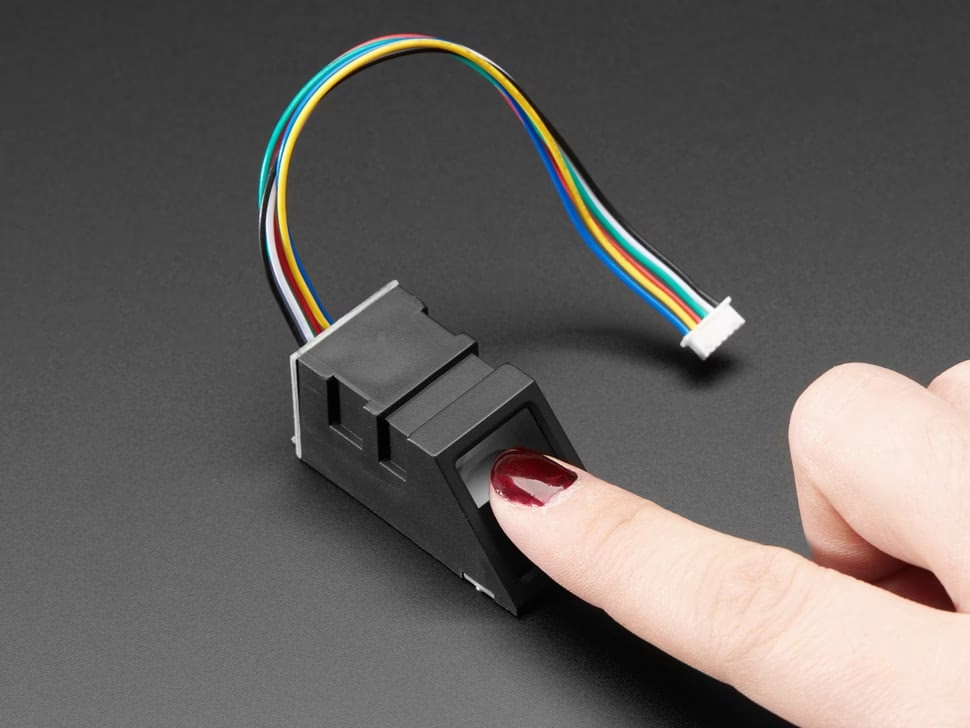
Ejemplos de Librerías de Sensores Específicas
La lista de librerías de Adafruit es enorme, cubriendo casi cualquier tipo de sensor o componente que puedas imaginar. Aquí hay algunos ejemplos notables que demuestran la amplitud de su oferta:
- Adafruit BME280 Library: Para sensores de temperatura, humedad y presión barométrica. Muy popular para estaciones meteorológicas.
- Adafruit LIS3DH Library: Un controlador para acelerómetros de 3 ejes, excelente para detección de movimiento o inclinación.
- Adafruit NeoPixel Library: Aunque no es un sensor, es la librería estándar para controlar las populares tiras y LEDs RGB direccionables (WS2812B, NeoPixel), a menudo utilizados para visualizaciones de datos de sensores.
- Adafruit Fingerprint Sensor Library: Para interactuar con módulos de sensores de huellas dactilares, ideal para proyectos de seguridad.
- Adafruit GPS Library: Permite la comunicación con módulos GPS para obtener datos de ubicación, velocidad y tiempo.
- Adafruit IO Arduino: Una librería esencial para conectar tus proyectos de sensores a la plataforma IoT de Adafruit, Adafruit IO, permitiéndote registrar datos, crear paneles de control y activar acciones remotas.
Cada una de estas librerías viene con ejemplos de código que te ayudarán a empezar rápidamente, mostrando cómo inicializar el sensor, leer datos y procesarlos.
Preguntas Frecuentes (FAQ)
¿Es necesario instalar Adafruit Unified Sensor para todas las librerías de Adafruit?
No para todas, pero sí para la mayoría de las librerías de sensores que implementan el sistema unificado. El Administrador de Librerías de Arduino IDE te indicará si es una dependencia requerida para la librería específica que intentas instalar.
¿Puedo usar librerías de Adafruit con placas que no sean de Adafruit (ej. Arduino Uno, ESP32 genérico)?
¡Absolutamente! Las librerías de Adafruit están diseñadas para ser compatibles con la mayoría de las placas Arduino y microcontroladores populares, siempre que la placa tenga las interfaces de comunicación necesarias (I2C, SPI, UART) y suficiente memoria. La compatibilidad con "todas las arquitecturas" es un punto fuerte.

¿Dónde puedo encontrar ejemplos de código para las librerías de Adafruit?
Una vez que instalas una librería a través del Administrador de Librerías, los ejemplos de código se vuelven accesibles directamente desde el Arduino IDE. Ve a Archivo > Ejemplos y desplázate hacia abajo hasta la sección de "Ejemplos de Librerías Contribuidas". Allí encontrarás una carpeta con el nombre de la librería, y dentro, varios ejemplos para diferentes funcionalidades del sensor.
¿Qué hago si una librería no aparece en el Administrador de Librerías o da un error al instalar?
Primero, asegúrate de que el nombre de la librería esté escrito correctamente. Si sigue sin aparecer, podría ser una librería muy nueva que aún no está en el índice oficial, o una librería especializada. En ese caso, puedes intentar la instalación manual descargando el archivo ZIP de GitHub y yendo a Sketch > Incluir Librería > Añadir Librería .ZIP. Si hay un error de instalación, verifica tu conexión a internet y asegúrate de que tu Arduino IDE esté actualizado.
¿Qué es el "ID único" de un sensor y por qué es útil?
El "ID único" (sensor_id) es un identificador numérico que puedes asignar a un sensor específico en tu código cuando lo inicializas. Es particularmente útil en proyectos donde usas múltiples sensores del mismo tipo (ej. varios sensores de temperatura en diferentes ubicaciones). Al asignar un ID único a cada uno, puedes diferenciar fácilmente los datos en tus registros o en un sistema de monitoreo, sabiendo exactamente de qué sensor proviene cada lectura.
Dominar las librerías de sensores de Adafruit es un paso fundamental para cualquier entusiasta de Arduino o desarrollador de proyectos electrónicos. Su enfoque en la estandarización y la facilidad de uso, a través del Sistema Unificado de Sensores, elimina gran parte de la complejidad inherente a la lectura de datos de múltiples tipos de sensores. Al comprender cómo instalarlas y cómo funciona el sistema Adafruit_Sensor, te equiparás con las herramientas para construir proyectos más robustos, escalables y, sobre todo, mucho más divertidos de desarrollar. ¡Anímate a explorar el vasto catálogo de sensores y librerías de Adafruit y da vida a tus ideas!
Si quieres conocer otros artículos parecidos a Explorando las Librerías de Sensores Adafruit puedes visitar la categoría Librerías.