

10/11/2024
En el vasto y emocionante universo de la electrónica DIY (Do It Yourself) y el Internet de las Cosas (IoT), Adafruit Industries se ha consolidado como un referente clave, no solo por su hardware innovador sino también por las herramientas de software que pone a disposición de la comunidad. Dos de sus contribuciones más significativas son la librería gráfica Adafruit GFX y la plataforma en la nube Adafruit IO. Ambas son pilares fundamentales que empoderan a makers y desarrolladores para dar rienda suelta a su creatividad, permitiendo desde la visualización de datos en elegantes pantallas hasta la interconexión de dispositivos a través de la web. Este artículo explorará en profundidad qué son estas herramientas, cómo funcionan y por qué son indispensables para tus próximos proyectos.
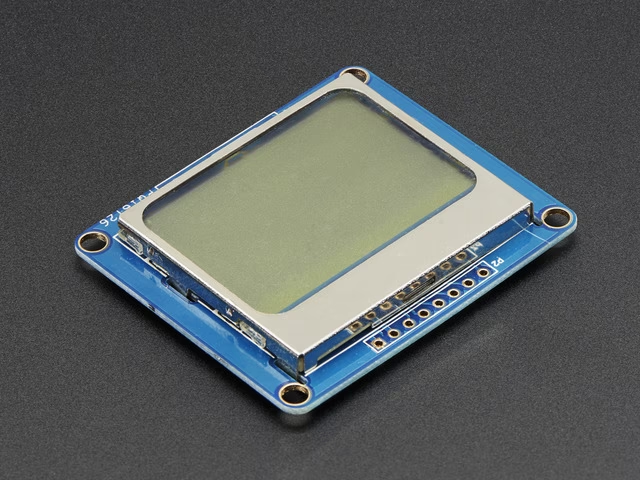
Adafruit GFX: El Núcleo Gráfico para tus Pantallas
La librería Adafruit GFX, que significa Graphics eXtension, es mucho más que un simple conjunto de funciones; es el corazón de la capacidad de Adafruit para dibujar y mostrar elementos visuales en una amplia gama de pantallas. Es una librería gráfica central que proporciona una API (Interfaz de Programación de Aplicaciones) común para diversas pantallas monocromáticas y en color, abstrrayendo las complejidades de la interacción directa con el hardware de cada display.
¿Qué es y para qué sirve?
En esencia, Adafruit GFX es un “núcleo” o una capa de abstracción. Su propósito principal es ofrecer un conjunto estandarizado de funciones para dibujar primitivas gráficas como puntos, líneas, círculos, rectángulos, triángulos y texto. Esto significa que un desarrollador puede escribir código una vez utilizando las funciones de GFX, y luego, al combinarlo con una librería específica para un controlador de pantalla (como la Adafruit SSD1306 para pantallas OLED), ese código funcionará sin grandes modificaciones en diferentes tipos de displays que soporten esta arquitectura.
Compatibilidad y Funcionamiento
Adafruit GFX no trabaja de forma aislada. Requiere una librería de controlador de pantalla complementaria que se encarga de la comunicación de bajo nivel con el hardware específico de la pantalla. Por ejemplo, para una pantalla OLED monocromática de 128x64 píxeles, se utiliza junto con la librería Adafruit SSD1306. La GFX se encarga de calcular dónde deben ir los píxeles para formar una línea o un círculo, y la SSD1306 se encarga de enviar esos datos de píxeles a la pantalla a través de interfaces como I2C o SPI.
Instalación y Configuración (Ejemplo SSD1306)
La instalación de estas librerías en el entorno de desarrollo de Arduino IDE es un proceso sencillo. Se realiza a través del Gestor de Librerías:
- Abre el Arduino IDE.
- Ve a
Programa -> Incluir librería -> Gestionar Librerías... - Busca y selecciona Adafruit GFX Library para instalarla.
- Luego, busca y selecciona Adafruit SSD1306 para instalarla.
Para el caso específico de pantallas OLED 128x64 con la librería SSD1306, a menudo es necesaria una pequeña configuración manual, ya que por defecto puede venir optimizada para pantallas 128x32. Esto implica modificar un archivo de cabecera:
- Localiza el archivo
Adafruit_SSD1306.h(generalmente en la carpeta de instalación de Arduino, dentro delibraries/Adafruit_SSD1306/). - Ábrelo con un editor de texto.
- Busca la línea que define la resolución de la pantalla (alrededor de la línea 69-70).
- Descomenta
#define SSD1306_128_64(eliminando//al inicio). - Comenta
#define SSD1306_128_32(añadiendo//al inicio). - Verifica la dirección I2C en la línea 51 (
#define SSD1306_I2C_ADDRESS 0x3Co0x3D, dependiendo de tu pantalla).
Esta configuración es crucial para que la librería sepa cómo interactuar correctamente con tu pantalla específica.
Capacidades Gráficas de Adafruit GFX
La librería GFX ofrece una rica paleta de funciones para dibujar:
- Puntos y Líneas:
drawPixel(x, y, color)ydrawLine(x0, y0, x1, y1, color)permiten dibujar los elementos más básicos. - Formas Geométricas: Incluye funciones para dibujar rectángulos (
drawRect,fillRect), rectángulos redondeados (drawRoundRect,fillRoundRect), círculos (drawCircle,fillCircle) y triángulos (drawTriangle,fillTriangle), tanto contorneados como rellenos. - Texto: Soporta la impresión de caracteres y cadenas de texto. Puedes controlar el tamaño del texto (
setTextSize), el color (setTextColor) e incluso usar fuentes personalizadas (setFont) para una mayor versatilidad estética. - Imágenes (Bitmaps): Una característica poderosa es la capacidad de dibujar mapas de bits (
drawBitmap), lo que permite mostrar iconos, logotipos o gráficos complejos predefinidos en el código. - Rotación de Pantalla: Permite cambiar la orientación de la pantalla (
setRotation) para adaptar la visualización a la posición física del display en tu proyecto.
La abstracción de GFX simplifica enormemente el desarrollo, ya que el programador no necesita preocuparse por los detalles de bajo nivel de cada pantalla, sino que puede enfocarse en el diseño de la interfaz de usuario.
Adafruit IO: Conectando tus Dispositivos al Mundo
Mientras Adafruit GFX se encarga de la interacción visual a nivel local, Adafruit IO es la plataforma que abre la puerta al mundo del Internet de las Cosas, permitiendo que tus microcontroladores se comuniquen, envíen y reciban datos a través de la nube. Es un servicio IoT robusto, fácil de usar y diseñado para makers y proyectos de prototipado.
¿Qué es una Plataforma IoT y por qué Adafruit IO?
Una plataforma IoT es un ecosistema que facilita la conexión, gestión y análisis de datos de dispositivos conectados. Adafruit IO se destaca por su simplicidad y su enfoque en la comunidad maker. Permite a los usuarios:
- Enviar datos: Recopilar información de sensores (temperatura, humedad, luz, etc.) y enviarla a la nube.
- Recibir datos: Obtener comandos o configuraciones desde la nube para controlar actuadores o cambiar el comportamiento de los dispositivos.
- Visualizar datos: Crear dashboards personalizados con gráficos, medidores y toggles para monitorear y controlar tus dispositivos en tiempo real desde cualquier navegador web.
- Automatizar: Establecer reglas y disparadores (llamados 'Triggers' o 'Actions') para que, por ejemplo, si la temperatura sube de cierto umbral, se envíe una alerta o se active un ventilador.
Primeros Pasos con Adafruit IO
Para comenzar con Adafruit IO, lo primero es crear una cuenta. El proceso es rápido, sencillo y gratuito para un uso básico, lo que lo hace muy accesible para proyectos personales o educativos.
Conceptos Clave: Feeds y Dashboards
- Feeds: Son los canales o flujos de datos. Cada feed es como un tema donde tu dispositivo publica información (por ejemplo, un feed para 'temperatura', otro para 'humedad'). En el ejemplo proporcionado, el feed 'counter' se crea automáticamente al enviar datos por primera vez.
- Dashboards: Son paneles personalizados donde puedes visualizar los datos de tus feeds mediante widgets (gráficos de línea, medidores, interruptores, texto, etc.) y enviar comandos a tus dispositivos.
Conectando un ESP8266 a Adafruit IO
El proceso de conexión de un microcontrolador como el ESP8266 (famoso por su conectividad Wi-Fi) a Adafruit IO implica unos pocos pasos:
- Hardware: Necesitas un microcontrolador ESP8266 (como una placa NodeMCU o Wemos D1 Mini).
- Librerías de Arduino: Es fundamental instalar las librerías necesarias a través del Gestor de Librerías de Arduino IDE:
Adafruit IO ArduinoAdafruit MQTTArduino HTTP Client
Además, asegúrate de tener instaladas las tarjetas ESP8266 en el Gestor de Tarjetas (
Herramientas -> Placa -> Gestor de Tarjetas...). Se recomienda una versión específica como la 2.4.2 para asegurar compatibilidad con algunas librerías. - Obtener Credenciales (AIO Key): Para que tu dispositivo pueda autenticarse con Adafruit IO, necesitas tu nombre de usuario y tu clave token. Estos se encuentran en tu cuenta de Adafruit IO, generalmente bajo la opción “View AIO Key” en el menú lateral.
- Preparar el Sketch de Arduino:
- Selecciona la placa ESP8266 y el puerto serie correctos en el Arduino IDE.
- Carga un sketch de ejemplo, como
adafruitio_00_publish(disponible en los ejemplos de la librería Adafruit IO Arduino). - Modifica el archivo de configuración (normalmente un archivo
config.ho similar) para introducir tus credenciales de Wi-Fi (SSID y contraseña) y tus credenciales de Adafruit IO (nombre de usuario y AIO Key). - Cargar y Verificar: Una vez configurado, compila y sube el sketch a tu ESP8266. Si la conexión es exitosa, el dispositivo comenzará a publicar datos en el feed configurado (por ejemplo, el contador en el feed 'counter'), y podrás ver estos datos reflejados en tu dashboard de Adafruit IO en tiempo real.
Ventajas de usar Adafruit IO
Adafruit IO simplifica drásticamente el desarrollo de proyectos IoT al encargarse de la infraestructura del servidor, la seguridad y la visualización de datos. Esto permite a los desarrolladores centrarse en la lógica de sus dispositivos y en la innovación de sus aplicaciones, sin tener que ser expertos en redes o en gestión de bases de datos en la nube. La interfaz intuitiva y la amplia documentación de Adafruit hacen que sea una plataforma ideal tanto para principiantes como para usuarios avanzados.
Combinando Adafruit GFX y Adafruit IO: El Poder de la Visualización Conectada
La verdadera magia sucede cuando combinas estas dos poderosas herramientas. Imagina un sensor de temperatura y humedad conectado a un ESP8266. Los datos de este sensor pueden ser enviados a Adafruit IO, donde se almacenan y visualizan en un dashboard. Pero, ¿y si quieres ver esos datos localmente, en tiempo real, sin depender de una conexión a internet constante o de un teléfono? Aquí es donde Adafruit GFX entra en juego.
Puedes programar tu ESP8266 para que, además de enviar datos a Adafruit IO, también los muestre en una pequeña pantalla OLED conectada al mismo microcontrolador. Utilizando Adafruit GFX, puedes dibujar el valor de la temperatura, la humedad, o incluso el estado de un dispositivo controlado remotamente, directamente en la pantalla. Esto crea una experiencia de usuario completa, donde tienes tanto la monitorización remota a través de la nube como una interfaz local inmediata.
Por ejemplo, podrías tener un termostato inteligente que envía la temperatura ambiente a Adafruit IO, y al mismo tiempo, la muestra en una pantalla OLED. Si decides cambiar la temperatura objetivo desde tu dashboard en Adafruit IO, el ESP8266 puede recibir ese comando y actualizar tanto su lógica interna como la visualización en la pantalla, todo en tiempo real.
Esta sinergia demuestra la versatilidad del ecosistema Adafruit, que ofrece soluciones integrales desde la capa de hardware (microcontroladores, sensores, pantallas) hasta las librerías de software y los servicios en la nube, facilitando la creación de proyectos IoT complejos de manera accesible.
Preguntas Frecuentes (FAQs)
| Pregunta | Respuesta |
|---|---|
| ¿Es Adafruit GFX compatible solo con pantallas Adafruit? | No. Adafruit GFX es una librería genérica que funciona con muchos controladores de pantalla de diferentes fabricantes, siempre que haya una librería de controlador específica para ese hardware que la implemente. |
| ¿Puedo usar Adafruit GFX para pantallas a color? | Sí, Adafruit GFX es compatible tanto con pantallas monocromáticas como a color. Las funciones de dibujo suelen tener un parámetro de color que se adapta al tipo de pantalla. |
| ¿Es Adafruit IO completamente gratuito? | Adafruit IO ofrece un plan gratuito con funcionalidades básicas que son suficientes para la mayoría de los proyectos de makers. Para un uso más intensivo o características avanzadas, existen planes de pago. |
| ¿Qué tipos de dispositivos puedo conectar a Adafruit IO? | Puedes conectar cualquier dispositivo que tenga capacidad de conexión a internet (Wi-Fi, Ethernet, celular) y que pueda ejecutar código que interactúe con la API de Adafruit IO, como ESP8266, ESP32, Raspberry Pi, Arduino con módulos Wi-Fi, etc. |
| ¿Necesito conocimientos avanzados de programación para usar estas librerías? | No necesariamente. Ambas librerías están diseñadas para ser amigables para principiantes, con una amplia documentación y ejemplos. Sin embargo, tener una base en programación en C++ para Arduino facilita el aprendizaje. |
| ¿Puedo usar mis propias fuentes en Adafruit GFX? | Sí, puedes convertir fuentes TrueType (TTF) a un formato compatible con Adafruit GFX utilizando herramientas en línea o de software, y luego incluirlas en tu sketch de Arduino. |
Conclusión
Adafruit GFX y Adafruit IO representan dos pilares fundamentales en el ecosistema de Adafruit, cada uno con un propósito distinto pero complementario. Adafruit GFX simplifica la tarea de mostrar información visualmente en una amplia variedad de pantallas, proporcionando una capa de abstracción que facilita el dibujo de formas, texto e imágenes. Por otro lado, Adafruit IO democratiza el Internet de las Cosas, ofreciendo una plataforma en la nube accesible para conectar, monitorear y controlar tus dispositivos desde cualquier lugar del mundo. Juntas, estas herramientas forman un dúo poderoso, permitiendo a los entusiastas de la electrónica y los desarrolladores crear proyectos interactivos y conectados de manera eficiente. La facilidad de uso, la extensa documentación y el soporte de la comunidad hacen que tanto GFX como IO sean opciones excelentes para dar vida a tus ideas más ambiciosas en el mundo del IoT.
Si quieres conocer otros artículos parecidos a Adafruit GFX y Adafruit IO: Potencia tu IoT puedes visitar la categoría Librerías.