
14/06/2025
En el dinámico mundo de la tecnología, mantener nuestro equipo al día es más que una simple recomendación; es una necesidad imperante para garantizar no solo la seguridad, sino también el óptimo rendimiento y la compatibilidad de nuestro sistema. Windows, al igual que cualquier otro sistema operativo moderno, requiere atención constante en cuanto a sus actualizaciones y componentes. A menudo, términos como “librerías” o “actualizaciones de aplicaciones” pueden generar confusión. Este artículo desglosará de manera clara y concisa cómo gestionar estos aspectos cruciales en Windows 10 y Windows 11, asegurando que tu experiencia informática sea fluida y protegida.
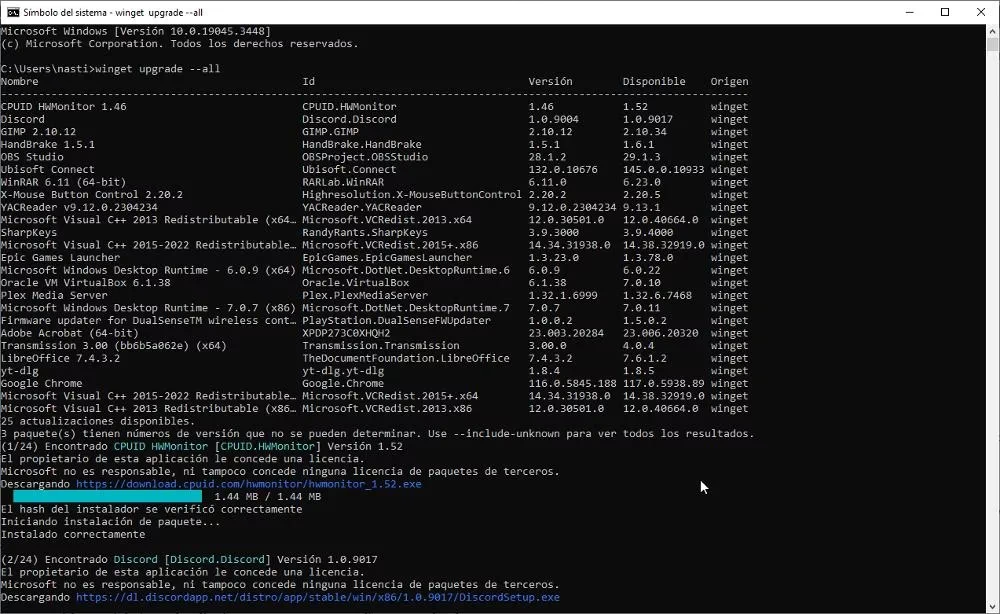
Es fundamental entender que, cuando hablamos de “librerías” en el contexto de Windows, nos referimos principalmente a los archivos de bibliotecas de enlace dinámico (DLL, por sus siglas en inglés), que son componentes esenciales que permiten el funcionamiento de programas y el propio sistema operativo. No se trata de colecciones de libros en sentido tradicional, sino de recursos de software vitales. Asimismo, abordaremos la importancia de mantener actualizadas tanto las aplicaciones que descargamos de la Microsoft Store como el sistema operativo de Windows en sí, un proceso que, aunque a menudo ocurre de forma automática, puede y debe ser revisado manualmente para garantizar que no se pierda ninguna mejora o parche de seguridad crítico.
- La Importancia Crucial de Mantener tu Sistema Actualizado
- Entendiendo las 'Librerías' de Windows: Más Allá de los Libros
- Actualizando tus Aplicaciones de la Microsoft Store: Una Guía Detallada
- Manteniendo el Sistema Operativo al Día: Actualizaciones de Windows
- Preguntas Frecuentes (FAQ) sobre Actualizaciones de Windows
- ¿Qué son exactamente las "librerías" de Windows?
- ¿Por qué mis aplicaciones de la Microsoft Store no se actualizan automáticamente?
- ¿Cuál es la diferencia entre una actualización de aplicación y una actualización del sistema operativo?
- ¿Cuánto espacio en disco se necesita para las actualizaciones de Windows?
- ¿Qué debo hacer si una actualización de Windows falla o causa problemas?
- ¿Puedo desinstalar una actualización de Windows que ha causado problemas?
- ¿Con qué frecuencia debo buscar actualizaciones manualmente?
La Importancia Crucial de Mantener tu Sistema Actualizado
Vivir en la era digital implica interactuar constantemente con software que evoluciona. Cada actualización, ya sea de una aplicación o del sistema operativo, trae consigo una serie de beneficios que van desde la mejora del rendimiento y la corrección de errores, hasta la implementación de nuevas características y, lo más importante, parches de seguridad. Las vulnerabilidades son un blanco constante para ciberdelincuentes, y una versión desactualizada de cualquier componente de software puede ser una puerta abierta para ataques. Por ello, comprender cómo y cuándo actualizar es un pilar fundamental para la higiene digital.
Además de la seguridad, las actualizaciones a menudo optimizan el uso de recursos, mejoran la estabilidad del sistema y ofrecen nuevas funcionalidades que pueden potenciar nuestra productividad y entretenimiento. Ignorar estas actualizaciones es, en esencia, renunciar a estas mejoras y exponerse a riesgos innecesarios. La proactividad en este aspecto es clave para una experiencia informática sin interrupciones y segura.
Entendiendo las 'Librerías' de Windows: Más Allá de los Libros
Cuando se menciona la descarga de "librerías de Windows", la referencia suele ser a componentes del sistema operativo o a archivos DLL específicos que son necesarios para que ciertas aplicaciones funcionen correctamente. Estas no son bibliotecas en el sentido de un lugar lleno de libros, sino colecciones de código y recursos que múltiples programas pueden usar simultáneamente, ahorrando espacio y optimizando el rendimiento.
¿Cuándo y Cómo Descargar Librerías del Sistema?
La necesidad de descargar manualmente librerías del sistema es, en la mayoría de los casos, poco común. Windows gestiona automáticamente la mayoría de sus DLLs a través de las actualizaciones del sistema operativo. Sin embargo, en situaciones muy específicas, como la ejecución de software antiguo o la corrección de un error particular, podría ser necesario. En estos casos, la fuente más segura y confiable es siempre la página oficial de Microsoft. Descargar estos archivos de sitios de terceros no autorizados puede exponer tu sistema a malware o a archivos corruptos que podrían desestabilizarlo gravemente.
Antes de cualquier descarga, es crucial conocer la arquitectura de tu sistema operativo. Windows puede ser de 32 bits (x86) o de 64 bits (x64), y las librerías deben coincidir con esta arquitectura para funcionar correctamente. Verificarlo es un proceso sencillo:
- Haz clic derecho sobre el icono de Inicio de Windows (generalmente el logo de Windows en la esquina inferior izquierda de la pantalla).
- En el menú contextual que aparece, selecciona la opción "Sistema".
- En la ventana de información del sistema, busca el apartado "Tipo de sistema" para ver si tu ordenador es de "Sistema operativo de 64 bits" o "Sistema operativo de 32 bits".
Una vez que tienes esta información, si Microsoft ofrece una descarga directa de una librería específica, asegúrate de seleccionar la versión que coincida con tu sistema. Siempre procede con precaución y solo si estás seguro de la necesidad y la fuente.
Actualizando tus Aplicaciones de la Microsoft Store: Una Guía Detallada
Al igual que en Android o iOS, Windows cuenta con su propia tienda de aplicaciones, la Microsoft Store, desde la cual los usuarios pueden descargar y actualizar sus programas. Aunque en teoría Windows debería gestionar estas actualizaciones de forma automática, la realidad es que el sistema no siempre es tan rápido o consistente como desearíamos. Forzar la búsqueda de actualizaciones es la mejor manera de asegurar que todas tus aplicaciones estén a la última versión, beneficiándote de las mejoras y parches más recientes.
Actualiza las Apps de Microsoft Store en Windows 10
El proceso para asegurar que tus aplicaciones de la tienda estén actualizadas en Windows 10 es directo y sencillo:
- Lo primero es abrir la Microsoft Store. Puedes encontrarla fácilmente anclada a tu barra de tareas, como icono dinámico en el menú Inicio, o simplemente buscándola en el Menú Inicio.
- Una vez dentro de la Microsoft Store, dirígete a la parte inferior izquierda de la ventana. Verás un icono que representa tres puntos suspensivos (…). Haz clic en este botón de opciones.
- Del menú desplegable, selecciona la opción "Descargas y actualizaciones".
- En la nueva pantalla, encontrarás un botón prominente que dice "Obtener actualizaciones". Pulsa este botón para forzar a la tienda a escanear si hay nuevas versiones disponibles para cualquiera de las aplicaciones que tienes instaladas.
- La Microsoft Store comenzará a buscar y, si encuentra actualizaciones, procederá a descargarlas e instalarlas automáticamente (siempre que tengas una conexión a internet activa). No se requiere ninguna acción adicional por tu parte una vez que la descarga comienza.
Actualiza las Apps de Microsoft Store en Windows 11
Windows 11 simplifica ligeramente la interfaz de la Microsoft Store, pero el principio para actualizar las aplicaciones es muy similar:
- Abre la Microsoft Store. Al igual que en Windows 10, puedes encontrarla en el Menú Inicio o en tu barra de tareas.
- Una vez abierta la tienda, observa la columna de navegación en el lado izquierdo de la ventana. Haz clic en el icono o la opción que dice "Biblioteca". Este es el equivalente a la sección de "Descargas y actualizaciones" de Windows 10 y te mostrará todas tus aplicaciones instaladas.
- Dentro de la "Biblioteca", incluso si ya ves algunas aplicaciones listadas con actualizaciones pendientes, es una buena práctica forzar una nueva búsqueda. Para ello, pulsa el botón "Obtener actualizaciones" que encontrarás en la parte superior derecha de esta sección.
- La Microsoft Store escaneará tus aplicaciones instaladas y, si detecta alguna actualización pendiente, comenzará el proceso de descarga e instalación de forma automática.
- Si por alguna razón las actualizaciones no se inician automáticamente, o si prefieres un control más directo, verás un botón "Actualizar todo" en la misma sección de la biblioteca que te permitirá iniciar todas las actualizaciones pendientes con un solo clic.
Tabla Comparativa: Actualización de Apps en Windows 10 vs. Windows 11
| Característica | Windows 10 (Microsoft Store) | Windows 11 (Microsoft Store) |
|---|---|---|
| Punto de Acceso Principal | Menú de tres puntos (...) en la esquina superior derecha | Botón 'Biblioteca' en la barra lateral izquierda |
| Sección de Actualizaciones | 'Descargas y actualizaciones' | 'Biblioteca' |
| Botón para Forzar Búsqueda | 'Obtener actualizaciones' | 'Obtener actualizaciones' |
| Actualización Manual de Todas | Automática tras 'Obtener actualizaciones' | 'Actualizar todo' disponible en la 'Biblioteca' |
| Experiencia General | Funcional pero con más clics para llegar a la sección | Interfaz más limpia y directa, acceso más rápido a la 'Biblioteca' |
Mantener las aplicaciones de la Microsoft Store actualizadas no solo te brinda las últimas características y correcciones, sino que también garantiza que las aplicaciones sean compatibles con las últimas versiones de Windows, evitando posibles conflictos y mejorando la estabilidad general del sistema.
Manteniendo el Sistema Operativo al Día: Actualizaciones de Windows
Más allá de las aplicaciones individuales, el propio sistema operativo Windows recibe constantes actualizaciones. Estas se dividen generalmente en dos categorías: actualizaciones de calidad (más frecuentes, incluyen parches de seguridad y pequeñas correcciones) y actualizaciones de características (menos frecuentes, traen nuevas funcionalidades y cambios significativos al sistema, como las grandes actualizaciones semestrales de versiones anteriores o las anuales de Windows 11). Mantener el sistema operativo actualizado es vital para la seguridad de tu información y para aprovechar al máximo las capacidades de tu hardware.
Cómo Comprobar y Actualizar Windows Manualmente
Si no quieres esperar a que las actualizaciones automáticas se apliquen o si simplemente quieres verificar si hay alguna actualización de calidad o de seguridad disponible de inmediato, puedes forzar la búsqueda:
- Abre la aplicación "Configuración" de Windows. Puedes hacerlo haciendo clic en el icono de Inicio y luego en el icono de engranaje, o buscando "Configuración" en el menú Inicio.
- Una vez en Configuración, navega hasta la sección "Actualización y seguridad" (en Windows 10) o "Windows Update" (en Windows 11).
- Dentro de esta sección, verás un botón que dice "Buscar actualizaciones". Haz clic en él.
- Windows se conectará a los servidores de Microsoft y buscará cualquier actualización pendiente. Si las encuentra, comenzará a descargarlas e instalarlas. Es posible que se te pida reiniciar el equipo para completar la instalación de algunas actualizaciones.
Consideraciones para Profesionales de TI y Control de Versión
Para entornos profesionales o administradores de sistemas, Windows ofrece opciones para aplazar actualizaciones, lo que permite probar la compatibilidad en un entorno controlado antes de desplegarlas a gran escala. Estas opciones se encuentran en la configuración de "Windows Update" bajo "Opciones avanzadas" o a través de políticas de grupo.
Saber qué versión de Windows estás ejecutando puede ser útil para fines de soporte técnico o para verificar la compatibilidad de software. Puedes comprobarlo de forma rápida y sencilla:
- En el cuadro de búsqueda de la barra de tareas, escribe
winver. - Selecciona
winverde la lista de resultados. Una pequeña ventana aparecerá mostrando la versión y compilación de tu sistema operativo Windows.
Preguntas Frecuentes (FAQ) sobre Actualizaciones de Windows
¿Qué son exactamente las "librerías" de Windows?
En el contexto de Windows, las "librerías" se refieren principalmente a los archivos de bibliotecas de enlace dinámico (DLLs). Son archivos que contienen código y datos que pueden ser utilizados por múltiples programas al mismo tiempo. Piensa en ellas como un conjunto de herramientas compartidas que diferentes aplicaciones pueden usar para realizar tareas comunes, como abrir archivos, mostrar gráficos o conectar a la red. Descargarlas manualmente solo es necesario en situaciones muy específicas y siempre desde fuentes oficiales.
¿Por qué mis aplicaciones de la Microsoft Store no se actualizan automáticamente?
Aunque la Microsoft Store está diseñada para actualizar las aplicaciones en segundo plano, varios factores pueden influir en que esto no siempre ocurra de inmediato. Problemas de conexión a internet, configuraciones de privacidad, procesos en segundo plano que consumen recursos, o simplemente una menor prioridad en la cola de actualizaciones automáticas de Microsoft pueden retrasar el proceso. Forzar la búsqueda de actualizaciones, como se describe en este artículo, asegura que siempre obtengas la última versión.
¿Cuál es la diferencia entre una actualización de aplicación y una actualización del sistema operativo?
Las actualizaciones de aplicaciones se refieren a las mejoras o correcciones de programas individuales que has descargado (por ejemplo, Microsoft Edge, Fotos, Calculadora, etc.). Estas son gestionadas principalmente a través de la Microsoft Store. Las actualizaciones del sistema operativo, por otro lado, son para el propio Windows (Windows 10 o Windows 11). Incluyen parches de seguridad, nuevas características del sistema, mejoras de rendimiento y controladores de hardware, y se gestionan a través de la sección "Windows Update" en la Configuración del sistema.
¿Cuánto espacio en disco se necesita para las actualizaciones de Windows?
El espacio requerido varía considerablemente. Las actualizaciones de calidad (mensuales) suelen ser pequeñas, requiriendo solo unos pocos cientos de megabytes. Sin embargo, las actualizaciones de características (anuales) o las grandes acumulativas pueden requerir varios gigabytes (GB) de espacio temporal para la descarga e instalación. Es recomendable tener al menos 10-20 GB de espacio libre en tu unidad principal antes de iniciar una actualización importante para evitar problemas.
¿Qué debo hacer si una actualización de Windows falla o causa problemas?
Si una actualización falla repetidamente o causa inestabilidad en tu sistema, hay varios pasos que puedes seguir:
- Reiniciar el equipo: A veces, un simple reinicio puede resolver problemas temporales.
- Ejecutar el Solucionador de Problemas de Windows Update: Ve a Configuración > Actualización y seguridad (o Windows Update) > Solucionar problemas > Solucionadores de problemas adicionales > Windows Update.
- Verificar la conexión a internet: Asegúrate de tener una conexión estable.
- Liberar espacio en disco: Si el espacio es insuficiente, la actualización no se completará.
- Desactivar temporalmente el antivirus: Algunos programas antivirus pueden interferir con el proceso de actualización.
- Buscar códigos de error: Si aparece un código de error, búscalo en la web de soporte de Microsoft para obtener soluciones específicas.
¿Puedo desinstalar una actualización de Windows que ha causado problemas?
Sí, Windows permite desinstalar actualizaciones de calidad y, en algunos casos, actualizaciones de características, si estas están causando problemas graves en tu sistema. Puedes hacerlo desde la sección "Historial de actualizaciones" en Windows Update, donde verás la opción "Desinstalar actualizaciones". Sin embargo, ten en cuenta que desinstalar una actualización de seguridad puede dejar tu sistema vulnerable.
¿Con qué frecuencia debo buscar actualizaciones manualmente?
Aunque Windows intenta actualizarse automáticamente, es una buena práctica buscar actualizaciones manualmente al menos una vez a la semana, o después de instalar nuevo hardware o software. Para las aplicaciones de la Microsoft Store, una revisión semanal o quincenal puede asegurar que siempre tengas las últimas versiones.
En resumen, mantener tu sistema Windows y sus aplicaciones actualizadas es una tarea continua que recompensa con un rendimiento superior y una sólida defensa contra las amenazas cibernéticas. Al seguir los pasos descritos en esta guía, puedes asegurar que tu experiencia digital sea siempre la mejor posible, aprovechando al máximo las innovaciones y la seguridad que Microsoft ofrece.
Si quieres conocer otros artículos parecidos a Optimiza tu PC: Guía de Actualizaciones de Windows puedes visitar la categoría Librerías.