
03/04/2025
En el vasto universo de la automatización y la optimización de tareas en Excel, Visual Basic for Applications (VBA) se erige como una herramienta indispensable. Si eres un emprendedor, un entusiasta de la productividad o simplemente buscas llevar tus habilidades con las hojas de cálculo al siguiente nivel, dominar el entorno de VBA es un paso crucial. Y dentro de este entorno, hay una ventana que actúa como el verdadero centro de mando de tus proyectos: el Explorador de Proyectos. Aunque a menudo subestimado, entender su funcionamiento y cómo activarlo es la base para cualquier desarrollo serio en VBA.
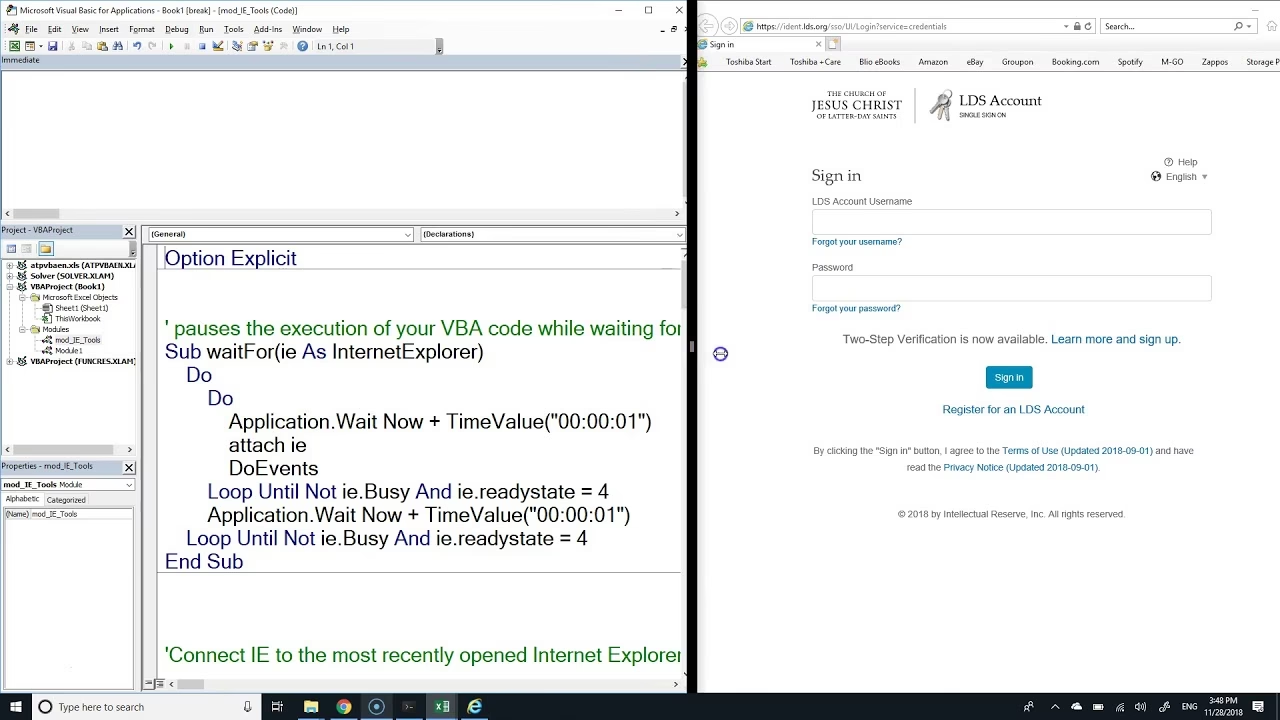
Imagina que estás construyendo una compleja solución, como un sistema de registro de asistencia de personal, tal como se mencionó anteriormente, que integra bases de datos de nómina, formularios personalizados y lógicas para calcular multas o justificaciones. Sin el Explorador de Proyectos, navegar por los diferentes componentes de tu aplicación sería una tarea caótica. Esta ventana es tu mapa y tu brújula en el mundo de VBA.
- ¿Qué es el Explorador de Proyectos de VBA y por qué es esencial?
- Activando el Explorador de Proyectos: Pasos Sencillos
- Otras Ventanas Esenciales para el Desarrollo VBA
- Estructura de un Proyecto VBA Típico y su Reflejo en el Explorador
- Consejos para una Mejor Gestión de Proyectos en VBA
- Preguntas Frecuentes sobre el Explorador de Proyectos y VBA
¿Qué es el Explorador de Proyectos de VBA y por qué es esencial?
El Explorador de Proyectos es una ventana dentro del Entorno de Desarrollo Integrado (IDE) de VBA que muestra una vista jerárquica de todos los proyectos de VBA que están actualmente abiertos en Excel. Cada libro de Excel abierto se considera un proyecto de VBA y, dentro de cada proyecto, encontrarás una serie de objetos fundamentales: las hojas de cálculo individuales, el objeto ThisWorkbook (que representa el libro completo), los módulos estándar (donde se guarda la mayoría de tu código VBA), los módulos de clase y los formularios de usuario (UserForms).
Su importancia radica en que te permite:
- Organizar: Visualizar de forma clara todos los componentes de tu proyecto.
- Navegar: Acceder rápidamente a cualquier hoja, módulo o formulario para editar su código o diseño.
- Gestionar: Exportar o importar módulos y formularios, lo que es útil para reutilizar código en diferentes proyectos.
- Depurar: Identificar rápidamente dónde se encuentra el código o el objeto que necesitas revisar.
Activando el Explorador de Proyectos: Pasos Sencillos
Activar el Explorador de Proyectos es uno de los primeros pasos que debes dar al iniciar cualquier trabajo con VBA. Afortunadamente, es un proceso muy directo:
- Abrir Excel: Inicia tu aplicación de Microsoft Excel.
- Acceder al Entorno VBA: Hay dos formas principales de hacerlo:
- Presiona la combinación de teclas
Alt + F11. Esta es la forma más rápida y preferida por muchos desarrolladores. - Ve a la pestaña Programador (o Desarrollador, según tu versión de Excel) en la cinta de opciones de Excel y haz clic en el botón Visual Basic. Si no ves la pestaña Programador, deberás activarla primero. Para ello, ve a Archivo > Opciones > Personalizar cinta de opciones, y en la sección 'Pestañas principales', marca la casilla 'Programador' (o 'Desarrollador') y haz clic en Aceptar.
- Presiona la combinación de teclas
- Activar el Explorador de Proyectos: Una vez dentro del entorno de VBA (la ventana de Microsoft Visual Basic for Applications):
- Haz clic en el menú Ver en la barra superior.
- Selecciona la opción Explorador de Proyectos (o Project Explorer en inglés). También puedes usar el atajo de teclado
Ctrl + R.
Una vez activado, el Explorador de Proyectos aparecerá normalmente en el lado izquierdo de tu ventana de VBA, mostrando la estructura de tus libros de Excel abiertos y sus componentes asociados.
Otras Ventanas Esenciales para el Desarrollo VBA
El Explorador de Proyectos es fundamental, pero no es la única ventana que necesitarás. Para un desarrollo completo y eficiente, hay otras ventanas que trabajan en conjunto y son igualmente importantes:
La Ventana de Propiedades
Esta ventana es indispensable cuando trabajas con formularios de usuario (UserForms) o con cualquier objeto visual. Te permite modificar las características o propiedades de los controles (como botones, cuadros de texto, etiquetas) y del propio formulario. Por ejemplo, puedes cambiar el nombre de un control, su texto, su color, su tamaño, si está habilitado o visible, entre muchas otras cosas. Para activarla, una vez que estés en el entorno VBA, ve a Ver > Ventana Propiedades o presiona F4.
El Cuadro de Herramientas (Toolbox)
Si estás diseñando un formulario de usuario (UserForm), el Cuadro de Herramientas es tu paleta de opciones. Contiene todos los controles que puedes arrastrar y soltar en tu formulario, como etiquetas (Label), cuadros de texto (TextBox), botones de comando (CommandButton), marcos (Frame), listas desplegables (ComboBox), entre otros. Cada uno de estos controles tiene un propósito específico en la interacción con el usuario. Esta ventana se activa automáticamente cuando seleccionas un UserForm en el Explorador de Proyectos, o puedes ir a Ver > Cuadro de Herramientas.
La Ventana de Código
Aunque no se menciona directamente como "ventana de código" en el input, es donde pasas la mayor parte del tiempo escribiendo y editando tu código VBA. Cuando haces doble clic en cualquier objeto en el Explorador de Proyectos (una hoja, un módulo, un UserForm o un control en un UserForm), se abre automáticamente la ventana de código asociada a ese objeto. Aquí es donde definirás los procedimientos (Sub) y funciones (Function), manejarás eventos (como hacer clic en un botón) y escribirás la lógica que hará que tu aplicación funcione.
Estructura de un Proyecto VBA Típico y su Reflejo en el Explorador
Un proyecto VBA en Excel generalmente contendrá los siguientes elementos, todos visibles en el Explorador de Proyectos:
| Elemento en el Explorador | Descripción | Uso Común |
|---|---|---|
| Microsoft Excel Objetos | Contiene objetos de hoja (Sheet1, Sheet2, etc.) y el objeto ThisWorkbook. | Código específico de la hoja (ej. eventos de selección de celda) o código para el libro entero (ej. abrir/cerrar libro). |
| Módulos | Contienen procedimientos Sub y Function que no están directamente asociados a una hoja o formulario. | Macros generales, funciones personalizadas, subrutinas que realizan cálculos o manipulan datos. |
| Formularios (UserForms) | Representan las interfaces de usuario personalizadas que creas. | Ventanas de diálogo, formularios de entrada de datos (como el sistema de asistencia), paneles de control. |
| Módulos de Clase (Class Modules) | Permiten crear tus propios objetos con propiedades y métodos personalizados. | Programación orientada a objetos avanzada, creación de colecciones, manejo de eventos complejos. |
Por ejemplo, en el contexto de un sistema de registro de asistencia, el Explorador de Proyectos mostraría:
- Las hojas de Excel (`BD`, `PLANDECUENTAS`) bajo "Microsoft Excel Objetos", donde podrías tener código para inicializar datos o para eventos específicos de la hoja.
- Un formulario de usuario llamado `RELOJMARCADOR` o similar, donde se diseñaría la interfaz para el registro de entrada/salida.
- Otro formulario para `Justificaciones`, si se opta por una interfaz separada.
- Módulos estándar donde se guardarían funciones auxiliares o subrutinas generales, como la que actualiza el reloj o las que calculan las multas, si no están directamente asociadas a un botón o evento de formulario.
Consejos para una Mejor Gestión de Proyectos en VBA
Una vez que te familiarices con el Explorador de Proyectos, aquí tienes algunos consejos para sacarle el máximo partido:
- Nombres Claros: Cambia los nombres por defecto de tus módulos (ej. Módulo1) y formularios (ej. UserForm1) a algo descriptivo (ej. `modCalculos`, `frmAsistencia`). Esto se hace en la Ventana de Propiedades (la propiedad `(Name)`). Un nombre claro facilita la navegación en proyectos grandes.
- Organización: Si tu proyecto crece, considera usar múltiples módulos para organizar tu código por funcionalidad (ej. un módulo para cálculos, otro para manipulación de datos, otro para utilidades generales).
- Comentarios: Aunque no se ve directamente en el Explorador, un código bien comentado es más fácil de mantener y entender, tanto para ti como para otros.
- Exportar/Importar Componentes: Puedes hacer clic derecho en un módulo o formulario en el Explorador de Proyectos y elegir "Exportar Archivo..." para guardarlo como un archivo `.bas` (para módulos) o `.frm`/`.frx` (para formularios). Esto es excelente para la reutilización de código entre diferentes libros de Excel. Del mismo modo, puedes "Importar Archivo..." para añadirlos a un nuevo proyecto.
Preguntas Frecuentes sobre el Explorador de Proyectos y VBA
¿Qué hago si el Explorador de Proyectos desaparece?
Simplemente ve al menú Ver en el entorno VBA y selecciona Explorador de Proyectos, o presiona Ctrl + R. A veces, las ventanas pueden cerrarse accidentalmente o quedar ocultas detrás de otras.
¿Puedo tener varios proyectos VBA abiertos a la vez?
Sí, cada libro de Excel que tengas abierto simultáneamente aparecerá como un proyecto separado en el Explorador de Proyectos. Puedes expandir y contraer cada proyecto para ver sus componentes.
¿Por qué mi proyecto no tiene módulos ni formularios?
Un libro de Excel recién creado solo mostrará los objetos de Microsoft Excel (las hojas y ThisWorkbook). Los módulos y formularios se añaden manualmente. Para insertar un nuevo módulo o UserForm, haz clic derecho en tu proyecto en el Explorador de Proyectos, luego ve a Insertar y selecciona Módulo o UserForm según lo que necesites.
¿Cuál es la diferencia entre un módulo y el código en ThisWorkbook o una Hoja?
El código en ThisWorkbook se ejecuta en respuesta a eventos del libro (como abrir o cerrar el libro). El código en una hoja específica se ejecuta en respuesta a eventos de esa hoja (como seleccionar una celda o cambiar su contenido). Los módulos estándar (`Módulo1`, etc.) contienen código que no está asociado a un objeto específico y puede ser llamado desde cualquier parte del proyecto. Es el lugar ideal para subrutinas y funciones generales.
¿Cómo puedo proteger mi proyecto VBA?
Puedes proteger tu proyecto VBA con una contraseña para evitar que otros vean o modifiquen tu código. Haz clic derecho en el nombre de tu proyecto en el Explorador de Proyectos (el nombre del libro, como `VBAProject (TuLibro.xlsm)`), selecciona Propiedades de VBAProject, ve a la pestaña Protección, marca la casilla "Bloquear proyecto para ver" e introduce una contraseña. Recuerda que esta protección es solo para ver el código, no evita que se ejecuten las macros.
En resumen, el Explorador de Proyectos es mucho más que una simple lista de archivos; es la columna vertebral de tu desarrollo en VBA. Al comprender su estructura y cómo interactúa con otras ventanas esenciales como la de Propiedades y el Cuadro de Herramientas, estarás bien equipado para construir soluciones robustas y eficientes en Excel, desde simples automatizaciones hasta sistemas complejos como el control de asistencia de personal. ¡Empieza a explorarlo y desata el verdadero potencial de tus hojas de cálculo!
Si quieres conocer otros artículos parecidos a Dominando el Explorador de Proyectos en VBA Excel puedes visitar la categoría Librerías.