
16/03/2025
Arduino se ha consolidado como una plataforma fundamental para entusiastas, estudiantes e ingenieros en el ámbito de la electrónica y la programación. Su facilidad de uso, la gran comunidad que lo respalda y la versatilidad de sus placas lo convierten en la opción ideal para dar vida a innumerables proyectos, desde simples luces LED hasta complejos sistemas domóticos o robots. Sin embargo, para comenzar a trabajar con Arduino, es esencial tener el entorno de desarrollo integrado (IDE) correctamente instalado y saber cómo gestionar sus componentes más valiosos: las bibliotecas. Este artículo te guiará paso a paso a través de la instalación del IDE de Arduino en macOS y te enseñará todo lo que necesitas saber sobre dónde encontrar e instalar bibliotecas, desbloqueando así el verdadero potencial de tu hardware.
La experiencia de trabajar con Arduino es increíblemente gratificante, pero como con cualquier herramienta de desarrollo, hay ciertos pasos iniciales que pueden parecer un poco desalentadores para los recién llegados. No te preocupes, hemos simplificado el proceso para que puedas empezar a programar y experimentar en cuestión de minutos. Además, profundizaremos en el universo de las bibliotecas, que son el corazón de la eficiencia en Arduino, permitiéndote utilizar complejas funcionalidades con unas pocas líneas de código. ¡Prepárate para llevar tus proyectos al siguiente nivel!
- Instalación del IDE de Arduino en macOS: Un Proceso Sencillo
- Comprendiendo las Bibliotecas de Arduino: El Corazón de la Eficiencia
- Dónde Encontrar Bibliotecas para Arduino
- Métodos de Instalación de Bibliotecas en macOS
- Gestión y Actualización de Bibliotecas
- Preguntas Frecuentes sobre Arduino en Mac y sus Bibliotecas
Instalación del IDE de Arduino en macOS: Un Proceso Sencillo
Instalar el entorno de desarrollo de Arduino en un equipo macOS es un proceso directo que requiere solo unos pocos pasos. Es crucial tener el IDE instalado correctamente para poder escribir, compilar y subir tus programas (conocidos como sketches) a tu placa Arduino. A continuación, te detallamos el procedimiento:
Paso 1: Descargar el Software IDE de Arduino
Lo primero que debes hacer es obtener la última versión del software IDE de Arduino. Dirígete a la página oficial de descargas de Arduino.cc. Allí encontrarás diferentes opciones de descarga para varios sistemas operativos. Asegúrate de seleccionar la versión adecuada para macOS.
- Descarga directa: Puedes optar por descargar la aplicación directamente desde el sitio web.
- Opción de App Store: En algunos casos, Arduino también ofrece una versión a través de la Mac App Store, lo que simplifica las actualizaciones. Sin embargo, la versión de la web a menudo se actualiza más rápidamente y puede incluir características más recientes. Para esta guía, nos centraremos en la instalación desde el archivo descargado.
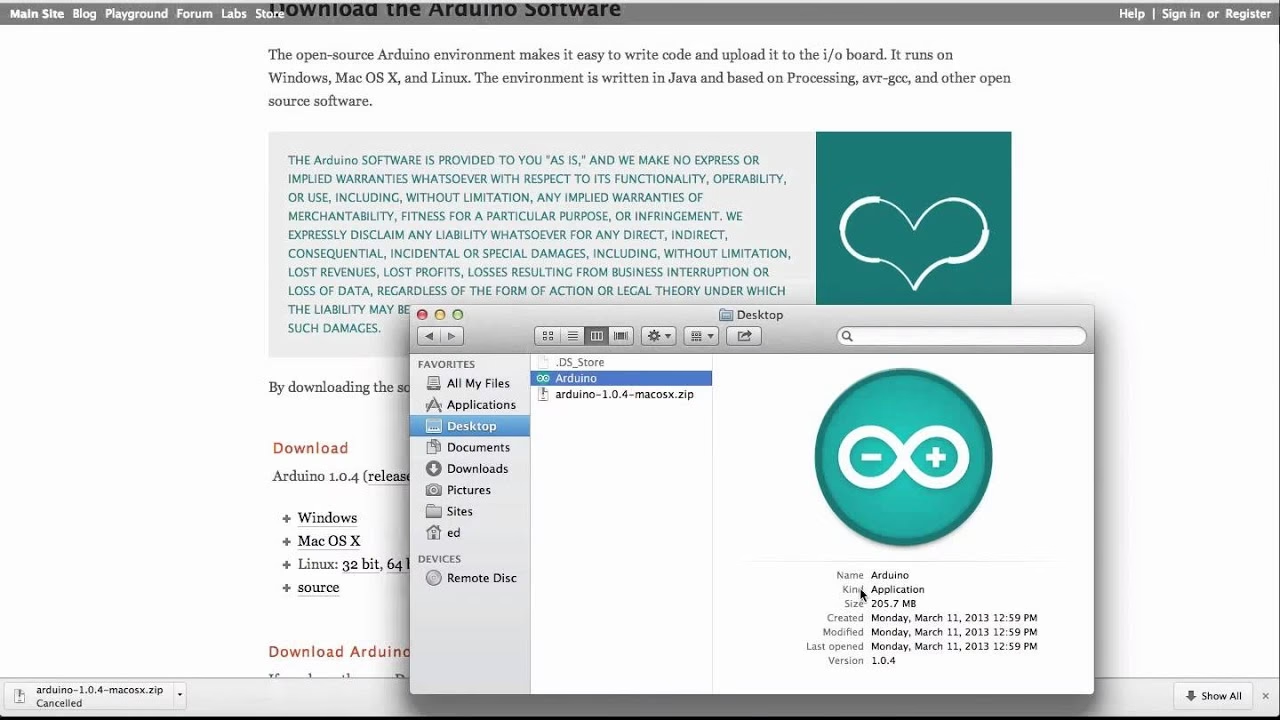
El archivo que descargarás estará en formato Zip. Si utilizas el navegador Safari, es muy probable que el archivo se descomprima automáticamente después de la descarga, dejando directamente el archivo de la aplicación. Si usas otro navegador como Chrome o Firefox, es posible que necesites descomprimirlo manualmente haciendo doble clic en el archivo .zip en tu carpeta de descargas.
Paso 2: Instalar la Aplicación
Una vez que el archivo Zip ha sido descomprimido, verás un ícono de la aplicación Arduino. El proceso de instalación es tan simple como arrastrar y soltar:
- Abre la carpeta de descargas (o donde hayas guardado el archivo).
- Localiza el ícono de la aplicación Arduino.
- Arrastra el ícono de la aplicación Arduino a tu carpeta de Aplicaciones (Applications). Esto es una práctica estándar en macOS para instalar software.
Una vez que la aplicación esté en tu carpeta de Aplicaciones, puedes eliminar el archivo .zip descargado y el archivo de aplicación descomprimido de tu carpeta de descargas para mantener el orden.
Paso 3: Abrir el IDE de Arduino por Primera Vez
La primera vez que intentes abrir el IDE de Arduino, macOS podría mostrar una advertencia de seguridad indicando que la aplicación fue descargada de Internet y preguntando si realmente deseas abrirla. Esto es una medida de seguridad estándar. Simplemente haz clic en 'Abrir' para continuar.
Si experimentas problemas con la seguridad de Gatekeeper de macOS, que a veces impide la ejecución de aplicaciones no descargadas de la App Store o de desarrolladores no identificados, puedes ir a 'Preferencias del Sistema' > 'Seguridad y Privacidad' > 'General' y buscar una opción que diga 'Abrir de todos modos' junto al nombre de la aplicación Arduino. Esto debería permitirte abrirla.
Una vez abierto, el IDE de Arduino estará listo para que empieces a programar tus placas.
Comprendiendo las Bibliotecas de Arduino: El Corazón de la Eficiencia
Las bibliotecas son uno de los componentes más poderosos y esenciales del ecosistema Arduino. Piensa en ellas como colecciones de código preescrito que te permiten controlar hardware complejo, como sensores, pantallas, módulos de comunicación y otros periféricos, o realizar tareas complejas, como cálculos matemáticos avanzados, sin tener que escribir todo el código desde cero. Esto no solo ahorra una cantidad significativa de tiempo, sino que también reduce la posibilidad de errores y fomenta la reusabilidad del código.
Cada biblioteca suele contener funciones y clases específicas diseñadas para interactuar con un tipo particular de componente o para realizar una serie de funcionalidades relacionadas. Por ejemplo, existe una biblioteca para controlar pantallas LCD, otra para leer datos de sensores de temperatura, y otra para gestionar comunicaciones Bluetooth. Al incluir una biblioteca en tu sketch, estás importando todas esas funciones predefinidas, lo que simplifica enormemente el proceso de programación.
La comunidad de Arduino es increíblemente activa y ha contribuido con miles de bibliotecas para casi cualquier componente o tarea que puedas imaginar. Esto significa que, muy probablemente, si estás intentando usar un sensor o módulo popular, ya existe una biblioteca que facilita su integración y uso. Esta riqueza de recursos es una de las principales razones por las que Arduino es tan accesible y popular, ya que permite a los usuarios centrarse en la lógica de su proyecto en lugar de en los detalles de bajo nivel del hardware.
Tipos de Bibliotecas de Arduino
Existen principalmente dos categorías de bibliotecas que encontrarás:
- Bibliotecas Integradas (Built-in Libraries): Estas bibliotecas vienen preinstaladas con el IDE de Arduino. Incluyen funcionalidades básicas como la comunicación serial, el control de servos o la lectura de entradas analógicas. Son siempre accesibles y no requieren instalación adicional.
- Bibliotecas Contribuidas (Contributed Libraries): Estas son bibliotecas creadas por la comunidad de Arduino para hardware específico o funcionalidades avanzadas. Son las que la mayoría de los usuarios necesitarán descargar e instalar para sus proyectos. La compatibilidad y el soporte de estas bibliotecas varían, pero muchas son muy bien mantenidas.
El uso de bibliotecas no solo simplifica la programación, sino que también fomenta la buena práctica de modularización del código, haciendo que tus proyectos sean más organizados y fáciles de depurar. La comunidad juega un papel vital en su desarrollo y mantenimiento.
Dónde Encontrar Bibliotecas para Arduino
Una vez que entiendes la importancia de las bibliotecas, la siguiente pregunta lógica es: ¿dónde las encuentro? Afortunadamente, hay varias fuentes confiables para obtener bibliotecas de Arduino, cada una con sus propias ventajas.
1. El Gestor de Bibliotecas del IDE de Arduino
Esta es, con diferencia, la forma más fácil y recomendada de encontrar e instalar bibliotecas. El Gestor de Bibliotecas es una herramienta integrada en el IDE de Arduino que te permite buscar, instalar y actualizar bibliotecas directamente desde la interfaz del programa. Accederás a él yendo a Sketch > Incluir Librería > Gestionar Librerías...
2. GitHub y Sitios Web de Proyectos
Muchos fabricantes de módulos y sensores, así como desarrolladores independientes, alojan sus bibliotecas en plataformas como GitHub. Si has comprado un módulo o sensor específico, es muy probable que su hoja de datos o página de producto te dirija a un repositorio de GitHub donde podrás descargar la biblioteca en formato .zip. Esta es una fuente excelente para las bibliotecas más recientes o para hardware muy específico.
3. El Sitio Web Oficial de Arduino (Arduino.cc)
El sitio web oficial de Arduino tiene una sección dedicada a bibliotecas, a menudo con enlaces a documentación y ejemplos. Aunque no es una base de datos tan extensa como el Gestor de Bibliotecas, es un buen punto de partida para bibliotecas oficiales o muy populares.
4. Foros y Comunidades de Arduino
Si estás buscando una biblioteca para un proyecto o componente muy específico y no la encuentras en otro lugar, los foros de Arduino son un recurso valioso. Puedes preguntar a la comunidad o buscar hilos existentes que discutan el componente que estás usando. A menudo, los usuarios comparten sus propias bibliotecas o enlaces a ellas.
Métodos de Instalación de Bibliotecas en macOS
Una vez que has localizado la biblioteca que necesitas, el siguiente paso es instalarla para que el IDE de Arduino pueda usarla. Hay dos métodos principales de instalación, cada uno adecuado para diferentes situaciones.
Tabla Comparativa de Métodos de Instalación de Bibliotecas
| Método de Instalación | Facilidad de Uso | Fuente de Obtención | Ventajas | Desventajas | Uso Recomendado |
|---|---|---|---|---|---|
| Gestor de Bibliotecas | Muy fácil | Repositorio oficial de Arduino | Búsqueda integrada, actualizaciones sencillas, verificación de compatibilidad, ejemplos automáticos. | Solo bibliotecas listadas en el repositorio oficial. | Primera opción para la mayoría de los usuarios y bibliotecas comunes. |
| Instalación Manual (ZIP) | Moderado | GitHub, sitios web de fabricantes, foros. | Permite instalar bibliotecas no listadas en el gestor, versiones beta, bibliotecas personalizadas. | Requiere descomprimir y mover archivos manualmente, no gestiona actualizaciones automáticamente. | Para bibliotecas nuevas, específicas de hardware, o versiones no oficiales. |
1. Instalación de Bibliotecas Usando el Gestor de Bibliotecas (Recomendado)
Este es el método más sencillo y preferido para la mayoría de las bibliotecas disponibles. Te garantiza que la biblioteca es compatible y que sus ejemplos se instalarán correctamente.
- Abre el IDE de Arduino.
- Ve a
Sketch > Incluir Librería > Gestionar Librerías...Se abrirá la ventana del 'Gestor de Librerías'. - En la barra de búsqueda, escribe el nombre de la biblioteca que estás buscando (por ejemplo, 'DHT sensor').
- Verás una lista de bibliotecas que coinciden con tu búsqueda. Selecciona la que necesitas. Asegúrate de verificar el autor y la descripción para confirmar que es la correcta.
- Haz clic en el botón 'Instalar'. El IDE descargará e instalará automáticamente la biblioteca.
- Una vez instalada, el botón cambiará a 'INSTALLED'. Puedes cerrar el Gestor de Librerías.
La biblioteca ahora estará disponible para tus sketches. Puedes verificarlo yendo a Sketch > Incluir Librería; deberías ver la nueva biblioteca listada.
2. Instalación de Bibliotecas Manualmente (Desde un Archivo .zip)
Este método es útil cuando la biblioteca que necesitas no está disponible a través del Gestor de Bibliotecas, por ejemplo, si la descargaste directamente de GitHub o de un sitio web de un fabricante.
- Descarga el archivo .zip de la biblioteca desde su fuente (GitHub, etc.). Asegúrate de que el nombre del archivo .zip contenga el nombre de la biblioteca (por ejemplo,
Adafruit_Sensor_Library-master.zip). - Abre el IDE de Arduino.
- Ve a
Sketch > Incluir Librería > Añadir Librería .ZIP... - Se abrirá una ventana del explorador de archivos. Navega hasta donde descargaste el archivo .zip de la biblioteca, selecciónalo y haz clic en 'Abrir'.
- El IDE de Arduino te mostrará un mensaje en la barra de estado indicando que la librería ha sido añadida.
La biblioteca se instalará en tu carpeta de libraries dentro de tu directorio de sketches de Arduino. En macOS, esta carpeta suele estar en ~/Documents/Arduino/libraries/. Es importante que la carpeta de la biblioteca dentro del .zip tenga el nombre correcto (por ejemplo, si el .zip es MyAwesomeLibrary.zip, al descomprimirla debe haber una carpeta llamada MyAwesomeLibrary dentro, que contenga los archivos .cpp, .h y keywords.txt, etc.). Si el .zip contiene una carpeta intermedia (por ejemplo, MyAwesomeLibrary-master/MyAwesomeLibrary/), el IDE podría no reconocerla correctamente.
Gestión y Actualización de Bibliotecas
Mantener tus bibliotecas actualizadas es tan importante como instalarlas correctamente. Las actualizaciones a menudo incluyen correcciones de errores, mejoras de rendimiento o compatibilidad con nuevas versiones del IDE o del hardware.
- Actualizar Bibliotecas: El Gestor de Bibliotecas es tu mejor amigo para esto. Si una biblioteca instalada tiene una actualización disponible, el Gestor de Bibliotecas mostrará un botón 'Actualizar' junto a ella. Simplemente haz clic en él para instalar la nueva versión.
- Eliminar Bibliotecas: Si ya no necesitas una biblioteca o si está causando conflictos, puedes eliminarla manualmente. Navega a tu carpeta de bibliotecas de Arduino (
~/Documents/Arduino/libraries/en macOS), localiza la carpeta de la biblioteca que deseas eliminar y muévela a la Papelera. Luego, reinicia el IDE de Arduino para que los cambios surtan efecto.
Preguntas Frecuentes sobre Arduino en Mac y sus Bibliotecas
¿Qué hago si una biblioteca no funciona después de instalarla?
Primero, verifica que la biblioteca sea compatible con tu versión del IDE de Arduino y con la placa que estás utilizando. Revisa la documentación de la biblioteca o el repositorio de GitHub para ver si hay requisitos específicos. Asegúrate de haber reiniciado el IDE de Arduino después de la instalación. Si la instalaste manualmente, verifica que la estructura de la carpeta dentro de ~/Documents/Arduino/libraries/ sea correcta y no haya carpetas anidadas innecesarias. Finalmente, busca ejemplos de la biblioteca (Archivo > Ejemplos) y prueba si funcionan; esto puede ayudarte a depurar.
¿Puedo usar bibliotecas de versiones antiguas del Arduino IDE?
En la mayoría de los casos, sí. El IDE de Arduino mantiene una buena retrocompatibilidad. Sin embargo, algunas bibliotecas muy antiguas podrían no funcionar con las últimas versiones del IDE debido a cambios en las APIs o en los compiladores. Siempre es recomendable usar la versión más reciente de una biblioteca si está disponible.
¿Cómo sé qué biblioteca necesito para mi sensor o módulo?
La mejor manera es consultar la documentación o la página del producto del sensor o módulo que has adquirido. Los fabricantes suelen proporcionar enlaces directos a las bibliotecas recomendadas y ejemplos de código. Si no encuentras información allí, una búsqueda en Google con el nombre del sensor y 'Arduino library' suele dar buenos resultados. Los foros de la comunidad también son un excelente recurso.
¿Es seguro descargar bibliotecas de cualquier sitio?
Como con cualquier software, es recomendable descargar bibliotecas de fuentes confiables. El Gestor de Bibliotecas del IDE de Arduino es la opción más segura. Si descargas de GitHub o de otros sitios, intenta asegurarte de que el repositorio sea activo, tenga una buena cantidad de estrellas o bifurcaciones (forks), y que el autor sea conocido en la comunidad. Evita descargar bibliotecas de fuentes dudosas, ya que podrían contener código malicioso o defectuoso.
¿Qué es un 'sketch' de ejemplo de una biblioteca?
Casi todas las bibliotecas de Arduino incluyen uno o más 'sketches' de ejemplo. Estos son programas pequeños y funcionales que demuestran cómo usar las funciones principales de la biblioteca con un hardware específico. Son increíblemente útiles para empezar, ya que te proporcionan un código de trabajo que puedes cargar en tu placa para verificar que la biblioteca y el hardware están funcionando correctamente. Puedes encontrarlos en Archivo > Ejemplos después de instalar la biblioteca.
Dominar la instalación del IDE de Arduino en tu Mac y la gestión de sus bibliotecas es un paso fundamental para cualquier proyecto de electrónica. Con estas herramientas a tu disposición, las posibilidades son casi infinitas. Recuerda que la experimentación es clave en el mundo de Arduino; no dudes en probar diferentes bibliotecas y ejemplos para descubrir nuevas funcionalidades y llevar tus ideas a la realidad. ¡Feliz programación!
Si quieres conocer otros artículos parecidos a Arduino en Mac: Guía Completa de Instalación y Bibliotecas puedes visitar la categoría Librerías.