
09/06/2023
En el mundo digital actual, la protección de datos es primordial, y los archivos de Excel no son una excepción. Son la columna vertebral de innumerables negocios y proyectos personales, albergando información financiera, estadísticas cruciales y planificaciones detalladas. Por ello, protegerlos con una contraseña se ha vuelto una práctica habitual. Sin embargo, ¿qué sucede cuando te encuentras con un libro de Excel protegido y no recuerdas la contraseña, o peor aún, el archivo parece estar dañado? La frustración puede ser inmensa, pero no todo está perdido. Este artículo es tu guía definitiva para navegar por el complejo mundo de los archivos de Excel protegidos, ofreciéndote soluciones prácticas para abrirlos, desprotegerlos y, en algunos casos, incluso recuperarlos.

Exploraremos desde los métodos más directos cuando conoces la clave, hasta técnicas más avanzadas para cuando la memoria te falla o necesitas acceder a información vital en un archivo que se resiste. Te mostraremos cómo las diferentes versiones de Excel manejan estas situaciones y cómo algunas herramientas externas pueden ser tu salvación. Además, profundizaremos en las mejores prácticas para proteger tus propios libros de Excel, asegurando que tu información esté segura sin convertirse en un obstáculo para el acceso legítimo.
- Abrir un Libro de Excel con Contraseña Conocida: El Método Directo
- ¿Olvidaste la Contraseña? Métodos para Desproteger sin Software
- Herramientas Online para Desbloquear Excel: Comodidad con Precaución
- ¿Qué Hacer si tu Archivo Excel está Corrupto y Protegido?
- Consejos para Proteger tus Archivos Excel de Forma Segura
- Preguntas Frecuentes sobre Archivos Excel Protegidos
- ¿Cómo puedo saber si un libro de Excel está protegido con contraseña?
- ¿Qué hago si no recuerdo la contraseña de un libro de Excel cifrado (para abrirlo)?
- ¿Es legal utilizar software de recuperación de contraseñas para libros de Excel protegidos?
- ¿Cuál es la diferencia entre proteger una hoja y cifrar un libro?
- ¿Puedo abrir un archivo de Excel protegido en un dispositivo móvil?
- Conclusión
Abrir un Libro de Excel con Contraseña Conocida: El Método Directo
Si eres de los afortunados que recuerdan la contraseña de un libro de Excel, el proceso para acceder a su contenido es sorprendentemente sencillo y consistente en la mayoría de las versiones de Microsoft Excel, así como en plataformas en línea. La clave reside en el cuadro de diálogo de contraseña que aparece al intentar abrir el archivo. Independientemente de si usas Excel 2013, Excel 2016, versiones posteriores, o incluso plataformas como Excel Online o Google Sheets, el principio fundamental es el mismo: ingresar la clave correcta en el momento oportuno.
Pasos Generales para Abrir con Contraseña Conocida:
- Localiza y Abre el Archivo: Navega hasta la ubicación de tu libro de Excel protegido con contraseña. Haz doble clic sobre él o haz clic derecho y selecciona 'Abrir'.
- Introduce la Contraseña: Inmediatamente, aparecerá un cuadro de diálogo solicitando la contraseña. Este es el punto crítico donde debes ingresar la clave exactamente como fue establecida, respetando mayúsculas, minúsculas y caracteres especiales.
- Confirma y Accede: Haz clic en 'Aceptar' o presiona 'Enter'. Si la contraseña es correcta, el libro se abrirá, permitiéndote acceder a todo su contenido.
A continuación, una tabla comparativa que ilustra cómo este proceso se mantiene similar entre las diferentes plataformas:
| Plataforma/Versión | Pasos Específicos para Abrir con Contraseña Conocida | Consideraciones Adicionales |
|---|---|---|
| Excel 2016 / 2013 (y posteriores) |
| La experiencia es nativa y completa, con acceso a todas las funcionalidades del escritorio. |
| Excel Online (Microsoft 365) |
| Requiere una cuenta de Microsoft y conexión a Internet. Las funcionalidades pueden ser ligeramente limitadas en comparación con la versión de escritorio. |
| Google Sheets |
| Útil si no tienes Excel. Las macros pueden no funcionar o comportarse de manera diferente. La compatibilidad puede variar con características muy específicas de Excel. |
Es fundamental entender que este método solo funciona si la contraseña que ingresas es la correcta. Si la olvidas o la escribes mal, el archivo simplemente no se abrirá, lo que nos lleva a los escenarios más desafiantes.
¿Olvidaste la Contraseña? Métodos para Desproteger sin Software
Cuando la contraseña se desvanece de tu memoria, la situación se complica. Sin embargo, existen trucos y métodos que pueden ayudarte a desproteger hojas de cálculo o estructuras de libro sin necesidad de software externo, aprovechando algunas características internas de Excel o la estructura de los archivos. Es importante diferenciar que estos métodos suelen ser efectivos para la protección de hojas o la estructura del libro, pero no para el cifrado de archivos que requiere una contraseña para abrir el documento en primer lugar.
Desprotegiendo con Código VBA: Un Enfoque para Desarrolladores
Visual Basic para Aplicaciones (VBA) es un lenguaje de programación integrado en Microsoft Office que permite automatizar tareas y manipular objetos dentro de las aplicaciones. Sorprendentemente, VBA también puede ser una herramienta poderosa para sortear la protección de hojas de cálculo individuales, especialmente aquellas con contraseñas simples o antiguas. Este método no recupera la contraseña, sino que la "rompe" al intentar múltiples combinaciones muy básicas hasta que la hoja queda desprotegida.
Pasos para Desproteger con Código VBA:
- Abre el Archivo Excel: Abre el libro de Excel que contiene la hoja protegida que deseas desproteger.
- Abre el Editor VBA: La forma más rápida de acceder al Editor de Visual Basic es presionando las teclas Alt + F11 simultáneamente. Esto abrirá una nueva ventana.
- Inserta un Módulo: En el Editor VBA, ve al menú 'Insertar' y selecciona 'Módulo'. Esto creará un nuevo módulo en blanco donde podrás escribir el código.
- Introduce el Código VBA: Copia y pega el siguiente código en el módulo en blanco. Este script intentará desproteger la hoja activa probando un rango limitado de caracteres para la contraseña.
- Guarda el Archivo (Opcional pero Recomendado): Guarda el libro como un "Libro de Excel habilitado para macros" (.xlsm) si no lo era ya. Esto es importante para que el código VBA se conserve.
- Ejecuta el Código: Con el cursor dentro del código en el módulo, presiona F5 o haz clic en el botón 'Ejecutar Sub/UserForm' (un triángulo verde). El script comenzará a ejecutarse y, si tiene éxito, te mostrará un mensaje con la contraseña o simplemente desprotegerá la hoja.
Sub UnProtectWorkbook() 'Breaks worksheet password protection. Dim i As Integer, j As Integer, k As Integer Dim l As Integer, m As Integer, n As Integer Dim i1 As Integer, i2 As Integer, i3 As Integer Dim i4 As Integer, i5 As Integer, i6 As Integer On Error GoTo ErrorOccured For i = 65 To 66: For j = 65 To 66: For k = 65 To 66 For l = 65 To 66: For m = 65 To 66: For i1 = 65 To 66 For i2 = 65 To 66: For i3 = 65 To 66: For i4 = 65 To 66 For i5 = 65 To 66: For i6 = 65 To 66: For n = 32 To 126 ActiveSheet.Unprotect Chr(i) & Chr(j) & Chr(k) & _ Chr(l) & Chr(m) & Chr(i1) & Chr(i2) & Chr(i3) & _ Chr(i4) & Chr(i5) & Chr(i6) & Chr(n) If ActiveSheet.ProtectContents = False Then MsgBox "Password is " & Chr(i) & Chr(j) & _ Chr(k) & Chr(l) & Chr(m) & Chr(i1) & Chr(i2) & _ Chr(i3) & Chr(i4) & Chr(i5) & Chr(i6) & Chr(n) Exit Sub End If Next: Next: Next: Next: Next: Next Next: Next: Next: Next: Next: Next End Sub Este método es más efectivo para contraseñas de hojas de cálculo, que son menos robustas que las contraseñas de apertura de archivos completos. Si la contraseña es muy compleja, este script podría tardar mucho tiempo o no encontrarla.
Modificando la Extensión del Archivo: El Truco del .zip
Los archivos de Excel modernos (.xlsx, .xlsm) no son simples archivos binarios, sino que en realidad son colecciones de archivos XML comprimidos dentro de un contenedor ZIP. Esta estructura es una vulnerabilidad que puede ser explotada para desproteger la hoja o la estructura del libro (no el cifrado de apertura). Este método es particularmente útil para versiones de Microsoft Office 2010 y anteriores, aunque también puede funcionar en versiones más recientes para la protección de hojas/estructura.
Pasos para Desbloquear Modificando la Extensión:
- Crea una Copia de Seguridad: Antes de cualquier modificación, ¡siempre haz una copia de seguridad de tu archivo original! Esto es crucial para evitar la pérdida de datos si algo sale mal.
- Cambia la Extensión del Archivo: Renombra tu archivo de Excel de '.xlsx' (o '.xlsm') a '.zip'. Por ejemplo, de 'MiArchivoProtegido.xlsx' a 'MiArchivoProtegido.zip'. Si Windows te advierte sobre el cambio de extensión, confirma la acción.
- Descomprime el Contenido: Usa cualquier programa de descompresión (como WinRAR, 7-Zip, o la función integrada de Windows) para extraer el contenido del archivo .zip a una nueva carpeta.
- Navega a la Carpeta 'xl': Dentro de la carpeta descomprimida, busca y abre la carpeta llamada 'xl'.
- Identifica y Modifica el Archivo XML:
- Para desproteger hojas: Entra en la subcarpeta 'worksheets'. Aquí encontrarás archivos como 'sheet1.xml', 'sheet2.xml', etc., que corresponden a cada hoja de tu libro. Abre el archivo XML de la hoja que deseas desproteger con un editor de texto simple (como el Bloc de Notas). Busca la etiqueta
<sheetProtection...>. Elimina toda esta etiqueta, desde<sheetProtectionhasta el cierre/>o</sheetProtection>. - Para desproteger la estructura del libro: Entra en la subcarpeta 'workbook'. Abre el archivo 'workbook.xml' con un editor de texto. Busca la etiqueta
<workbookProtection...>y elimínala por completo.
- Para desproteger hojas: Entra en la subcarpeta 'worksheets'. Aquí encontrarás archivos como 'sheet1.xml', 'sheet2.xml', etc., que corresponden a cada hoja de tu libro. Abre el archivo XML de la hoja que deseas desproteger con un editor de texto simple (como el Bloc de Notas). Busca la etiqueta
- Guarda los Cambios: Guarda el archivo XML modificado.
- Vuelve a Comprimir: Selecciona todos los archivos y carpetas que descomprimiste (incluyendo el archivo XML modificado) y comprímelos de nuevo en un nuevo archivo ZIP. Asegúrate de que la estructura de carpetas dentro del ZIP sea idéntica a la original.
- Cambia la Extensión de Nuevo: Renombra el nuevo archivo ZIP de nuevo a '.xlsx' (o '.xlsm').
Al abrir este archivo modificado, la protección de la hoja o la estructura del libro debería haber desaparecido. Este método no es compatible con archivos '.xls' (versiones antiguas de Excel) y no bypassará una contraseña de apertura de archivo.
Herramientas Online para Desbloquear Excel: Comodidad con Precaución
Para aquellos que buscan una solución rápida y no técnica, existen diversas herramientas en línea que prometen desbloquear archivos de Excel protegidos con contraseña. Estas plataformas generalmente funcionan subiendo tu archivo y dejando que sus algoritmos intenten descifrar la contraseña. Sin embargo, es crucial abordar estas herramientas con precaución, especialmente si tu archivo contiene información sensible o confidencial.
Consideraciones Importantes al Usar Herramientas Online:
- Seguridad y Privacidad de Datos: Al subir tu archivo a un servidor externo, estás confiando tus datos a un tercero. Asegúrate de que la plataforma tenga una política de privacidad clara y reputación confiable. Evita subir archivos con información personal, financiera o empresarial crítica.
- Eficacia Limitada: Estas herramientas suelen ser más efectivas para contraseñas de hojas o de estructura, o para contraseñas de apertura muy simples. Las contraseñas fuertes y complejas (especialmente el cifrado de archivos) son muy difíciles, si no imposibles, de romper en línea.
- Conexión a Internet: Necesitas una conexión a Internet estable para subir y descargar archivos, y para que el proceso se complete sin interrupciones.
Pasos Generales para Usar una Herramienta Online:
- Selecciona una Herramienta Online: Busca una herramienta de recuperación de contraseñas de Excel en línea.
- Sube el Archivo: La mayoría de los sitios tendrán un botón para 'Subir archivo' o una zona de arrastrar y soltar. Selecciona tu archivo de Excel protegido.
- Espera el Proceso: La herramienta comenzará a procesar el archivo. El tiempo de espera variará según la complejidad de la contraseña y la carga del servidor.
- Descarga el Archivo Desprotegido o Anota la Contraseña: Si la herramienta tiene éxito, te proporcionará el archivo desprotegido para descargar, o en algunos casos, te mostrará la contraseña descifrada.
Una alternativa en línea, que no es una herramienta de 'recuperación de contraseña' per se, pero puede ayudar a sortear las restricciones de una hoja, es Google Sheets. Al importar un archivo de Excel protegido en Google Sheets, a menudo se eliminan las protecciones de celda o hoja, aunque no las contraseñas de apertura de archivo.
Uso de Google Sheets para Desbloquear Hojas:
- Inicia Sesión en Google Drive: Accede a tu cuenta de Google Drive.
- Sube el Archivo: Haz clic en 'Nuevo' > 'Subir archivo' y selecciona tu libro de Excel.
- Abre con Google Sheets: Una vez subido, haz clic derecho sobre el archivo en Google Drive y selecciona 'Abrir con' > 'Hojas de cálculo de Google'.
- Edita y Guarda: A menudo, las protecciones de hoja se ignoran, permitiéndote editar el contenido. Luego puedes descargar el archivo nuevamente como un archivo de Excel sin la protección de hoja, asegurándote de guardarlo con un nombre diferente para no sobrescribir el original.
¿Qué Hacer si tu Archivo Excel está Corrupto y Protegido?
Un escenario aún más desafiante es cuando, además de estar protegido, un archivo de Excel se corrompe y no se puede abrir. La corrupción de archivos puede deberse a múltiples factores: un cierre inesperado de la aplicación, fallos del sistema, infecciones por virus, o problemas con el medio de almacenamiento. Afortunadamente, Excel incorpora algunas herramientas nativas para la recuperación, y en casos extremos, software especializado puede ser la única solución.
1. El Método de Apertura y Reparación Integrado en Excel
Microsoft Excel incluye una función de "Abrir y reparar" que puede ser sorprendentemente efectiva para solucionar problemas de corrupción menores y medianos. Esta opción intenta recuperar la mayor cantidad posible de datos del archivo dañado.
Pasos para Utilizar 'Abrir y Reparar':
- Abre Excel: Inicia la aplicación de Microsoft Excel (no intentes abrir el archivo directamente).
- Ve a 'Abrir': Haz clic en 'Archivo' en la cinta de opciones y luego selecciona 'Abrir'.
- Navega hasta el Archivo Corrupto: En el cuadro de diálogo 'Abrir', localiza y selecciona tu archivo de Excel corrupto.
- Elige 'Abrir y Reparar': En lugar de hacer clic directamente en 'Abrir', haz clic en la pequeña flecha desplegable junto al botón 'Abrir' en la esquina inferior derecha del cuadro de diálogo. Selecciona la opción 'Abrir y reparar...'.
- Selecciona la Acción de Recuperación: Se te presentarán tres opciones:
- Reparar: Intenta reparar la mayor cantidad posible de datos. Es la opción recomendada.
- Extraer datos: Si 'Reparar' no funciona, esta opción intentará extraer valores y fórmulas del archivo.
- Cancelar: Para abortar el proceso.
Haz clic en 'Reparar'.
Si la reparación es exitosa, el archivo se abrirá y podrás guardar una nueva copia. Ten en cuenta que, si el archivo también estaba protegido con contraseña para su apertura, es posible que aún necesites ingresar la clave después de la reparación.
2. Funciones de Recuperación Automática y Copia de Seguridad Automática de Excel
Las versiones recientes de Excel ofrecen funciones de recuperación que actúan como una red de seguridad contra la pérdida de datos y la corrupción de archivos:
- AutoRecuperación (AutoRecover): Guarda automáticamente versiones de tu libro de trabajo a intervalos regulares. Si Excel se cierra inesperadamente, la próxima vez que lo abras, te ofrecerá recuperar la última versión guardada automáticamente.
- AutoGuardar (AutoSave): En archivos guardados en la nube (OneDrive, SharePoint), AutoGuardar guarda tus cambios en tiempo real, reduciendo drásticamente la posibilidad de perder datos.
Verifica si alguna de estas funciones ha guardado una versión anterior y no corrupta de tu archivo. Puedes acceder a las versiones recuperadas desde la pestaña 'Archivo' > 'Información' > 'Administrar libro' > 'Recuperar libros no guardados'.
3. Software Especializado para la Reparación de Archivos Excel
Cuando los métodos nativos de Excel fallan, un software de reparación de archivos de terceros puede ser la solución más robusta. Estas herramientas están diseñadas específicamente para escanear archivos corruptos y reconstruir su contenido, incluso si la estructura interna está gravemente dañada. Buscan recuperar no solo los datos de las celdas, sino también fórmulas, comentarios, imágenes, tablas y gráficos.
Beneficios de un Software de Reparación de Archivos:
- Recuperación Integral: Capaz de restaurar una amplia gama de elementos dentro del libro, no solo el texto básico.
- Soporte para Múltiples Formatos: Generalmente compatibles con archivos .xls y .xlsx.
- Interfaz Intuitiva: Diseñados para ser fáciles de usar, incluso para usuarios no técnicos.
- Vista Previa: Muchas herramientas permiten previsualizar los datos recuperables antes de guardar el archivo, asegurando que la información importante esté intacta.
Pasos Generales para Usar un Software de Reparación (Ejemplo Típico):
- Descarga e Instala: Adquiere un software de reparación de archivos de Excel de buena reputación y sigue las instrucciones de instalación.
- Selecciona el Archivo Corrupto: Inicia el programa y busca la opción para 'Añadir' o 'Seleccionar' el archivo de Excel corrupto.
- Inicia el Proceso de Reparación: Haz clic en el botón 'Reparar' o 'Escanear'. El software analizará el archivo en busca de datos recuperables.
- Previsualiza y Guarda: Una vez completado el escaneo, el software mostrará los elementos recuperados. Previsualiza para asegurarte de que tus datos importantes estén allí. Luego, selecciona una ubicación para guardar el archivo reparado.
Al elegir un software de terceros, investiga sus reseñas y la reputación del desarrollador para garantizar su fiabilidad y seguridad.
Consejos para Proteger tus Archivos Excel de Forma Segura
Más allá de saber cómo abrir archivos protegidos, es igualmente importante entender cómo protegerlos eficazmente para evitar problemas futuros. Excel ofrece diferentes niveles de seguridad, cada uno diseñado para un propósito específico.
1. Proteger una Hoja de Cálculo Individual
Esta protección impide que los usuarios realicen cambios en las celdas de una hoja específica, como editar datos, insertar o eliminar filas/columnas. Es ideal para formularios o plantillas donde ciertas celdas deben permanecer inalteradas.
- Cómo hacerlo: Ve a la pestaña 'Revisar' en la cinta de opciones y haz clic en 'Proteger hoja'.
- Opciones: Puedes establecer una contraseña y elegir qué acciones permitir a los usuarios (por ejemplo, seleccionar celdas bloqueadas, seleccionar celdas desbloqueadas, aplicar formato a celdas, etc.). Por defecto, se permite seleccionar celdas bloqueadas y desbloqueadas, lo que permite ver y copiar el contenido.
- Para desproteger: Haz clic en 'Desproteger hoja' en la misma pestaña 'Revisar' e ingresa la contraseña.
2. Proteger la Estructura del Libro de Excel
Este nivel de protección evita que se realicen cambios en la estructura del libro, como insertar, eliminar, mover, ocultar o cambiar el nombre de las hojas de cálculo. No impide la modificación del contenido de las celdas dentro de una hoja.
- Cómo hacerlo: En la pestaña 'Revisar', haz clic en 'Proteger libro'.
- Opciones: Puedes elegir proteger la 'Estructura' (para las hojas) y/o las 'Ventanas' (para que las ventanas del libro no se puedan redimensionar o mover). Generalmente, solo 'Estructura' es suficiente.
- Para desproteger: Haz clic en 'Proteger libro' de nuevo en la pestaña 'Revisar' e introduce la contraseña.
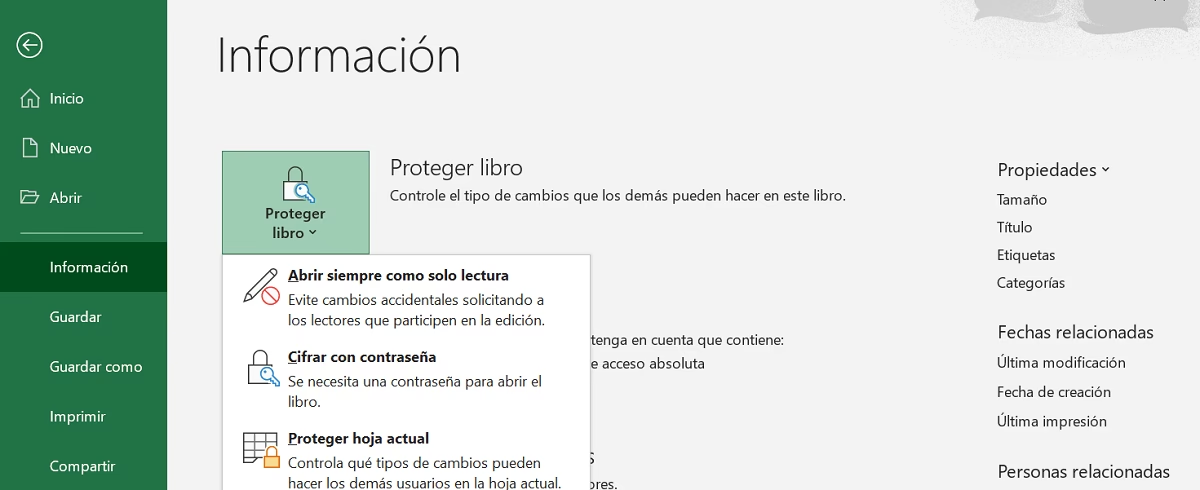
3. Cifrar con Contraseña para Abrir el Archivo (La Protección Más Fuerte)
Este es el método de protección más robusto, ya que requiere una contraseña para poder abrir el archivo de Excel en primer lugar. Sin la contraseña correcta, el contenido del libro es inaccesible. Es la protección más recomendada para archivos que contienen información altamente confidencial.
- Cómo hacerlo: Ve a 'Archivo' > 'Información'. Haz clic en 'Proteger libro' y selecciona 'Cifrar con contraseña'.
- Establecer Contraseña: Se te pedirá que ingreses una contraseña dos veces para confirmarla. ¡Asegúrate de no olvidarla, ya que no hay forma de recuperarla si la pierdes!
- Para remover: Vuelve a 'Archivo' > 'Información' > 'Proteger libro' > 'Cifrar con contraseña', y simplemente borra la contraseña del campo.
Preguntas Frecuentes sobre Archivos Excel Protegidos
¿Cómo puedo saber si un libro de Excel está protegido con contraseña?
Si un libro de Excel tiene una contraseña de apertura, al intentar abrirlo, automáticamente aparecerá un cuadro de diálogo solicitando la contraseña antes de mostrar cualquier contenido. Si la protección es solo de hoja o estructura, el archivo se abrirá, pero ciertas acciones (como editar celdas o mover hojas) estarán deshabilitadas y Excel te informará que la hoja/libro está protegida.
¿Qué hago si no recuerdo la contraseña de un libro de Excel cifrado (para abrirlo)?
Si has olvidado la contraseña de apertura de un libro de Excel, la situación es muy difícil. Excel no tiene una función de "recuperación de contraseña" integrada para este tipo de protección debido a razones de seguridad. En este caso, tus opciones son limitadas a:
- Intentar recordar la contraseña.
- Buscar copias de seguridad del archivo que puedan no estar protegidas o tener una contraseña que sí recuerdes.
- Considerar el uso de software de recuperación de contraseñas de terceros. Sin embargo, estos programas pueden ser costosos y su éxito no está garantizado, especialmente con contraseñas fuertes. Además, el uso de dicho software puede tener implicaciones legales o éticas dependiendo de la propiedad del archivo y la legislación local.
¿Es legal utilizar software de recuperación de contraseñas para libros de Excel protegidos?
La legalidad del uso de software de recuperación de contraseñas depende de varios factores, incluyendo la jurisdicción, la propiedad del archivo y el propósito de la recuperación. Si eres el propietario legítimo del archivo y necesitas acceder a tus propios datos, generalmente es legal. Sin embargo, utilizar dicho software para acceder a archivos de otras personas sin su consentimiento puede ser ilegal y constituir un delito informático. Siempre verifica la legislación local y asegúrate de tener el permiso adecuado antes de utilizar estas herramientas en archivos que no te pertenecen.
¿Cuál es la diferencia entre proteger una hoja y cifrar un libro?
La diferencia es fundamental:
- Proteger una hoja: Restringe las acciones que los usuarios pueden realizar dentro de una hoja específica (ej. editar celdas, insertar filas). El archivo se abre normalmente, pero ciertas acciones están bloqueadas. Es útil para evitar modificaciones accidentales.
- Cifrar un libro con contraseña (para abrir): Impide que el archivo se abra en absoluto sin la contraseña correcta. Si no se introduce la contraseña, el contenido del archivo permanece invisible. Es la forma más fuerte de proteger la confidencialidad de los datos.
¿Puedo abrir un archivo de Excel protegido en un dispositivo móvil?
Sí, las aplicaciones de Excel para iOS y Android, así como Excel Online, generalmente permiten abrir archivos protegidos con contraseña, siempre y cuando conozcas la contraseña. Las opciones de protección de hoja y estructura también suelen respetarse en estas plataformas, aunque las herramientas para aplicar o modificar estas protecciones pueden ser más limitadas.
Conclusión
La gestión de archivos de Excel protegidos con contraseña es una habilidad esencial en el entorno digital actual. Como hemos explorado, existen múltiples vías para acceder a estos documentos, desde los métodos directos cuando la contraseña es conocida, hasta técnicas más avanzadas para sortear protecciones de hoja o estructura, e incluso soluciones para archivos corruptos. La versatilidad de Excel y la existencia de herramientas de terceros ofrecen un abanico de posibilidades para recuperar el acceso a tu información vital.
Sin embargo, la seguridad debe ser siempre una prioridad. Mientras que las técnicas de desprotección pueden ser tu salvación en momentos de necesidad, es crucial emplearlas con responsabilidad y ética, especialmente cuando se trata de archivos que no te pertenecen. La mejor defensa contra la pérdida de acceso es una buena gestión de contraseñas y el uso adecuado de las funciones de protección de Excel, como el cifrado de archivos, la protección de hojas y la salvaguarda de la estructura del libro.
Esperamos que esta guía te haya proporcionado el conocimiento y las herramientas necesarias para manejar tus archivos de Excel protegidos con confianza. ¡Acceder a tus datos importantes nunca fue tan claro y accesible!
Si quieres conocer otros artículos parecidos a Accede a tus Excel Protegidos: Guía Completa puedes visitar la categoría Librerías.