
03/06/2025
La producción musical digital es un viaje apasionante, pero a menudo, el camino puede estar lleno de baches técnicos que frenan la creatividad. Uno de los entornos más populares y potentes para la creación musical es Ableton Live, sin embargo, los usuarios de Windows pueden encontrarse con desafíos específicos, como la no detección de plugins VST o problemas de latencia y monitorización de audio. Entender la raíz de estos inconvenientes es el primer paso para superarlos y devolver la fluidez a tu proceso creativo.
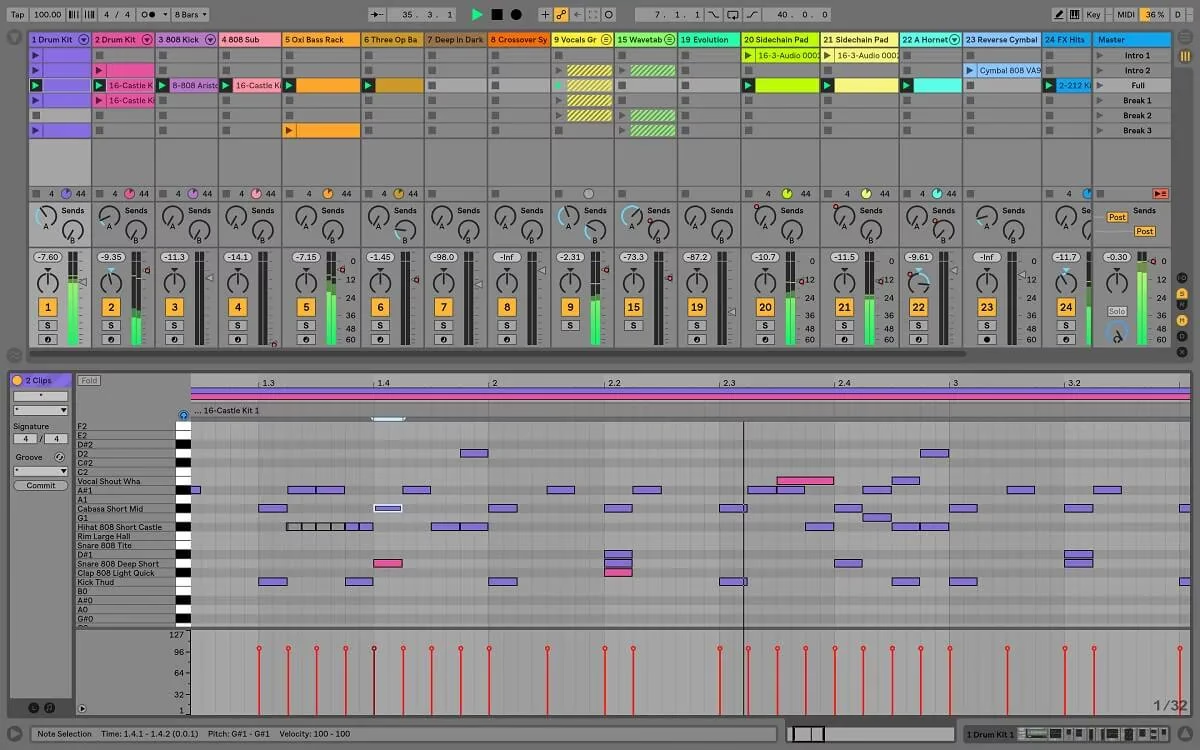
En este artículo, desglosaremos las causas más comunes de estos problemas y te ofreceremos soluciones detalladas, basándonos en experiencias reales de usuarios y las mejores prácticas en el ámbito de la producción musical. Si has configurado carpetas, leído manuales y buscado en foros sin éxito, estás en el lugar correcto. Prepárate para optimizar tu Ableton Live 11 en Windows 10 y disfrutar de una experiencia de producción sin interrupciones.
- Problemas de Reconocimiento de Plugins VST en Ableton Live (Windows)
- Optimización de la Monitorización y Latencia de Audio en Ableton Live (Windows)
- Tabla Comparativa: Controladores de Audio en Windows
- Preguntas Frecuentes sobre Ableton Live en Windows
- ¿Por qué mis plugins no aparecen en Ableton Live 11?
- ¿Qué es la latencia y cómo la reduzco en Ableton Live?
- ¿Puedo usar mi tarjeta de sonido integrada del PC y mi interfaz de audio profesional al mismo tiempo en Ableton Live?
- ¿Necesito ejecutar Ableton Live como administrador?
- ¿Dónde guarda Ableton Live los plugins VST por defecto?
Problemas de Reconocimiento de Plugins VST en Ableton Live (Windows)
Es una situación familiar para muchos: instalas un nuevo plugin, ansioso por probar sus sonidos, y Ableton Live simplemente no lo ve. Aunque plugins como Pigments y Arturia Lab funcionen sin problemas, otros como Native Instruments FM8 o VSTs gratuitos parecen invisibles. Este es un problema recurrente en Windows y sus causas pueden ser varias.
Causas Comunes de Plugins Invisibles:
- Arquitectura de Bits (Bit-ness): Ableton Live 11 es una aplicación de 64 bits. Si intentas cargar un plugin VST de 32 bits, simplemente no aparecerá. Algunos instaladores de plugins antiguos o gratuitos pueden instalar solo la versión de 32 bits por defecto, o ambas, pero Ableton solo buscará las de 64 bits en sus rutas. Verifica siempre que el plugin que estás instalando sea compatible con la arquitectura de 64 bits.
- Rutas de Instalación Incorrectas o Incompletas: Aunque hayas configurado la carpeta VST en Ableton, es posible que el instalador del plugin haya colocado los archivos en un directorio diferente al que Ableton está escaneando. Los plugins VST2 suelen ir a
C:\Program Files\VSTPluginsoC:\Program Files (x86)\VSTPlugins(para 32 bits). Los VST3 tienen una ruta estándar fija:C:\Program Files\Common Files\VST3. Asegúrate de que Ableton esté escaneando *todas* las carpetas donde tus plugins están realmente instalados. - Problemas con el Instalador o la Activación: Algunos plugins, especialmente los de fabricantes como Native Instruments, requieren una activación a través de sus propios gestores (como Native Access para NI). Si el plugin no está activado o la instalación no se completó correctamente, Ableton no lo reconocerá.
- Permisos de Administrador: A veces, Ableton Live necesita permisos de administrador para escanear y acceder correctamente a las carpetas de plugins, especialmente si están en directorios protegidos del sistema.
- Antivirus o Firewall: En raras ocasiones, el software de seguridad puede bloquear el acceso de Ableton a los archivos del plugin, impidiendo su detección.
- Plugin Corrupto o Incompatible: El archivo del plugin VST puede estar dañado o ser incompatible con tu versión específica de Ableton Live o Windows.
Soluciones Detalladas para el Reconocimiento de Plugins:
- Verificar la Arquitectura del Plugin: Si descargaste el plugin, busca la opción de descarga de 64 bits. Si ya lo tienes instalado, revisa la documentación o el sitio web del desarrollador.
- Revisar y Añadir Rutas VST en Ableton Live:
- Abre Ableton Live y ve a
Preferencias > Plugins. - Asegúrate de que las opciones
Usar VST de sistemayUsar VST personalizadoestén activadas. - En la sección
Carpeta de Plug-ins VST2, haz clic enExaminary añade todas las rutas donde sospeches que los plugins están instalados. Esto incluye las rutas estándar de 64 bits y cualquier otra personalizada que hayas usado. Para VST3, Ableton escanea automáticamente la ruta estándar. - Una vez añadidas las rutas, haz clic en
Volver a escanear. Si eso no funciona, intenta unReescaneo completo.
- Abre Ableton Live y ve a
- Ejecutar Ableton Live como Administrador: Cierra Ableton, haz clic derecho sobre su icono y selecciona
Ejecutar como administrador. Luego, intenta el reescaneo de plugins. - Verificar Instalación y Activación del Plugin: Para plugins de Native Instruments como FM8, abre Native Access y asegúrate de que FM8 esté completamente instalado y activado. Verifica las rutas de instalación que Native Access ha utilizado y asegúrate de que Ableton las esté escaneando. A veces, NI instala VST2 en
C:\Program Files\Native Instruments\VSTPlugins 64 bit. - Reinstalar el Plugin Problemático: Desinstala completamente el plugin (utilizando el desinstalador de Windows o el propio del desarrollador) y vuelve a instalarlo, prestando atención a las rutas de instalación y asegurándote de seleccionar la versión de 64 bits si se te da la opción.
- Desactivar Temporalmente Antivirus/Firewall: Solo como prueba, desactiva tu software de seguridad y realiza un reescaneo. Si el plugin aparece, deberás configurar una excepción para Ableton Live y la carpeta de plugins en tu antivirus.
- Buscar Actualizaciones del Plugin: A veces, una actualización del plugin corrige problemas de compatibilidad con versiones más recientes de DAWs o sistemas operativos.
Optimización de la Monitorización y Latencia de Audio en Ableton Live (Windows)
La latencia es el enemigo silencioso de todo productor musical. Ese pequeño retardo entre que tocas una nota y la escuchas puede arruinar una interpretación o la sincronización de una mezcla. Tu situación con la tarjeta M-Audio Audiophile 2496 es un claro ejemplo de cómo la configuración del controlador de audio puede impactar drásticamente tu experiencia.
Entendiendo ASIO vs. MME/DirectX
Windows ofrece diferentes modelos de controladores de audio, cada uno con sus propias características:
- ASIO (Audio Stream Input/Output): Es el estándar de la industria para la producción musical profesional. Los controladores ASIO permiten que Ableton Live (y otros DAWs) se comuniquen directamente con tu interfaz de audio, saltándose la capa de procesamiento del sistema operativo. Esto resulta en la menor latencia posible y una mayor estabilidad. El inconveniente es que, por diseño, un controlador ASIO suele tomar el control exclusivo del dispositivo, lo que significa que otras aplicaciones (o incluso otras salidas de audio de tu PC) pueden no poder usarlo simultáneamente.
- MME (Multimedia Extensions) / DirectX: Estos son controladores de audio genéricos de Windows. Son excelentes para el uso diario (reproducir música, ver videos, juegos) porque permiten que múltiples aplicaciones compartan el dispositivo de audio. Sin embargo, introducen una capa de procesamiento adicional que aumenta significativamente la latencia, haciéndolos inadecuados para la grabación o monitorización en tiempo real.
Tu problema surge porque el controlador ASIO de tu Audiophile 2496 está diseñado para usar las entradas y salidas de esa tarjeta específicamente. Cuando lo seleccionas, Ableton "se casa" con esa interfaz. La solución que buscas, donde podías escuchar a través de los altavoces integrados de tu PC con baja latencia, apunta directamente a una herramienta específica: ASIO4ALL.
La Solución: ASIO4ALL
ASIO4ALL es un controlador ASIO universal que actúa como un puente entre Ableton Live y cualquier hardware de audio WDM (Windows Driver Model) instalado en tu sistema. Su característica más potente es la capacidad de agregar dispositivos. Esto significa que puede combinar las entradas de tu M-Audio Audiophile 2496 con las salidas de tu tarjeta de sonido integrada del PC en un solo "dispositivo virtual" ASIO, permitiendo que Ableton los use simultáneamente con baja latencia.
Pasos para Configurar ASIO4ALL:
- Descargar e Instalar ASIO4ALL: Ve al sitio web oficial de ASIO4ALL (asio4all.org) y descarga la última versión. Instálala como cualquier otro programa.
- Seleccionar ASIO4ALL en Ableton Live:
- Abre Ableton Live y ve a
Preferencias > Audio. - En el menú desplegable
Tipo de Driver, seleccionaASIO. - En el menú desplegable
Dispositivo de Audio, seleccionaASIO4ALL v2.
- Abre Ableton Live y ve a
- Configurar ASIO4ALL:
- Una vez seleccionado ASIO4ALL en Ableton, aparecerá un botón llamado
Configurar HardwareoASIO4ALL Panel de Control. Haz clic en él. - Se abrirá la ventana de configuración de ASIO4ALL. Aquí verás una lista de todos los dispositivos de audio (entradas y salidas) detectados en tu sistema.
- Asegúrate de que el icono de "encendido" (generalmente un botón con una flecha verde o un círculo) esté activado tanto para las entradas de tu M-Audio Audiophile 2496 (por ejemplo, "M-Audio Audiophile 2496 Input") como para las salidas de tu tarjeta de sonido integrada del PC (por ejemplo, "Altavoces (Realtek High Definition Audio)" o similar).
- Ajusta el
Tamaño del Búfer(Buffer Size) en esta misma ventana. Un tamaño de búfer más pequeño reduce la latencia pero exige más a tu CPU. Empieza con un valor medio (ej. 256 o 128 muestras) y redúcelo gradualmente hasta que encuentres el equilibrio entre baja latencia y sin "pops" o "clicks" en el audio. - Cierra la ventana de configuración de ASIO4ALL.
- Una vez seleccionado ASIO4ALL en Ableton, aparecerá un botón llamado
- Configurar Entradas/Salidas en Ableton:
- De vuelta en las
Preferencias > Audiode Ableton, en la secciónConfiguración de EntradayConfiguración de Salida, deberías ver ahora las entradas de tu Audiophile y las salidas de tu tarjeta integrada como parte del dispositivo ASIO4ALL. - Activa las entradas que necesitas (tu mesa de mezclas/micro) y las salidas estéreo que corresponden a los altavoces de tu PC.
- De vuelta en las
Con esta configuración, Ableton utilizará ASIO4ALL para acceder a ambas tarjetas de sonido simultáneamente, permitiéndote la baja latencia de ASIO para la entrada y la salida a través de tus altavoces de PC, como lo hacías antes.
Otras Consideraciones para Reducir la Latencia:
- Actualizar Controladores: Asegúrate de que los controladores más recientes para tu M-Audio Audiophile 2496 estén instalados. A veces, los fabricantes lanzan actualizaciones que mejoran la estabilidad y el rendimiento, especialmente con nuevas versiones de Windows.
- Optimizar Windows para Audio: Desactiva funciones innecesarias de Windows que puedan consumir recursos o introducir latencia (ej. notificaciones, efectos visuales, etc.). Busca guías de "optimización de Windows para audio".
- Monitorización por Hardware: Si tu mezclador o interfaz de audio (como la Audiophile 2496) tiene una función de monitorización directa (conocida como "monitorización de baja latencia" o "monitorización por hardware"), úsala. Esto permite escuchar la señal de entrada directamente desde el hardware antes de que llegue a Ableton, eliminando prácticamente toda la latencia en la monitorización de la señal entrante.
Tabla Comparativa: Controladores de Audio en Windows
| Característica | ASIO (Nativo) | ASIO4ALL | MME / DirectX |
|---|---|---|---|
| Latencia | Muy baja | Baja a media (depende de la configuración) | Alta |
| Uso Principal | Producción musical profesional | Producción musical (agrega dispositivos) | Uso general (reproducir audio, juegos) |
| Compatibilidad Hardware | Requiere driver específico del fabricante | Compatible con la mayoría de hardware WDM | Universal con hardware de Windows |
| Compartir Dispositivo | Generalmente exclusivo para el DAW | Puede agregar múltiples dispositivos | Permite compartir entre aplicaciones |
| Calidad de Audio | Excelente | Excelente | Buena, pero con mayor latencia |
| Complejidad Configuración | Media | Media a alta (al principio) | Baja (plug & play) |
Preguntas Frecuentes sobre Ableton Live en Windows
¿Por qué mis plugins no aparecen en Ableton Live 11?
La razón más común es un desajuste de bit-ness (Ableton 11 es de 64 bits, el plugin podría ser de 32 bits), rutas de instalación incorrectas en las preferencias de Ableton, o que el plugin no esté correctamente activado o instalado por su propio gestor.
¿Qué es la latencia y cómo la reduzco en Ableton Live?
La latencia es el retraso entre la entrada de una señal de audio (ej. tocar una nota en un teclado) y su salida (escucharla por los altavoces). Se reduce utilizando un controlador ASIO (o ASIO4ALL) y ajustando el tamaño del búfer (buffer size) en las preferencias de audio de Ableton a un valor bajo.
¿Puedo usar mi tarjeta de sonido integrada del PC y mi interfaz de audio profesional al mismo tiempo en Ableton Live?
Sí, puedes hacerlo utilizando ASIO4ALL. Este controlador universal te permite agregar las entradas de tu interfaz de audio dedicada y las salidas de tu tarjeta de sonido integrada en un único dispositivo ASIO virtual, permitiendo que Ableton acceda a ambos con baja latencia.
¿Necesito ejecutar Ableton Live como administrador?
No siempre, pero es una buena práctica y a veces necesario, especialmente si tienes problemas con el reconocimiento de plugins o con la escritura de archivos en directorios protegidos. Puede solucionar problemas de permisos al escanear o acceder a ciertos archivos del sistema o plugins.
¿Dónde guarda Ableton Live los plugins VST por defecto?
Ableton no "guarda" los plugins, sino que los escanea desde las ubicaciones donde están instalados en tu sistema. Las rutas estándar para VST2 de 64 bits suelen ser C:\Program Files\VSTPlugins y para VST3 es C:\Program Files\Common Files\VST3. Asegúrate de que estas rutas (y cualquier otra personalizada) estén configuradas en las preferencias de Ableton Live.
Resolver problemas técnicos en Ableton Live, especialmente en un entorno Windows, a menudo requiere un enfoque metódico y paciencia. Comprender cómo funcionan los controladores de audio, la importancia de la arquitectura de bits de los plugins y cómo herramientas como ASIO4ALL pueden salvar el día, te permitirá superar la mayoría de los obstáculos. Con estas soluciones a mano, podrás volver rápidamente a lo que realmente importa: crear música sin límites.
Si quieres conocer otros artículos parecidos a Solucionando Problemas Comunes en Ableton Live en Windows puedes visitar la categoría Librerías.