
08/12/2023
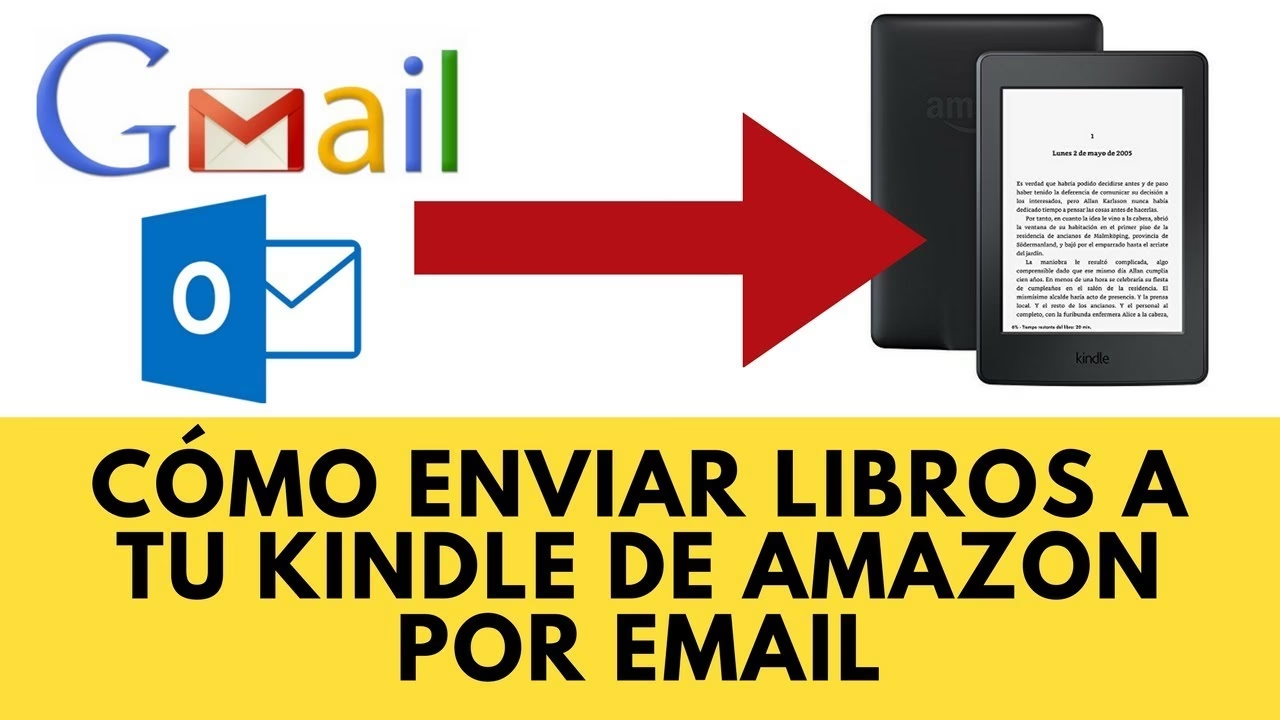
En la era digital, la comodidad de llevar una biblioteca entera en la palma de tu mano es invaluable. Amazon Kindle ha sido pionero en esta revolución, ofreciendo dispositivos y aplicaciones que transforman la forma en que leemos. Una de las funciones más poderosas y a menudo subestimadas es la capacidad de enviar documentos personales, artículos web y otros archivos directamente a tu dispositivo Kindle o a la aplicación de Kindle, simplemente usando una dirección de correo electrónico. Esta funcionalidad, conocida como 'Send to Kindle por correo electrónico', no solo simplifica la transferencia de archivos, sino que también integra estos documentos con las ricas funciones de lectura de Kindle, como el progreso de lectura, las notas, los resaltados y los marcadores.
Imagina poder guardar ese informe importante para revisarlo más tarde en tu Kindle sin distracciones, o enviar un artículo fascinante que encontraste en la web para leerlo en el autobús. La clave para desbloquear esta conveniencia reside en conocer la dirección de correo electrónico única de tu dispositivo Kindle. Cada Kindle, ya sea un lector electrónico físico o la aplicación en tu smartphone o tablet, posee una dirección de email específica asignada por Amazon. En este artículo, te guiaremos a través de los pasos para localizar esta dirección y te mostraremos cómo aprovechar al máximo esta fantástica herramienta.
- ¿Qué es Send to Kindle por Correo Electrónico y Por Qué Deberías Usarlo?
- ¿Dónde Encontrar la Dirección de Correo Electrónico de Send to Kindle?
- Cómo Usar Send to Kindle por Correo Electrónico
- Tabla Comparativa: Métodos de Transferencia de Documentos a Kindle
- Preguntas Frecuentes sobre Send to Kindle por Correo Electrónico
- ¿Mi dirección de correo electrónico de Send to Kindle es la misma para todos mis dispositivos?
- ¿Puedo cambiar mi dirección de correo electrónico de Send to Kindle?
- ¿Hay algún costo por usar Send to Kindle por correo electrónico?
- ¿Qué hago si mi documento no aparece en mi Kindle?
- ¿Puedo enviar varios documentos en un solo correo electrónico?
- ¿Qué ocurre si envío un PDF con el asunto 'Convertir'?
- Conclusión
¿Qué es Send to Kindle por Correo Electrónico y Por Qué Deberías Usarlo?
Send to Kindle por correo electrónico es un servicio gratuito proporcionado por Amazon que te permite enviar de forma inalámbrica documentos, archivos PDF, contenido web y otros tipos de archivos directamente a tu biblioteca de Kindle. Una vez enviados, estos documentos se sincronizan en todos tus dispositivos y aplicaciones Kindle asociados a tu cuenta de Amazon, permitiéndote retomar la lectura desde donde la dejaste, independientemente del dispositivo que estés utilizando.
Las ventajas de este método son múltiples:
- Conveniencia Inigualable: Olvídate de los cables USB o de navegar por complicados menús. Un simple envío de correo electrónico es todo lo que necesitas.
- Acceso Multiplataforma: Tus documentos no solo estarán en tu e-reader, sino también en tu teléfono, tablet o computadora a través de la aplicación Kindle.
- Funciones de Lectura Mejoradas: Los documentos enviados se integran como un libro más en tu biblioteca. Esto significa que puedes usar funciones como cambiar el tamaño de la fuente, añadir notas y resaltados, buscar palabras en el diccionario y sincronizar el progreso de lectura. ¡Es como convertir tus documentos en un libro electrónico personal!
- Organización: Todos tus documentos importantes se almacenan en un lugar centralizado dentro de tu cuenta de Amazon, facilitando su gestión.
Es una herramienta poderosa para estudiantes, profesionales y cualquier persona que desee llevar sus lecturas y documentos personales al entorno optimizado de lectura de Kindle.
Tipos de Archivos Compatibles con Send to Kindle
El servicio Send to Kindle es bastante versátil en cuanto a los tipos de archivos que soporta. Aquí tienes una lista de los formatos más comunes:
- Documentos de Microsoft Word (.DOC, .DOCX)
- Archivos HTML (.HTM, .HTML)
- Archivos RTF (.RTF)
- Texto sin formato (.TXT)
- Archivos JPEG (.JPG, .JPEG)
- Archivos GIF (.GIF)
- Archivos PNG (.PNG)
- Archivos BMP (.BMP)
- Archivos PDF (.PDF) – Se pueden enviar para ser leídos como PDF o convertidos a formato Kindle.
- ePub (.EPUB) - Recientemente añadido, permite enviar archivos ePub directamente.
Cuando envías un archivo PDF, tienes la opción de que se muestre en su formato original o que Amazon lo convierta a un formato Kindle (AZW3 o KFX). La conversión a formato Kindle suele mejorar la experiencia de lectura al permitir el ajuste de la fuente y el flujo del texto, aunque puede alterar el diseño original del documento.
¿Dónde Encontrar la Dirección de Correo Electrónico de Send to Kindle?
La pregunta principal es: ¿Cómo encuentro esa dirección de correo electrónico única? Amazon ha facilitado varias maneras de localizarla, ya sea a través de tu cuenta en línea, directamente en tu dispositivo Kindle, o en la aplicación Kindle.
Método 1: A Través de la Página Web de Amazon (Recomendado)
Esta es la forma más común y confiable de encontrar tu dirección de correo electrónico de Send to Kindle, ya que te da una visión general de todos tus dispositivos y sus respectivas direcciones.
- Inicia Sesión en tu Cuenta de Amazon: Abre tu navegador web y ve a la página principal de Amazon de tu región (por ejemplo, amazon.es, amazon.com, amazon.com.mx). Inicia sesión con las credenciales de tu cuenta.
- Ve a 'Cuentas y Listas': Pasa el cursor sobre 'Cuentas y Listas' en la esquina superior derecha (o haz clic en ella).
- Selecciona 'Contenido y Dispositivos': En el menú desplegable, busca y haz clic en 'Contenido y dispositivos' (o 'Gestionar contenido y dispositivos').
- Navega a la Pestaña 'Dispositivos': Una vez en la página 'Gestionar contenido y dispositivos', verás varias pestañas. Haz clic en la pestaña 'Dispositivos'.
- Selecciona tu Dispositivo Kindle: Aquí verás una lista de todos los dispositivos Kindle y aplicaciones Kindle registrados en tu cuenta. Haz clic en el nombre de tu dispositivo Kindle específico (por ejemplo, 'Kindle Paperwhite de [Tu Nombre]', 'Aplicación Kindle para Android', etc.).
- Encuentra la Dirección de Email: Debajo del nombre de tu dispositivo, verás la dirección de correo electrónico de Send to Kindle asociada a ese dispositivo. Suele tener el formato
[email protected].
¡Voilà! Has encontrado la dirección de correo electrónico de tu Kindle. Puedes copiarla y guardarla para futuros envíos.
Método 2: Directamente en tu Dispositivo Kindle (E-reader)
Si tienes tu Kindle a mano, también puedes encontrar la dirección directamente en la configuración del dispositivo.
- Enciende tu Kindle: Asegúrate de que tu dispositivo esté encendido y con batería.
- Accede al Menú: Desde la pantalla de inicio, desliza el dedo hacia abajo desde la parte superior de la pantalla para abrir el menú rápido, o toca la parte superior de la pantalla para ver la barra de herramientas.
- Ve a 'Configuración': Toca el icono de 'Configuración' (generalmente un engranaje).
- Navega a 'Opciones del Dispositivo' o 'Mi Cuenta': Dentro de 'Configuración', busca 'Opciones del Dispositivo' o 'Mi Cuenta' (el nombre puede variar ligeramente según el modelo y la versión de software de tu Kindle).
- Selecciona 'Correo Electrónico de Send-to-Kindle': Dentro de estas opciones, deberías encontrar una entrada que muestre tu dirección de correo electrónico específica para ese Kindle.
Método 3: En la Aplicación Kindle (iOS/Android)
Si usas la aplicación Kindle en tu smartphone o tablet, también puedes encontrar la dirección desde allí.
- Abre la Aplicación Kindle: Inicia la aplicación Kindle en tu dispositivo móvil.
- Accede al Menú: Toca el icono de 'Más' (generalmente tres líneas horizontales o un icono de '...' en la esquina inferior derecha o superior izquierda, dependiendo de la versión).
- Ve a 'Configuración': Busca y selecciona 'Configuración' en el menú.
- Encuentra 'Dirección de Correo Electrónico de Send-to-Kindle': Desplázate hacia abajo y deberías ver tu dirección de correo electrónico de Send-to-Kindle listada.
Cómo Usar Send to Kindle por Correo Electrónico
Una vez que tengas tu dirección de correo electrónico de Send to Kindle, usar el servicio es increíblemente sencillo.
- Abre tu Cliente de Correo Electrónico: Usa tu programa de correo electrónico habitual (Gmail, Outlook, Yahoo Mail, etc.).
- Crea un Nuevo Mensaje: Redacta un nuevo correo electrónico.
- Dirección del Destinatario: En el campo 'Para', introduce la dirección de correo electrónico de Send to Kindle de tu dispositivo (por ejemplo,
[email protected]). - Asunto (Opcional): Puedes dejar el asunto en blanco. Si pones 'Convertir' en el asunto, los archivos PDF adjuntos se convertirán a formato Kindle. Si lo dejas en blanco, se enviarán como PDF.
- Adjunta los Archivos: Adjunta los documentos o archivos que deseas enviar a tu Kindle. Puedes adjuntar múltiples archivos en un solo correo electrónico.
- Envía el Correo: Haz clic en 'Enviar'.
En cuestión de minutos (dependiendo del tamaño del archivo y la conexión a internet), los documentos aparecerán en tu biblioteca de Kindle y se sincronizarán con tus dispositivos.
Consejos Importantes para un Envío Exitoso
- Lista de Correos Electrónicos Aprobados: Para evitar spam, Amazon solo permite que los documentos se envíen desde direcciones de correo electrónico que hayas aprobado previamente en tu cuenta. Puedes gestionar esta lista en la misma sección de 'Gestionar contenido y dispositivos' en la pestaña 'Preferencias' bajo 'Configuración de documentos personales'. Es crucial añadir las direcciones de correo electrónico desde las que enviarás documentos (por ejemplo, tu correo personal o de trabajo).
- Tamaño del Archivo: Hay un límite en el tamaño total de los archivos adjuntos por correo electrónico, generalmente alrededor de 50 MB. Si necesitas enviar archivos más grandes, considera dividirlos o usar otro método.
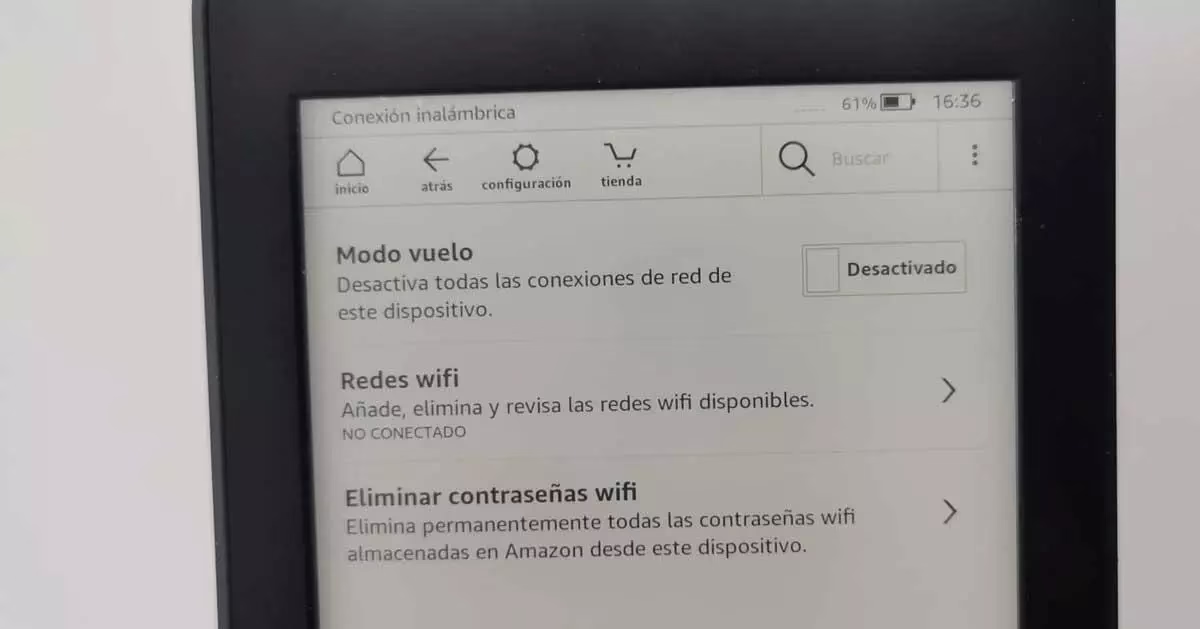
- Conexión a Internet: Tu Kindle o dispositivo con la app Kindle necesita estar conectado a una red Wi-Fi (o 3G/4G si tu Kindle lo soporta) para recibir los documentos.
- Solución de Problemas: Si un documento no llega, verifica la carpeta de spam de tu correo electrónico, asegúrate de que la dirección de tu Kindle es correcta y que tu dirección de envío está en la lista de remitentes aprobados.
Tabla Comparativa: Métodos de Transferencia de Documentos a Kindle
Aunque Send to Kindle por correo electrónico es muy útil, existen otros métodos para transferir documentos. Aquí una breve comparación:
| Método | Ventajas | Desventajas | Casos de Uso Ideales |
|---|---|---|---|
| Send to Kindle (Email) | Inalámbrico, sincronización en la nube, integración con funciones Kindle (notas, progreso), fácil desde cualquier dispositivo con email. | Requiere conexión a internet, límite de tamaño de archivo (50 MB), necesita remitente aprobado. | Documentos personales, artículos web, libros electrónicos comprados en otras tiendas, lectura frecuente. |
| USB | No requiere internet, rápido para archivos grandes, sin límites de tamaño (excepto espacio del dispositivo). | Requiere cable, acceso a computadora, no sincroniza en la nube automáticamente, no integra todas las funciones Kindle. | Colecciones grandes de PDF, archivos muy pesados, si no tienes Wi-Fi. |
| Aplicación Send to Kindle (Desktop) | Arrastrar y soltar, conversión automática, sincronización en la nube. | Requiere instalación de software en PC/Mac. | Envío frecuente desde una computadora. |
| Extensión de Navegador Send to Kindle | Envío directo de páginas web, limpia el contenido de anuncios. | Solo para contenido web, requiere navegador específico. | Guardar artículos para leer más tarde. |
Preguntas Frecuentes sobre Send to Kindle por Correo Electrónico
¿Mi dirección de correo electrónico de Send to Kindle es la misma para todos mis dispositivos?
No, cada dispositivo Kindle (tanto los e-readers físicos como las aplicaciones en diferentes dispositivos) tiene su propia dirección de correo electrónico única de Send to Kindle. Esto te permite enviar documentos específicamente a un Kindle en particular si así lo deseas, aunque la mayoría de los documentos se sincronizarán en todos tus dispositivos una vez que lleguen a tu biblioteca de Amazon.
¿Puedo cambiar mi dirección de correo electrónico de Send to Kindle?
Sí, puedes personalizar tu dirección de correo electrónico de Send to Kindle. Para hacerlo, ve a la sección 'Gestionar contenido y dispositivos' en la página web de Amazon, luego a la pestaña 'Preferencias' y busca 'Configuración de documentos personales'. Allí podrás editar la dirección de correo electrónico para cada uno de tus dispositivos.
¿Hay algún costo por usar Send to Kindle por correo electrónico?
No, el servicio Send to Kindle por correo electrónico es completamente gratuito. Sin embargo, si tu Kindle está conectado a una red 3G/4G (no Wi-Fi) y envías archivos grandes, Amazon podría cobrar una pequeña tarifa por la descarga de datos, aunque esto es raro y generalmente solo aplica a ciertos modelos de Kindle fuera de una red Wi-Fi.
¿Qué hago si mi documento no aparece en mi Kindle?
Si un documento no llega, verifica lo siguiente:
- Asegúrate de que tu Kindle esté conectado a una red Wi-Fi o tenga conexión a internet.
- Confirma que enviaste el correo electrónico a la dirección correcta de Send to Kindle.
- Verifica que la dirección de correo electrónico desde la que enviaste el documento esté en tu lista de 'Direcciones de correo electrónico de documentos personales aprobadas' en la configuración de Amazon.
- Revisa la carpeta de spam o correo no deseado de tu cliente de correo electrónico.
- Comprueba el tamaño del archivo; podría ser demasiado grande.
- Espera unos minutos; a veces puede tardar un poco en procesarse y descargarse.
¿Puedo enviar varios documentos en un solo correo electrónico?
Sí, puedes adjuntar varios documentos a un solo correo electrónico. Todos los documentos adjuntos se enviarán a tu Kindle.
¿Qué ocurre si envío un PDF con el asunto 'Convertir'?
Si envías un archivo PDF y pones la palabra 'Convertir' en el asunto del correo electrónico, Amazon intentará transformar el PDF a un formato de Kindle (AZW3 o KFX). Esto permite una mejor experiencia de lectura en Kindle, ya que el texto se adapta al tamaño de la fuente y la pantalla, y puedes usar las funciones de diccionario y resaltado. Sin embargo, la conversión puede alterar el diseño original del PDF.
Conclusión
La funcionalidad de Send to Kindle por correo electrónico es, sin duda, una de las características más útiles y eficientes que Amazon ofrece a sus usuarios de Kindle. Al dominar cómo encontrar y utilizar tu dirección de correo electrónico única de Kindle, abres un mundo de posibilidades para personalizar tu biblioteca digital y llevar tus lecturas a cualquier parte. Ya sea un informe de trabajo, un ensayo académico, una receta o un artículo interesante de la web, la capacidad de enviarlo directamente a tu Kindle y disfrutarlo con todas las ventajas de un e-reader es un verdadero cambio de juego. Asegúrate de tener tu dirección de remitente aprobada y disfruta de una experiencia de lectura sin interrupciones, donde tus documentos personales se integran perfectamente con tu colección de libros electrónicos. ¡Explora, lee y aprende sin límites, todo al alcance de un correo electrónico!
Si quieres conocer otros artículos parecidos a Encuentra tu Email Send to Kindle: Guía Completa puedes visitar la categoría Librerías.