
24/01/2024
Cuando recibes una nueva computadora o simplemente notas que tu actual PC con Windows empieza a sentirse un poco lenta, una de las primeras cosas que querrás averiguar es su capacidad de almacenamiento. Conocer el espacio de almacenamiento total de tu dispositivo es fundamental para entender cuánto espacio tienes disponible para tus archivos, programas y juegos. A veces, esta información puede parecer oculta, especialmente si tu equipo tiene múltiples discos o particiones. Afortunadamente, Windows ofrece varias herramientas integradas que te permiten explorar a fondo las especificaciones de tu disco duro o SSD.
Desde el Administrador de Tareas hasta la Información del Sistema, cada método proporciona una perspectiva ligeramente diferente, lo que te permite elegir la forma que mejor se adapte a tus necesidades. Ya sea que busques una verificación rápida o un análisis detallado de tus unidades, aquí te mostraremos cómo descubrir el verdadero potencial de almacenamiento de tu computadora.
- Métodos para Verificar el Almacenamiento Total de tu PC con Windows
- Diferencia entre RAM y Almacenamiento: Claves para el Rendimiento
- Tabla Comparativa de Métodos para Verificar el Almacenamiento
- Liberar Espacio: Un Paso Esencial
- Preguntas Frecuentes sobre el Almacenamiento Total de una Computadora Windows
Métodos para Verificar el Almacenamiento Total de tu PC con Windows
Windows pone a tu disposición diversas herramientas para revisar la capacidad total de tus unidades de almacenamiento. Cada una tiene sus particularidades y puede ser más útil dependiendo de la información específica que busques.
1. Usando el Administrador de Tareas
El Administrador de Tareas es una herramienta versátil que no solo te permite monitorear el rendimiento en tiempo real, sino también obtener una visión general rápida del almacenamiento total de tus discos instalados. Es ideal para una verificación veloz sin profundizar demasiado.
- Haz clic derecho en cualquier espacio vacío de la barra de tareas de tu PC y selecciona "Administrador de tareas" en el menú contextual. Alternativamente, puedes usar el atajo de teclado
Ctrl + Shift + Escpara abrirlo directamente. - Dentro del Administrador de tareas, dirígete a la pestaña "Rendimiento" ubicada en la barra lateral izquierda.
- Haz clic en "Disco 0". Si tu PC tiene múltiples unidades de almacenamiento físico (como un SSD y un HDD), las verás listadas como "Disco 1", "Disco 2", y así sucesivamente.
- En la parte inferior de la ventana, busca la etiqueta "Capacidad". El número que aparece junto a ella representa el espacio de almacenamiento total de ese disco específico. Repite este paso para cualquier otro disco listado para conocer su capacidad individual. Este método es excelente para identificar rápidamente la capacidad de cada disco duro o SSD instalado.
2. A Través de la Administración de Discos
La Administración de Discos es una herramienta más avanzada que te ofrece una vista detallada de todas tus unidades de almacenamiento, incluyendo sus particiones y el espacio asignado. Es la opción preferida para quienes necesitan comprender la estructura de sus discos y sus particiones.
- Presiona las teclas
Windows + Rpara abrir la ventana de "Ejecutar". - En el cuadro "Ejecutar", escribe
diskmgmt.mscy pulsaEnter. Esto abrirá directamente la ventana de Administración de Discos. - En la parte inferior de la ventana, verás una representación gráfica de todos los discos (HDD o SSD) instalados en tu PC. Debajo del nombre de cada disco (por ejemplo, "Disco 0", "Disco 1"), se indicará claramente su tamaño total. Por ejemplo, si tienes un disco duro de 1 TB y un SSD de 256 GB, los verás listados con sus respectivas capacidades. También podrás observar el almacenamiento asignado a cada partición y cuánto espacio queda libre en cada una, lo que te da una visión completa de la distribución de tu espacio.
- Un consejo profesional: También puedes acceder a la Administración de Discos haciendo clic derecho en "Este PC" (o "Mi equipo") en el Explorador de Archivos, seleccionando "Administrar" y luego navegando a "Almacenamiento" y finalmente "Administración de discos".
3. Utilizando el Monitor de Recursos
El Monitor de Recursos es otra utilidad de Windows que proporciona información detallada sobre el uso de recursos del sistema, incluyendo los discos. Aunque es menos común para verificar el espacio total, es una alternativa válida.
- Haz clic en la barra de búsqueda de la barra de tareas de Windows.
- Escribe "Monitor de recursos" y haz clic en el resultado de búsqueda para abrir la aplicación.
- Una vez abierto el Monitor de Recursos, haz clic en la pestaña "Disco" en la parte superior.
- Expande la sección "Almacenamiento". Aquí, encontrarás una columna llamada "Espacio total" junto a las iniciales de las particiones de tu disco (por ejemplo, C:, D:). El número que aparece en esta columna es la capacidad de almacenamiento total de tu PC para cada unidad listada.
4. Desde la Configuración de Windows
La aplicación de Configuración de Windows ofrece una forma intuitiva de ver el uso del almacenamiento, aunque puede requerir un pequeño cálculo si tienes múltiples particiones de un mismo disco físico o varios discos.
- Abre "Configuración" en tu PC con Windows. El atajo de teclado
Windows + Ies el más rápido. - En la barra lateral izquierda, selecciona "Sistema" y luego haz clic en "Almacenamiento" en el panel derecho.
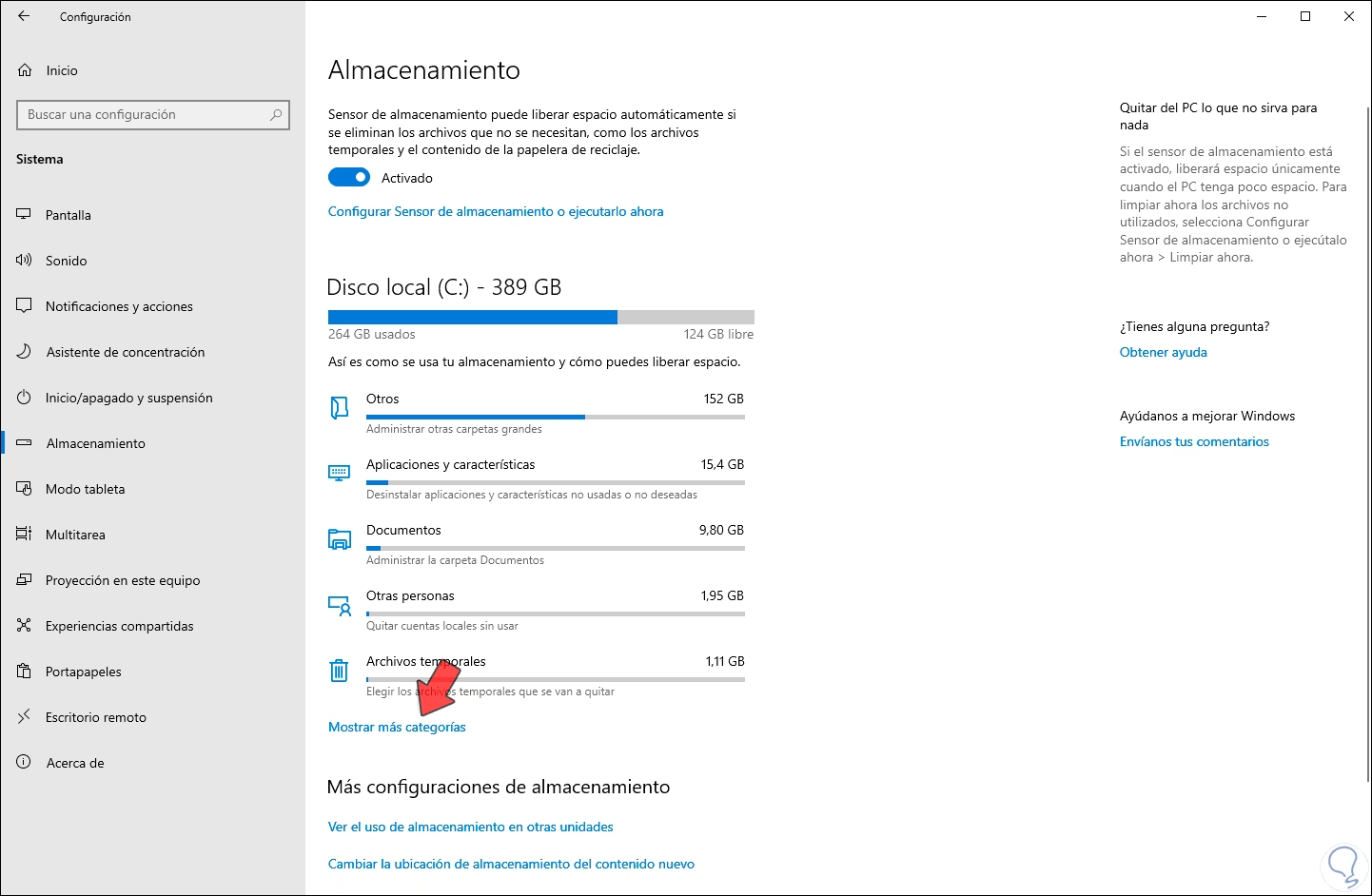
- Inicialmente, verás el espacio ocupado por la unidad C (la unidad principal de Windows). Si tu PC solo tiene una partición o un único disco, este número te dará una idea de la capacidad total. Sin embargo, si tienes más particiones o discos, necesitarás un paso adicional.
- Desplázate hacia abajo y haz clic en "Configuración de almacenamiento avanzada". Luego, selecciona "Almacenamiento utilizado en otras unidades".
- Aquí se mostrarán todas las particiones de disco de tu HDD o SSD, junto con el espacio utilizado. Para calcular el tamaño total del disco duro de tu portátil o escritorio, anota los números junto al nombre de cada unidad y utiliza la aplicación Calculadora para sumarlos. Este método es útil para ver cómo se distribuye el espacio entre las distintas unidades lógicas.
5. A Través del Explorador de Archivos ("Este PC")
El Explorador de Archivos es probablemente la forma más directa y familiar para la mayoría de los usuarios de Windows para verificar el espacio disponible. Es ideal para una revisión rápida del espacio libre y total de cada partición.
- Abre la carpeta "Este PC" en tu computadora. Puedes hacerlo abriendo el Explorador de Archivos (usando el atajo
Windows + E) y luego haciendo clic en "Este PC" en la barra lateral izquierda. - En la sección "Dispositivos y unidades", verás una lista de todas tus unidades de disco. Debajo de cada unidad (por ejemplo, "Disco local (C:)"), se mostrará una barra de progreso que indica "X GB libre de Y GB". El número representado por "Y" es la capacidad de almacenamiento total de esa partición.
- Si tienes múltiples unidades o particiones, deberás sumar la capacidad total de cada una para obtener el almacenamiento total de todos tus discos físicos. Este método es sencillo y visual, proporcionando un buen balance entre facilidad y la información necesaria.
6. Mediante la Información del Sistema
La aplicación Información del Sistema (msinfo32) es una base de datos exhaustiva de las especificaciones de hardware y software de tu PC. Es un lugar excelente para obtener detalles precisos sobre tus unidades de almacenamiento.
- Abre el cuadro "Ejecutar" presionando las teclas
Windows + R. - Escribe
msinfo32y presionaEnter. Esto abrirá la ventana de Información del Sistema. - En el panel de navegación izquierdo, expande "Componentes" y luego haz clic en "Almacenamiento". Finalmente, selecciona "Discos".
- En el panel derecho, busca la opción "Tamaño". El número que aparece al lado de esta opción es la capacidad de almacenamiento total de tu PC para el primer disco.
- Si tienes varios HDD o SSD instalados, desplázate hacia abajo en la misma pantalla. Verás información separada para cada unidad de disco. Busca nuevamente la opción "Tamaño" para conocer la capacidad de almacenamiento del segundo disco y cualquier otro que tengas. Este método es muy detallado, mostrando incluso el tipo de medio (SSD o HDD) y el número de modelo de cada unidad.
Diferencia entre RAM y Almacenamiento: Claves para el Rendimiento
Es común confundir la RAM con el almacenamiento, pero cumplen funciones distintas y son cruciales para el rendimiento de tu equipo. La RAM (Memoria de Acceso Aleatorio) es una memoria volátil y temporal que tu ordenador utiliza para ejecutar programas y procesos activos. Cuanta más RAM libre tengas, más fluidamente podrá trabajar tu PC, especialmente con múltiples aplicaciones abiertas.
Por otro lado, el almacenamiento (disco duro o SSD) es donde se guardan de forma permanente tus archivos, programas, el sistema operativo y cualquier otro dato. A diferencia de la RAM, el almacenamiento conserva la información incluso cuando apagas el equipo. Si tu disco de almacenamiento se llena, Windows puede ralentizarse significativamente e incluso impedir nuevas instalaciones o actualizaciones, afectando gravemente el rendimiento general.
Tabla Comparativa de Métodos para Verificar el Almacenamiento
| Método | Facilidad de Uso | Nivel de Detalle | Ideal Para | Muestra Particiones | Muestra Múltiples Discos |
|---|---|---|---|---|---|
| Administrador de Tareas | Fácil | Básico (Capacidad total por disco) | Verificación rápida de la capacidad de discos físicos. | No | Sí |
| Administración de Discos | Intermedio | Muy Detallado (Capacidad total, particiones, espacio libre) | Análisis profundo de la estructura del disco y gestión de particiones. | Sí | Sí |
| Monitor de Recursos | Intermedio | Detallado (Espacio total por partición y disco) | Verificación del espacio total en el contexto del uso de recursos. | Sí | Sí |
| Configuración de Windows | Fácil | Básico a Intermedio (Uso por categoría, suma manual para total) | Entender la distribución del espacio ocupado y el total disponible. | Sí (requiere suma) | Sí (requiere suma) |
| Explorador de Archivos (Este PC) | Muy Fácil | Básico (Espacio libre y total por partición) | Chequeo rápido del espacio disponible en unidades lógicas. | Sí | Sí |
| Información del Sistema | Intermedio | Detallado (Capacidad total, tipo de disco, modelo) | Obtener especificaciones técnicas completas de las unidades. | No | Sí |
Liberar Espacio: Un Paso Esencial
Una vez que conoces la capacidad de tu almacenamiento y cuánto espacio queda libre, es probable que quieras asegurarte de que tu PC funcione de manera óptima. Si notas que tu espacio disponible es bajo, liberar espacio en el disco duro o SSD es crucial para mantener un buen rendimiento y evitar problemas al instalar programas o recibir actualizaciones. Windows ofrece herramientas como el "Liberador de espacio en disco", que te permite eliminar archivos temporales, vaciar la papelera de reciclaje y borrar archivos del sistema que ya no son necesarios.
Además, puedes revisar la configuración de "Almacenamiento" en Windows para identificar qué categorías de archivos (aplicaciones, documentos, fotos, videos, etc.) están ocupando más espacio, lo que te ayudará a tomar decisiones informadas sobre qué elementos eliminar o mover. Mantener un ojo en tu espacio de almacenamiento y gestionarlo activamente es una práctica recomendada para la salud a largo plazo de tu computadora.
Preguntas Frecuentes sobre el Almacenamiento Total de una Computadora Windows
¿Por qué el espacio total en disco es menor de lo que se anuncia?
Esta discrepancia se debe a la forma en que los fabricantes de discos duros y el sistema operativo Windows calculan el espacio. Los fabricantes suelen utilizar el sistema de bytes decimales (donde 1 GB = 1.000.000.000 bytes), mientras que Windows (y la mayoría de los sistemas operativos) utiliza el sistema de bytes binarios (donde 1 GB = 1.073.741.824 bytes). Esta diferencia matemática hace que un disco de 1 TB anunciado se muestre como aproximadamente 931 GB en Windows.
¿Cómo puedo crear unidades D, E, F, etc., en mi PC?
Para organizar tus datos en unidades diferentes a la C:, necesitas crear particiones en tu disco duro o SSD. Esto se puede hacer fácilmente a través de la "Administración de Discos" de Windows. Desde allí, puedes reducir el tamaño de una partición existente (como la unidad C:) para liberar espacio no asignado y luego usar ese espacio para crear nuevas particiones lógicas (D:, E:, etc.).
¿Qué debo hacer si mi disco duro está casi lleno?
Si tu disco duro está casi lleno, es fundamental liberar espacio para evitar problemas de rendimiento. Puedes empezar por vaciar la Papelera de Reciclaje, usar el "Liberador de espacio en disco" de Windows, desinstalar programas que no utilices, eliminar archivos temporales o duplicados, y mover archivos grandes (como videos o fotos) a una unidad externa o a la nube. Considera también la posibilidad de añadir un disco duro secundario o actualizar a una unidad de mayor capacidad.
¿Es mejor tener un SSD o un HDD para el almacenamiento?
La elección entre un SSD (Unidad de Estado Sólido) y un HDD (Unidad de Disco Duro) depende de tus necesidades. Los SSD son significativamente más rápidos, más duraderos y silenciosos, lo que los hace ideales para el sistema operativo y programas que requieren alto rendimiento. Los HDD, por otro lado, son más económicos por gigabyte y ofrecen capacidades mucho mayores, siendo más adecuados para almacenar grandes volúmenes de datos que no necesitan acceso ultrarrápido, como archivos multimedia o copias de seguridad.
Comprender y gestionar el almacenamiento de tu PC es una habilidad esencial para cualquier usuario de Windows. Con los métodos detallados en este artículo, tienes todas las herramientas necesarias para saber exactamente cuánto espacio tienes y cómo optimizarlo para un mejor rendimiento.
Si quieres conocer otros artículos parecidos a ¿Cómo Saber el Espacio Total de Almacenamiento en tu PC? puedes visitar la categoría Librerías.