
02/03/2024
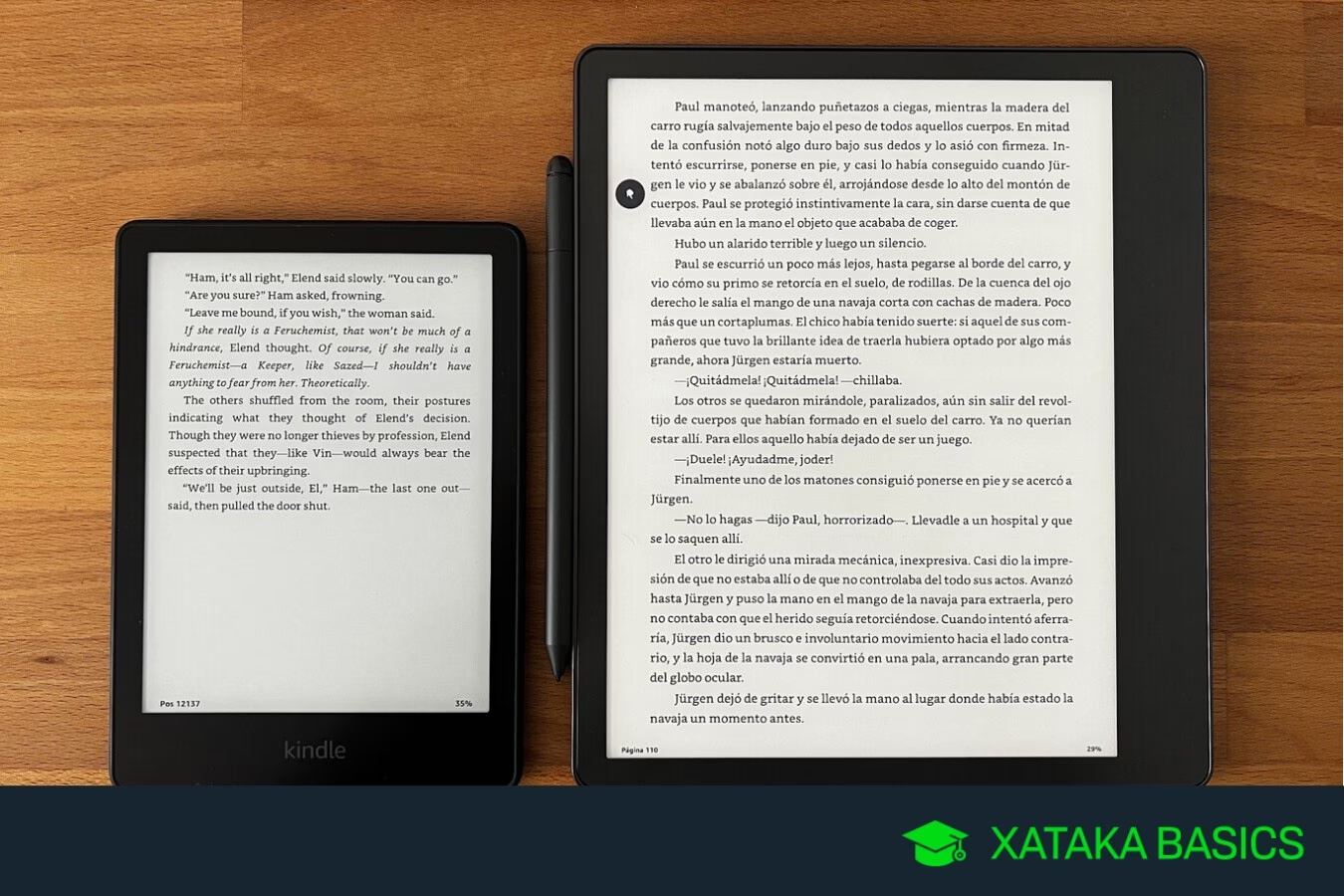
Los dispositivos Kindle de Amazon se han consolidado como una herramienta indispensable para los amantes de la lectura. Ofrecen una experiencia inmersiva y portátil, permitiendo llevar miles de libros en un solo dispositivo. Sin embargo, para los usuarios nuevos o incluso para aquellos con más experiencia, surgen a menudo preguntas sobre cómo gestionar la biblioteca, navegar por los menús o incluso cómo cargar libros de diferentes formatos. Este artículo busca ser tu guía definitiva para desentrañar todos los misterios de tu Kindle y que puedas disfrutar al máximo de tu pasión por la lectura.
- Gestionando tu Biblioteca Kindle: Libros Leídos y No Leídos
- Navegando tu Kindle: Cómo Salir de un Libro y Volver al Inicio
- Expandiendo tu Biblioteca: Cómo Pasar Libros a tu Kindle (y Entre Kindles)
- Preguntas Frecuentes sobre el Uso de Kindle
- ¿Cómo puedo saber qué libros he leído en mi Kindle?
- ¿Cómo salgo de un libro en mi Kindle y vuelvo a la pantalla de inicio?
- ¿Puedo leer libros en formato EPUB en mi Kindle?
- ¿Cómo paso libros de mi ordenador a mi Kindle?
- ¿Es Calibre un programa gratuito?
- ¿Qué es DRM y por qué me afecta al pasar libros?
- Comparativa de Modelos Kindle: Encuentra el Ideal para Ti
Gestionando tu Biblioteca Kindle: Libros Leídos y No Leídos
Una de las funciones más útiles para mantener el control de tu progreso lector es la capacidad de identificar qué libros ya has leído y cuáles tienes pendientes. Es una característica sencilla pero efectiva para organizar tu colección:
- Dirígete a la vista Biblioteca en tu dispositivo Kindle.
- Utiliza el botón Filtro que encontrarás en la interfaz.
- Desde las opciones de filtro, selecciona Leído o No leído según lo que desees visualizar. Esto te permitirá tener un panorama claro de tu historial de lectura y planificar tus próximas aventuras literarias.
Aunque los Kindle están diseñados para ser intuitivos, a veces algo tan básico como salir de un libro puede parecer un desafío si no sabes dónde buscar. A diferencia de las tabletas o smartphones, los eReaders priorizan la experiencia de lectura, lo que significa menos distracciones y, a veces, una interfaz más minimalista. Aquí te explicamos cómo volver a la pantalla de inicio desde cualquier parte de tu Kindle:
Desde un Libro Abierto:
Cuando estás inmerso en una historia, no hay un botón físico ni virtual obvio para volver al inicio. Pero es más fácil de lo que parece:
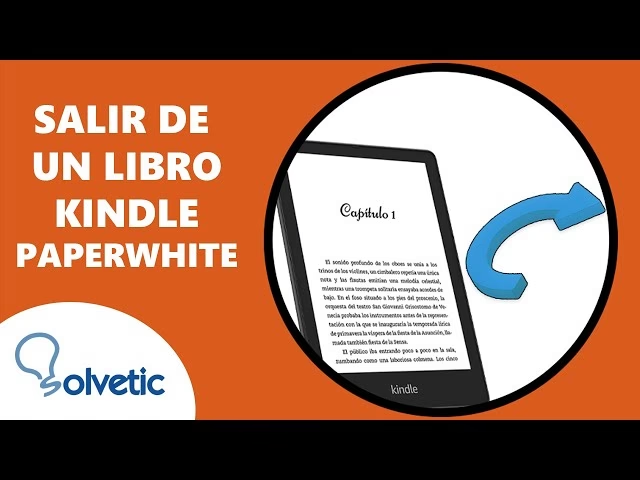
- Con un libro abierto en tu Kindle, toca en cualquier lugar cerca de la parte superior de la pantalla.
- Esto revelará la 'barra de herramientas de lectura' del Kindle. Esta barra ofrece atajos útiles para cambiar la fuente, ver la tabla de contenido y mucho más.
- Hacia la parte superior izquierda de esta barra de herramientas, encontrarás un icono de flecha apuntando hacia la izquierda (←). Toca ese icono y saldrás del libro al instante, volviendo a la pantalla de inicio.
Desde Otras Partes de la Interfaz (Tienda, Configuración, etc.):
Si te encuentras en la Tienda Kindle, en la aplicación de Configuración, en Goodreads, Amazon Kids o el navegador web, el proceso es aún más directo:
- En estas secciones, siempre verás un icono de 'X' cerca de la parte superior derecha de la pantalla.
- Simplemente toca ese icono 'X' y serás redirigido de inmediato a la pantalla de inicio.
Con estos sencillos trucos, la navegación por tu Kindle se volverá algo natural, permitiéndote disfrutar de la comodidad y la simplicidad que estos dispositivos ofrecen.
Expandiendo tu Biblioteca: Cómo Pasar Libros a tu Kindle (y Entre Kindles)
Una de las grandes ventajas del Kindle es la facilidad para almacenar y acceder a una vasta colección de libros. Pero, ¿qué ocurre si quieres transferir libros de un Kindle a otro, o cargar tus propios ebooks desde tu ordenador? Aquí te lo explicamos todo.
Transferencia de Libros Entre Kindles:
Si has adquirido un nuevo Kindle y quieres migrar tu biblioteca de tu antiguo dispositivo, el proceso es bastante directo, siempre y cuando los libros no tengan protección DRM (Gestión de Derechos Digitales) de terceros:
- Conecta ambos Kindles a tu ordenador mediante sus respectivos cables USB.
- Accede a la carpeta 'Documents' de tu Kindle antiguo.
- Copia y pega los archivos de los libros que desees transferir a la carpeta 'Documents' de tu nuevo Kindle.
Ten en cuenta que los libros comprados directamente en Amazon se gestionan mejor a través de la nube de Amazon, como explicaremos más adelante.
Cómo Abrir y Cargar Libros en tu Kindle (Incluyendo EPUB)
Durante mucho tiempo, una de las principales "quejas" sobre los Kindle era su supuesta incompatibilidad con el formato EPUB, el formato de libro electrónico más popular fuera del ecosistema de Amazon. Sin embargo, esto ha cambiado significativamente.
El Soporte Indirecto de EPUB: "Enviar a Kindle" (Desde 2022)
Desde agosto de 2022, Amazon ha implementado una solución muy práctica para los archivos EPUB. Aunque el Kindle no soporta EPUB de forma nativa para lectura directa, ahora puedes enviarlos a tu dispositivo para que Amazon los convierta:
- "Enviar a Kindle" por email: Cada Kindle tiene una dirección de correo electrónico única (
[email protected]). Puedes adjuntar archivos EPUB (sin DRM) a un correo electrónico y enviarlos a esta dirección. Amazon los convertirá automáticamente al formato KF8 (AZW3) compatible con tu Kindle. - Aplicaciones "Enviar a Kindle": Amazon también ha extendido este soporte a sus aplicaciones gratuitas "Enviar a Kindle" para iOS, Android, PC y Mac, facilitando el envío de archivos EPUB desde cualquier dispositivo.
¡Importante! Este método solo funciona con archivos EPUB sin DRM (sin protección de derechos de autor). Además, Amazon ha dejado de dar soporte a los formatos MOBI y AZW (antiguo) a través de "Enviar a Kindle". Las conversiones pueden no ser perfectas si el EPUB tiene codificaciones inusuales.
Formatos Compatibles con Kindle
A continuación, una tabla resumen de los formatos que tu Kindle puede leer directamente o mediante conversión:
| Formato | Explicación y Compatibilidad |
|---|---|
| AZW3 (Kindle Format 8) | Formato propietario de Amazon, optimizado para las últimas versiones de Kindle. |
| AZW | Formato propietario de Amazon para las primeras versiones de Kindle. |
| MOBI | Estándar abierto para ebooks, adquirido por Amazon. Se puede leer directamente si no tiene DRM. |
| PRC | Formato de libro electrónico, se puede leer si no tiene protección DRM. |
| TXT | Formato de texto plano, ideal para textos sencillos sin formato. |
| No es un formato de libro electrónico optimizado, pero el Kindle puede abrirlo. La experiencia de lectura puede variar. | |
| DOC, DOCX | Archivos de Microsoft Word. Pueden ser leídos, pero es mejor convertirlos para una mejor experiencia. |
| JPEG, GIF, PNG, BMP | Formatos de imagen comunes, para visualizar fotografías o gráficos. |
| ePub | El formato más popular. No es nativo, pero se puede convertir con Calibre o usar "Enviar a Kindle" (sin DRM). |
Contenido del Kindle en la Nube de Amazon y Compras Oficiales
Todo el contenido que compras en la Tienda Kindle o Audible de Amazon se almacena en el Cloud de Amazon. Si tu Kindle está conectado a una red Wi-Fi, puedes descargarlo directamente a tu dispositivo:
- En la pantalla de Inicio de tu Kindle, pulsa la opción Biblioteca (parte superior izquierda).
- Dentro de la biblioteca, selecciona el filtro Todo (parte superior izquierda). Esto te mostrará tanto los libros descargados como los disponibles en la nube.
- Los libros con un icono de nube pueden descargarse tocándolos.
Es importante saber que, desde el 26 de febrero de 2025, Amazon ha retirado la opción de descarga directa de ebooks desde su web al ordenador mediante "Descarga & Transfiere vía USB". Esto significa que ya no podrás hacer copias de seguridad de tus libros comprados en Amazon de esta manera, lo que restringe un poco más la gestión externa de tu biblioteca y el traslado de libros con DRM a dispositivos de otras marcas.
Cómo Pasar Libros Electrónicos al Kindle (Métodos Adicionales)
Además de "Enviar a Kindle" y la descarga desde la nube, hay otras formas de cargar tus ebooks:
- Conexión USB Directa: La forma más sencilla para archivos sin DRM. Conecta tu Kindle al ordenador con el cable USB. Una vez reconocido, abre la unidad del Kindle y arrastra y suelta tus libros (en formatos compatibles como PDF, MOBI, AZW, AZW3, PRC, TXT) en la carpeta "Documents".
- Compra Directa desde el Kindle: Navega por la Tienda Kindle directamente desde tu dispositivo y compra libros. Se descargarán automáticamente a tu Kindle.
- Compra desde la Web de Amazon: Compra ebooks en Amazon.es con tu cuenta. Si tu Kindle está vinculado a esa cuenta y conectado a internet, los contenidos se descargarán automáticamente.
Calibre: Tu Herramienta Esencial para Convertir y Transferir Ebooks
Si deseas tener control total sobre tu biblioteca de ebooks, especialmente para convertir formatos o gestionar libros que no provienen de Amazon, Calibre es tu mejor aliado. Es un programa gratuito, de código abierto y extremadamente potente.
¿Qué Puede Hacer Calibre?
- Gestionar tu biblioteca de ebooks (añadir, eliminar, organizar).
- Editar metadatos de tus libros (autor, título, portada, etc.).
- Convertir libros entre una amplia variedad de formatos (incluyendo EPUB a MOBI/AZW3, y PDF a formatos Kindle).
- Visualizar ebooks.
- Descargar noticias y blogs para leer en tu eReader.
- Extender sus funcionalidades con numerosos plugins (algunos para gestión de DRM, aunque su legalidad varía según la región).
Cómo Convertir y Pasar Libros con Calibre (Paso a Paso)
Aquí te explicamos cómo usar Calibre para convertir tus libros EPUB u otros formatos al formato compatible con Kindle, y luego transferirlos:
- Descarga e Instala Calibre: Visita la página web oficial de Calibre (calibre-ebook.com) y descarga la versión correspondiente a tu sistema operativo (Windows, macOS, Linux). Sigue los pasos de instalación habituales.
- Añade tus Libros a Calibre: Abre Calibre. Haz clic en el botón "Añadir libros" en la esquina superior izquierda y selecciona los archivos de tus ebooks (EPUB, PDF, etc.) desde tu ordenador. Los libros aparecerán en tu biblioteca de Calibre.
- Convierte el Formato (si es necesario):
- Selecciona el libro que deseas convertir en tu biblioteca de Calibre.
- Haz clic en el botón "Convertir libros" en la barra de herramientas.
- En la ventana de conversión, asegúrate de que el "Formato de entrada" sea el correcto (ej. EPUB).
- En la esquina superior derecha, selecciona el "Formato de salida" deseado para tu Kindle (MOBI o AZW3 son los más recomendables).
- Haz clic en "Aceptar". Calibre convertirá el libro y lo añadirá a tu biblioteca en el nuevo formato.
- Envía el Ebook al Kindle:
- Conecta tu Kindle a tu ordenador mediante el cable USB. Calibre lo detectará automáticamente.
- En Calibre, selecciona el libro que quieres transferir.
- Haz clic en el botón "Enviar al dispositivo" en la barra de herramientas.
- Selecciona "Enviar en formato específico al dispositivo" y elige el formato compatible con Kindle (MOBI o AZW3). Calibre se encargará de la conversión y transferencia automática.
Método Abreviado para Convertir y Enviar Directamente:Si ya tienes el libro en Calibre y quieres enviarlo directamente al Kindle sin preocuparte por la conversión manual:
- Conecta tu Kindle al ordenador.
- En Calibre, haz clic derecho sobre el libro que quieres enviar.
- Ve a "Enviar al Dispositivo" > "Enviar en formato específico al dispositivo" > "Memoria Principal". Calibre convertirá el libro al formato óptimo para tu Kindle y lo transferirá automáticamente.
Calibre no solo resuelve el problema del formato EPUB, sino que te brinda un control sin precedentes sobre tu biblioteca digital.
Preguntas Frecuentes sobre el Uso de Kindle
¿Cómo puedo saber qué libros he leído en mi Kindle?
Puedes filtrar tu biblioteca. Ve a la vista 'Biblioteca', usa el botón 'Filtro' y selecciona 'Leído' o 'No leído' para organizar tus libros.
¿Cómo salgo de un libro en mi Kindle y vuelvo a la pantalla de inicio?
Mientras lees un libro, toca la parte superior de la pantalla para que aparezca la barra de herramientas. Luego, pulsa el icono de flecha hacia la izquierda (←) en la esquina superior izquierda. Para otras secciones (Tienda, Configuración), simplemente toca el icono 'X' en la esquina superior derecha.

¿Puedo leer libros en formato EPUB en mi Kindle?
Directamente no, pero sí de forma indirecta. Desde 2022, puedes usar la función "Enviar a Kindle" (por correo electrónico o aplicación) para que Amazon convierta tus archivos EPUB sin DRM a un formato compatible con Kindle (AZW3). Alternativamente, puedes usar el software gratuito Calibre para convertir cualquier EPUB a MOBI o AZW3 antes de transferirlo vía USB.
¿Cómo paso libros de mi ordenador a mi Kindle?
La forma más sencilla es conectar tu Kindle al ordenador con un cable USB y arrastrar los archivos de los libros directamente a la carpeta 'Documents' de tu Kindle. Asegúrate de que los formatos sean compatibles (AZW3, MOBI, PDF, TXT, etc.). También puedes usar "Enviar a Kindle" o Calibre para una gestión más avanzada.
¿Es Calibre un programa gratuito?
Sí, Calibre es un software de código abierto y completamente gratuito. Ofrece una gran cantidad de funcionalidades sin coste alguno.
¿Qué es DRM y por qué me afecta al pasar libros?
DRM (Digital Rights Management) o Gestión de Derechos Digitales es una tecnología que restringe el uso de contenidos digitales. Los libros con DRM suelen estar vinculados a una plataforma específica (como los comprados en Amazon). Esto significa que no podrás transferirlos fácilmente a dispositivos de otras marcas ni compartirlos libremente, incluso si cambias de Kindle, ya que la licencia está asociada a tu cuenta y no al archivo físico.
Comparativa de Modelos Kindle: Encuentra el Ideal para Ti
Amazon ofrece varios modelos de Kindle, cada uno con características y precios distintos para adaptarse a diferentes necesidades. Aquí te presentamos una tabla comparativa para ayudarte a elegir el eReader perfecto:
| Característica | Kindle (2024) | Kindle Paperwhite (2024) | Kindle Colorsoft Signature Edition (2024) | Kindle Scribe 2 (2024) |
|---|---|---|---|---|
| Precio inicial | 119,99 € | 169,99 € | 299,99 € | 429,99 € |
| Pantalla | 6 pulgadas, 300 ppi | 7 pulgadas, 300 ppi | 7 pulgadas (color), 300 ppi (b/n), 150 ppi (color) | 10.2 pulgadas, 300 ppi |
| Almacenamiento | 16 GB | 16 GB | 32 GB | 16 GB, 32 GB, o 64 GB |
| Luz cálida ajustable | No | Sí | Sí | Sí |
| Sensor de luz automático | No | No | Sí | Sí |
| Soporte para escritura y lápiz incluido | No | No | No | Sí |
| Carga inalámbrica | No | No | Sí | No |
| Resistencia al agua | No | IPX8 | IPX8 | No |
| Bluetooth | Sí | Sí | Sí | Sí |
| Wi-Fi | 2.4 GHz y 5 GHz | 2.4 GHz y 5 GHz | 2.4 GHz y 5 GHz | 2.4 GHz y 5 GHz |
| Batería y carga | Hasta 6 semanas, USB-C, 2h carga | Hasta 12 semanas, USB-C, 2.5h carga | Hasta 8 semanas, USB-C, 2.5h carga | Hasta 12 semanas (lectura), 3 semanas (escritura), 2.5h carga USB-C |
| Dimensiones | 108.6 x 157.8 x 8 mm | 127.6 x 176.7 x 7.8 mm | 127.6 x 176.7 x 7.8 mm | 196 x 230 x 5.7 mm |
| Peso | 158 gramos | 211 gramos | 219 gramos | 433 gramos |
El Kindle Paperwhite sigue siendo una excelente opción por su equilibrio entre precio, características y calidad de lectura. Sin embargo, la elección final dependerá de tus prioridades, ya sea el presupuesto, el tamaño de pantalla, la resistencia al agua o la capacidad de tomar notas.
Si quieres conocer otros artículos parecidos a Dominando tu Kindle: Guía Completa de Lectura y Gestión puedes visitar la categoría Libros.