
05/05/2022
En la era digital actual, nuestras computadoras se han convertido en centros multifuncionales donde trabajamos, nos comunicamos y, cada vez más, disfrutamos de nuestros pasatiempos. Entre ellos, la lectura de libros ocupa un lugar especial. Si eres un ávido lector o simplemente deseas explorar el universo de los libros electrónicos, es muy probable que te encuentres con el formato EPUB. Este estándar ha revolucionado la forma en que consumimos literatura, ofreciendo una experiencia de lectura flexible y optimizada. Pero, ¿cómo podemos aprovechar al máximo este formato en nuestra PC? En este artículo, te guiaremos paso a paso para que puedas abrir, leer y gestionar tus libros EPUB en tu ordenador, transformándolo en una auténtica biblioteca digital personal.
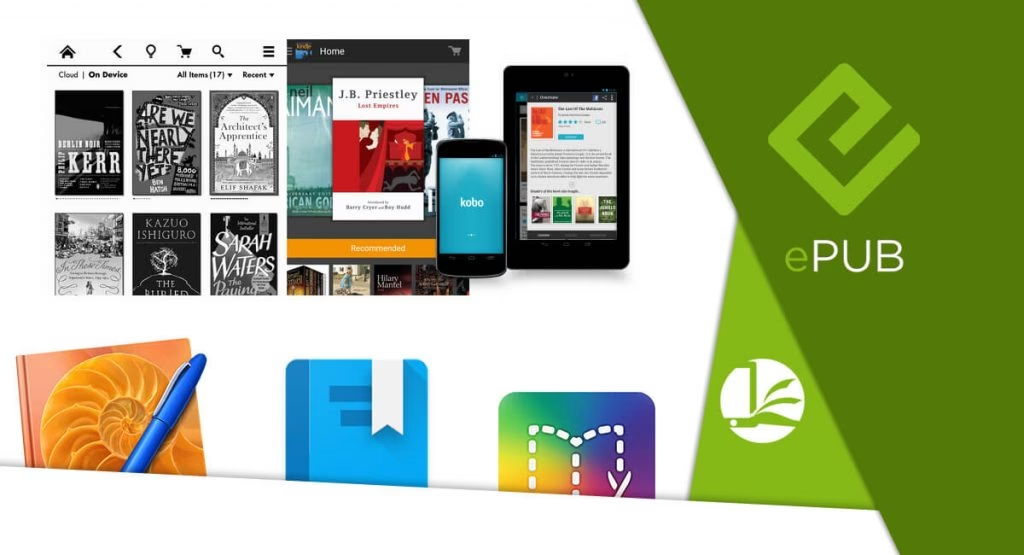
A menudo, cuando pensamos en documentos digitales, el formato PDF viene a la mente. Es cierto que el PDF es increíblemente versátil y ampliamente reconocido, ideal para documentos con un diseño fijo. Sin embargo, fue creado para ese propósito: documentos, no necesariamente libros. Aquí es donde el formato EPUB brilla con luz propia. Creado en 2007 específicamente para la lectura y compilación de libros, EPUB es el acrónimo de Electronic Publication (Publicación Electrónica). Su principal ventaja radica en su capacidad de 'reflujo', lo que significa que el texto se adapta automáticamente al tamaño de la pantalla y a las preferencias del usuario, algo que el PDF, al ser un formato de diseño fijo, no puede hacer eficazmente.
Un archivo EPUB es, en esencia, un contenedor. Imagina un pequeño paquete que guarda otros archivos en su interior, todos compilados para facilitar su uso y transporte. Dentro de un archivo EPUB, encontrarás principalmente archivos XHTML, que son la columna vertebral del contenido textual, similar a las páginas web que componen un libro. La cantidad de estos archivos XHTML dependerá de la extensión del libro y el número de capítulos. Además, el EPUB contiene todas las imágenes y gráficos que pueda tener el libro, desde la portada hasta las ilustraciones internas. Cuando abres un archivo EPUB con un lector, este programa muestra cada archivo XHTML por separado, adaptando el texto y las imágenes para que se ajusten perfectamente a tu pantalla, brindándote una experiencia de lectura digital fluida y cómoda.
- Cómo Abrir y Leer Archivos EPUB en tu PC (Windows o Mac)
- Cómo Descargar e Instalar Software de Lectura de EPUB en PC
- Configuración y Personalización de la Experiencia de Lectura EPUB
- Cómo Transferir y Organizar tus Libros EPUB en PC
- Ventajas de Leer EPUB en PC en Lugar de Dispositivos Móviles
- ¿Cómo se “Extrae” un Archivo EPUB?
- Preguntas Frecuentes sobre la Lectura de EPUB en PC
Cómo Abrir y Leer Archivos EPUB en tu PC (Windows o Mac)
Desde su invención, EPUB se ha consolidado como el formato preferido para libros electrónicos debido a su flexibilidad y compatibilidad. Por ello, la mayoría de los programas diseñados para la lectura digital lo soportan. La forma de abrir un archivo EPUB en tu PC dependerá de tus preferencias y del sistema operativo que utilices.
Utilizando Lectores de Libros Electrónicos Dedicados
Existen numerosas aplicaciones de escritorio diseñadas específicamente para leer y gestionar libros EPUB. Estas ofrecen una experiencia rica en funciones, permitiendo no solo la lectura, sino también la organización y personalización de tu biblioteca.
- Calibre: El Gestor de Libros Definitivo
Si hay un nombre que resalta en el mundo de los libros electrónicos, ese es Calibre. Esta aplicación es un verdadero centro de mando para tu biblioteca digital. Disponible para Windows, macOS y Linux, Calibre te permite importar libros EPUB a una librería digital en tu computadora, organizarlos por autor, título, serie, etiquetas, etc., convertirlos a otros formatos (como MOBI, PDF, AZW3) y viceversa, editar metadatos, y por supuesto, leerlos con su visor integrado. Es una herramienta indispensable para cualquier entusiasta de la lectura digital. Puedes descargar libros gratuitos y legales para usar con Calibre desde proyectos como el Proyecto Gutenberg, que ofrece miles de clásicos en formato EPUB. - Adobe Digital Editions (ADE): El Estándar para Libros con DRM
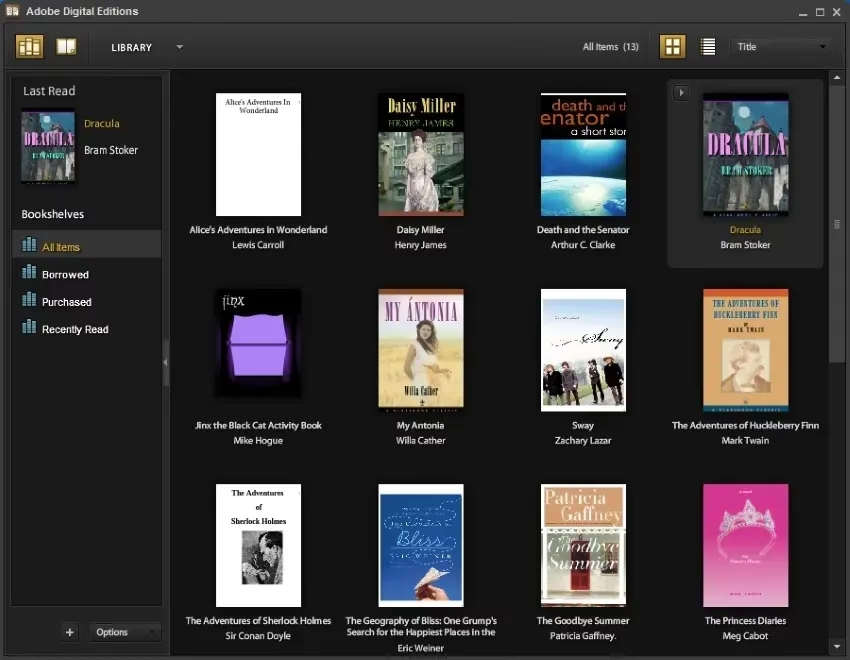
Adobe Digital Editions es una opción muy popular, especialmente para aquellos libros electrónicos que incorporan protección DRM (Administración de Derechos Digitales). Muchas bibliotecas públicas y tiendas de libros electrónicos utilizan ADE para gestionar los préstamos o las compras de libros protegidos. Es gratuito, compatible con Windows y macOS, y permite gestionar tus eBooks, organizar estanterías y sincronizar con dispositivos compatibles. Necesitarás una ID de Adobe para activarlo, pero es un paso sencillo. - FBReader: Sencillez y Compatibilidad
FBReader es una excelente alternativa gratuita y de código abierto que destaca por su simplicidad y amplia compatibilidad de formatos, incluyendo EPUB, ePub3, Kindle azw3, fb2, RTF, doc, HTML y texto plano. Es un lector ligero que ofrece una experiencia de lectura limpia y está disponible para múltiples plataformas. - CoolReader: Personalización Avanzada
Para quienes buscan una experiencia de lectura altamente personalizable, CoolReader es una joya. Además de soportar una gran variedad de formatos (fb2, txt, doc, chm, tcr, html, pdb, mobi, prc, rtf), ofrece una interfaz agradable con efectos de volteo de página, vista de desplazamiento, un explorador de archivos propio y soporte de texto a voz. Puedes ajustar el brillo, usar diccionarios, y agregar tus propias fuentes, lo que lo convierte en una opción muy atractiva para adaptar la lectura a tus preferencias. - Sumatra PDF: Ligero y Multifuncional
Aunque su nombre sugiere que es solo para PDF, Sumatra PDF es un visor muy práctico y ligero que también soporta archivos EPUB, MOBI, XPS, DjVu, CBZ, CBR y más. Si buscas una aplicación minimalista que abra tus archivos rápidamente sin consumir muchos recursos, Sumatra PDF es una excelente elección. Es totalmente gratuito y compatible con Windows desde la versión Vista en adelante.
Para una solución rápida sin necesidad de instalar software adicional, las extensiones de navegador son una excelente opción.
- EPUBReader para Google Chrome
EPUBReader es una extensión para Google Chrome que te permite abrir y leer archivos EPUB directamente en tu navegador. Funciona como un lector de eBook basado en HTML5, lo que lo hace perfectamente integrable. Simplemente haz doble clic en tus archivos EPUB, y se abrirán automáticamente en una nueva pestaña del navegador. Ofrece funciones básicas como zoom y está disponible en múltiples idiomas, lo que lo hace muy conveniente para una lectura ocasional. - Microsoft Edge (Windows 10/11)
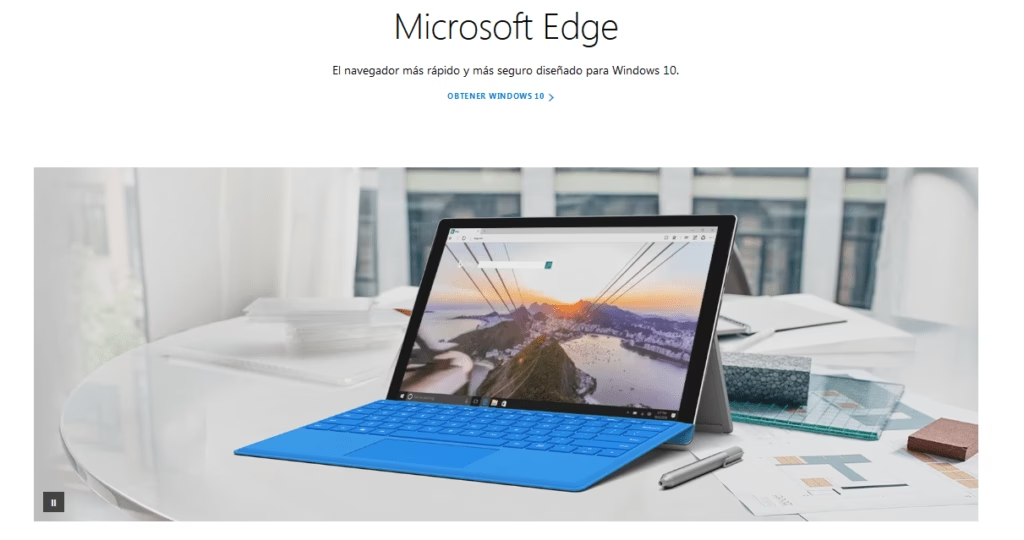
En sistemas operativos Windows 10 y 11, el navegador Microsoft Edge tiene la capacidad integrada de abrir archivos EPUB directamente. Esto significa que, si utilizas este navegador, no necesitarás instalar nada adicional para disfrutar de tus libros. Simplemente haz clic en el archivo EPUB, y Edge lo abrirá como si fuera una página web.
Tabla Comparativa de Lectores EPUB Populares
| Lector | Plataformas | Precio | Funciones Destacadas | Ideal para... |
|---|---|---|---|---|
| Calibre | Windows, macOS, Linux | Gratuito | Gestión de biblioteca, conversión de formatos, edición de metadatos, visor integrado. | Usuarios avanzados, gestión de grandes bibliotecas, conversiones. |
| Adobe Digital Editions | Windows, macOS, iOS, Android | Gratuito (requiere Adobe ID) | Soporte DRM, sincronización, gestión de préstamos de biblioteca. | Libros con DRM, usuarios que interactúan con bibliotecas digitales. |
| FBReader | Windows, macOS, Linux, Android | Gratuito | Ligero, multi-formato, personalización básica. | Lectores que buscan simplicidad y rapidez. |
| CoolReader | Windows, Android | Gratuito | Alta personalización de lectura, multi-formato, texto a voz. | Usuarios que valoran la adaptación de la experiencia visual. |
| Sumatra PDF | Windows | Gratuito | Muy ligero, abre múltiples formatos (incluido EPUB), rápido. | Lectura rápida y sin complicaciones, uso mínimo de recursos. |
| EPUBReader (Chrome Ext.) | Cualquier OS con Chrome | Gratuito | Lectura directa en navegador, sin instalación de software. | Lectura ocasional, usuarios de Chrome. |
| Microsoft Edge | Windows 10/11 | Gratuito (integrado en OS) | Lectura básica de EPUB integrada en el navegador. | Usuarios de Windows que buscan una solución nativa y sencilla. |
Cómo Descargar e Instalar Software de Lectura de EPUB en PC
El proceso de descarga e instalación de un lector de EPUB es generalmente sencillo y similar al de cualquier otro programa de software. Aquí te detallamos los pasos:
- Paso 1: Elige tu Lector Preferido. Basado en la información anterior, decide cuál lector se adapta mejor a tus necesidades (por ejemplo, Calibre para gestión completa, Adobe Digital Editions para DRM, o Sumatra PDF para ligereza).
- Paso 2: Visita el Sitio Web Oficial. Es crucial descargar el software de su fuente oficial para garantizar la seguridad y obtener la última versión. Busca los enlaces de descarga directa para tu sistema operativo (Windows, macOS, Linux).
- Paso 3: Descarga el Archivo de Instalación. Haz clic en el enlace de descarga y guarda el archivo ejecutable (.exe en Windows, .dmg en macOS) en una ubicación fácil de recordar en tu PC.
- Paso 4: Inicia la Instalación. Una vez descargado, haz doble clic en el archivo de instalación. Sigue las instrucciones en pantalla, que generalmente incluyen aceptar los términos de licencia, elegir la carpeta de instalación y crear accesos directos. El proceso es guiado y no debería presentar complicaciones.
- Paso 5: Importa tus Libros EPUB. Una vez instalado, abre el programa. La mayoría de los lectores tendrán una opción para "Agregar libros" o "Importar". Navega hasta la carpeta donde tienes tus archivos EPUB, selecciónalos y el software los añadirá a tu biblioteca digital.
Configuración y Personalización de la Experiencia de Lectura EPUB
Una de las grandes ventajas de leer EPUB en PC es la posibilidad de personalizar la experiencia de lectura a tu gusto. Los lectores de EPUB ofrecen una amplia gama de opciones para adaptar la visualización y la accesibilidad del texto a tus preferencias individuales. Esto es clave para una lectura cómoda y sin fatiga visual.
- Personalización de la Visualización:
La mayoría de los lectores de EPUB te permiten ajustar elementos como el tamaño y tipo de fuente, el color de fondo y el brillo de la pantalla. Si pasas muchas horas leyendo, te recomendamos probar modos de lectura nocturna o sepia para reducir la fatiga ocular. También puedes modificar el espaciado entre líneas y los márgenes para una legibilidad óptima. Estas opciones de personalización son fundamentales para crear un entorno de lectura que se adapte a tus necesidades visuales. - Configuración de Opciones de Navegación:
Más allá de la estética, los lectores de EPUB ofrecen herramientas de navegación avanzadas. Puedes configurar marcadores para retomar la lectura donde la dejaste, buscar palabras o frases específicas dentro del texto (muy útil para estudio o referencia), saltar directamente a capítulos o páginas específicas, y añadir notas o resaltados para recordar pasajes importantes del libro. Estas funciones transforman la lectura pasiva en una experiencia interactiva y productiva.
Cómo Transferir y Organizar tus Libros EPUB en PC
Mantener una biblioteca digital organizada es fundamental para una buena experiencia de lectura. Afortunadamente, existen varias formas eficientes de transferir y gestionar tus archivos EPUB en tu PC.
- Utiliza un Gestor de Libros Electrónicos (como Calibre):
Como ya mencionamos, Calibre es el rey en este aspecto. Te permite importar libros desde cualquier ubicación en tu PC o desde dispositivos externos. Una vez importados, puedes clasificarlos por género, autor, serie, e incluso agregar tus propias etiquetas personalizadas. Su interfaz intuitiva facilita la búsqueda y el acceso rápido a cualquier libro de tu colección. - Almacenamiento en la Nube:
Servicios como Google Drive, Dropbox o OneDrive son excelentes para almacenar tus libros EPUB en la nube. Esto no solo te permite liberar espacio en tu PC, sino que también garantiza que tus libros estén accesibles desde cualquier dispositivo con conexión a internet. Puedes crear carpetas para organizar tus libros por categorías y la sincronización automática asegura que tu biblioteca esté siempre actualizada en todos tus dispositivos. - Organización Manual en Carpetas:
Si prefieres un enfoque más tradicional, puedes simplemente crear una estructura de carpetas en tu disco duro (por ejemplo, 'Mis eBooks' > 'Ficción' > 'Ciencia Ficción' > 'Autor') y guardar tus archivos EPUB allí. Aunque menos potente que un gestor de libros, es una solución sencilla para colecciones más pequeñas.
Ventajas de Leer EPUB en PC en Lugar de Dispositivos Móviles
Si bien los lectores electrónicos dedicados y los teléfonos inteligentes son excelentes para la lectura en movimiento, leer EPUB en tu PC ofrece varias ventajas distintivas:
- Pantalla Más Grande y Mejor Resolución: Las pantallas de los ordenadores suelen ser significativamente más grandes y ofrecen una resolución superior, lo que se traduce en una experiencia de lectura más cómoda y envolvente. Es ideal para libros con gráficos, tablas o simplemente para reducir la fatiga visual en sesiones largas.
- Capacidad de Multitarea: Al leer en un PC, puedes tener abiertas otras aplicaciones o ventanas simultáneamente. Esto es invaluable para estudiantes o investigadores que necesitan consultar referencias, tomar notas o realizar búsquedas en línea sin interrumpir su lectura.
- Personalización Avanzada: Los programas de lectura en PC, especialmente Calibre, ofrecen un nivel de personalización de la visualización y las herramientas de gestión que a menudo supera lo que se encuentra en dispositivos móviles.
- Búsquedas y Anotaciones Simplificadas: La facilidad de uso del teclado y el ratón hace que las búsquedas de texto y la creación de anotaciones o resaltados sean mucho más rápidas y precisas que en una pantalla táctil.
¿Cómo se “Extrae” un Archivo EPUB?
Como mencionamos, un archivo EPUB es un contenedor, similar a un archivo comprimido como .ZIP o .RAR. Esto significa que, si bien normalmente no es necesario, puedes "extraer" su contenido si lo deseas. Para ello, puedes utilizar programas compresores de archivos populares como WinRAR, 7-Zip o WinZip. Simplemente, cambia la extensión del archivo de `.epub` a `.zip` y luego descomprímelo como lo harías con cualquier otro archivo comprimido. Una vez descomprimido, verás los archivos XHTML individuales (las "páginas" del libro), las imágenes y otros archivos de metadatos que componen el EPUB.
Esta capacidad de extracción es útil si eres un autor y quieres revisar la estructura interna de tu libro o si deseas modificar elementos específicos. Si después de editar las partes individuales necesitas volver a compilar el libro en un formato EPUB, Calibre es nuevamente tu mejor aliado. Puedes importar la carpeta descomprimida a Calibre, y este programa te permitirá reconstruir el archivo EPUB de manera correcta, asegurando que todos los componentes se unan adecuadamente.
Preguntas Frecuentes sobre la Lectura de EPUB en PC
¿Cuál es el mejor programa para leer EPUB en Windows?
No hay un "mejor" programa único, ya que depende de tus necesidades. Para una gestión completa de la biblioteca y conversiones, Calibre es insuperable. Si necesitas soporte para libros con DRM (protección de derechos de autor), Adobe Digital Editions es esencial. Para una lectura ligera y rápida, Sumatra PDF o la extensión EPUBReader de Chrome son excelentes.
¿Se puede leer EPUB sin instalar ningún software?
Sí, si utilizas Google Chrome, puedes instalar la extensión EPUBReader. En Windows 10/11, el navegador Microsoft Edge tiene soporte nativo para abrir archivos EPUB sin necesidad de instalaciones adicionales.
¿Es posible convertir EPUB a PDF y viceversa?
Sí, es posible. Programas como Calibre son muy eficientes para convertir entre EPUB y PDF (y muchos otros formatos). Ten en cuenta que al convertir de EPUB a PDF, el PDF resultante tendrá un formato fijo, perdiendo la capacidad de 'reflujo' del EPUB. La conversión inversa de PDF a EPUB puede ser más compleja y a veces resulta en errores de formato, ya que el PDF no está diseñado para ser adaptable.
¿Qué es DRM y cómo afecta a los EPUB?
DRM (Digital Rights Management o Administración de Derechos Digitales) es una tecnología utilizada por los editores y vendedores de libros para controlar cómo se usan y distribuyen los libros electrónicos. Un EPUB con DRM solo podrá ser abierto y leído en dispositivos o aplicaciones que estén autorizadas por el proveedor del DRM. Adobe Digital Editions es un ejemplo de software que gestiona el DRM de muchos libros comerciales, asegurando que solo los usuarios que han pagado por el libro puedan acceder a él. Los libros sin DRM pueden ser abiertos y gestionados libremente con cualquier lector.
En conclusión, leer libros en formato EPUB en tu PC es una experiencia cómoda y altamente personalizable que te permite disfrutar de tus historias favoritas en una pantalla más grande y con herramientas de gestión potentes. Ya sea que optes por un gestor de biblioteca robusto como Calibre, una solución ligera como Sumatra PDF, o la conveniencia de una extensión de navegador, las opciones son variadas y adaptables a cualquier necesidad. Mantén tu biblioteca digital organizada, explora las opciones de personalización y sumérgete en el vasto mundo de la lectura digital desde la comodidad de tu ordenador. ¡Que tus estanterías digitales estén siempre llenas!
Si quieres conocer otros artículos parecidos a Guía Completa para Leer Libros EPUB en tu PC puedes visitar la categoría Libros.