
03/02/2025
En el dinámico mundo de la gestión de datos, Excel se erige como una herramienta indispensable. Sin embargo, a menudo nos encontramos con la necesidad de consolidar información dispersa en múltiples archivos. Saber cómo insertar, mover o copiar hojas de un libro de Excel a otro no es solo una comodidad, sino una habilidad fundamental que puede transformar radicalmente tu eficiencia y la coherencia de tus datos. Este artículo te guiará a través de los métodos más efectivos para lograrlo, destacando sus beneficios, los posibles desafíos y las mejores prácticas para asegurar un proceso impecable.
La capacidad de integrar datos de diversas fuentes en un único archivo maestro es crucial para análisis complejos, informes unificados y una toma de decisiones informada. Olvídate de la tediosa tarea de copiar y pegar manualmente celda por celda; con las técnicas adecuadas, podrás transferir hojas enteras, con su formato, fórmulas y datos, en cuestión de segundos. Prepárate para optimizar tu flujo de trabajo y llevar tus habilidades en Excel al siguiente nivel.
- Métodos Clave para Mover o Copiar Hojas entre Libros de Excel
- Beneficios de Insertar Hojas de Otro Archivo de Excel
- Desafíos Potenciales y Consideraciones
- Limpieza de Datos Post-Inserción: Eliminando Filas en Blanco
- Solución de Problemas Comunes
- Mejores Prácticas para Insertar Hojas de Otro Archivo de Excel
- Tabla Comparativa: Métodos de Transferencia de Hojas
- Preguntas Frecuentes
- ¿Puedo pegar una hoja de Excel en otro archivo de Excel sin abrir ambos archivos?
- ¿Puedo pegar una hoja de Excel en otro archivo de Excel sin usar "Mover o Copiar"?
- ¿Cómo puedo pegar una hoja de Excel en el mismo archivo?
- ¿Se mantienen las fórmulas y referencias al copiar una hoja?
- ¿Qué debo hacer si la hoja copiada tiene el mismo nombre que una hoja existente en el destino?
- Conclusión
Métodos Clave para Mover o Copiar Hojas entre Libros de Excel
Existen varias maneras de transferir hojas de un libro de Excel a otro, cada una con sus particularidades. La más común y eficiente es a través de la opción 'Mover o Copiar hoja', que te permite un control preciso sobre el destino y la naturaleza de la operación (mover o duplicar).
1. Uso de la Opción 'Mover o Copiar Hoja' (Método Recomendado)
Este es el método más directo y potente para gestionar hojas entre diferentes libros. Te permite tanto mover (eliminar del origen) como copiar (duplicar) una o varias hojas a un nuevo destino.
Pasos para una Sola Hoja:
- Abrir Ambos Archivos: Asegúrate de que tanto el libro de Excel de origen (el que contiene la hoja que quieres mover o copiar) como el libro de Excel de destino (donde quieres que vaya la hoja) estén abiertos.
- Seleccionar la Hoja: Haz clic en la pestaña de la hoja que deseas transferir en el libro de origen.
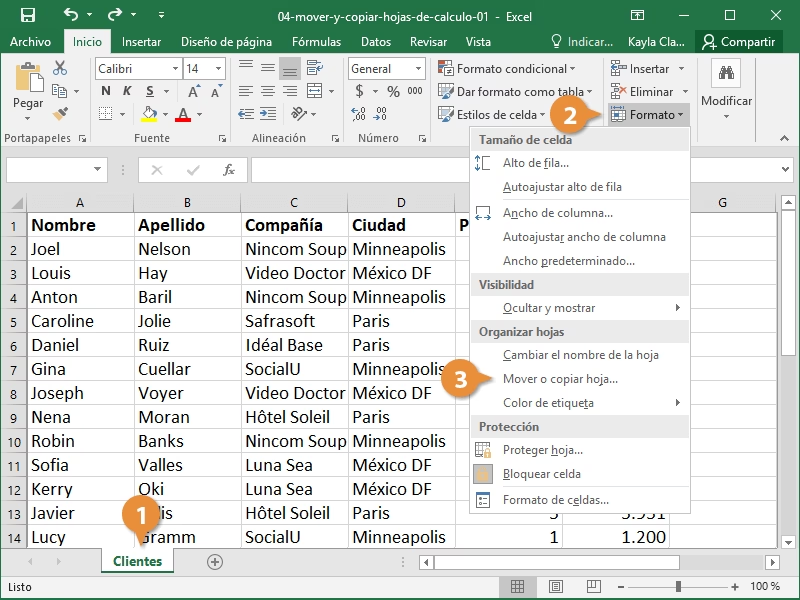
- Acceder a la Opción 'Mover o Copiar': Haz clic derecho sobre la pestaña de la hoja seleccionada. En el menú contextual que aparece, selecciona la opción "Mover o copiar...".
- Configurar el Destino: Se abrirá un cuadro de diálogo 'Mover o copiar'.
- En el menú desplegable "Al libro:", selecciona el nombre del libro de destino al que deseas mover o copiar la hoja. Si quieres crear un nuevo libro con esta hoja, elige "(nuevo libro)".
- En el cuadro "Antes de la hoja:", elige la posición donde quieres que se inserte la hoja en el libro de destino. Puedes seleccionarla antes de una hoja existente o al final ("(mover al final)").
- Para Copiar la Hoja: Si deseas mantener la hoja original en el libro de origen y crear una copia en el destino, asegúrate de marcar la casilla "Crear una copia". Si no la marcas, la hoja se moverá (desaparecerá del origen).
- Confirmar la Acción: Haz clic en "Aceptar". La hoja se transferirá al libro y la posición especificada.
Pasos para Mover o Copiar Varias Hojas:
Si necesitas consolidar múltiples hojas de un solo golpe, este método es igualmente eficaz:
- Abrir Ambos Archivos: De nuevo, verifica que ambos libros estén abiertos.
- Seleccionar Múltiples Hojas: En el libro de origen, haz clic en la pestaña de la primera hoja que deseas seleccionar. Luego, mantén presionada la tecla
Ctrly haz clic en las pestañas de las otras hojas que deseas incluir. Para seleccionar un rango contiguo de hojas, haz clic en la primera, luego mantén presionada la teclaMayúsy haz clic en la última hoja del rango. - Acceder a la Opción 'Mover o Copiar': Haz clic derecho sobre cualquiera de las pestañas de las hojas seleccionadas. En el menú contextual, elige "Mover o copiar...".
- Configurar el Destino y Confirmar: El proceso es idéntico al de una sola hoja: selecciona el libro de destino, la posición y marca "Crear una copia" si es necesario. Haz clic en "Aceptar". Todas las hojas seleccionadas se moverán o copiarán simultáneamente.
2. El Método de "Copiar y Pegar" Contenido (Para Datos, No Hojas Completas)
Aunque el texto de origen menciona "Copiar y pegar hojas de Excel", es importante aclarar que este método se refiere más a copiar el *contenido* de una hoja (celdas, rangos) y pegarlo en una hoja existente en otro libro, no a copiar la hoja completa con su estructura, formatos de hoja, nombres de rangos, etc. Si bien es posible copiar un rango de celdas, este no transfiere la hoja como una entidad completa.
- Abrir Ambos Archivos: Ten ambos libros abiertos.
- Seleccionar el Contenido: En la hoja de origen, selecciona el rango de celdas que deseas copiar (o toda la hoja presionando
Ctrl + E). - Copiar: Haz clic derecho en la selección y elige "Copiar" (o
Ctrl + C). - Pegar en Destino: Ve a la hoja de destino en el otro libro, selecciona la celda donde quieres que comience el pegado, haz clic derecho y elige "Pegar" (o
Ctrl + V).
Este método es útil para transferir datos específicos, pero no para la gestión de hojas como objetos independientes.
Beneficios de Insertar Hojas de Otro Archivo de Excel
La habilidad de insertar hojas de Excel de un archivo a otro trasciende la simple transferencia de datos. Ofrece ventajas significativas que pueden mejorar drásticamente tu productividad y la calidad de tu trabajo.
- Consolidación de Datos: Es, sin duda, el beneficio principal. Permite reunir información de múltiples fuentes o departamentos en un único punto centralizado. Esto es invaluable para crear informes completos, dashboards unificados o bases de datos maestras sin la necesidad de reingresar o vincular datos complejos. Esta consolidación simplifica el análisis y la toma de decisiones.
- Ahorro de Tiempo y Esfuerzo: La alternativa a mover o copiar hojas es recrear la información manualmente, lo cual es propenso a errores y consume un tiempo considerable. Al copiar una hoja, se transfiere toda la estructura, el formato, las fórmulas, gráficos y objetos incrustados, eliminando la necesidad de reformatear o reconstruir elementos. Es un proceso rápido y eficiente.
- Preservación de la Integridad de los Datos: Al mover o copiar una hoja, los datos se transfieren en su formato original, manteniendo su precisión y consistencia. Esto reduce el riesgo de errores de transcripción o problemas de formato que podrían surgir al copiar y pegar datos de forma manual. La integridad de tus datos está garantizada.
- Reutilización de Estructuras: Si has diseñado una hoja con una estructura compleja, tablas específicas, formatos condicionales o fórmulas avanzadas, puedes reutilizarla fácilmente en otro proyecto o informe sin tener que recrearla desde cero. Esto fomenta la estandarización y la eficiencia.
- Facilidad de Colaboración: Al consolidar datos en un solo libro, facilita la colaboración con otros usuarios, ya que todos pueden trabajar en un mismo archivo centralizado, eliminando la confusión de múltiples versiones o archivos dispersos.
Desafíos Potenciales y Consideraciones
Aunque el proceso de mover o copiar hojas es generalmente sencillo, es importante estar consciente de ciertos desafíos que pueden surgir y cómo abordarlos para asegurar un proceso sin problemas.
- Discrepancias de Formato de Datos: Al insertar una hoja, es posible que el formato de los datos (fuentes, colores, anchos de columna, formatos de número) no se alinee perfectamente con el estilo del libro de destino. Esto puede requerir ajustes manuales posteriores para mantener la coherencia visual.
- Rotura de Enlaces y Referencias: Si la hoja que se copia contiene enlaces a otras hojas dentro del libro de origen o a fuentes de datos externas, estos enlaces podrían romperse o volverse inválidos una vez que la hoja se mueve a un nuevo libro. Es crucial verificar y actualizar cualquier enlace externo o referencia a otras hojas después de la transferencia. Excel a menudo preguntará si deseas actualizar los vínculos al abrir el nuevo archivo.
- Problemas de Compatibilidad de Versiones: Si estás moviendo hojas entre diferentes versiones de Excel (por ejemplo, de Excel 2007 a Excel 365, o viceversa), podrían surgir problemas de compatibilidad, especialmente con características más nuevas que no existen en versiones antiguas, lo que podría llevar a la pérdida de datos o errores de formato. Siempre es preferible trabajar con versiones compatibles.
- Nombres Duplicados: Si el libro de destino ya contiene una hoja con el mismo nombre que la hoja que estás intentando insertar, Excel automáticamente le cambiará el nombre a la hoja copiada (por ejemplo, 'Hoja1 (2)'). Esto puede ser un pequeño inconveniente que requiere renombrar manualmente.
- Tamaño del Archivo: Mover o copiar muchas hojas, especialmente si contienen datos extensos, fórmulas complejas o muchos objetos, puede aumentar significativamente el tamaño del archivo de destino y ralentizar su rendimiento.
Limpieza de Datos Post-Inserción: Eliminando Filas en Blanco
Una vez que has insertado una hoja, es una buena práctica revisar y limpiar los datos. Un problema común es la aparición de filas en blanco innecesarias, que pueden afectar el análisis y la presentación. Eliminar estas filas asegura que tus datos estén organizados y listos para su uso.
Identificar y Seleccionar Filas en Blanco:
- Escaneo Manual: Para hojas pequeñas, una inspección visual puede ser suficiente para identificar filas sin datos.
- Usando la Opción de Filtro:
- Selecciona el rango de datos que quieres revisar.
- Ve a la pestaña "Datos" y haz clic en "Filtro".
- En cualquier encabezado de columna, haz clic en la flecha desplegable del filtro.
- Desmarca todas las opciones y selecciona solo "(Espacios en blanco)" o "(Vacías)".
- Esto mostrará solo las filas que tienen valores en blanco en esa columna. Repite para otras columnas si es necesario para identificar filas completamente vacías.
- Usando la Función "Ir a Especial": Esta es la forma más eficiente para hojas grandes.
- Selecciona toda la hoja (haz clic en el cuadrado en la esquina superior izquierda de la hoja o presiona
Ctrl + Edos veces). - Ve a la pestaña "Inicio". En el grupo "Edición", haz clic en "Buscar y seleccionar" y luego elige "Ir a Especial...".
- En el cuadro de diálogo "Ir a Especial", selecciona la opción "Celdas en blanco" y haz clic en "Aceptar".
- Excel seleccionará automáticamente todas las celdas en blanco de la hoja.
- Selecciona toda la hoja (haz clic en el cuadrado en la esquina superior izquierda de la hoja o presiona
Eliminar las Filas en Blanco:
Una vez que las filas en blanco han sido identificadas y seleccionadas:
- Desde la Selección: Si usaste "Ir a Especial" y las celdas en blanco están seleccionadas: haz clic derecho sobre cualquiera de las celdas seleccionadas, elige "Eliminar...", luego selecciona "Filas de la hoja" y haz clic en "Aceptar".
- Usando la Cinta de Opciones: Selecciona las filas completas que deseas eliminar (haz clic en los números de fila a la izquierda). Ve a la pestaña "Inicio", en el grupo "Celdas", haz clic en el menú desplegable "Eliminar" y elige "Eliminar filas de hoja".
- Después de Filtrar: Si usaste el filtro para mostrar filas en blanco, selecciona todas las filas visibles (las filas en blanco), haz clic derecho sobre ellas y elige "Eliminar fila". Luego, borra el filtro para ver el resto de tus datos.
Solución de Problemas Comunes
A pesar de su simplicidad, a veces pueden surgir errores al mover o copiar hojas. Aquí te ofrecemos consejos para abordarlos.
Abordar Posibles Errores Durante el Proceso de Inserción:
- Compatibilidad del Formato de Archivo: Asegúrate de que los archivos de origen y destino sean compatibles con la versión de Excel que estás utilizando. Guardar archivos en formatos más antiguos (como .xls) puede causar problemas si se abren en versiones más nuevas con características específicas. Intenta guardar ambos en el formato más reciente (.xlsx) si es posible.
- Datos Faltantes o Corruptos: Si recibes errores relacionados con datos faltantes o corruptos, primero verifica la integridad del archivo de origen. Intenta abrirlo en otro equipo o recuperar una versión anterior si dispones de copias de seguridad. A veces, copiar solo los datos (no la hoja completa) a una hoja nueva puede ser una solución provisional.
- Configuración de Seguridad y Macros: Si tu libro de Excel tiene configuraciones de seguridad estrictas, o si contiene macros que interactúan con las hojas, esto podría impedir la transferencia. Deshabilita temporalmente las macros o ajusta la configuración de seguridad si estás seguro de la fuente del archivo. Ten precaución al habilitar macros de fuentes desconocidas.
Consejos para Resolver Cualquier Problema:
- Verifica Actualizaciones de Excel: Asegúrate de que tu software de Excel esté completamente actualizado. Las actualizaciones a menudo incluyen correcciones de errores que pueden resolver problemas de inserción.
- Revisa los Permisos del Archivo: Asegúrate de tener los permisos de lectura y escritura necesarios para ambos archivos de Excel y las carpetas donde están almacenados. A veces, los archivos en ubicaciones de red o en la nube pueden tener restricciones.
- Prueba un Enfoque Diferente: Si un método no funciona, considera alternativas. Por ejemplo, si mover la hoja completa da problemas, intenta copiar solo los rangos de datos importantes a una hoja nueva en el libro de destino.
- Reinicia Excel: Un reinicio simple del programa y/o del sistema operativo puede resolver problemas temporales de memoria o software.
Mejores Prácticas para Insertar Hojas de Otro Archivo de Excel
Para garantizar un proceso eficiente, seguro y sin problemas al mover o copiar hojas, considera estas mejores prácticas:
- Verifica la Compatibilidad: Antes de iniciar, confirma que la versión y el formato de los libros de origen y destino sean compatibles para evitar errores inesperados.
- Limpia los Datos del Origen: Si la hoja de origen contiene información innecesaria, filas o columnas en blanco, o formatos inconsistentes, límpiala *antes* de moverla. Esto agilizará el proceso y evitará llevar "basura" al archivo de destino.
- Formatea los Datos: Si la hoja de destino tiene un estilo o formato particular, considera ajustar el formato de la hoja insertada (ancho de columnas, estilos de fuente, alineación) para que coincida y mantenga la consistencia visual del libro final.
- Verifica la Integridad de los Datos Post-Transferencia: Después de copiar la hoja, realiza una revisión rápida para asegurarte de que todos los datos se hayan transferido correctamente, que las fórmulas sigan funcionando y que no haya valores inesperados.
- Haz Copias de Seguridad del Archivo de Destino: ¡Este es un paso crucial! Antes de realizar cualquier cambio significativo, especialmente al consolidar datos, crea una copia de seguridad del archivo de destino. Esto te permitirá restaurar la versión anterior si algo sale mal.
- Haz Copias de Seguridad del Archivo Fuente: De manera similar, si vas a *mover* la hoja (no copiarla), asegúrate de tener una copia de seguridad del archivo de origen por si necesitas recuperar la información original.
- Usa el Control de Versiones: Si trabajas con archivos importantes o en equipo, implementa un sistema de control de versiones (por ejemplo, guardar diferentes versiones con fechas, usar servicios en la nube con historial de versiones) para rastrear los cambios y poder volver a estados anteriores si es necesario.
Tabla Comparativa: Métodos de Transferencia de Hojas
| Característica | Mover o Copiar Hoja (Una Sola) | Mover o Copiar Hoja (Múltiples) |
|---|---|---|
| Propósito Principal | Transferir una hoja completa y su contenido. | Transferir un grupo de hojas completas y su contenido. |
| Transferencia de Formato de Hoja | Sí (incluye formato de celdas, ancho de columnas, etc.) | Sí (para todas las hojas seleccionadas) |
| Transferencia de Fórmulas y Gráficos | Sí (con posibles actualizaciones de referencias) | Sí (para todas las hojas seleccionadas) |
| Conserva Nombre de Hoja Original | Sí (a menos que ya exista en destino, entonces añade un número) | Sí (a menos que ya exista en destino, entonces añade un número) |
| Opción "Crear una Copia" | Sí (para duplicar en lugar de mover) | Sí (para duplicar en lugar de mover) |
| Complejidad | Baja | Baja |
| Eficiencia | Alta | Muy Alta para volúmenes grandes |
Preguntas Frecuentes
A continuación, respondemos algunas de las preguntas más comunes sobre la inserción y gestión de hojas en Excel.
¿Puedo pegar una hoja de Excel en otro archivo de Excel sin abrir ambos archivos?
No, para poder mover o copiar una hoja de un libro de Excel a otro, ambos archivos deben estar abiertos simultáneamente en la misma instancia de Excel. Esta es una limitación fundamental de la funcionalidad de transferencia de hojas de Excel.
¿Puedo pegar una hoja de Excel en otro archivo de Excel sin usar "Mover o Copiar"?
Sí, pero con limitaciones. La opción principal y más completa para transferir una hoja *completa* con su formato, fórmulas y objetos es "Mover o Copiar". Si solo necesitas los datos, puedes copiar y pegar el contenido de las celdas, pero esto no transferirá las propiedades de la hoja en sí (como el nombre, el color de la pestaña, la protección de la hoja, etc.).
¿Cómo puedo pegar una hoja de Excel en el mismo archivo?
Para copiar o mover una hoja dentro del mismo libro de Excel, los pasos son prácticamente idénticos a los de transferir a otro libro. Simplemente, cuando estés en el cuadro de diálogo "Mover o copiar", selecciona el *mismo* libro de destino (el nombre del archivo actual) en el menú desplegable "Al libro:". Luego, elige la posición deseada y marca "Crear una copia" si deseas duplicarla en lugar de solo moverla de posición.
¿Se mantienen las fórmulas y referencias al copiar una hoja?
Sí, las fórmulas y referencias se mantienen en la hoja copiada. Sin embargo, Excel ajustará automáticamente las referencias a celdas dentro de la misma hoja o a otras hojas del *mismo* libro. Si la hoja contenía referencias a celdas en el *libro de origen* que no se copiaron, esas referencias podrían romperse o mostrar errores (por ejemplo, #REF!). Es importante revisar estas referencias después de la copia.
¿Qué debo hacer si la hoja copiada tiene el mismo nombre que una hoja existente en el destino?
Excel lo manejará automáticamente. Si intentas copiar una hoja llamada "Datos" a un libro que ya tiene una hoja "Datos", la hoja copiada se renombrará automáticamente a "Datos (2)". Puedes cambiarle el nombre manualmente después si lo deseas, haciendo doble clic en la pestaña de la hoja y escribiendo un nuevo nombre.
Conclusión
Dominar la habilidad de mover y copiar hojas entre libros de Excel es más que una simple tarea; es una competencia esencial que te permitirá gestionar tus datos con una eficiencia y precisión sin precedentes. Ya sea que necesites consolidar información para un informe crucial, organizar proyectos complejos o simplemente limpiar tus archivos, las técnicas descritas en este artículo te proporcionarán las herramientas necesarias.
Te animamos a practicar estos pasos. La familiaridad con la opción "Mover o copiar hoja" y la conciencia de los posibles desafíos te convertirán en un usuario de Excel mucho más competente y seguro. Al integrar estas prácticas en tu flujo de trabajo diario, no solo ahorrarás tiempo valioso, sino que también asegurarás la integridad y la coherencia de tus datos, sentando las bases para un análisis más robusto y decisiones mejor informadas. ¡Empieza hoy mismo a transformar tu experiencia con Excel!
Si quieres conocer otros artículos parecidos a Dominando Excel: Cómo Mover y Copiar Hojas entre Libros puedes visitar la categoría Librerías.