
04/04/2024
En la era digital actual, la capacidad de presentar información de manera visualmente atractiva y comprensible se ha convertido en una habilidad indispensable. Ya sea para informes, presentaciones o análisis de datos, un gráfico bien diseñado puede comunicar ideas complejas de forma rápida y efectiva. En este artículo, nos adentraremos en el fascinante mundo de la creación de gráficos utilizando LibreOffice, una suite de software de código abierto que se erige como una alternativa robusta y gratuita a las herramientas de ofimática tradicionales. Exploraremos desde los primeros pasos para insertar un gráfico hasta las técnicas avanzadas para su personalización, incluyendo cómo transformar un gráfico de barras en uno de torta, y cómo potenciar tus presentaciones para crear visualizaciones verdaderamente impactantes.
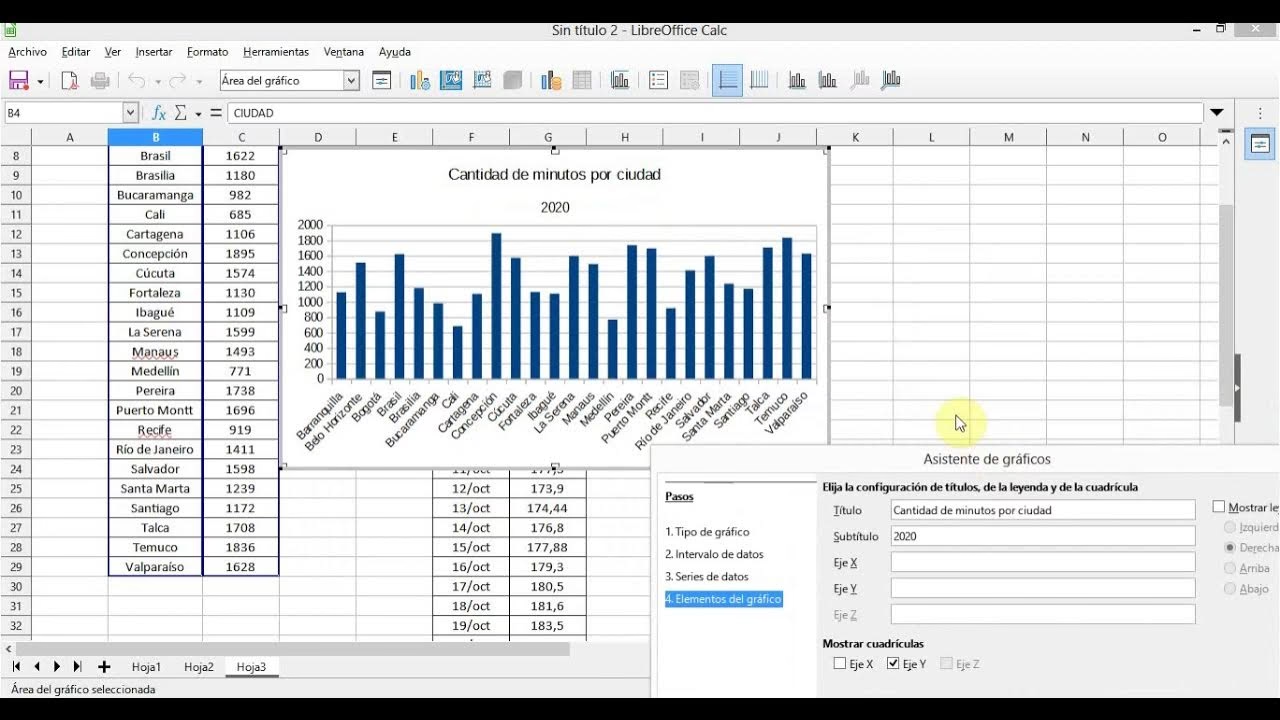
LibreOffice ofrece una amplia gama de herramientas de gráficos que te permiten crear visualizaciones profesionales en poco tiempo. Su interfaz intuitiva facilita la creación de gráficos, incluso para aquellos sin experiencia previa en diseño gráfico, eliminando la necesidad de conocimientos avanzados. Además, brinda la flexibilidad de personalizar y ajustar tus gráficos según tus necesidades, modificando colores, fuentes, tamaños y estilos con solo unos pocos clics. La capacidad de exportar tus creaciones en diversos formatos, como PDF, imágenes o archivos de presentación, garantiza que puedas compartir y presentar tus gráficos de manera efectiva en diferentes plataformas.
- Ventajas y Desventajas de Crear Gráficos con LibreOffice
- El Proceso de Creación de Gráficos en LibreOffice: Una Guía Paso a Paso
- Transformando Gráficos: De Barras a Torta (Circular)
- El Arte de la Edición y Formato de Gráficos en LibreOffice
- Consejos y Trucos Profesionales para Gráficos Domesticos
- Potenciando tus Presentaciones con Gráficos en LibreOffice Impress
- Preguntas Frecuentes (FAQ) sobre Gráficos en LibreOffice
- ¿Se actualizan automáticamente los gráficos en LibreOffice cuando cambian los datos de origen?
- ¿Puedo exportar los gráficos creados en LibreOffice a otros formatos?
- ¿Se necesitan conocimientos avanzados para crear gráficos efectivos en LibreOffice?
- ¿Es LibreOffice Calc una buena alternativa a Microsoft Excel para la creación de gráficos?
Ventajas y Desventajas de Crear Gráficos con LibreOffice
Como cualquier herramienta, LibreOffice posee sus propias fortalezas y debilidades al momento de crear gráficos. Comprenderlas te ayudará a aprovechar al máximo sus capacidades y a saber cuándo podrías necesitar opciones más especializadas.
| Ventajas | Desventajas |
|---|---|
| Interfaz intuitiva y fácil de usar, ideal para principiantes. | Capacidad de personalización limitada en comparación con software especializado. |
| Amplia gama de herramientas para gráficos visualmente impresionantes. | Menor variedad de opciones de diseño y plantillas avanzadas. |
| Permite exportar gráficos en múltiples formatos (PDF, imágenes, etc.). | Puede carecer de funciones muy específicas para gráficos complejos. |
| Software de código abierto y completamente gratuito. | Curva de aprendizaje para funciones muy avanzadas si vienes de otras suites. |
| Ofrece un buen equilibrio entre funcionalidad y facilidad de uso. | La estética de los gráficos puede ser menos “moderna” por defecto que en otras suites. |
A pesar de estas limitaciones, la suite sigue siendo una opción excelente para la mayoría de los usuarios que buscan una solución eficiente y sin costo para la visualización de datos.
El Proceso de Creación de Gráficos en LibreOffice: Una Guía Paso a Paso
Crear un gráfico en LibreOffice es un proceso sencillo que comienza con la selección de tus datos. La clave está en organizar la información de manera clara en tu hoja de cálculo, ya sea en Calc o directamente en Writer o Impress. Una vez que tus datos están listos, el camino hacia la creación de un gráfico se simplifica considerablemente.
Insertando un Gráfico en LibreOffice Writer
Para insertar un gráfico en LibreOffice Writer, el procedimiento es bastante directo. Primero, asegúrate de tener los datos que deseas representar listos en una tabla o rango de celdas. Luego, puedes seleccionar la opción 'Diagrama' desde el menú 'Insertar'. Alternativamente, puedes hacer clic en el botón 'Insertar diagrama' que se encuentra en la barra de herramientas Estándar. Al realizar cualquiera de estas acciones, se abrirá una ventana que te guiará a través del proceso, permitiéndote seleccionar el tipo de gráfico deseado y los datos a utilizar. Una vez que los datos son ingresados, tendrás la libertad de personalizar el gráfico según tus necesidades y preferencias.
Insertando Gráficos en LibreOffice Impress
LibreOffice Impress, el componente de presentaciones de la suite, también facilita la inserción de gráficos para enriquecer tus diapositivas. Dispones de dos opciones principales: la primera es acceder a la barra de menú y hacer clic en el ícono 'Insertar gráfico' en la barra de herramientas Estándar. La segunda opción, muy conveniente al estructurar una presentación, es insertar una diapositiva nueva y luego hacer clic en el ícono 'Insertar gráfico' que aparece como parte de los diseños de diapositiva predefinidos. Ambos métodos te permiten agregar gráficos de manera fácil y rápida a tus presentaciones, asegurando que tus datos se presenten de forma clara y atractiva.
El Asistente de Gráficos: Tu Aliado Principal
Independientemente de la aplicación de LibreOffice que estés utilizando (Calc, Writer o Impress), el proceso de creación de gráficos se centraliza a través del Asistente de gráficos. Este asistente es una herramienta poderosa que te guía paso a paso. Tras iniciar la inserción de un gráfico, el asistente aparecerá en una ventana de diálogo. Es recomendable mover esta ventana para que puedas ver el gráfico que se está generando detrás, pero ¡no la cierres! El asistente te permitirá elegir el tipo de gráfico, el rango de datos, las series de datos, los elementos del gráfico como títulos y leyendas, y mucho más.
Transformando Gráficos: De Barras a Torta (Circular)
Una de las flexibilidades de LibreOffice es la facilidad con la que puedes cambiar el tipo de un gráfico ya creado. Esto es particularmente útil cuando te das cuenta de que un tipo de gráfico diferente podría representar mejor tus datos. El gráfico de torta, por ejemplo, es ideal para mostrar proporciones de un todo, es decir, cómo cada categoría contribuye a un total. Si actualmente estás viendo un gráfico de barras y deseas cambiarlo a un gráfico de torta, el proceso es muy sencillo:
- Primero, asegúrate de que el Asistente de gráficos esté abierto. Si no lo está, puedes activar el modo edición del gráfico (doble clic) y buscar la opción para abrir el asistente o cambiar el tipo de gráfico.
- Una vez que el asistente está activo y visible, observa el gráfico que está detrás. Probablemente, en este momento, estés viendo una gráfica de barras.
- Dentro del Asistente de gráficos, en el 'Paso 1: Tipo de gráfico', verás una lista de opciones.
- Selecciona la opción 'Círculo' (o 'Torta', dependiendo de la versión de LibreOffice).
- Inmediatamente, deberías ver cómo el gráfico que está detrás de la ventana de diálogo cambia visualmente a un gráfico de torta, reflejando la nueva representación de tus datos.
Este cambio instantáneo te permite experimentar con diferentes visualizaciones y elegir la que mejor cuente la historia de tus datos.
El Arte de la Edición y Formato de Gráficos en LibreOffice
Crear un gráfico es solo el primer paso; la verdadera potencia reside en la capacidad de editarlo y darle formato para que sea claro, profesional y atractivo. LibreOffice proporciona una interfaz intuitiva y fácil de usar para este propósito.
Activando el Modo Edición
Para editar o dar formato a un gráfico, simplemente debes hacer doble clic sobre él. Al hacerlo, el gráfico entrará en lo que se conoce como el modo edición. Notarás que el gráfico estará ahora rodeado por un borde gris, indicando que está listo para ser modificado. Dentro de este modo, las entradas de los menús de LibreOffice cambiarán, y en la barra de herramientas 'Formato' encontrarás una serie de herramientas específicas para la edición y personalización del gráfico.
Personalización Detallada del Gráfico
Una vez en el modo edición, las posibilidades de personalización son amplias. Puedes modificar casi cualquier aspecto visual de tu gráfico para que se ajuste perfectamente a tus necesidades y preferencias:
- Colores y Estilos: Cambia los colores de las barras, sectores o líneas, así como el estilo del borde y el fondo del gráfico para que armonicen con el tema de tu documento o presentación.
- Fuentes y Tamaños: Ajusta las fuentes, tamaños y colores del texto en los títulos, subtítulos, leyendas y etiquetas de datos para mejorar la legibilidad.
- Títulos y Leyendas: Añade o edita títulos descriptivos para el gráfico y los ejes, y personaliza la leyenda para que sea clara y fácil de entender.
- Ejes: Configura los ejes X e Y, incluyendo sus escalas, intervalos, etiquetas y la visibilidad de las líneas de cuadrícula para una mejor comprensión de los datos.
- Etiquetas de Datos: Muestra los valores numéricos directamente sobre los elementos del gráfico (barras, sectores) para una lectura rápida y precisa.
- Proyección de Tendencias: Para gráficos de líneas o dispersión, puedes incluso añadir líneas de tendencia para visualizar patrones o predicciones futuras en tus datos.
Experimentar con estas opciones te permitirá transformar un gráfico básico en una visualización altamente efectiva y profesional.
Consejos y Trucos Profesionales para Gráficos Domesticos
Dominar la creación de gráficos en LibreOffice va más allá de conocer las herramientas; implica aplicar ciertos principios que aseguren la efectividad y el impacto de tus visualizaciones. Aquí te brindamos algunos consejos y trucos profesionales para elevar la calidad de tus gráficos:
- Organiza tus Datos de Forma Clara: Un gráfico es tan bueno como los datos que lo alimentan. Asegúrate de que tus datos estén correctos, bien estructurados y sin errores. Una buena organización inicial simplificará todo el proceso.
- Elige el Tipo de Gráfico Adecuado: No todos los gráficos sirven para el mismo propósito. Considera la relación entre tus datos y el mensaje que quieres transmitir. ¿Necesitas comparar valores (barras), mostrar tendencias (líneas) o proporciones (torta)? La elección correcta es crucial.
- Mantén la Coherencia Visual: Utiliza colores, fuentes y estilos que sean consistentes con el resto de tu documento o presentación. Una paleta de colores armoniosa y una tipografía legible mejorarán la percepción profesional de tu trabajo.
- Mejora la Legibilidad del Eje: Asegúrate de que las etiquetas de los ejes sean claras y no se superpongan. Ajusta los intervalos y la orientación del texto si es necesario para que la información sea fácilmente digerible.
- Practica y Experimenta: La mejor manera de dominar los gráficos es a través de la práctica constante. Experimenta con diferentes tipos de gráficos, opciones de personalización y configuraciones hasta que logres los resultados deseados. No temas probar cosas nuevas.
- Menos es Más: Evita sobrecargar tus gráficos con demasiada información o elementos decorativos innecesarios. Un diseño limpio y conciso es a menudo el más efectivo para comunicar tu mensaje.
Potenciando tus Presentaciones con Gráficos en LibreOffice Impress
En el mundo de las presentaciones, la capacidad de crear visualizaciones impactantes se ha vuelto primordial para captar y mantener la atención de la audiencia. LibreOffice Impress, siendo una alternativa gratuita a herramientas populares como Microsoft PowerPoint, ofrece diversas opciones para potenciar tus diapositivas con gráficos llamativos y profesionales. Con la facilidad para insertar y personalizar gráficos de barras, diagramas circulares, gráficos de líneas y más, Impress te permite crear visualizaciones personalizadas y de gran impacto visual. Al integrar gráficos claros y bien diseñados, tus presentaciones nunca serán aburridas o poco interesantes, logrando que tus datos no solo se presenten, sino que se comprendan y se recuerden.
Preguntas Frecuentes (FAQ) sobre Gráficos en LibreOffice
¿Se actualizan automáticamente los gráficos en LibreOffice cuando cambian los datos de origen?
Sí, si insertas un gráfico basado en datos directamente desde las celdas de una hoja de cálculo (como en Calc o si los datos están incrustados en Writer), estos gráficos se actualizarán automáticamente cada vez que modifiques el origen de datos. Esta es una de las grandes ventajas de trabajar con gráficos en LibreOffice, ya que garantiza que tu visualización siempre refleje la información más reciente.
¿Puedo exportar los gráficos creados en LibreOffice a otros formatos?
Absolutamente. LibreOffice te permite exportar tus creaciones en varios formatos, lo que te brinda gran flexibilidad. Puedes guardar tus gráficos como imágenes (PNG, JPG, etc.), incrustarlos en documentos PDF o incluso en archivos de presentación. Esto facilita compartir y presentar tus gráficos de manera profesional y efectiva en diferentes plataformas y dispositivos.
¿Se necesitan conocimientos avanzados para crear gráficos efectivos en LibreOffice?
No se requieren conocimientos avanzados. La interfaz intuitiva de LibreOffice facilita la creación de gráficos, incluso para aquellos que no tienen experiencia previa en diseño gráfico o en el manejo de software de hoja de cálculo. El Asistente de gráficos te guía paso a paso, haciendo el proceso accesible para cualquier tipo de usuario, desde estudiantes hasta profesionales.
¿Es LibreOffice Calc una buena alternativa a Microsoft Excel para la creación de gráficos?
Definitivamente. LibreOffice Calc ofrece una amplia gama de herramientas y características que facilitan la creación de gráficos de manera eficiente y profesional, compitiendo de cerca con Microsoft Excel en muchas funcionalidades. Permite insertar y personalizar diferentes tipos de gráficos, como barras, líneas, sectores y dispersión, y cuenta con opciones avanzadas de edición y diseño. Es una alternativa sólida y gratuita que cumple con las expectativas para la mayoría de las necesidades de visualización de datos.
En resumen, LibreOffice se posiciona como una herramienta excepcionalmente versátil y potente para la creación de gráficos. Desde la inserción básica hasta la personalización avanzada y la transformación de tipos, como cambiar un gráfico de barras a uno de torta, esta suite de software libre te proporciona todas las funcionalidades necesarias para crear visualizaciones claras, concisas y impactantes. Al dominar sus herramientas y aplicar los consejos profesionales, podrás comunicar tus datos de manera más efectiva y potenciar tus documentos y presentaciones a un nivel superior.
Si quieres conocer otros artículos parecidos a Domina los Gráficos en LibreOffice: Guía Completa puedes visitar la categoría Librerías.