
07/09/2022
Embarcarse en la aventura de escribir un libro es un viaje emocionante, y contar con las herramientas adecuadas puede marcar la diferencia entre un proceso caótico y uno fluido y productivo. Microsoft Word, a menudo subestimado en su potencial para la escritura de obras extensas, es en realidad un aliado poderoso si se configura correctamente. Más allá de simplemente teclear palabras, la clave reside en dominar sus funciones de formato para asegurar que tu manuscrito no solo sea coherente, sino también presentable y listo para su publicación, ya sea impresa o digital. Aquí te guiaremos paso a paso para transformar Word en tu estudio de escritura ideal, centrándonos en aspectos cruciales como el tamaño de la página, los márgenes y la estructura general de tu obra.

- La Importancia Fundamental del Formato en la Creación Literaria
- Configuración Esencial de Página en Word para tu Libro
- Optimización del Contenido con Estilos y Saltos
- Herramientas Avanzadas para una Escritura Eficiente y Profesional
- Trucos y Consejos Adicionales para Maximizar tu Productividad en Word
- Tabla Comparativa: Tamaños de Página Comunes para Libros
- Preguntas Frecuentes al Formatear tu Libro en Word
- ¿Debo usar una fuente específica para mi libro en Word?
- ¿Es necesario que mi manuscrito tenga el formato final del libro antes de enviarlo a un editor?
- ¿Cómo puedo asegurarme de que mi libro se vea bien en diferentes dispositivos de lectura digital?
- ¿Qué hago si mi tabla de contenido automática no se actualiza correctamente?
La Importancia Fundamental del Formato en la Creación Literaria
Antes de sumergirnos en los detalles técnicos, es vital comprender por qué el formato es tan crítico. Un libro bien formateado no es solo una cuestión de estética; es una cuestión de legibilidad, profesionalismo y experiencia del lector. Un tamaño de página inadecuado, márgenes irregulares o una tipografía inconsistente pueden distraer al lector, dificultar la lectura y, en última instancia, restar valor a tu valiosa historia. Un formato pulcro y estandarizado, en cambio, permite que tu contenido brille por sí mismo, facilitando que el lector se sumerja completamente en tu mundo. Además, para la publicación impresa, un formato correcto es un requisito indispensable para las imprentas y plataformas de publicación.
Configuración Esencial de Página en Word para tu Libro
La base de un libro bien estructurado comienza con la configuración de la página. Word ofrece opciones detalladas que te permiten adaptar tu documento a los estándares de publicación. Cada una de estas configuraciones tiene un propósito específico y contribuye a la apariencia final de tu obra.
Paso 1: Definiendo el Tamaño de la Página
El tamaño de la página es una de las primeras decisiones que debes tomar, especialmente si tu objetivo es la publicación impresa. Aunque para un formato puramente digital la elección es menos crítica (ya que se adapta a la pantalla), para un libro físico es fundamental. Un tamaño estándar asegura que tu libro sea cómodo de sostener y leer, y que el costo de impresión sea razonable.
- Acceso: Ve a la pestaña «Diseño de página» (o «Disposición» en versiones más recientes de Word) y luego haz clic en «Tamaño».
- Opciones Comunes: Los tamaños más comunes para libros son el A4 (21 x 29.7 cm), que es el estándar para manuscritos antes de la maquetación final, y el A5 (14.8 x 21 cm), que es un tamaño popular para libros de bolsillo o novela. Si tienes un tamaño específico en mente para tu publicación (por ejemplo, para un libro de tapa dura o un formato más grande), puedes seleccionar «Más tamaños de papel...» y especificar las dimensiones exactas.
- Consideraciones: Piensa en el tipo de libro que estás escribiendo. Una novela suele ir en un formato más compacto como el A5, mientras que un libro de texto o un ensayo académico podría beneficiarse del A4 para incluir gráficos o notas al pie más grandes.
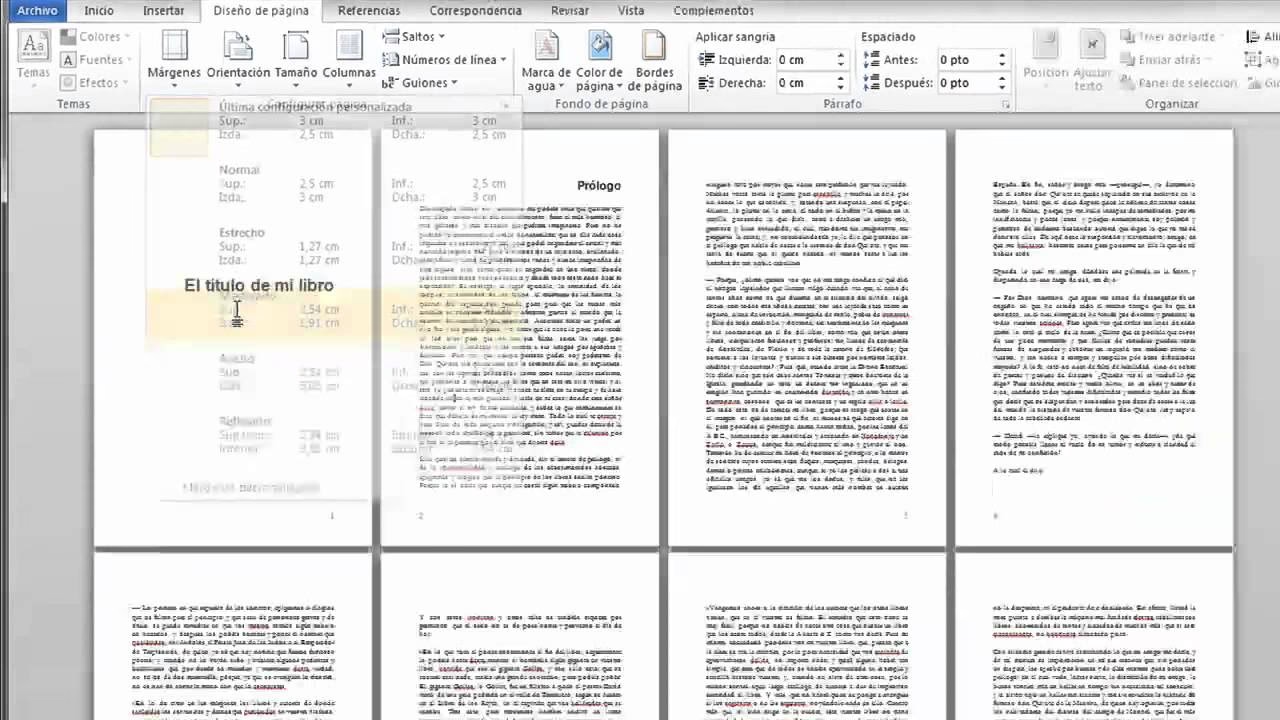
Paso 2: Estableciendo Márgenes Profesionales
Los márgenes son el espacio en blanco que rodea el texto en cada página. No son solo un adorno; son cruciales para la legibilidad y la funcionalidad del libro. Proporcionan un espacio donde el lector puede apoyar el pulgar sin cubrir el texto y son esenciales para el proceso de encuadernación.
- Acceso: En la misma pestaña «Diseño de página» (o «Disposición»), haz clic en «Márgenes».
- Recomendación General: Aunque Word ofrece opciones predefinidas, para un libro se recomienda un margen personalizado de al menos 2.5 cm (aproximadamente 1 pulgada) en cada lado (superior, inferior, izquierdo y derecho). Esto proporciona un equilibrio adecuado entre el espacio en blanco y la cantidad de texto por página.
- Márgenes Reflejados: Para libros impresos, es aconsejable utilizar la opción de «Márgenes reflejados». Esto significa que los márgenes interiores (el lado del lomo) y exteriores (el lado de corte) se alternan entre páginas pares e impares. Por ejemplo, en una página impar (derecha), el margen izquierdo será el interior y el derecho el exterior, y viceversa en una página par (izquierda). Esto es vital para asegurar que el texto no quede atrapado en el lomo al encuadernar. Puedes configurarlo en «Márgenes personalizados» -> «Márgenes» -> «Varias páginas» -> «Márgenes simétricos».
Paso 3: El Interlineado y su Impacto en la Legibilidad
El interlineado es la distancia vertical entre las líneas de texto. Un interlineado adecuado mejora significativamente la legibilidad y reduce la fatiga visual del lector. Si las líneas están demasiado juntas, el texto se ve denso y difícil de seguir; si están demasiado separadas, el flujo de lectura se interrumpe.
- Acceso: En la pestaña «Inicio», en el grupo «Párrafo», busca el botón de «Espaciado de línea y párrafo».
- Ajustes Recomendados: Para la mayoría de los libros, un interlineado de 1.15 o 1.5 líneas es un buen punto de partida. Experimenta con estos valores para encontrar el que te resulte más cómodo y estético. También puedes acceder a «Opciones de interlineado...» para un control más preciso, como la opción «Múltiple» con un valor de 1.15 o 1.2 para un aspecto más profesional y compacto.
Optimización del Contenido con Estilos y Saltos
Una vez que la página está configurada, el siguiente paso es organizar el contenido de manera eficiente. Word ofrece herramientas poderosas para mantener la consistencia y facilitar la navegación.
Paso 4: Dominando los Estilos de Formato
Los estilos de formato son plantillas predefinidas que aplican un conjunto consistente de características (fuente, tamaño, color, interlineado, etc.) a diferentes tipos de texto (títulos, subtítulos, cuerpo de texto). Su uso es fundamental para la consistencia y la eficiencia, y son la base para generar una tabla de contenido automática.
- Acceso: En la pestaña «Inicio», el grupo «Estilos» muestra una galería de opciones predefinidas como «Normal», «Título 1», «Título 2», «Subtítulo», etc.
- Cómo Usarlos: Aplica «Normal» al cuerpo principal de tu texto. Para los títulos de tus capítulos, utiliza «Título 1». Si tienes subsecciones dentro de un capítulo, usa «Título 2» o «Título 3».
- Ventajas: Si decides cambiar la fuente o el tamaño de todos tus títulos, solo necesitas modificar el estilo «Título 1» una vez, y el cambio se aplicará automáticamente a todos los títulos del documento. Esto ahorra un tiempo inmenso y asegura una uniformidad perfecta.
Paso 5: Utilizando Saltos de Página para una Estructura Clara
Los saltos de página son esenciales para separar capítulos o secciones importantes de tu libro. En lugar de presionar repetidamente la tecla Enter para pasar a la siguiente página, un salto de página asegura que el nuevo capítulo siempre comience en una página nueva, sin importar las ediciones que hagas en el texto anterior.
- Acceso: Ve a la pestaña «Diseño de página» (o «Disposición»), haz clic en «Saltos» y selecciona «Página».
- Uso Recomendado: Inserta un salto de página al final de cada capítulo. Esto garantiza que cada nuevo capítulo comience de forma limpia en una página individual, lo cual es un estándar en la publicación de libros.
Herramientas Avanzadas para una Escritura Eficiente y Profesional
Más allá de la configuración básica de la página, Word ofrece funciones que facilitan la organización y presentación de tu obra, añadiendo un toque profesional.
Encabezados, Pies de Página y Numeración: La Firma de tu Libro
Los encabezados y pies de página son áreas en la parte superior e inferior de cada página, respectivamente, donde puedes incluir información recurrente como el título del libro, el nombre del autor o el número de página. Son elementos clave para la navegación y la identidad de tu libro.
- Acceso: Ve a la pestaña «Insertar» y selecciona «Encabezado» o «Pie de página».
- Contenido Típico: En los encabezados, es común poner el título del libro en las páginas pares y el nombre del autor en las impares (o viceversa). En el pie de página, el elemento más importante es la numeración de las páginas.
- Numeración de Páginas: Para numerar automáticamente las páginas, ve a la pestaña «Insertar», selecciona «Número de página» y elige la posición (por ejemplo, «Final de página» y una ubicación como «Número sin formato 2» para centrado). Puedes configurar que las primeras páginas (portada, dedicatoria, índice) no lleven número o que empiecen con numeración romana antes de pasar a arábiga para el cuerpo principal del libro.
Creando un Índice o Tabla de Contenido Automática
Para libros con múltiples capítulos o secciones, una tabla de contenido (o índice) es indispensable. Permite a los lectores navegar rápidamente por el libro y encontrar la información que buscan. La belleza de Word es que puede generarla automáticamente si has utilizado los estilos de formato correctamente.
- Acceso: Ve a la pestaña «Referencias», haz clic en «Tabla de contenido» y elige uno de los estilos automáticos.
- Funcionamiento: Word escaneará tu documento en busca de los títulos a los que les hayas aplicado estilos (Título 1, Título 2, etc.) y creará una tabla con los títulos y sus números de página correspondientes.
- Actualización: Si realizas cambios en los títulos o en la paginación, simplemente haz clic derecho sobre la tabla de contenido y selecciona «Actualizar campo» -> «Actualizar toda la tabla» para que se ajuste automáticamente.
Trucos y Consejos Adicionales para Maximizar tu Productividad en Word
Además de las configuraciones de formato, Word ofrece herramientas que pueden agilizar tu proceso de escritura y revisión.
- Utiliza la función «Buscar y reemplazar»: Una herramienta invaluable para corregir errores recurrentes, cambiar nombres de personajes o ajustar terminología en todo el documento. Puedes acceder a ella en la pestaña «Inicio», en el grupo «Edición». Simplemente ingresa la palabra o frase a buscar y la que deseas usar en su lugar, y Word hará el trabajo por ti.
- Usa la función «Comentarios»: Ideal para hacer anotaciones, recordatorios o recibir feedback de editores o lectores beta sin alterar el texto principal. En la pestaña «Revisar», puedes insertar nuevos comentarios y gestionarlos. Esto es especialmente útil para la colaboración.
- La Importancia Vital de «Guardar como» y Guardar Frecuentemente: Aunque parezca obvio, guardar tu trabajo con frecuencia (cada 10-15 minutos) es la regla de oro para cualquier escritor. Utiliza «Guardar como» para crear diferentes versiones de tu manuscrito (por ejemplo, 'MiLibro_v1', 'MiLibro_v2_Revisado') y así tener un historial de cambios y una copia de seguridad en caso de cualquier imprevisto. La productividad se ve directamente afectada por la seguridad de tu trabajo.
Tabla Comparativa: Tamaños de Página Comunes para Libros
Para ayudarte a decidir el tamaño de página ideal para tu libro, aquí tienes una tabla comparativa de los formatos más utilizados:
| Tamaño de Página | Dimensiones (cm) | Uso Común | Ventajas | Consideraciones |
|---|---|---|---|---|
| A4 | 21 x 29.7 | Manuscritos, tesis, informes, libros de texto con gráficos. | Amplio espacio para texto e imágenes, fácil impresión en casa. | Demasiado grande para un libro de bolsillo, menos cómodo para leer en mano. |
| A5 | 14.8 x 21 | Novelas, poesía, ficción general, libros de bolsillo. | Portátil, cómodo de sostener y leer, coste de impresión eficiente. | Menos espacio por página, puede requerir más páginas para el mismo contenido. |
| Personalizado | Varía | Libros de arte, fotografía, formatos especiales, autoedición. | Total libertad creativa, se adapta a necesidades específicas. | Puede ser más costoso de imprimir, requiere mayor planificación del diseño. |
Preguntas Frecuentes al Formatear tu Libro en Word
¿Debo usar una fuente específica para mi libro en Word?
Si bien Word te permite elegir cualquier fuente, para un libro se recomiendan fuentes serif como Garamond, Times New Roman o Georgia para el cuerpo del texto, ya que mejoran la legibilidad en impreso. Para títulos, puedes usar fuentes sans-serif como Arial o Calibri, pero la consistencia es clave.
¿Es necesario que mi manuscrito tenga el formato final del libro antes de enviarlo a un editor?
Para la mayoría de los editores tradicionales, lo más importante es un manuscrito limpio y bien organizado, con un formato básico consistente (márgenes, interlineado, estilos de título). El formato final (maquetación profesional) suele ser tarea de la editorial. Sin embargo, para la autoedición, es crucial que tu manuscrito esté lo más cercano posible al formato final deseado.
¿Cómo puedo asegurarme de que mi libro se vea bien en diferentes dispositivos de lectura digital?
Si tu objetivo principal es la publicación digital (eBook), la configuración de tamaño de página y márgenes en Word es menos crítica, ya que los lectores de eBooks ajustan el texto a la pantalla. Lo más importante es usar estilos de formato consistentes (para que los títulos se reconozcan como tales) y evitar formatos complejos (tablas complicadas, cuadros de texto). Exportar a EPUB o MOBI desde un Word bien estructurado suele dar buenos resultados.
¿Qué hago si mi tabla de contenido automática no se actualiza correctamente?
Asegúrate de haber aplicado los estilos de título (Título 1, Título 2, etc.) correctamente a todos los encabezados que deseas incluir. Si ya los aplicaste, haz clic derecho sobre la tabla de contenido y selecciona «Actualizar campo» y luego «Actualizar toda la tabla» para que Word vuelva a escanear el documento.
Configurar Word para escribir tu libro no tiene por qué ser una tarea intimidante. Con estos pasos y consejos, tienes una hoja de ruta clara para asegurar que tu manuscrito no solo sea una joya literaria, sino también un documento profesional y fácil de leer. Dedicar tiempo a la configuración inicial te ahorrará horas de frustración en el futuro y te permitirá concentrarte en lo que realmente importa: contar tu historia. ¡Es hora de zambullirte en tu aventura literaria con la confianza de que tu obra está en el mejor formato posible!
Si quieres conocer otros artículos parecidos a Dominando Word: Configura tu Libro para el Éxito puedes visitar la categoría Libros.