
10/02/2022
LibreOffice, la suite ofimática de código abierto, es una herramienta poderosa y versátil utilizada por millones de personas en todo el mundo. Una de sus características más útiles es la capacidad de adaptarse a las necesidades lingüísticas de sus usuarios. Si bien LibreOffice intenta detectar automáticamente el idioma de tu sistema operativo durante la instalación para ofrecerte una experiencia localizada, no siempre instala todos los idiomas disponibles, lo que puede generar cierta confusión al intentar cambiar el idioma de la interfaz o al trabajar con documentos en diferentes lenguas. Comprender cómo configurar y gestionar los idiomas en LibreOffice es fundamental para optimizar tu productividad y asegurar que tus documentos se presenten correctamente, ya sea para mejorar la legibilidad de la interfaz o para aplicar correcciones ortográficas y gramaticales específicas.
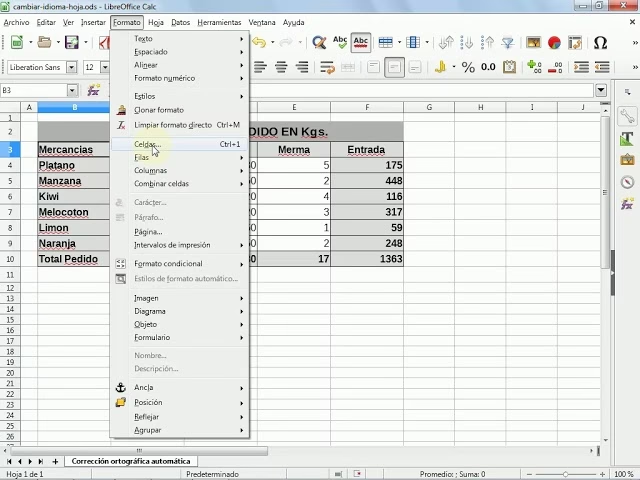
Esta guía detallada te llevará de la mano a través de todos los pasos necesarios para dominar la configuración de idiomas en LibreOffice, desde la instalación de paquetes adicionales hasta el ajuste fino de la configuración regional. Prepárate para personalizar LibreOffice a tu gusto, asegurando una experiencia de usuario fluida y eficiente, sin importar el idioma en el que necesites trabajar.
- Paso a Paso: Instalación de Paquetes de Idioma Adicionales
- Cambiar el Idioma de la Interfaz de Usuario (UI) de LibreOffice
- Ajustar el Idioma del Texto dentro de un Documento
- Establecer el Idioma Predeterminado para Nuevos Documentos
- Gestión Avanzada de Idiomas y Configuración Regional
- Instalar o Quitar Paquetes de Idioma Post-Instalación (Método Windows)
- Preguntas Frecuentes sobre el Idioma en LibreOffice
- ¿Cuál es el idioma predeterminado de LibreOffice?
- ¿Por qué mi corrector ortográfico no funciona en el nuevo idioma que seleccioné?
- ¿Puedo tener diferentes idiomas en diferentes partes de un mismo documento?
- ¿Qué hago si el idioma que quiero no aparece en la lista de opciones de LibreOffice?
- ¿Afecta la configuración regional al idioma de la interfaz?
- Conclusión
Paso a Paso: Instalación de Paquetes de Idioma Adicionales
Antes de poder cambiar el idioma de la interfaz de usuario de LibreOffice, es crucial asegurarse de que el paquete de idioma deseado esté instalado en tu sistema. LibreOffice, por defecto, instala solo el idioma que detecta en tu sistema operativo, lo que significa que si necesitas otro idioma, es probable que debas agregarlo manualmente. Este proceso se realiza a través del instalador de LibreOffice, incluso si la aplicación ya está instalada.
Los pasos son los siguientes:
- Ejecutar el archivo de instalación de LibreOffice: Si no tienes el archivo de instalación (
.exeen Windows, por ejemplo), puedes descargarlo desde el sitio web oficial de LibreOffice. Es importante utilizar una versión que coincida con la que tienes instalada actualmente, o descargar la última versión para una instalación limpia o actualización. - Seleccionar la opción 'Modificar': Una vez que el asistente de instalación se inicie, se te presentarán varias opciones (Instalar, Modificar, Reparar, Quitar). Asegúrate de seleccionar la opción Modificar si no está ya preseleccionada. Luego, haz clic en Siguiente para continuar con el proceso de personalización.
- Elegir los idiomas deseados: En la siguiente pantalla, verás una lista de componentes. Busca la sección Idiomas de Interfaz de Usuario Adicionales. Haz clic en el pequeño icono (generalmente un signo más o una flecha) a la izquierda de esta opción para desplegar la lista de idiomas disponibles.
- Instalar el idioma: Localiza el idioma que deseas instalar en la lista. A su izquierda, verás un icono que indica su estado actual (por ejemplo, una 'X' roja si no está instalado). Haz clic en este icono y selecciona la opción Este componente se instalará en el disco duro local. Repite este paso para cualquier otro idioma que desees agregar. Haz clic en Siguiente para proceder.
- Completar la instalación y reiniciar: El asistente continuará con la instalación de los componentes seleccionados. Una vez finalizado, aunque no siempre se muestre un aviso, es altamente recomendable reiniciar tu equipo. Esto permite que los cambios en el sistema se apliquen correctamente y que LibreOffice reconozca los nuevos paquetes de idioma.
Cambiar el Idioma de la Interfaz de Usuario (UI) de LibreOffice
Una vez que el paquete de idioma deseado ha sido instalado, puedes cambiar el idioma en el que se muestran los menús, diálogos y botones de LibreOffice. Este es un paso clave para hacer que la interfaz sea más cómoda para ti.
Sigue estos sencillos pasos:
- En Windows y Linux: Ve a la barra de menú superior, haz clic en Herramientas y luego selecciona Opciones.
- En Mac: Haz clic en LibreOffice en la barra de menú y luego selecciona Preferencias.
Ajustar el Idioma del Texto dentro de un Documento
Cambiar el idioma de la interfaz es una cosa, pero a menudo necesitarás que el corrector ortográfico, el diccionario de sinónimos y las reglas de separación de sílabas funcionen en un idioma específico para el contenido de tu documento. Esto es especialmente útil si trabajas con textos multilingües. Puedes aplicar estos cambios a una selección de texto, a un párrafo o incluso a todo el documento.
Para cambiar el idioma del texto:
- Seleccionar el texto: Resalta el fragmento de texto cuyo idioma deseas modificar. Si deseas cambiar el idioma de todo el documento, puedes seleccionar todo el texto (Ctrl+A o Cmd+A).
- Abrir las Opciones de Párrafo (o Carácter): Haz clic derecho sobre la selección. Dependiendo de si quieres cambiar el idioma de un párrafo completo o solo de algunas palabras, puedes elegir Párrafo o Carácter en el menú contextual.
- Acceder a los Parámetros de Fuente (o Fuente): En la ventana emergente que aparece (por ejemplo, Estilo de párrafo o Carácter), busca la pestaña Fuente.
- Elegir el Idioma del Texto: Dentro de la pestaña Fuente, encontrarás una lista desplegable etiquetada como Idioma. Aquí, selecciona el idioma apropiado para el texto seleccionado. Este idioma determinará las herramientas lingüísticas (corrector, sinónimos) que se aplicarán a ese texto específico.
- Guardar los cambios: Haz clic en Aceptar para aplicar los cambios. El texto seleccionado ahora será revisado en el idioma que hayas elegido.
Establecer el Idioma Predeterminado para Nuevos Documentos
Si la mayor parte de tu trabajo se realiza en un idioma específico, puedes configurar LibreOffice para que todos los nuevos documentos se creen con ese idioma como predeterminado. Esto te ahorrará tiempo al no tener que ajustar el idioma del texto cada vez.
Sigue estos pasos:
- Abrir las Opciones/Preferencias: Vuelve a la ventana de Opciones (Herramientas > Opciones en Windows/Linux o LibreOffice > Preferencias en Mac).
- Seleccionar Idiomas: En el panel izquierdo, bajo Parámetros lingüísticos, selecciona Idiomas.
- Configurar los Idiomas por Defecto: En el panel derecho, busca la sección Idiomas predeterminados para los documentos. Aquí encontrarás varias opciones:
- Occidental: Para idiomas basados en alfabetos occidentales (la mayoría de los idiomas europeos, americano, etc.). Selecciona el idioma deseado de la lista desplegable.
- Asiático: Si trabajas con idiomas como el chino, japonés o coreano, asegúrate de que la opción Mostrar elementos de IU para escrituras del este asiático esté activada. Luego, podrás seleccionar el idioma asiático.
- Disposición compleja de textos (CTL): Para idiomas que requieren una disposición de texto bidireccional (como el árabe o el hebreo), activa Mostrar elementos de la interfaz de usuario para escritura bidireccional y luego selecciona el idioma.
- Aplicar solo al documento actual (opcional): Si deseas que estos ajustes de idioma predeterminados solo se apliquen al documento que tienes abierto en ese momento y no a todos los nuevos documentos, marca la casilla Solo para el documento actual. Si la dejas desmarcada, los cambios se aplicarán globalmente a futuros documentos.
- Guardar los cambios: Haz clic en Aceptar para aplicar la nueva configuración. Los nuevos documentos que crees a partir de ahora utilizarán este idioma por defecto para la revisión ortográfica y otras herramientas lingüísticas.
Gestión Avanzada de Idiomas y Configuración Regional
LibreOffice va más allá de simplemente cambiar el idioma de la interfaz y el texto, ofreciendo opciones detalladas para la configuración regional que afectan a la forma en que se muestran números, monedas, unidades de medida y formatos de fecha.
Configuración Regional
Esta opción es crucial porque influye en cómo LibreOffice interpreta y muestra ciertos datos numéricos y de fecha. Se encuentra en Herramientas > Opciones > Idiomas y regiones > Generales.
- Configuración regional: Aquí puedes especificar la configuración regional de tu país. Esto no solo afecta al formato de la numeración y la moneda, sino también a las unidades de medida (por ejemplo, pulgadas vs. centímetros). La opción Predeterminado utilizará la configuración regional de tu sistema operativo.
- Moneda predeterminada: Aunque se ajusta automáticamente con la configuración regional, puedes cambiar la moneda predeterminada utilizada para el formato y los campos de moneda de forma independiente. Los cambios aquí se reflejan de inmediato en todos los documentos abiertos.
- Tecla decimal en teclado numérico: Esta opción te permite decidir si la tecla decimal de tu teclado numérico usará el separador decimal configurado en tu sistema operativo (por ejemplo, coma o punto) o un carácter específico definido por el controlador del teclado.
Pautas de Aceptación de Fechas
Una característica muy útil, especialmente en Calc y Writer, es la capacidad de LibreOffice para reconocer y convertir automáticamente ciertas entradas de texto en fechas válidas, basándose en pautas predefinidas. Puedes personalizar o añadir nuevas pautas de aceptación de fechas, separándolas con un punto y coma (;).
Las reglas para crear pautas son:
- Deben empezar con D (día), M (mes) o Y (año) y contener al menos dos elementos, con un separador entre ellos.
- Pueden incluir los tres elementos en cualquier orden.
- Los separadores permitidos son:
.-:/,. - Puedes usar cualquier combinación de separadores.
Aquí tienes una tabla con ejemplos de pautas válidas y su funcionamiento:
| Patrón de Aceptación | Ejemplo de Entrada | Explicación |
|---|---|---|
| D-M-Y | 15-08-2023 | Día, mes y año separados por guiones. |
| M.D.Y | 08.15.2023 | Mes, día y año separados por puntos. |
| Y/M/D | 2023/08/15 | Año, mes y día separados por barras. |
| D,M | 15,08 | Día y mes separados por coma (el año se inferirá del contexto o se dejará en blanco). |
| M.D | 08.15 | Mes y día separados por punto. |
Es importante saber que si cambias la Configuración regional, estas pautas se restablecerán a los valores predeterminados de la nueva región, perdiendo cualquier personalización. Además, LibreOffice reconoce implícitamente el patrón Y-M-D (YYYY-MM-DD) según ISO 8601, excepto para entradas que comiencen del 1 al 31.
Gestión Avanzada de Idiomas
- Ignorar idioma de entrada del sistema: Si activas esta opción, LibreOffice ignorará los cambios en el idioma de entrada del teclado de tu sistema operativo. Esto significa que el texto que escribas seguirá el idioma del documento o párrafo actual, en lugar de cambiar con la configuración de tu teclado. Esto es útil para mantener la consistencia lingüística dentro de LibreOffice.
Instalar o Quitar Paquetes de Idioma Post-Instalación (Método Windows)
Aunque ya se mencionó la instalación de idiomas a través del instalador, es importante recalcar el proceso específico para quitar o añadir idiomas en sistemas Windows, ya que a veces es necesario liberar espacio o simplificar la instalación.
Para gestionar paquetes de idioma en Windows:
- Acceder al Panel de Control: Ve a Panel de Control (o Configuración en versiones más recientes de Windows) y luego a Programas y características (o Aplicaciones y características).
- Seleccionar LibreOffice: Busca LibreOffice en la lista de programas instalados. Haz clic derecho sobre él o selecciónalo y elige la opción Modificar (que suele aparecer entre Desinstalar y Reparar).
- Iniciar el Asistente de Instalación: Se abrirá el Asistente de Instalación de LibreOffice. Haz clic en Siguiente y selecciona la opción Modificar en la siguiente pantalla.
- Modificar Idiomas de la Interfaz de Usuario: En la vista de árbol de componentes, haz clic en el signo más (
+) para desplegar Idiomas de la interfaz de usuario. Para los diccionarios (corrección ortográfica), busca Componentes opcionales y despliega Diccionarios. - Elegir la Opción Apropiada:
- Para instalar un idioma: Haz clic en el botón a la izquierda del idioma deseado y selecciona Este componente se instalará en el disco duro local o Todas las subfunciones se instalarán en el disco duro local.
- Para quitar un idioma: Haz clic en el botón a la izquierda del idioma y selecciona la opción X (No disponible).
- Finalizar la Instalación: Haz clic en Siguiente dos veces (puedes ignorar las preferencias no relacionadas a menos que desees cambiarlas), y luego haz clic en Instalar. El asistente aplicará los cambios.
- Reiniciar LibreOffice: Una vez completado el proceso, es esencial reiniciar LibreOffice (cerrar y volver a abrir todas las aplicaciones de la suite) para que los cambios surtan efecto.
Preguntas Frecuentes sobre el Idioma en LibreOffice
Aquí respondemos algunas de las dudas más comunes sobre la configuración de idiomas en LibreOffice.
¿Cuál es el idioma predeterminado de LibreOffice?
LibreOffice intenta detectar el idioma de tu sistema operativo durante la instalación y lo establece como predeterminado para la interfaz. Si ese idioma no está disponible o no se instaló, el idioma predeterminado será el idioma de la instalación original de LibreOffice (generalmente inglés si no se especificó lo contrario).
¿Por qué mi corrector ortográfico no funciona en el nuevo idioma que seleccioné?
Seleccionar un idioma para el texto de un documento en las opciones no es suficiente si el diccionario o paquete de idioma correspondiente no está instalado. Debes asegurarte de haber instalado el paquete de idioma completo que incluye el diccionario de ortografía y sinónimos para ese idioma. Esto se hace a través del instalador de LibreOffice, como se explicó en la sección de instalación/modificación de paquetes de idioma.
¿Puedo tener diferentes idiomas en diferentes partes de un mismo documento?
Sí, absolutamente. LibreOffice permite especificar el idioma para bloques de texto individuales, párrafos o incluso caracteres. Simplemente selecciona el texto deseado, haz clic derecho, ve a Párrafo o Carácter, y en la pestaña Fuente, selecciona el idioma apropiado. Esto es ideal para documentos multilingües donde necesitas que cada sección sea revisada en su idioma correcto.
¿Qué hago si el idioma que quiero no aparece en la lista de opciones de LibreOffice?
Si el idioma que buscas no aparece en las listas desplegables de la interfaz de usuario o de los idiomas predeterminados para documentos, es muy probable que no tengas el paquete de idioma correspondiente instalado. Debes descargarlo desde el sitio web oficial de LibreOffice y seguir los pasos de instalación o modificación del programa para añadirlo a tu suite.
¿Afecta la configuración regional al idioma de la interfaz?
No directamente. La configuración regional (en Idiomas y regiones > Generales) influye en formatos numéricos, de moneda y de fecha, así como en las unidades de medida. El idioma de la interfaz se controla por separado en la sección Idioma para > Interfaz de usuario y requiere la instalación de un paquete de idioma específico.
Conclusión
La capacidad de LibreOffice para adaptarse a diversas necesidades lingüísticas es una de sus mayores fortalezas. Al dominar la configuración del idioma, no solo puedes hacer que la interfaz sea más cómoda para tu uso diario, sino que también puedes garantizar la precisión de tus documentos, aplicando las herramientas de revisión lingüística adecuadas para cada texto, sin importar el idioma. Desde la instalación inicial de paquetes de idioma hasta el ajuste fino de las pautas de aceptación de fechas, LibreOffice te ofrece un control total sobre tu entorno de trabajo. Esperamos que esta guía detallada te haya proporcionado el conocimiento necesario para personalizar LibreOffice a la perfección, mejorando tu productividad y la calidad de tus creaciones. ¡Ahora estás listo para trabajar en cualquier idioma con confianza y eficiencia!
Si quieres conocer otros artículos parecidos a Domina el Idioma en LibreOffice: Guía Completa puedes visitar la categoría Librerías.