
22/09/2022
En el mundo actual, donde la colaboración es clave, la capacidad de rastrear y gestionar los cambios en los documentos es una funcionalidad indispensable. Ya sea que trabaje en un equipo, edite un manuscrito o simplemente necesite mantener un registro de las revisiones personales, LibreOffice Writer ofrece herramientas robustas para este propósito. Comprender cómo utilizar el control de cambios no solo agiliza el proceso de revisión, sino que también garantiza la integridad y la evolución de su trabajo.
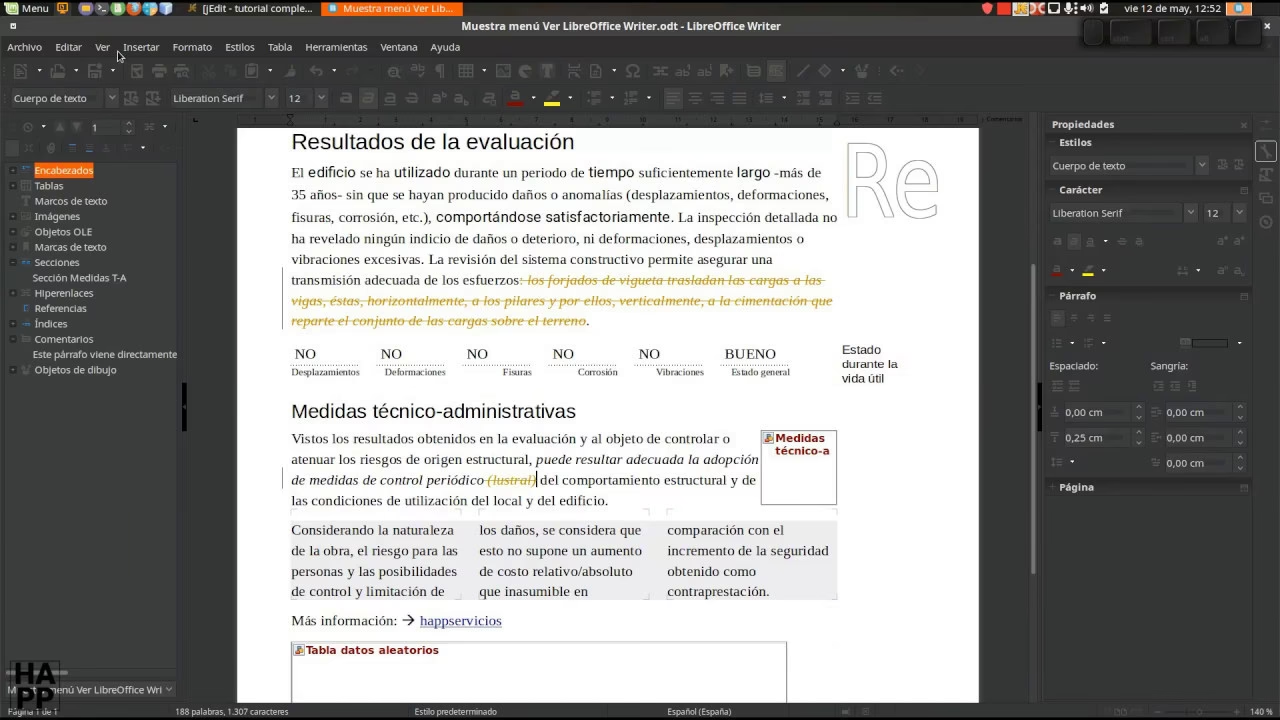
LibreOffice, la suite ofimática de código abierto, proporciona varias metodologías para controlar y supervisar las modificaciones realizadas en un documento. Estas opciones se adaptan a diferentes flujos de trabajo, desde revisiones simples hasta la colaboración compleja entre múltiples autores. A continuación, exploraremos en detalle cada una de estas poderosas herramientas, asegurándonos de que pueda elegir la más adecuada para sus necesidades.
- Métodos para el Control de Cambios en LibreOffice
- Barra de Herramientas "Control de Cambios"
- Tabla Comparativa de Métodos de Control de Cambios
- Preguntas Frecuentes sobre el Control de Cambios en LibreOffice
- ¿Qué es el control de cambios en LibreOffice?
- ¿Cómo sé si el control de cambios está activo?
- ¿Puedo proteger los cambios con una contraseña?
- ¿Cómo puedo ver los cambios que se han hecho en un documento?
- ¿Qué sucede si varios autores modifican el mismo texto al combinar documentos?
- ¿Es necesario guardar versiones si solo se van a hacer unos pocos cambios?
- Conclusión
Métodos para el Control de Cambios en LibreOffice
LibreOffice ofrece principalmente tres enfoques para el seguimiento y la gestión de las modificaciones en sus documentos. Cada uno tiene sus particularidades y escenarios de uso óptimos.
1. Comparar Documentos: El Enfoque Sencillo
Este método es el más directo y se asemeja a una auditoría post-edición. Consiste en tener dos versiones de un mismo documento y pedirle a LibreOffice que identifique las diferencias entre ellas. Es ideal para situaciones donde una sola persona realiza cambios y luego desea revisar lo que modificó, o cuando se recibe una versión editada y se quiere ver rápidamente qué se ha alterado respecto al original.
¿Cómo funciona?
- Primero, cree una copia de su documento original. Esta será su "versión modificada".
- Realice todos los cambios deseados en la copia (añadir texto, borrar, cambiar formato, etc.).
- Guarde y cierre la copia.
- Abra el documento original en LibreOffice Writer.
- Diríjase a Editar > Comparar documento....
- Se le pedirá que seleccione el documento modificado (la copia que creó).
- Una vez seleccionado, LibreOffice mostrará una ventana donde podrá ver los cambios resaltados en el documento. Podrá aceptar o rechazar cada cambio individualmente o todos a la vez. Las inserciones suelen aparecer subrayadas y en un color distinto, mientras que las eliminaciones se muestran tachadas.
Ventajas y Desventajas
- Ventajas: Es extremadamente sencillo de usar y no requiere configuración previa. Es una excelente opción para revisiones rápidas o para un flujo de trabajo individual.
- Desventajas: No es el método más eficiente para la colaboración de múltiples personas, ya que solo compara dos documentos a la vez. Si varios autores realizan cambios, necesitaría comparar pares de documentos repetidamente, lo cual puede volverse tedioso y propenso a errores. Además, no rastrea automáticamente los cambios mientras se edita, sino que es un proceso manual post-edición.
Aunque es fácil de probar, su utilidad se limita a escenarios muy específicos de revisión uno a uno.
2. Grabar Cambios y Gestión de Versiones: El Centro de la Colaboración
Este es el método más potente y versátil para la colaboración. Permite registrar todos los cambios (inserciones, eliminaciones, cambios de formato) directamente dentro del documento original, asignándolos a un autor y una fecha. LibreOffice también añade la posibilidad de gestionar "versiones" del documento, que son instantáneas del archivo en diferentes puntos de su evolución, cada una de las cuales puede contener sus propios registros de cambios. Es muy similar a la funcionalidad de "Control de cambios" en Microsoft Word.
Es importante destacar que, si bien LibreOffice permite almacenar múltiples versiones del documento dentro del mismo archivo, el manual de la aplicación sugiere no guardar demasiadas, especialmente si el documento es muy extenso o complejo, para evitar un tamaño de archivo excesivo y posibles problemas de rendimiento. Sin embargo, el uso de versiones no es estrictamente necesario si solo se busca que varios autores realicen algunos cambios; la activación del control de cambios por sí sola es suficiente para ello.
2.1. Preparar el Documento para el Control de Cambios
Antes de que los cambios puedan ser registrados, debe activar la función:
- Diríjase a Editar > Cambios > Grabar. Asegúrese de que esta opción esté marcada (con un "check" activo). Este "check" también le servirá para verificar si el control de cambios está actualmente activo.
- Opcional: Si desea proteger los cambios para que nadie pueda desactivar la grabación o aceptar/rechazar los cambios sin permiso, puede establecer una contraseña en Editar > Cambios > Proteger registros.... Esto añade una capa de seguridad crucial en entornos colaborativos.
Nota: Estos dos pasos también se pueden realizar a través de Archivo > Propiedades > Seguridad, donde encontrará la casilla "Registrar los cambios" y el botón "Proteger".
Si está trabajando con un documento que ya tiene versiones previas y desea controlar los cambios específicamente sobre una de ellas, siga estos pasos:
- Vaya a Archivo > Versiones.
- Seleccione la versión sobre la que desea trabajar en modo de control de cambios.
- Pulse en "Abrir". Esto abrirá una copia de solo lectura de esa versión.
- Guarde esta copia con otro nombre utilizando Archivo > Guardar como.... Ahora tendrá una nueva copia editable de la versión seleccionada, lista para que se registren los cambios sobre ella. El documento original con múltiples versiones puede cerrarse si lo desea.
2.2. Grabación de Cambios en Acción
Una vez que la grabación de cambios está activa, cualquier modificación que realice en el documento se registrará automáticamente. Esto incluye la introducción de nuevo texto, la eliminación de texto existente, cambios de formato, etc.
Puede controlar cómo se muestran estos cambios en el documento:
- Para ver los cambios resaltados con un color diferente (generalmente por autor), active Editar > Cambios > Mostrar.
- Si esta opción no está activa, los cambios se seguirán registrando internamente, pero no se visualizarán en el documento hasta que acceda a la ventana de revisión.
Sugerencia: La ventana para revisar y gestionar los cambios (similar al Panel de Revisión de Word) se encuentra en Editar > Cambios > Aceptar o rechazar.... Esta es su central de mando para todas las modificaciones registradas.
Además, puede añadir comentarios específicos a cada cambio. Para ello, sitúe el cursor en el cambio deseado y seleccione Editar > Cambios > Comentario.... Estos comentarios aparecerán listados en la ventana "Aceptar o rechazar los cambios", proporcionando contexto adicional para los revisores.
Para detener la grabación de cambios, simplemente desactive Editar > Cambios > Grabar. A partir de ese momento, las nuevas modificaciones no se registrarán, pero todos los cambios anteriores permanecerán guardados y listos para su revisión.
2.3. Aceptar o Rechazar Cambios
Cuando reciba un documento con cambios registrados de otros autores, tendrá la responsabilidad de revisarlos y decidir cuáles conservar. LibreOffice ofrece dos maneras principales de hacerlo:
- Revisión Directa en el Documento: Asegúrese de que la opción "Mostrar" cambios esté activa (Editar > Cambios > Mostrar). A medida que lea el documento, los cambios aparecerán resaltados. Al pasar el cursor sobre un cambio, un "tooltip" (información sobre herramientas) le mostrará detalles como el autor y la fecha. Para aceptar o rechazar un cambio, haga clic derecho sobre él y seleccione "Aceptar el cambio" o "Rechazar el cambio" según corresponda.
- Uso de la Ventana "Aceptar o Rechazar Cambios": Esta es la forma más organizada de gestionar un gran volumen de cambios. Acceda a ella desde Editar > Cambios > Aceptar o rechazar.... En esta ventana, verá una lista detallada de todos los cambios. Al seleccionar un cambio en la lista, se resaltará automáticamente en el documento, permitiéndole ver el contexto. Desde esta ventana, puede aceptar o rechazar los cambios.
La ventaja principal de la ventana "Aceptar o rechazar cambios" es su capacidad de filtrado. Puede, por ejemplo, optar por no mostrar los cambios de formato y centrarse solo en las inserciones y eliminaciones de texto, lo que simplifica la revisión de contenido.
2.4. Combinar Documentos: Consolidando Múltiples Revisiones
Imagínese que ha enviado un documento a varios autores para que lo revisen de forma independiente. En lugar de comparar cada documento modificado con el original uno por uno, LibreOffice le permite combinar todos esos documentos en uno solo, mostrando todos los cambios de todos los autores de forma consolidada. Esto es increíblemente útil cuando los cambios son muy numerosos.
¿Cómo combinar documentos?
- Abra el documento que sirvió como base y que distribuyó a los distintos autores. Este podría ser el documento con sus propios cambios registrados, si usted fue el primer autor.
- Seleccione Editar > Cambios > Combinar documento....
- Elija el documento de uno de los autores (por ejemplo, "autor 2"). En ese momento, se abrirá la ventana "Aceptar o rechazar los cambios", mostrando las diferencias entre su documento y el del autor 2.
- Si desea combinar los documentos de otros autores (autor 3, etc.), cierre la ventana "Aceptar o rechazar los cambios" y repita el paso 2, seleccionando el siguiente documento a combinar. No es necesario haber terminado de analizar los cambios del autor anterior para añadir más documentos.
- Al final, la ventana "Aceptar o rechazar los cambios" mostrará una lista completa de todos los cambios de todos los autores, permitiéndole aceptarlos o rechazarlos según su criterio.
Nota importante: Este documento consolidado con los cambios de todos los autores puede ser guardado con un nuevo nombre (Archivo > Guardar como...) para su revisión posterior o como una nueva versión maestra.
¡ATENCIÓN CRÍTICA! Un aspecto fundamental a considerar al combinar documentos es cómo LibreOffice maneja los conflictos. Si hay cambios que afectan el mismo texto, prevalecerá el texto del documento que estaba originalmente abierto (al cual se están añadiendo los otros documentos). Esto significa que un cambio introducido por otro autor en la misma sección podría no ser visible si el documento base ya tenía una modificación allí. Debido a esta particularidad, la modalidad de combinar documentos debe usarse con precaución. En algunos casos, puede ser más seguro revisar los cambios que cada autor ha introducido de forma individual sobre el documento original, en lugar de combinarlos directamente.
Barra de Herramientas "Control de Cambios"
Para facilitar el acceso a estas funciones, LibreOffice Writer dispone de una barra de herramientas específica para el control de cambios. Puede activarla yendo a Ver > Barras de herramientas > Control de cambios. Contiene accesos directos a las órdenes más comunes:
- Mostrar cambios registrados: Alterna la visibilidad de los cambios en el documento.
- Grabar cambios: Activa o desactiva el registro de cambios.
- Cambio anterior / Cambio siguiente: Permite navegar rápidamente entre los cambios registrados en el documento.
- Aceptar cambio / Rechazar cambio: Acepta o rechaza el cambio actual.
- Aceptar todos los cambios rastreados / Rechazar todos los cambios rastreados: Aplica la acción a todos los cambios pendientes.
- Aceptar cambio rastreado y seleccionar el siguiente / Rechazar cambio rastreado y seleccionar el siguiente: Para un flujo de trabajo rápido de revisión.
- Gestionar cambios: Abre la ventana "Aceptar o rechazar los cambios" para una gestión detallada.
- Insertar comentario: Permite añadir un comentario al texto seleccionado.
- Insertar comentario de control de cambios: Específico para añadir comentarios a un cambio registrado.
- Proteger cambios: Acceso directo a la protección con contraseña de los registros.
- Comparar documento: Abre la función para comparar el documento actual con otro.
- Combinar documento: Inicia el proceso de importar cambios de copias al documento original.
Tabla Comparativa de Métodos de Control de Cambios
| Método | Ventajas | Desventajas | Mejor Caso de Uso |
|---|---|---|---|
| Comparar Documentos |
|
| Revisión final de un documento por un solo autor; ver diferencias entre dos versiones específicas. |
| Grabar Cambios (en el documento) |
|
| Edición colaborativa con múltiples autores; seguimiento detallado de cada revisión y su origen. |
| Combinar Documentos |
|
| Consolidación de feedback de múltiples revisores en un documento maestro, especialmente si las ediciones no se superponen demasiado. |
Preguntas Frecuentes sobre el Control de Cambios en LibreOffice
¿Qué es el control de cambios en LibreOffice?
El control de cambios es una función que permite registrar todas las modificaciones (inserciones, eliminaciones, cambios de formato) realizadas en un documento, mostrando quién hizo qué y cuándo. Es fundamental para la colaboración y la auditoría de documentos.
¿Cómo sé si el control de cambios está activo?
Puede verificarlo en Editar > Cambios > Grabar. Si hay una marca de verificación junto a "Grabar", significa que el control de cambios está activo. Además, el documento mostrará los cambios resaltados si la opción "Mostrar" también está activa.
¿Puedo proteger los cambios con una contraseña?
Sí, puede proteger la función de grabación de cambios con una contraseña para evitar que otros usuarios la desactiven o acepten/rechacen cambios sin autorización. Esto se hace en Editar > Cambios > Proteger registros... o desde Archivo > Propiedades > Seguridad.
¿Cómo puedo ver los cambios que se han hecho en un documento?
Active Editar > Cambios > Mostrar para ver los cambios resaltados directamente en el documento. Para una lista detallada y la opción de aceptar/rechazar, utilice la ventana Editar > Cambios > Aceptar o rechazar....
¿Qué sucede si varios autores modifican el mismo texto al combinar documentos?
Cuando combina documentos y hay modificaciones conflictivas (es decir, diferentes autores cambian la misma porción de texto), el texto del documento que usted tenía originalmente abierto (el "documento base" al que está combinando) prevalecerá visualmente. Los cambios del otro autor en esa sección podrían no mostrarse o requerir una revisión manual cuidadosa, ya que LibreOffice no resuelve automáticamente todos los conflictos superpuestos de la misma manera que en la revisión individual.
¿Es necesario guardar versiones si solo se van a hacer unos pocos cambios?
No, si solo se van a realizar unos cuantos cambios por varios autores, no es estrictamente necesario utilizar la función de "versiones". Simplemente con activar la opción "Grabar cambios" (Editar > Cambios > Grabar) es suficiente para que cada autor registre sus modificaciones. La gestión de versiones es más útil para almacenar instantáneas del documento en puntos clave de su desarrollo.
Conclusión
LibreOffice Writer proporciona un conjunto completo y flexible de herramientas para el control de cambios, adaptándose a diversas necesidades de colaboración y revisión. Desde la simple comparación de documentos hasta el seguimiento detallado de modificaciones por múltiples autores y la consolidación de revisiones, la suite de código abierto le empodera para mantener un control riguroso sobre la evolución de sus textos. Dominar estas funciones es esencial para cualquier usuario que busque una gestión documental eficiente y una colaboración fluida. Al entender y aplicar estos métodos, sus documentos se beneficiarán de una mayor claridad, trazabilidad y precisión en cada etapa de su desarrollo.
Si quieres conocer otros artículos parecidos a Dominando el Control de Cambios en LibreOffice Writer puedes visitar la categoría Libros.