
19/01/2022
En la era digital, la facilidad de acceder a información en formato electrónico es innegable. Sin embargo, la experiencia de sostener un libro físico en las manos, sentir el peso de sus páginas y el aroma del papel, sigue siendo insustituible para muchos. Ya sea que desees imprimir un manuscrito personal, un manual técnico, un fanzine o simplemente un documento extenso para estudiarlo sin distracciones de pantalla, la necesidad de transformar un archivo PDF en un libro tangible es una realidad. Pero, ¿cuál es la mejor manera de lograrlo? La clave reside en elegir la aplicación adecuada que te permita maquetar y preparar tu PDF para una impresión óptima, convirtiendo simples folios en una verdadera obra encuadernada.
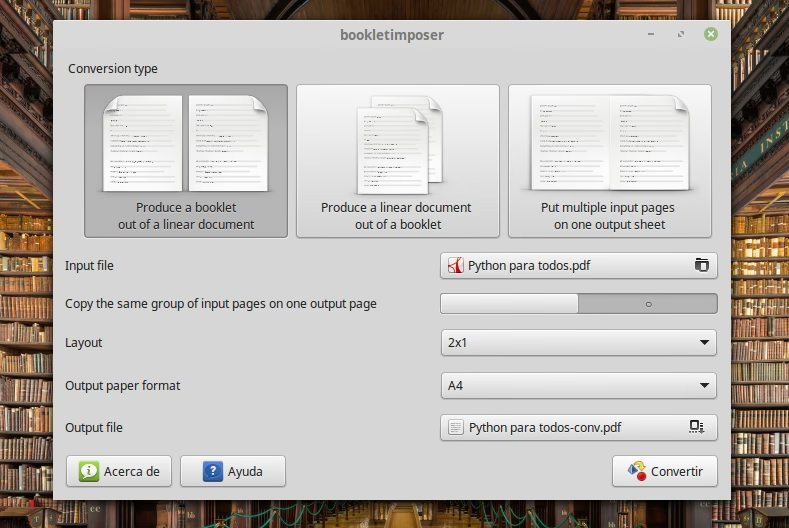
La tarea de imprimir un libro desde un PDF no es tan sencilla como pulsar 'Imprimir' en un documento cualquiera. Los libros requieren una organización específica de las páginas, conocida como imposición, para que, una vez impresas, plegadas y cortadas, queden en el orden correcto. Aquí es donde entran en juego las aplicaciones especializadas, diseñadas para simplificar este complejo proceso y asegurar que tu proyecto final tenga un aspecto profesional, incluso si lo imprimes desde la comodidad de tu hogar.
- ¿Por Qué Querrías Imprimir un Libro de un PDF?
- Características Esenciales de una Buena Aplicación para Imprimir Libros
- BookletCreator: Un Aliado para Tus Proyectos
- Alternativas y Herramientas Complementarias
- Guía Paso a Paso para Imprimir Tu Libro Desde un PDF
- Consejos para Obtener Resultados Profesionales en Casa
- Tabla Comparativa de Herramientas de Impresión de Libros desde PDF
- Preguntas Frecuentes (FAQs)
- Conclusión
¿Por Qué Querrías Imprimir un Libro de un PDF?
Existen múltiples razones por las que alguien desearía convertir un PDF en un libro físico, más allá de la nostalgia por el papel:
- Comodidad de Lectura: Leer extensos documentos en pantalla puede ser agotador para la vista. Un libro impreso permite una lectura más relajada y sin interrupciones digitales.
- Preservación y Respaldo: Los archivos digitales pueden corromperse o perderse. Una copia física sirve como un valioso respaldo y garantiza la preservación del contenido a largo plazo.
- Compartir y Regalar: Un libro físico es fácil de prestar, regalar o incluso vender. Tiene un valor percibido diferente al de un archivo digital.
- Creación de Prototipos: Para autores o diseñadores, imprimir un borrador o un prototipo de su libro es esencial para revisar la maquetación, el diseño y detectar errores antes de una tirada profesional.
- Valor Sentimental: Un álbum de fotos familiar, un recetario personal o una compilación de escritos propios adquieren un valor sentimental incalculable al ser convertidos en un objeto físico.
Características Esenciales de una Buena Aplicación para Imprimir Libros
Al buscar la herramienta ideal para imprimir tus libros, es fundamental considerar ciertas funcionalidades que marcarán la diferencia entre un resultado mediocre y uno excepcional:
- Imposición de Páginas: Esta es, quizás, la característica más crítica. Una buena aplicación debe ser capaz de reorganizar las páginas de tu PDF automáticamente para que, al imprimirse y plegarse, el orden final sea el correcto. Esto incluye formatos de folleto, libro o revista.
- Impresión Dúplex (a Doble Cara): Para que un libro se vea profesional, debe imprimirse por ambas caras del papel. La aplicación debe soportar y facilitar la configuración de la impresión dúplex, ya sea de forma automática (si tu impresora lo permite) o manual (indicándote cómo voltear las páginas).
- Opciones de Maquetación y Márgenes: La capacidad de ajustar márgenes internos y externos, sangrías y espaciado es crucial para asegurar que el texto no quede demasiado cerca del borde o del lomo, y que haya espacio suficiente para la encuadernación.
- Vista Previa Detallada: Antes de gastar tinta y papel, la aplicación debe ofrecer una vista previa precisa de cómo se verán las páginas una vez impresas y maquetadas. Esto te permite identificar y corregir errores de imposición o maquetación antes de la impresión final.
- Manejo de Distintos Tamaños de Papel: Aunque tu PDF tenga un tamaño específico, la aplicación debe permitirte imprimirlo en diferentes tamaños de papel, ajustando la escala si es necesario.
- Facilidad de Uso: Una interfaz intuitiva y un flujo de trabajo sencillo son vitales, especialmente para usuarios no expertos en diseño gráfico o preimpresión.
BookletCreator: Un Aliado para Tus Proyectos
Cuando hablamos de aplicaciones específicas para la creación de folletos y libros a partir de PDFs, BookletCreator emerge como una opción destacada por su enfoque directo y su funcionalidad. Tal como se menciona, al abrir BookletCreator, te ofrecerá la posibilidad de registrar el programa si has comprado una licencia, lo cual es una práctica común en software para desbloquear todas sus características y eliminar limitaciones, como el número de páginas. Esto es crucial si planeas imprimir libros extensos.
El proceso con BookletCreator es notablemente sencillo: lo primero que tendrás que hacer es seleccionar el archivo PDF que quieres utilizar para generar tu libro. A partir de ahí, la aplicación se encarga de la compleja tarea de la imposición, organizando las páginas de tu PDF de forma que, una vez impresas y plegadas, formen un folleto o libro con la secuencia de páginas correcta. Esta simplicidad lo convierte en una excelente opción para usuarios que buscan una solución rápida y eficiente sin tener que lidiar con configuraciones demasiado técnicas.
Alternativas y Herramientas Complementarias
Si bien BookletCreator es una herramienta eficaz, existen otras opciones y programas complementarios que puedes considerar, dependiendo de la complejidad de tu proyecto y tu nivel de experticia:
- Adobe Acrobat Pro: Este es el estándar de la industria para trabajar con PDFs. Ofrece una función robusta de 'Imprimir folleto' (Print Booklet) que se encuentra dentro de las opciones de impresión. Permite un control muy detallado sobre la imposición, los márgenes, el sangrado y la configuración de la encuadernación. Es una opción potente para proyectos más profesionales, aunque requiere una suscripción.
- PDF-XChange Editor: Una alternativa más económica y con una versión gratuita que ofrece muchas funcionalidades, incluyendo opciones avanzadas de impresión que pueden simular la impresión de folletos. Su interfaz es completa y permite manipular el PDF antes de la impresión.
- Foxit Reader/PhantomPDF: Similar a Adobe Acrobat en funcionalidad, Foxit ofrece un lector gratuito y una versión de pago (PhantomPDF) con capacidades de edición y opciones de impresión avanzadas, incluyendo la creación de folletos.
- Software de Diseño Gráfico/Editorial (Adobe InDesign, Scribus): Aunque no son aplicaciones para 'imprimir libros' directamente desde un PDF, son las herramientas donde se suelen crear los PDFs optimizados para impresión. Si tu objetivo es crear un libro desde cero y luego imprimirlo, estas son las aplicaciones que usarías para el diseño y la maquetación inicial antes de exportar a PDF y luego usar una herramienta de imposición.
Guía Paso a Paso para Imprimir Tu Libro Desde un PDF
Independientemente de la aplicación que elijas, el proceso general para imprimir un libro desde un PDF sigue una serie de pasos lógicos:
- Preparación del PDF: Asegúrate de que tu archivo PDF esté finalizado. Esto significa que el contenido es el definitivo, las fuentes están incrustadas y las imágenes tienen una resolución adecuada (mínimo 300 DPI para impresión de calidad). Un PDF bien preparado es la base para un buen resultado.
- Selección de la Aplicación: Elige la herramienta que mejor se adapte a tus necesidades y presupuesto. Para la mayoría de los usuarios, una aplicación como BookletCreator o la función de folleto de Adobe Acrobat será suficiente.
- Configuración de Impresión:
- Abre tu PDF en la aplicación seleccionada.
- Busca la opción de 'Imprimir' o 'Crear folleto/libro'. En Adobe Acrobat, por ejemplo, está en Archivo > Imprimir > Folleto. En BookletCreator, simplemente abres el archivo.
- Define el tamaño de papel en el que vas a imprimir. Asegúrate de que sea compatible con tu impresora.
- Selecciona la opción de impresión a doble cara (dúplex). Si tu impresora no lo soporta automáticamente, la aplicación te guiará para voltear las páginas manualmente.
- Ajusta los márgenes y el sangrado según sea necesario para evitar que el contenido se corte o quede muy pegado al borde.
- Vista Previa Final: ¡No te saltes este paso! Revisa cuidadosamente la vista previa que ofrece la aplicación. Verifica que el orden de las páginas sea el correcto y que no haya problemas de maquetación. Es el momento de corregir antes de imprimir.
- Impresión: Una vez satisfecho con la vista previa, procede a imprimir. Utiliza una impresora de buena calidad (láser o inyección de tinta con alta resolución) y asegúrate de tener suficiente tinta y papel.
- Post-Impresión y Encuadernación: Una vez impresas todas las páginas, deberás plegarlas (si es necesario) y cortarlas para que tengan el tamaño final del libro. Luego, llega la fase de encuadernación. Puedes optar por métodos caseros como el grapado (para folletos pequeños), el cosido a mano o la encuadernación con espiral simple. Para un acabado más profesional, podrías considerar llevar las páginas a una copistería para una encuadernación perfecta o de tapa dura.
Consejos para Obtener Resultados Profesionales en Casa
- Calidad del PDF: Asegúrate de que tu PDF tenga una alta resolución. Los PDFs generados a partir de documentos de texto suelen ser buenos, pero si incluyen imágenes, estas deben ser de al menos 300 DPI.
- Tipo de Papel: La elección del papel es crucial. Utiliza un gramaje adecuado (por ejemplo, 80-100 g/m² para las páginas internas y 150-200 g/m² para la cubierta, si la imprimes). El tipo de acabado (mate, brillante) también influye en la percepción del libro.
- Calibración de la Impresora: Asegúrate de que tu impresora esté calibrada y que la tinta o el tóner sean de buena calidad. Las impresiones de prueba te ayudarán a ajustar la configuración de color y brillo.
- Corte Preciso: Para un acabado limpio, utiliza una guillotina de papel o un cúter con una regla metálica para cortar los bordes de las páginas de manera uniforme.
- Márgenes para Encuadernación: Siempre deja un margen interior (hacia el lomo) más amplio de lo normal para que el texto no quede 'tragado' por la encuadernación.
Tabla Comparativa de Herramientas de Impresión de Libros desde PDF
| Característica | BookletCreator | Adobe Acrobat Pro (Print Booklet) | Otras Herramientas PDF (ej. PDF-XChange Editor) |
|---|---|---|---|
| Facilidad de Uso | Muy alta, interfaz sencilla | Media-Alta, muchas opciones | Variable, depende de la herramienta |
| Imposición Avanzada | Sí, específica para folletos | Sí, muy completa y configurable | Limitada a básica |
| Costo | Licencia (versión completa) | Suscripción mensual/anual | Gratis (versiones básicas) / Licencia (versiones pro) |
| Control de Impresión | Específico para formato folleto | Muy completo, general y folleto | Básico a intermedio |
| Ideal para | Proyectos de folletos/libros caseros, rápidos | Proyectos profesionales, editoriales, control total | Impresión rápida de documentos, manipulación básica de PDF |
Preguntas Frecuentes (FAQs)
- ¿Necesito una impresora especial para imprimir libros?
- No necesariamente. Una impresora de inyección de tinta o láser de buena calidad con capacidad de impresión a doble cara (dúplex) es ideal. Si tu impresora no tiene dúplex automático, la aplicación de impresión te guiará para voltear las páginas manualmente.
- ¿Qué es la imposición de páginas y por qué es importante?
- La imposición es el proceso de organizar las páginas de un documento en una hoja de impresión de manera que, cuando la hoja se pliegue y corte, las páginas queden en el orden correcto para formar un libro o folleto. Es crucial porque sin ella, las páginas se imprimirían de forma secuencial y no se organizarían correctamente en el formato de libro.
- ¿Puedo imprimir un libro a doble cara con cualquier impresora?
- Sí, puedes. Si tu impresora tiene la función dúplex automática, el proceso será muy sencillo. Si no, la mayoría de las aplicaciones de impresión de folletos te indicarán cómo voltear las páginas de forma manual para lograr la impresión a doble cara, imprimiendo primero todas las caras impares y luego las pares (o viceversa).
- ¿Cómo puedo encuadernar mi libro una vez impreso?
- Existen varias opciones: para libros pequeños, el grapado por el centro es común. Para algo más robusto, puedes coser las páginas con hilo y aguja, o utilizar kits de encuadernación caseros. Para un acabado profesional, puedes llevar tus páginas a una copistería o centro de impresión para una encuadernación en espiral, térmica o perfecta (similar a los libros de bolsillo).
- ¿Es más barato imprimir un libro en casa o en una imprenta?
- Para tiradas muy pequeñas (1-5 copias), imprimir en casa suele ser más económico, considerando el costo por página. Sin embargo, para tiradas más grandes, las imprentas ofrecen precios unitarios mucho más bajos, acceso a equipos profesionales y una mayor variedad de opciones de papel y encuadernación, lo que las hace más rentables.
- ¿Qué hago si mi PDF tiene un tamaño de página diferente al de mi papel?
- La mayoría de las aplicaciones de impresión te permiten escalar el contenido del PDF para que se ajuste al tamaño del papel que estás utilizando. Puedes optar por 'Ajustar a página', 'Reducir páginas grandes' o especificar un porcentaje de escala. Es importante revisar la vista previa para asegurar que el contenido se ajuste correctamente y no se corte.
Conclusión
Transformar un archivo PDF en un libro físico es un proceso gratificante que te permite disfrutar de tus contenidos favoritos de una manera diferente o dar vida a tus propias creaciones. Con las herramientas adecuadas, como BookletCreator o las funciones avanzadas de programas como Adobe Acrobat Pro, y siguiendo los pasos y consejos mencionados, cualquiera puede lograr resultados impresionantes desde casa. La clave está en comprender la importancia de la imposición, la impresión dúplex y la preparación adecuada de tu PDF. ¡Anímate a explorar estas aplicaciones y comienza a construir tu propia biblioteca personal, página a página!
Si quieres conocer otros artículos parecidos a Imprime tus Libros: La Guía Definitiva puedes visitar la categoría Librerías.